Formáty souborů předloh na křížkovou výšivku (PDF, OXS, .pat) a jak je převést
Ztrácíš se v souborech .pat, .xsd, OXS a PDF? Srozumitelný průvodce všemi formáty předloh na křížkovou výšivku: čím je otevřít a jak mezi nimi převádět.
Stáhneš si předlohu na křížkovou výšivku, dvakrát na ni klikneš a… nic. Tvůj počítač neví, co je soubor .pat. Nebo ti někdo pošle .xsd, OXS či .fcjson a ty netušíš, který program ho otevře, pokud vůbec nějaký. Vítej u jedné z nenápadných, ale otravných potíží digitálního vyšívání: nepřehledné směsi formátů souborů. Většina je svázaná s konkrétním programem a žádný není na první pohled jasný.
Tento průvodce srozumitelně vysvětluje každý formát, na který pravděpodobně narazíš: co to je, čím ho otevřít, které jsou uzavřené a které otevřené, a hlavně to, co tě nejspíš zajímá nejvíc: jak mezi nimi převádět, aby šlo předlohu, kterou máš, konečně použít.
Rychlá odpověď
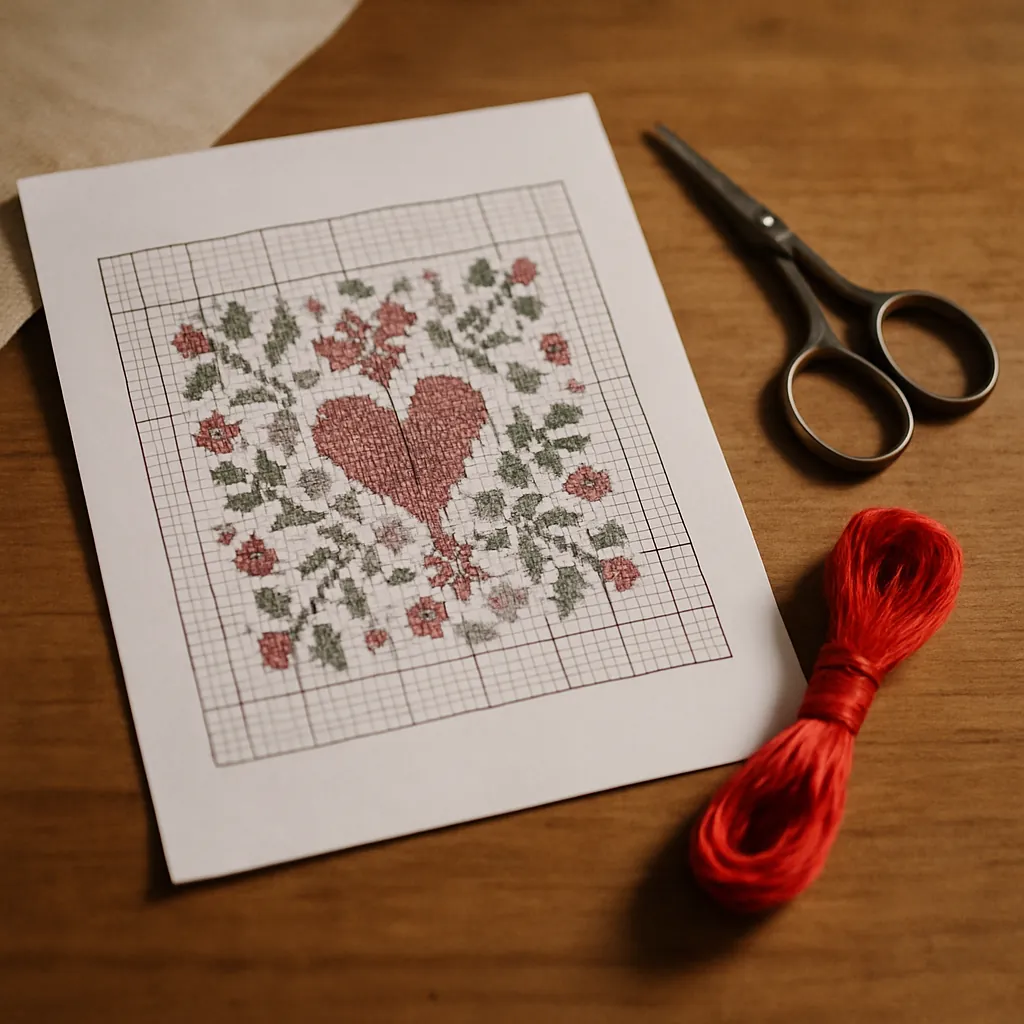 Pokud chceš předlohu jen vyšít a upravovat ji nepotřebuješ, je pro tebe skoro vždy nejlepší PDF. PDF je univerzální výstupní formát: skoro každý program na křížkovou výšivku do něj umí exportovat nebo tisknout a otevře ho téměř cokoli (telefon, tablet, tiskárna). Většina starostí s formáty zmizí ve chvíli, kdy je předloha v PDF.
Pokud chceš předlohu upravit nebo přepracovat, je to jiný a těžší problém, protože upravitelné formáty jsou obvykle vázané na program, který je vytvořil. Probereme obojí.
Přehled formátů souborů pro křížkovou výšivku
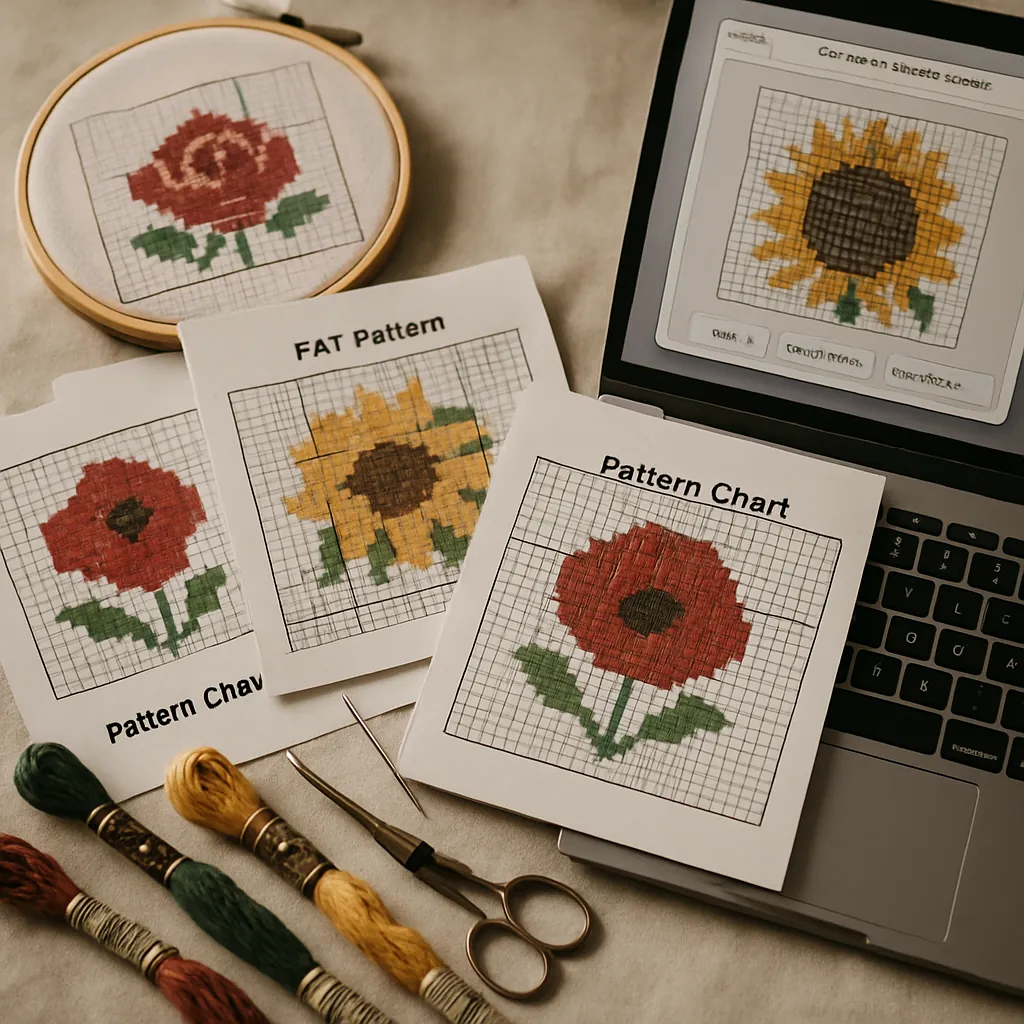 Tady je přehled, od nejšířeji podporovaného po nejvíc uzavřený:
| Formát | Co to je | Programy pro vytvoření/otevření | Upravitelný? | Otevřený, nebo uzavřený |
|---|---|---|---|---|
| Hotová tisknutelná předloha + legenda | Exportuje skoro všechno, otevře téměř cokoli | Ne jako předlohu ke křížkové výšivce (je to výstup) | Otevřený, všeobecně podporovaný | |
| PNG / JPG | Předloha uložená jako obyčejný obrázek | Jakýkoli program na obrázky | Ne jako předlohu ke křížkové výšivce | Otevřený, všeobecně podporovaný |
OXS (.oxs) | Otevřený XML formát pro předlohy na křížkovou výšivku | Několik programů, které otevřený standard podporují | Ano | Otevřený standard |
| .pat | Nativní projektový soubor PCStitch | PCStitch (Windows); bezplatný prohlížeč PCStitch ho otevře a vytiskne | Ano, v PCStitch | Uzavřený |
| .xsd | Nativní projektový soubor Pattern Maker | Pattern Maker (Windows, už se neprodává) | Ano | Uzavřený |
| .fcjson | Uložený návrh z FlossCross | FlossCross (webová aplikace) | Ano | Uzavřený |
| .chart | Nativní projektový soubor WinStitch a MacStitch | WinStitch (Windows), MacStitch (Mac) | Ano | Uzavřený |
| .saga / další | Různé projektové soubory konkrétních aplikací | Většinou jejich vlastní aplikace | Ano | Uzavřený |
Klíčový rozdíl není v příponě souboru, ale v tom, jestli jde o upravitelný projektový soubor, nebo hotový výstup, a jestli je formát uzavřený, nebo otevřený.
Uzavřené projektové soubory (.pat, .xsd a spol.)
To jsou „zdrojové soubory“ předlohy: plně upravitelná verze se všemi stehy, barvami a vrstvami. Háček je v tom, že se obvykle otevřou jen v programu, který je vytvořil. .pat je soubor PCStitch; bez PCStitch (který běží jen na Windows) ho upravovat nemůžeš, i když výrobce PCStitch nabízí bezplatný prohlížeč, který ho otevře a vytiskne. S .xsd z Pattern Makeru je to těžší: program se už neprodává, takže soubor otevřeš, jen pokud už nějakou kopii vlastníš. Tomu se říká závislost na konkrétním programu a je to největší důvod, proč lidé skončí s předlohou, kterou „nejde otevřít“.
OXS: pokus o otevřený standard
OXS (Open Cross Stitch) je formát založený na XML, který má být společným jazykem různých programů, aby předloha nezůstala navždy uvězněná v jedné aplikaci. Číst a zapisovat ho umí několik nástrojů. V tomto koníčku jde o nejbližší obdobu otevřeného výměnného formátu pro upravitelné předlohy, ale podpora je nerovnoměrná a ne každý program ho zvládá.
PDF: univerzální společný jmenovatel
PDF není upravitelné jako předloha ke křížkové výšivce (je to výsledek určený k tisku, ne zdroj), ale právě proto funguje téměř všude. Skoro každý návrhový program umí exportovat nebo tisknout do PDF. Skoro každé zařízení ho otevře. Pokud chceš předlohu vyšít, a ne přepracovat, je PDF skoro vždy správná volba a formát, do kterého se vyplatí převádět.
Jak mezi formáty skutečně převádět
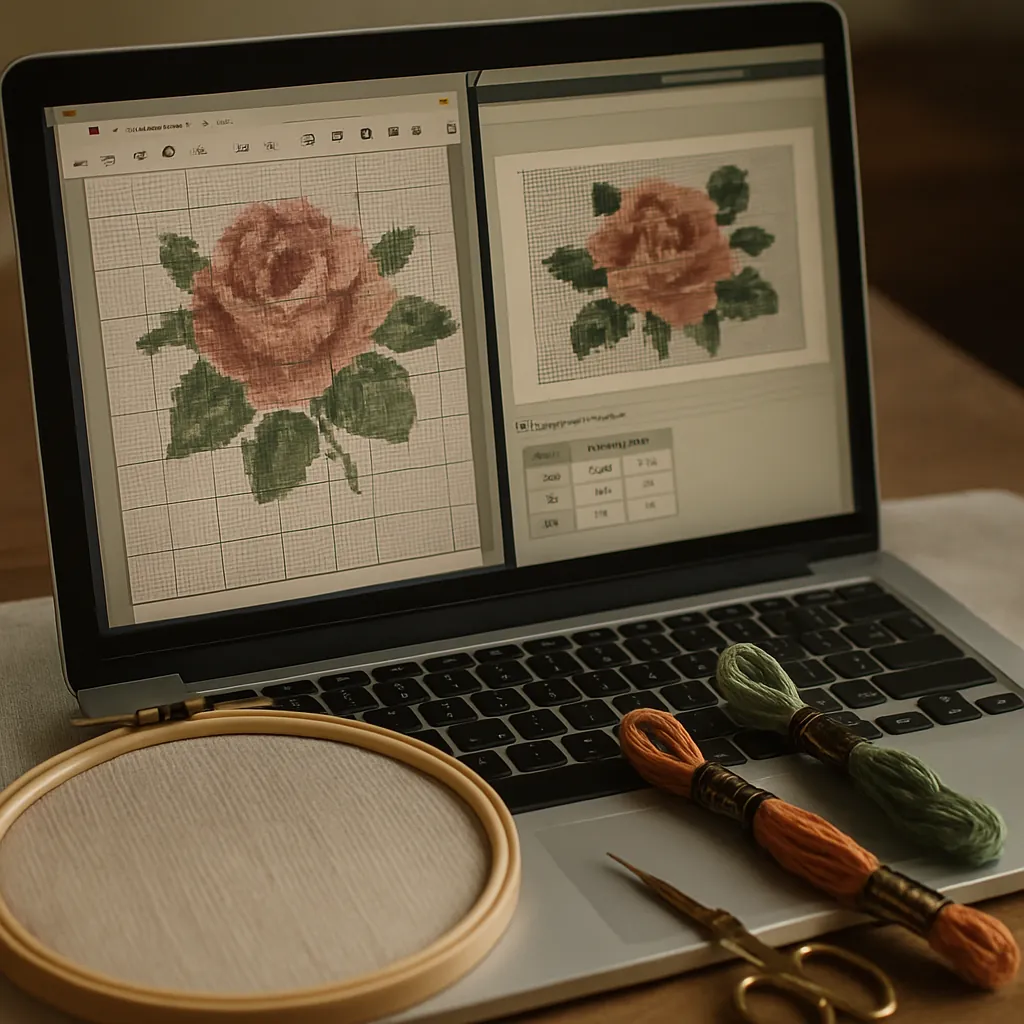 Neexistuje jeden kouzelný převodník, ale praktické cesty jsou jednoduché, jakmile znáš pravidlo: převáděj do formátu, který odpovídá tvému cíli.
Cíl: „Chci to jen vyšít“
Převeď předlohu do PDF. Pokud máš uzavřený soubor (.pat, .xsd), otevři ho v programu, ve kterém vznikl, a použij Export do PDF (nebo tisk do PDF). Pokud ti už někdo poslal PDF, máš hotovo. PDF se dá vytisknout, zobrazí se téměř na jakémkoli zařízení a většinu PDF předloh lze importovat do nástroje pro sledování postupu.
Cíl: „Chci to upravit nebo přepracovat“
Tady tě většina nástrojů nechá na holičkách. Aplikace pro sledování postupu jsou stavěné na odškrtávání stehů v předloze, ne na její úpravy: můžeš zvýraznit barvu a odklepnout, co máš hotové, ale nemůžeš vyměnit nit, vyplnit pozadí ani opravit zatoulaný steh. A programy na navrhování, které upravovat umějí, obvykle otevřou jen své vlastní typy souborů.
Obvyklé možnosti:
- Pokud oba návrhářské programy podporují OXS, z jednoho exportuj do OXS a do druhého ho importuj. Je to nejčistší most mezi dvěma editory.
- Jinak upravuj v původním programu, nebo předlohu vytvoř znovu.
A právě tady přichází na scénu StitchThis. Nahraj PDF své předlohy, sleduj v ní postup a průběžně ji upravuj nebo přizpůsobuj: nahraď barvu v celé předloze, vyplň oblast nebo přemaluj zatoulané stehy, a to všechno přímo v předloze, podle které vyšíváš. Není co převádět, protože vstupem je samotné PDF.
Ať zvolíš kteroukoli cestu, výsledek porovnej s originálem: zpětný steh, částečné stehy a speciální poznámky bývají při každém převodu nejčastějšími oběťmi.
Cíl: „Mám jen papírovou předlohu nebo její fotku“
Pokud předloha existuje jen na papíře (stará předloha z časopisu, stránka z knihy), není žádný soubor předlohy k převedení, musíš ji digitalizovat. To znamená předlohu vyfotit nebo naskenovat a použít nástroj, který ji dokáže přečíst a převést na použitelnou předlohu.
Jak do toho zapadá StitchThis: PDF jako ústřední formát
Pro většinu vyšívaček a vyšívačů není skutečným úkolem „převést .pat na .xsd“, ale „mám předlohu, chci ji mít na obrazovce, vyšívat podle ní, zaznamenávat postup a upravovat ji“. A tady otázka formátů díky platformě v prohlížeči většinou mizí.
StitchThis čte PDF předlohy z mnoha běžných zdrojů: exporty z PCStitch, bezplatná knihovna DMC, cross-stitch.com / Pic2Pat, Stitch Fiddle i obecné předlohy. (PDF předlohy se navzájem hodně liší, takže neobvykle formátovaná předloha se nemusí naimportovat bez chyb.) Jakmile je předloha uvnitř, není to jen soubor, na který se díváš, ale projekt, a všechno kolem něj máš na jednom místě:
- Vyšívej a sleduj postup. Stehy označuj klepnutím nebo tažením přes řadu a tvůj postup se synchronizuje mezi telefonem, tabletem a počítačem, včetně počtu zbývajících stehů pro každou nit a odhadovaného data dokončení. Podívej se, jak vypadá vyšívání podle importovaného PDF na telefonu nebo tabletu.
- Upravuj, nejen prohlížej. Oprav předlohu, podle které vyšíváš: nahraď barvu, vyplň oblast nebo přemaluj zatoulaný steh. Můžeš tak ještě před začátkem vyčistit import plný konfet (osamocených křížků).
- Spravuj své bavlnky. Veď si zásobu ve StitchThis a doplňuj ji z tabulky nebo z fotek svých přadének, ať víš, co máš, ještě než začneš. Nákupní seznam předlohy si vytiskni a vezmi s sebou do obchodu.
- Najdi povzbuzení v komunitě. Sdílej svůj postup, ptej se a fandi ostatním vyšívačkám a vyšívačům ve vestavěném komunitním fóru.
- Nakupuj nové předlohy, nebo si vytvoř vlastní. Až dovyšíváš, vyber si další projekt v obchodě s předlohami, nebo z fotky vytvoř vlastní předlohu pomocí generátoru předloh na křížkovou výšivku.
Takže místo hledání převodníku z .pat na něco jiného je praktickým krokem obvykle tohle: dostaň předlohu do PDF, přenes ji do StitchThis a tam podle ní vyšívej, zaznamenávej postup a dolaď ji.
Vdechni své předloze život – zdarma Na StitchThis můžeš zdarma importovat PDF předlohu, navrhnout si vlastní z fotky a vyšívat podle vestavěného nástroje pro sledování postupu (v bezplatném tarifu až 2 předlohy najednou). Nahraješ PDF, upravíš ho ve skutečném editoru, sleduješ postup a nakonec exportuješ přehledné PDF (PDF importovaných předloh jsou vždy zdarma a první export PDF předlohy, kterou vytvoříš, je zdarma). Vyzkoušej StitchThis zdarma →
Poznámka ke sdílení a licencím
Když předlohy převádíš a sdílíš, pamatuj, že formát je něco jiného než práva. Převedením placené předlohy do PDF nezískáš právo ji dál šířit. Pokud vytváříš a šíříš vlastní předlohy, je PDF standardním formátem pro předání, a naše průvodce osvědčenými postupy pro PDF a licencováním předloh ti ukážou, jak na to profesionálně.
Často kladené otázky
Jak otevřu soubor předlohy s příponou .pat?
.pat je nativní formát PCStitch a upravovat ho umí jen PCStitch (Windows). Výrobce PCStitch nabízí i bezplatný prohlížeč, který soubory .pat otevře a vytiskne, takže z něj můžeš předlohu vytisknout nebo uložit jako PDF. Pokud nemůžeš spustit ani jedno, požádej toho, kdo ti soubor poslal, o verzi v PDF.
Co je soubor OXS? OXS (Open Cross Stitch) je otevřený formát založený na XML, určený ke sdílení mezi různými programy na křížkovou výšivku, aby předloha nebyla vázaná na jednu aplikaci. Číst a zapisovat ho umí několik nástrojů, takže je to nejlepší cesta pro přenos upravitelné předlohy mezi programy.
Jak převedu předlohu na křížkovou výšivku do PDF? Otevři předlohu v programu, který ji vytvořil, a použij „Export do PDF“ (nebo „Tisk do PDF“). Většina běžných programů na křížkovou výšivku podporuje jedno nebo druhé. PDF je univerzální formát pro tisk a vyšívání a otevře se téměř na jakémkoli zařízení.
Můžu upravit předlohu na křížkovou výšivku v PDF? PDF je hotový výstup, takže ve většině prohlížečů PDF ho nejde upravovat tak jako předlohu v návrhovém programu. Nástroj, který předlohu importuje do editoru, jako StitchThis, ti ale dovolí u importované předlohy měnit barvy, vyplňovat oblasti a opravovat nežádoucí stehy a pak znovu exportovat přehledné PDF.
Jak převedu papírovou předlohu na digitální soubor? Není žádný soubor předlohy k převedení, musíš ji digitalizovat. Předlohu zřetelně vyfoť nebo naskenuj a pak ji čtvereček po čtverečku znovu vytvoř v programu na návrh předloh.
Ztratím při převodu mezi formáty nějaké detaily? Mohou. Při převodu mezi upravitelnými formáty se často ztratí zpětný steh, částečné stehy nebo speciální značení. Převedený soubor vždy porovnej s originálem. Převod do PDF obvykle zachová vytištěnou podobu, protože jen zachycuje hotovou předlohu, ale než ho začneš sdílet nebo podle něj vyšívat, export zkontroluj.
V jakém formátu je nejlepší předlohu sdílet? Skoro vždy v PDF. Dobře se tiskne, otevře se téměř na každém zařízení a příjemce nemusí vlastnit žádný konkrétní program. (Práva ke sdílení jsou oddělená od formátu: nešiř předlohy, které nemáš oprávnění dál sdílet.)
Otázka formátů vyřešena
Formáty souborů pro křížkovou výšivku vypadají hrozivě, ale základní princip je jednoduchý: upravitelné projektové soubory (.pat, .xsd, .chart) toho umějí hodně, ale jsou vázané na konkrétní software, OXS je otevřená výjimka a PDF je univerzální formát, který funguje téměř všude. Chceš-li vyšívat, převeď do PDF. Chceš-li upravovat, je OXS tvoje nejlepší cesta, a smiř se s tím, že některé převody data ztratí.
A pokud je tvým skutečným cílem předlohu jen používat, vyšít ji, sledovat postup, opravit barvu, úhledně ji vytisknout, můžeš většinu zápasení s formáty úplně přeskočit. Přenes svou předlohu do StitchThis zdarma: importuj PDF předlohu, uprav ji a sleduj postup přímo ve webovém prohlížeči a po dokončení exportuj přehledné PDF. Tvorba předloh, evidence zásoby bavlnek, prohlížeč předloh s editorem ve webovém prohlížeči a komunita vyšívaček a vyšívačů na jednom místě: tak vypadá práce se StitchThis. Vyzkoušej StitchThis zdarma →
Jak připravit importovanou předlohu k vyšívání
Import má smysl jen tehdy, když to, co se objeví na obrazovce, odpovídá originálu. Jakmile StitchThis přečte PDF předlohu, na obrazovce kontroly importu můžeš předlohu zkontrolovat, otočit nebo zrcadlově převrátit a před uložením vybrat a smazat nežádoucí značky. Omezení konfet pak po jednotlivých barvách vypíše osamocené stehy a u těch, které splývají se sousedními stehy, navrhne záměnu, zatímco ty, které vypadají jako skutečné detaily, ponechá. Po uložení se předloha otevře v nástroji pro sledování postupu a PDF tvé vlastní importované předlohy je k tisku vždy zdarma, v jakémkoli tarifu. Importované předlohy zůstávají ve StitchThis pro vyšívání a sledování; export do OXS je pro předlohy, které vytvoříš. Vyzkoušej StitchThis zdarma.
Další užitečné odkazy na StitchThis:
Už máš předlohu v PDF?
Nahraj ji do StitchThis a vyšívej podle ní na obrazovce: přibliž si libovolnou část, průběžně označuj stehy a pokračuj od posledního označeného křížku.
Importovat PDF zdarmaBezplatný tarif: 2 importované předlohy a sledování 2 předloh současně, bez časového omezení. Bez platební karty.