Filformater til korsstingsmønstre (PDF, OXS, .pat) – sådan konverterer du dem
Forvirret over .pat, .xsd, OXS og PDF-filer til korssting? En enkel guide til alle mønsterformater, hvad der åbner dem, og hvordan du konverterer mellem dem.
Du har downloadet et korsstingsmønster, dobbeltklikket på det og … ingenting. Din computer ved ikke, hvad en .pat-fil er. Eller nogen har sendt dig en .xsd, en OXS eller en .fcjson, og du aner ikke, hvilket program der kan åbne filen – hvis der overhovedet er et. Velkommen til en af de mindre omtalte frustrationer ved digitale korssting: et virvar af filformater, hvoraf de fleste er bundet til bestemt software, og ingen af dem er indlysende.
Denne guide forklarer alle de formater, du sandsynligvis støder på, i et letforståeligt sprog: hvad hvert format er, hvad der åbner det, hvilke der er lukkede, og hvilke der er åbne, og (den del, du faktisk kom efter) hvordan du konverterer mellem dem, så du endelig kan bruge det mønster, du har.
Det hurtige svar
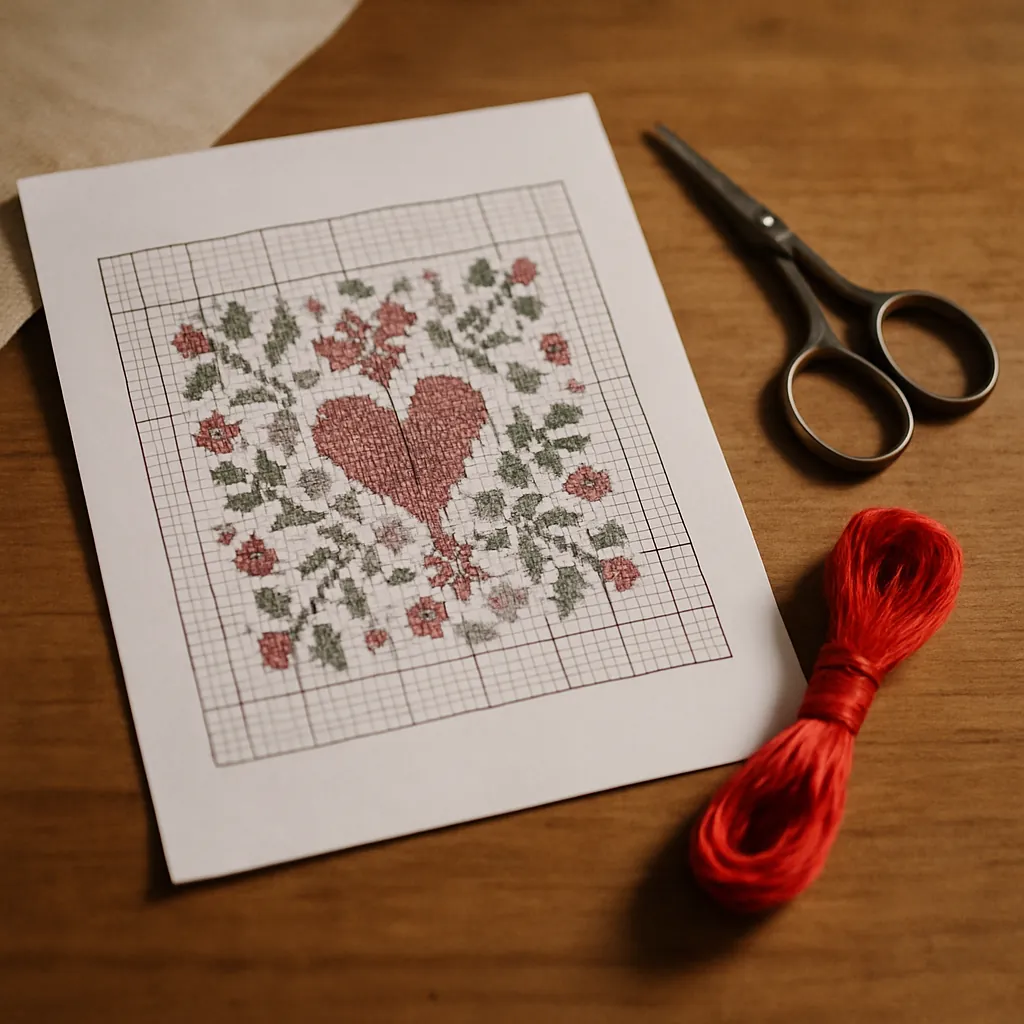 Hvis du bare vil brodere et mønster og ikke er interesseret i at redigere det, vil du næsten altid have det som PDF. PDF er det universelle outputformat: næsten alle korsstingsprogrammer kan eksportere eller printe til det, og næsten alt (din telefon, din tablet, en printer) kan åbne det. De fleste formatproblemer forsvinder i det øjeblik, mønsteret er en PDF.
Hvis du vil redigere eller omdesigne et mønster, er det et andet og sværere problem, fordi redigerbare formater som regel er låst til det program, der lavede dem. Vi gennemgår begge dele.
Filformaterne til korssting forklaret
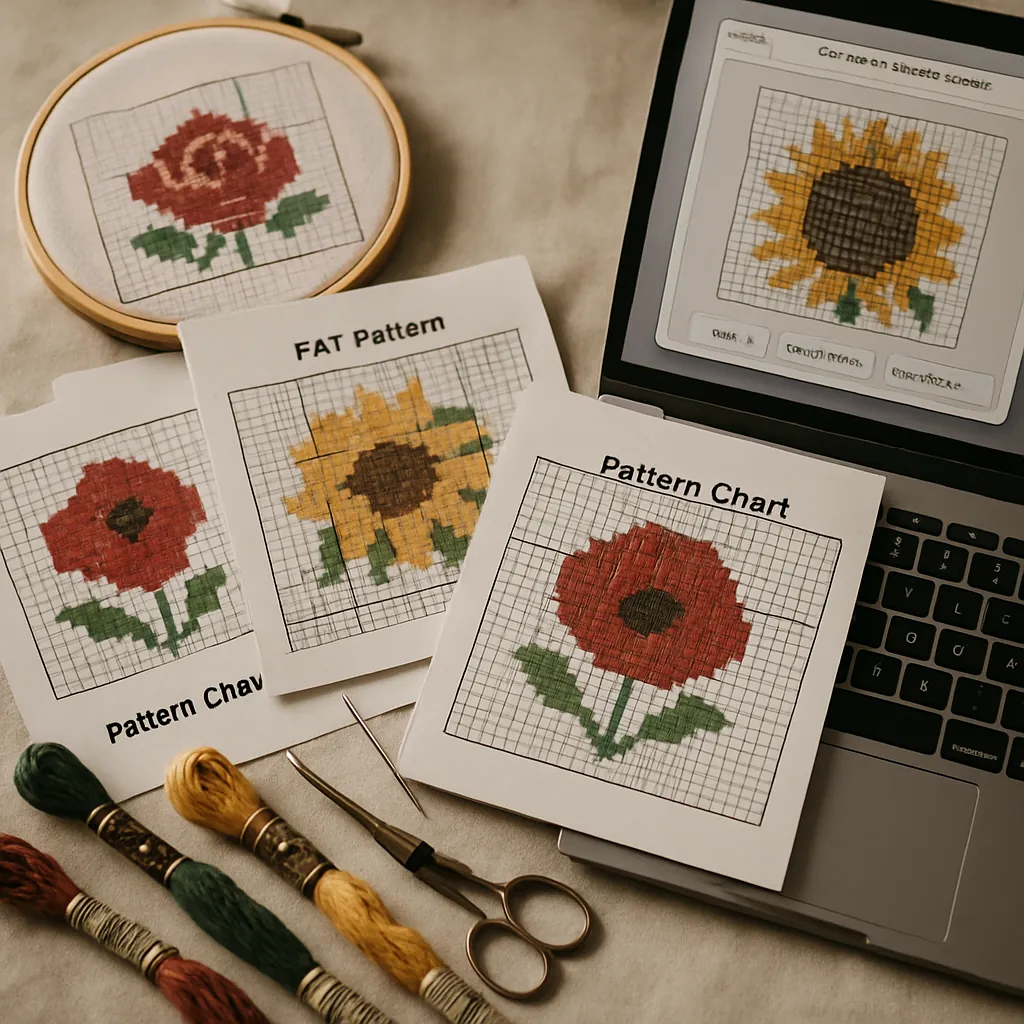 Her er overblikket, fra det mest udbredt understøttede til det mest lukkede:
| Format | Hvad det er | Laves/åbnes af | Redigerbart? | Åbent eller lukket |
|---|---|---|---|---|
| Det færdige mønster til print + symbolforklaring | Eksporteres af næsten alt; åbnes af næsten alt | Ikke som stingmønster (det er et output) | Åbent, universelt understøttet | |
| PNG / JPG | Et mønster gemt som et fladt billede | Ethvert billedværktøj | Ikke som stingmønster | Åbent, universelt understøttet |
OXS (.oxs) | Et åbent XML-format til korsstingsmønstre | Flere programmer, der understøtter den åbne standard | Ja | Åben standard |
| .pat | PCStitchs egen projektfil | PCStitch (Windows); en gratis PCStitch-viewer kan åbne og udskrive den | Ja, i PCStitch | Lukket |
| .xsd | Pattern Makers egen projektfil | Pattern Maker (Windows, sælges ikke længere) | Ja | Lukket |
| .fcjson | Gemte designs fra FlossCross | FlossCross (i browseren) | Ja | Lukket |
| .chart | WinStitchs og MacStitchs egen projektfil | WinStitch (Windows), MacStitch (Mac) | Ja | Lukket |
| .saga / andre | Diverse app-specifikke projektfiler | Mest deres egne apps | Ja | Lukket |
Den vigtige forskel er ikke filtypenavnet, men redigerbar projektfil vs. færdigt output og lukket vs. åben.
Lukkede projektfiler (.pat, .xsd m.fl.)
Det er et mønsters »kildefiler«: den fuldt redigerbare version med hvert sting, hver farve og hvert lag intakt. Hagen er, at de som regel kun kan åbnes i det program, der lavede dem. En .pat er en PCStitch-fil; uden PCStitch (som kun findes til Windows) kan du ikke redigere den, men PCStitchs udvikler tilbyder en gratis viewer, der kan åbne og udskrive den. Pattern Makers .xsd er sværere: programmet sælges ikke længere, så filen kan kun åbnes, hvis du allerede ejer et eksemplar. Det er fastlåsning til ét bestemt program, og det er den største enkeltstående grund til, at folk ender med et mønster, de »ikke kan åbne«.
OXS – forsøget på en åben standard
OXS (Open Cross Stitch) er et XML-baseret format, der er designet til at være et fælles sprog mellem programmer, så et mønster ikke er fanget i én app for evigt. Flere værktøjer kan læse og skrive det. Det er det tætteste, hobbyen kommer på et åbent udvekslingsformat til redigerbare mønstre, men understøttelsen er ujævn, og ikke alle programmer taler det.
PDF – den universelle fællesnævner
PDF kan ikke redigeres som stingmønster (det er det trykte resultat, ikke kilden), men det er netop derfor, det virker næsten overalt. Næsten alle designprogrammer kan eksportere eller printe til PDF. Næsten alle enheder kan åbne det. Hvis dit mål er at brodere et mønster, ikke at omdesigne det, er PDF næsten altid det format, du vil have, og det format, det er værd at konvertere til.
Sådan konverterer du faktisk mellem formater
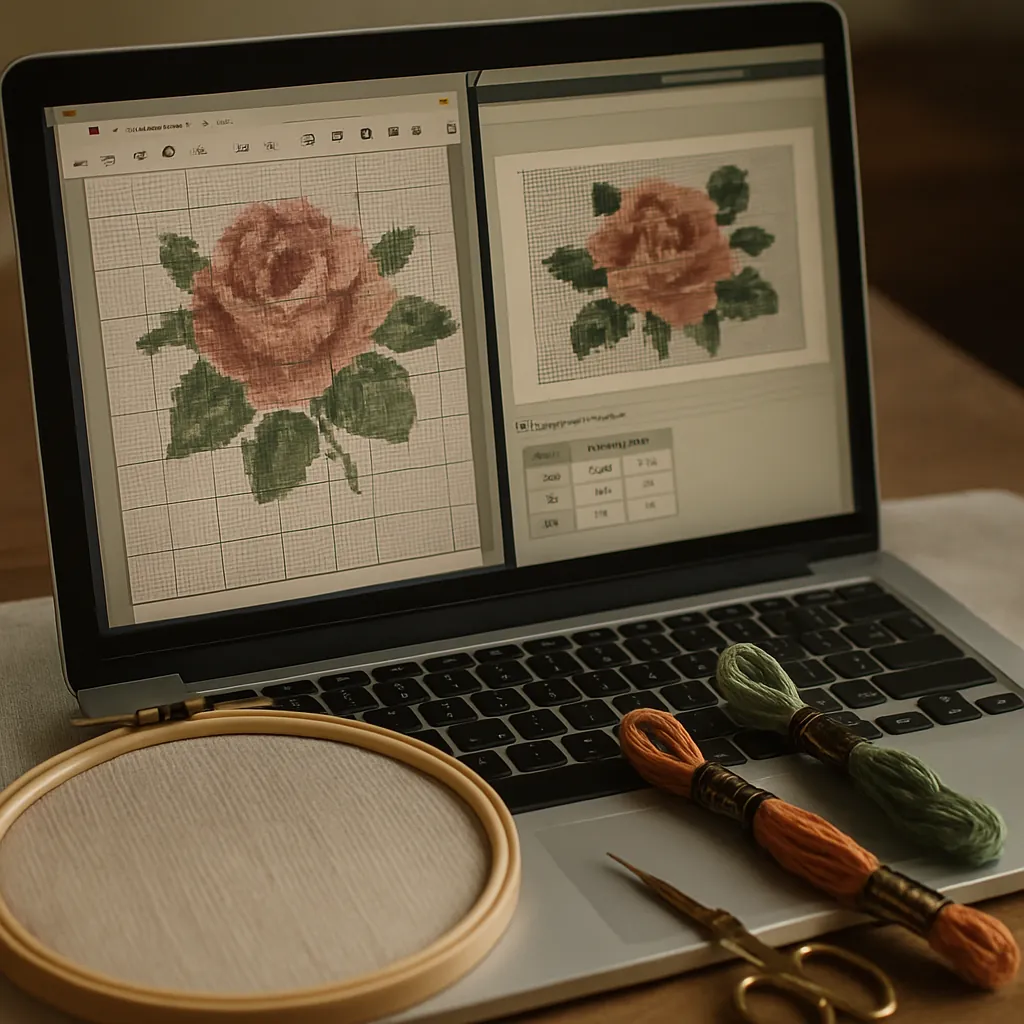 Der findes ikke én magisk konverter, men de praktiske veje er ligetil, når du kender reglen: konvertér til det format, der passer til dit mål.
Mål: »Jeg vil bare brodere det«
Få mønsteret over i PDF. Hvis du har en lukket fil (.pat, .xsd), så åbn den i dens eget program og brug Eksportér til PDF (eller udskriv til PDF). Hvis du allerede har fået tilsendt en PDF, er du færdig. En PDF kan printes, vises på næsten enhver enhed, og de fleste mønster-PDF'er kan importeres i en stingtracker.
Mål: »Jeg vil redigere eller omdesigne det«
Det er her, de fleste værktøjer lader dig i stikken. Apps til at følge dit broderi er bygget til at markere sting på et mønster, ikke til at ændre det: Du kan fremhæve en farve og markere, hvad du har broderet, men du kan ikke udskifte et garn, udfylde en baggrund eller rette et vildfarent sting. Og de designprogrammer, der kan redigere, åbner som regel kun deres egne filtyper.
De sædvanlige muligheder:
- Hvis begge designprogrammer understøtter OXS, så eksportér til OXS fra det ene og importér i det andet. Det er den reneste bro mellem to editorer.
- Ellers må du redigere i det oprindelige program eller genopbygge designet.
Det er her, StitchThis kommer ind i billedet. Upload din mønster-PDF, følg dit broderi, og redigér eller tilpas mønsteret undervejs: udskift en farve i hele mønsteret, udfyld et område, eller mal hen over vildfarne sting, alt sammen på det samme mønster, som du broderer efter. Der er intet format at konvertere, for PDF'en er dit udgangspunkt.
Uanset hvilken vej du vælger, så sammenlign resultatet med originalen: stikkesting, delsting og særlige noter er de typiske ofre ved enhver konvertering.
Mål: »Jeg har kun et papirmønster eller et foto af et«
Hvis dit mønster kun findes på papir (et gammelt mønster fra et blad, en side i en bog), er der ingen mønsterfil at konvertere; du skal digitalisere det. Det betyder, at du fotograferer eller scanner mønsteret og bruger et værktøj, der kan læse det ind som et brugbart mønster.
Hvor StitchThis passer ind – PDF som omdrejningspunkt
For de fleste broderere er den egentlige opgave ikke »konvertér .pat til .xsd«, men »jeg har et mønster, få det op på min skærm, så jeg kan brodere, følge og rydde op i det«. Det er her, en browserbaseret platform får formatspørgsmålet til stort set at forsvinde.
StitchThis læser mønster-PDF'er fra mange af de almindelige kilder: PCStitch-eksporter, DMC's gratis bibliotek, cross-stitch.com / Pic2Pat, Stitch Fiddle og almindelige mønstre. (Mønster-PDF'er varierer voldsomt, så en usædvanligt opsat fil bliver måske ikke læst korrekt ind.) Når dit mønster først er hentet ind, er det ikke bare en fil, du kigger på; det er et projekt med alt omkring det samlet ét sted:
- Brodér og følg med. Markér sting med et tryk eller ved at trække hen over en række, og dit fremskridt synkroniseres mellem din telefon, tablet og computer, med antal resterende sting pr. garn og en anslået færdigdato. Her kan du se, hvordan det ser ud at brodere efter en importeret PDF på telefon eller tablet.
- Redigér, ikke bare se. Ret det mønster, du broderer efter: udskift en farve, udfyld et område, eller mal hen over et vildfarent sting, så du kan rydde op i en konfettitung import, før du går i gang.
- Styr dit garn. Hav dit garnlager i StitchThis, og tilføj til det fra et regneark eller fra fotos af dine dukker, så du ved, hvad du har, før du går i gang. Print mønsterets indkøbsliste til butikken.
- Få opmuntring fra fællesskabet. Del dine fremskridt, stil spørgsmål, og hep på andre broderere i det indbyggede fællesskabsforum.
- Køb nye mønstre, eller lav dine egne. Når du er færdig, kan du vælge dit næste projekt i mønsterbutikken eller gøre et foto til dit eget mønster med programmet til korsstingsmønstre.
Så i stedet for at jagte en konverter fra .pat til et eller andet er den praktiske løsning som regel: få dit mønster over i PDF, hent det ind i StitchThis, og brodér, følg og ryd op i det der.
Giv dit mønster liv gratis Du kan importere en mønster-PDF, designe dit eget ud fra et foto og brodere fra den indbyggede tracker (op til 2 mønstre ad gangen på det gratis abonnement) på StitchThis gratis: PDF ind, ren PDF ud (PDF'er af dine importerede mønstre er altid gratis, og din første PDF-eksport af et mønster, du laver, er gratis), med en rigtig editor og tracker imellem. Prøv StitchThis gratis →
En bemærkning om deling og licenser
Når du konverterer og deler mønstre, så husk, at formatet er adskilt fra rettighederne. At konvertere et betalt mønster til PDF giver dig ikke ret til at videredistribuere det. Hvis du er designer og distribuerer dit eget arbejde, er PDF standardformatet til levering, og vores guides til god praksis for PDF og licenser til mønstre viser, hvordan du gør det professionelt.
Ofte stillede spørgsmål
Hvordan åbner jeg en .pat-fil til korssting?
En .pat er PCStitchs eget format, og kun PCStitch (Windows) kan redigere den. PCStitchs udvikler tilbyder også en gratis viewer, der kan åbne og udskrive .pat-filer, så du kan printe mønsteret eller gemme det som PDF derfra. Hvis du ikke kan køre nogen af dem, så bed afsenderen om en PDF-version.
Hvad er en OXS-fil? OXS (Open Cross Stitch) er et åbent, XML-baseret format, der er beregnet til at blive delt mellem forskellige korsstingsprogrammer, så et mønster ikke er låst til én app. Flere værktøjer kan læse og skrive det, hvilket gør det til den bedste bro, når et redigerbart mønster skal flyttes mellem programmer.
Hvordan konverterer jeg et korsstingsmønster til PDF? Åbn mønsteret i det program, der lavede det, og brug »Eksportér til PDF« (eller »Udskriv til PDF«). De fleste større korsstingsprogrammer understøtter det ene eller det andet. PDF er det universelle format til print og broderi, og det kan åbnes på næsten enhver enhed.
Kan jeg redigere et korsstingsmønster i PDF? En PDF er et færdigt output, så i de fleste visningsprogrammer kan den ikke redigeres i designforstand. Men et værktøj, der importerer mønsteret i en editor, som StitchThis, lader dig skifte farver, udfylde områder og rette vildfarne sting på et importeret mønster og derefter eksportere en ren PDF igen.
Hvordan konverterer jeg et papirmønster til en digital fil? Der er ingen mønsterfil at konvertere; du digitaliserer det. Fotografér eller scan mønsteret tydeligt, og byg det derefter op igen i et program til mønsterdesign, felt for felt.
Mister jeg detaljer, når jeg konverterer mellem formater? Det kan ske. Ved konvertering mellem redigerbare formater går stikkesting, delsting eller særlige notationer ofte tabt. Sammenlign altid den konverterede fil med originalen. Konvertering til PDF bevarer som regel det trykte udseende, fordi den bare gengiver det færdige mønster, men tjek eksporten, før du deler eller broderer efter den.
Hvilket format er bedst at dele et mønster i? PDF, næsten altid. Det printer pænt, åbner på næsten alle enheder og kræver ikke, at modtageren ejer et bestemt program. (Retten til at dele er adskilt fra formatet: videredistribuér ikke mønstre, du ikke har licens til at dele.)
Formatspørgsmålet er løst
Filformater til korssting ser skræmmende ud, men logikken bag er enkel: redigerbare projektfiler (.pat, .xsd, .chart) er kraftfulde, men låst til bestemt software, OXS er den åbne undtagelse, og PDF er det universelle format, der virker næsten overalt. Hvis du vil brodere, så konvertér til PDF. Hvis du vil redigere, er OXS din bedste bro, og du må acceptere, at der går data tabt ved nogle konverteringer.
Og hvis dit egentlige mål bare er at bruge mønsteret (brodere det, følge det, rette en farve, printe det pænt), kan du springe det meste af formatbøvlet helt over. Hent dit mønster ind i StitchThis gratis: importér en mønster-PDF, redigér og følg den i browseren, og eksportér en ren PDF, når du er færdig. Mønsterdesign, sporing af garnlager, en visning og mønstereditor i browseren og et fællesskab af broderere, alt samlet ét sted: det er StitchThis-arbejdsgangen. Prøv StitchThis gratis →
Gør et importeret mønster klar til at brodere
En import er kun nyttig, hvis det, der lander på skærmen, svarer til originalen. Når StitchThis har læst en mønster-PDF, kan du på skærmen til gennemsyn af importen tjekke mønsteret, rotere eller spejle det og markere og slette vildfarne mærker, før du gemmer. Konfettikontrol viser derefter enkeltstående sting farve for farve og foreslår udskiftninger for dem, der går i ét med naboerne, mens de sting, der ligner rigtige detaljer, får lov at blive. Når mønsteret er gemt, åbner det i Fremskridtssporing, og PDF'en af dit eget importerede mønster er altid gratis at printe, uanset abonnement. Importerede mønstre bliver i StitchThis til broderi og sporing; OXS-eksport er til mønstre, du selv laver. Prøv StitchThis gratis.
Mere læsning på StitchThis:
Har du allerede et mønster som PDF?
Upload det til StitchThis, og brodér efter det på skærmen: Zoom ind på et hvilket som helst område, markér sting undervejs, og fortsæt, hvor du slap.
Importér din PDF gratisGratis abonnement: Behold 2 importerede mønstre, og følg 2 mønstre ad gangen, uden tidsbegrænsning. Intet kort påkrævet.