So verwandelst du ein iPhone-Foto in eine Kreuzstich-Stickvorlage
Verwandle ein iPhone-Foto direkt vom Handy aus in eine Kreuzstich-Stickvorlage — ohne App, ohne Mac. Der komplette Ablauf: Foto auswählen, vorbereiten, zuschneiden und sauber chartieren.
Deine Kamerarolle ist die beste Quelle für Kreuzstichvorlagen, die du je haben wirst. Der Hund, der in einem Sonnenstrahl schläft, die Hände deiner Oma, der Blick aus der Hütte, die Kinder, bevor sie groß wurden — Tausende hochauflösender Fotos, schon geschossen, schon bei dir. Das Einzige, was zwischen diesen Fotos und einer stickbaren Zählvorlage steht, ist das Wissen, wie man sie gut umwandelt. Und das überrascht viele: Du kannst das Ganze direkt auf dem iPhone erledigen. Kein Mac, keine Desktop-Software, keine App zum Installieren.
Diese Anleitung führt dich durch den kompletten Ablauf, vom Auswählen des richtigen Fotos bis zur fertigen Zählvorlage in der Hand — und, genauso wichtig, wie du die Fallstricke vermeidest, die aus einem tollen Foto eine unstickbare Katastrophe machen. Handyfotos sind wunderbares Rohmaterial, aber sie haben ein paar Eigenheiten, mit denen man bewusst umgehen sollte.
Warum iPhone-Fotos hervorragendes Ausgangsmaterial sind (und wo sie dich stolpern lassen)
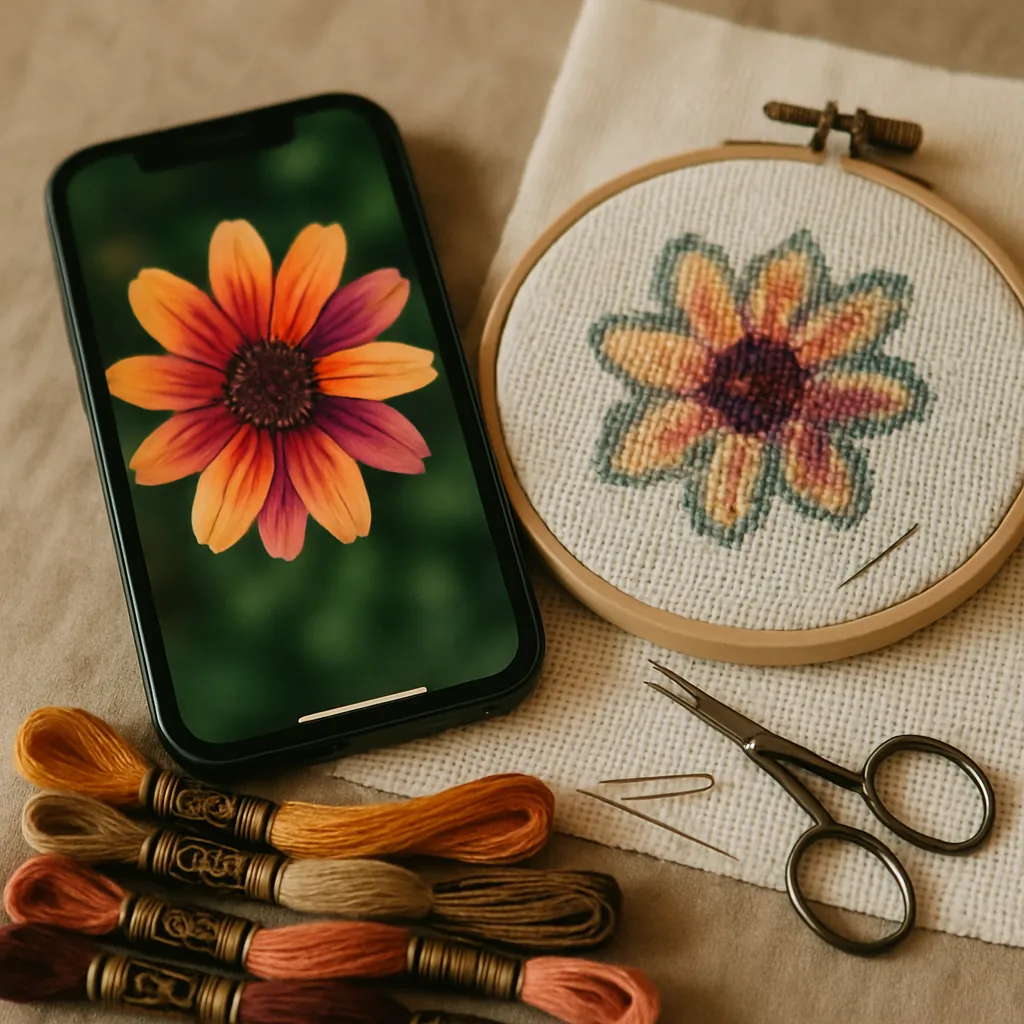 Moderne iPhone-Fotos haben echte Vorteile als Kreuzstich-Quellen:
- Hohe Auflösung. Mehr Details bedeuten eine schärfere Zählvorlage, besonders bei Gesichtern und Blickfängen.
- Gute Belichtung. Dank computergestützter Fotografie sind die meisten Aufnahmen direkt aus der Kamera gut belichtet und ausgewogen.
- Immer dabei. Das beste Quellfoto ist oft eines, das du spontan schon mal gemacht hast.
Aber dasselbe Handy, das ein traumhaftes Foto macht, sorgt auch für ein paar vorhersehbare Probleme bei der Umwandlung in eine Stickvorlage:
- Unruhige Hintergründe. Ein vollgestelltes Zimmer hinter deinem Motiv wird in der Zählvorlage zu einer Wand aus ablenkenden, konfettianfälligen Details.
- Das Motiv ist im Bildausschnitt zu klein. Handyfotos sind oft weitwinklig; dein eigentliches Motiv ist vielleicht nur ein kleiner Teil des Bildes und verliert bei der Umsetzung in eine Vorlage an Detail.
- Weiche oder kontrastarme Beleuchtung. Flaches Licht, das auf dem Bildschirm okay aussieht, kann ein Porträt matschig wirken lassen, sobald es auf Stickgarn-Farben reduziert wird.
- Zu viele feine Details. Die unendlichen Farbverläufe eines Fotos können in Konfetti explodieren, wenn die Umwandlung sie nicht in den Griff bekommt.
Jedes dieser Probleme ist lösbar — und die meisten werden vor der Vorlagenerstellung behoben. Das ist die zentrale Idee hinter dem ganzen Ablauf.
Der komplette Ablauf, von Anfang bis Ende (alles auf deinem Handy)
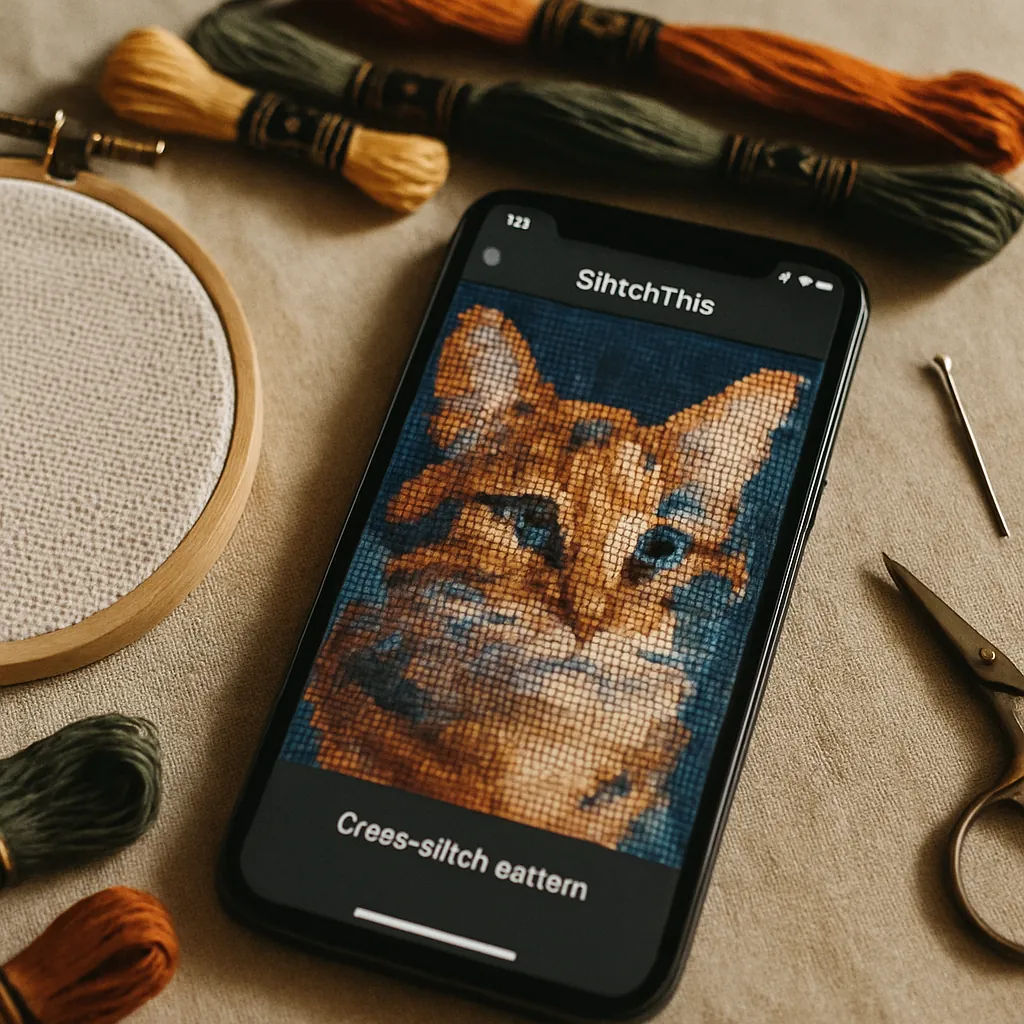 So bringst du ein Foto aus deiner Kamerarolle mit StitchThis zu einer sauberen, stickbaren Zählvorlage — komplett im Browser deines Handys.
Schritt 1 — Das richtige Foto auswählen
Die Qualität der Umwandlung hängt direkt von der Qualität des Fotos ab. Triff vorher eine gute Wahl:
Was ein gutes iPhone-Foto für Kreuzstich ausmacht
- Klares Hauptmotiv, das einen guten Teil des Bildausschnitts ausfüllt
- Guter Kontrast zwischen Motiv und Hintergrund
- Scharfer Fokus auf dem, was zählt (Gesicht, Augen)
- Gleichmäßiges, schmeichelhaftes Licht — weiches Tageslicht schlägt harte Schatten
- Höhere Auflösung — nimm das Original, keinen Screenshot und keine stark komprimierte Weiterleitung
Wenn du gezielt für eine Stickvorlage fotografierst, gilt unsere Anleitung zum Fotografieren deines Haustiers für Kreuzstich für jedes Porträtmotiv — die gleichen Grundsätze sorgen dafür, dass sich Menschen, Orte und Tiere wunderbar umwandeln lassen.
Schritt 2 — Im Browser hochladen (keine App nötig)
Öffne StitchThis in Safari (oder einem beliebigen mobilen Browser), starte eine neue Stickvorlage und lade direkt aus deiner Kamerarolle hoch. Es gibt nichts zu installieren. iPhone-Fotos im HEIC-Format von Apple lassen sich problemlos hochladen, und weil das Werkzeug browserbasiert ist, wartet dasselbe Projekt später auf dich am iPad oder Laptop, falls du dort weitermachen möchtest. (Mehr dazu, warum browserbasiert gewinnt, weiter unten — derselbe Grund, aus dem ein Stickvorlagen-Tool für Mac im Browser am besten funktioniert.)
Schritt 3 — Das Quellbild vorbereiten (hier passiert die Magie)
Das ist der Schritt, der eine gute Zählvorlage von einer enttäuschenden trennt, und hier werden die häufigsten iPhone-Foto-Probleme gelöst. Die Bild-Werkzeuge von StitchThis arbeiten an deinem Quellfoto — sie verfeinern das Bild, bevor es jemals in Stiche umgesetzt wird — du verbesserst also das Rohmaterial, nicht das fertige Ergebnis. Die Stickvorlage selbst wird immer originalgetreu aus dem vorbereiteten Bild erzeugt.
Das Advanced-Werkzeugpaket (Teil des Maker-Tarifs) bietet dir:
- Hintergrund entfernen oder vereinfachen — lass das vollgestellte Zimmer hinter deinem Motiv weg, damit die Zählvorlage ihre Details auf das Wesentliche verwendet statt auf Hintergrundrauschen. Diese eine Korrektur löst das iPhone-Foto-Problem Nr. 1.
- Stil-Optionen — behalte den Original-Look, oder wende eine Painterly-Glättung an, die unruhige Farbverläufe in besser stickbare Flächen umwandelt, plus kräftigere 2D Icon- und Cartoon-Behandlungen für grafische Ergebnisse.
- Zwei-Foto-Zusammenführung — kombiniere zwei Fotos (mischen oder verbinden), ideal um zwei Tiere, zwei Personen oder ein Motiv samt Schauplatz in einem Werk unterzubringen.
Das Denkmodell, das dich auf der ehrlichen Seite hält: Erweiterte Werkzeuge helfen dir, das perfekte Quellbild zu bauen; die Stickvorlage wird dann originalgetreu daraus umgesetzt. Was du vorbereitest, wird chartiert — die Stiche werden nicht erfunden.
Schritt 4 — Zuschneiden und Form wählen
Behebe das Problem "Motiv zu klein", indem du eng auf das Wesentliche zuschneidest. Ziehe den Zuschneiderahmen mit dem Finger (die ganze Oberfläche ist für Touch gemacht) und wähle eine Form — Rechteck für einen klassischen Rahmen, Kreis oder Oval für ein Ornament-Finish. Der Zuschnitt legt auch dein Seitenverhältnis fest, du komponierst das fertige Werk also genau hier.
Schritt 5 — Komplexität festlegen und StitchSense seine Arbeit machen lassen
Wähle mit einer einzigen Einstellung (Qualität), wie detailliert oder minimalistisch die Stickvorlage sein soll — von Vereinfacht (wenigste Garne, kräftige Flächen) über Ausgewogen und Detailliert bis Vollfarbe (maximale Garnzahl, fotorealistisch). Darunter hält StitchSense das Detail dort scharf, wo dein Blick landet — Gesicht, Hauptmotiv — und beruhigt die unruhigen Bereiche, sodass du Reichtum bekommst, wo es zählt, ohne überall Konfetti-Chaos. Für ein Porträt aus deinem Handy ist „Ausgewogen" meistens der Sweet Spot; das Werkzeug weist sogar darauf hin, dass Vollfarbe Konfetti einführen kann und eher für erfahrene Sticker:innen geeignet ist.
Schritt 6 — Garnmarke und Palette wählen
Lege deine Farben aus Multimarken-Garnpaletten fest — DMC, Anchor, Cosmo, Gamma oder Madeira — damit die Legende zum Garn passt, das du schon besitzt. (Farben bewusst auszuwählen zählt mehr, als die meisten erwarten; unser Paletten-Ratgeber geht in die Tiefe, und der DMC vs. Anchor Ratgeber behandelt die Markenunterschiede.)
Schritt 7 — Generieren und dann vom Handy aus sticken
Klick auf Generieren, und du bekommst eine echte Zählvorlage: Stichanzahl, Farbanzahl, eine komplette Symbol-Legende und einen sauberen PDF-Export. Die Stickvorlage öffnet sich in einem eingebauten Viewer mit einem Stich-Tracker — tippe jedes Kästchen an, sobald du es fertig hast, und dein Fortschritt wird zwischen den Sitzungen gespeichert, sodass dein Handy zur Vorlage und zum Ort wird, an dem du sie verfolgst. Musst du einen verirrten Stich in einer Hintergrundecke aufräumen? Die Bearbeitungswerkzeuge des Viewers (Fläche füllen, Farbe ersetzen, einzelne Stiche bemalen) lassen dich aufräumen, ohne neu zu generieren.
Probier den ganzen Ablauf kostenlos aus Du kannst ein Foto auf StitchThis kostenlos in eine saubere, stickbare Stickvorlage umwandeln. Fang auf deinem iPhone an, wähle deine Komplexität, deine Garnmarke und sticke direkt aus dem eingebauten Tracker. StitchThis kostenlos testen →
iPhone-spezifische Tipps, die die meisten Anleitungen übersehen
 Ein paar Dinge, die für die Umwandlung vom iPhone besonders gelten:
- Nimm das Original, keinen Screenshot. Screenshots haben weniger Auflösung und sind erneut komprimiert. Teile oder lade das Originalfoto hoch, um maximale Details zu behalten.
- HEIC ist okay. Du musst Apples HEIC-Format nicht erst in JPEG umwandeln — lade es einfach so hoch.
- Porträtmodus-Fotos sind großartige Quellen. Die Tiefenunschärfe trennt dein Motiv bereits vom Hintergrund, was das Entfernen des Hintergrunds sauberer macht und das Hauptmotiv stärker hervorhebt.
- Live Photos: lade das Standbild hoch. Der Videoteil wird nicht verwendet, aber das Schlüsselfoto wandelt sich wie jedes andere um.
- Achte auf die Größe. Etwa 200×200 Stiche sind reichlich für ein gerahmtes Porträt (200×200 auf Aida 5,4 Fäden/cm ergibt etwa 37 cm). Für ein größeres fertiges Werk können Foto-Vorlagen im kostenlosen Tarif bis zu 600 Stiche pro Seite groß sein, mit Maker noch größer. Sieh dir Aida 14 vs. 16 vs. 18 an, um die fertige Größe zu planen.
Warum browserbasiert eine Handy-App schlägt
Du findest iPhone-Apps, die Fotos in Stickvorlagen umwandeln, aber ein browserbasiertes Werkzeug hat für genau diese Aufgabe echte Vorteile:
- Nichts zu installieren oder zu aktualisieren, und kein App-Store-Gatekeeping.
- Ein Projekt, alle Geräte. Fang auf deinem Handy in der Schlange im Café an, verfeinere auf dem iPad auf der Couch, sticke vom Bildschirm, der gerade am nächsten ist — es ist dasselbe Projekt.
- Kein Plattform-Lock-in. Es funktioniert auf iPhone, Android, Mac und Windows gleich, weil es im Browser läuft. (Das ist das ganze Argument unseres Mac-Stickvorlagen-Ratgebers, und es gilt für iOS genauso.)
Kurz gesagt: Spezialisierte Vorlagen-Software ist mächtig, aber an den Desktop gebunden, und die meisten Handy-Apps sind entweder Generatoren mit wenig Kontrolle oder Tracker ohne Erstellungswerkzeuge. Ein browserbasiertes Werkzeug gibt dir den vollen Ablauf auf dem Gerät, das du schon in der Hand hast.
Häufig gestellte Fragen
Kann ich ein iPhone-Foto ohne Computer in eine Kreuzstich-Stickvorlage umwandeln? Ja. Ein browserbasiertes Werkzeug wie StitchThis läuft komplett in Safari auf dem iPhone — vom Hochladen aus der Kamerarolle über Zuschneiden, Detail- und Paletteneinstellung bis zum Generieren einer Zählvorlage, alles auf dem Handy. Du kannst sogar mit dem eingebauten Tracker direkt davon sticken.
Muss ich HEIC-Fotos erst in JPEG umwandeln? Nein. Du kannst iPhone-HEIC-Fotos direkt hochladen. Verwende einfach die Originaldatei statt eines Screenshots, um die beste Auflösung zu behalten.
Warum wird mein Foto zu einer chaotischen, konfettilastigen Stickvorlage? Meistens wegen eines unruhigen Hintergrunds und unkontrollierter Details. Entferne oder vereinfache den Hintergrund und wähle vor der Vorlagenerstellung eine einfachere Komplexitätseinstellung. StitchSense hält außerdem die Details auf dem Hauptmotiv und beruhigt die unruhigen Bereiche. Sieh dir unseren Konfetti-Survival-Ratgeber an.
Was ist das beste Foto für eine Kreuzstich-Stickvorlage? Eines mit einem klaren Hauptmotiv, das den Bildausschnitt ausfüllt, gutem Kontrast, scharfer Schärfe auf dem wichtigen Teil und gleichmäßigem Licht. Höhere Auflösung ist besser. Porträtmodus-Fotos eignen sich besonders gut, weil der Hintergrund schon getrennt ist.
Wird die Stickvorlage automatisch erzeugt? Nein. Die Zählvorlage wird originalgetreu aus deinem vorbereiteten Foto erzeugt — jeder Stich entspricht dem Quellbild. Erweiterte Werkzeuge helfen dir, die Quelle vor dem Chartieren aufzuräumen; die Stickerei selbst wird nicht erfunden.
Ist es wirklich kostenlos? Du kannst Stickvorlagen kostenlos erstellen. Das erweiterte Quellbild-Werkzeugpaket ist Teil des Maker-Tarifs. Die Kern-Umwandlung Foto-zu-Vorlage, der Viewer und der Tracker sind in der kostenlosen Stufe verfügbar.
Kann ich eine Stickvorlage aus zwei Fotos machen? Ja — die Zwei-Foto-Zusammenführung mischt oder verbindet zwei Bilder zu einer Quelle, ideal für zwei Tiere oder zwei Personen in einem Werk.
Von der Kamerarolle zum Stickrahmen
Die Hürde, deine Fotos in Kreuzstich umzuwandeln, waren nie die Fotos — es war die Umwandlung. Jetzt passt der ganze Prozess in deine Hand: Wähle die Aufnahme, räume das Quellbild auf, schneide eng zu, regle das Detail, wähle dein Garn und generiere eine originalgetreue Zählvorlage, von der du auf demselben Bildschirm sticken kannst.
Wenn dich das nächste Mal ein Foto denken lässt daraus würde ein wunderschönes Werk, musst du nicht mehr warten, bis du am Computer bist. Probier StitchThis kostenlos direkt vom Handy aus. Von der Vorlagen-Erstellung über das Garn-Tracking bis zum Viewer und zur Bearbeitung im Browser, plus eine Sticker-Community drumherum: StitchThis ist die ganze Pipeline an einem Ort. Keine erfundenen Stiche, nur eine saubere, originalgetreu aus einem Foto erstellte Zählvorlage, die du liebst. Jetzt umwandeln →
Vom iPhone aus sticken, sogar ohne Empfang
Sobald die Vorlage ausgezählt ist, kann dasselbe Handy die Zählvorlage sein, nach der du stickst. Öffne sie im StitchThis-Viewer, zoome auf den Bereich, an dem du gerade arbeitest, tippe einen Stich an, um sein Garn in der ganzen Zählvorlage hervorzuheben, und hake Kästchen ab, sobald du sie fertig hast. Mit Auf diesem Gerät speichern öffnet sich die Vorlage auch ohne Internet, sodass dich ein Flug oder ein Wartezimmer ohne Empfang nicht aufhält; Stiche, die du offline markierst, werden synchronisiert, sobald du wieder online bist. Lieber auf Papier? Dein erster PDF-Export ist kostenlos. Probier StitchThis kostenlos in Safari, ohne etwas zu installieren.
Weiterführende Lektüre auf StitchThis:
Mach aus deinem Foto ein Kreuzstichmuster
Lade ein Foto hoch, und StitchThis macht daraus ein stickbares Muster mit DMC-Garnnummern. Räum es auf, speichere es und sticke danach am Bildschirm oder auf Papier.
StitchThis kostenlos testenErstelle und speichere unbegrenzt Muster kostenlos, und auch dein erster PDF-Download ist gratis. Keine Kreditkarte nötig.