Patrones de punto de cruz en PDF, OXS y .pat: cómo convertirlos
¿Te lías con .pat, .xsd, OXS y PDF de punto de cruz? Guía clara de cada formato de patrón (esquema), qué programa lo abre y cómo convertir entre ellos.
Has descargado un patrón (o esquema) de punto de cruz, has hecho doble clic y… nada. Tu ordenador no sabe qué es un archivo .pat. O alguien te ha enviado un .xsd, un OXS o un .fcjson, y no tienes ni idea de qué programa —si es que hay alguno— lo va a abrir. Te damos la bienvenida a una de las frustraciones silenciosas del punto de cruz digital: un batiburrillo de formatos de archivo, casi todos ligados a un programa concreto, ninguno evidente.
Esta guía explica con claridad cada formato con el que te puedes encontrar: qué es cada uno, qué lo abre, cuáles son propietarios y cuáles abiertos y —la parte por la que de verdad has venido— cómo convertir entre ellos para que por fin puedas usar el patrón que tienes.
La respuesta rápida
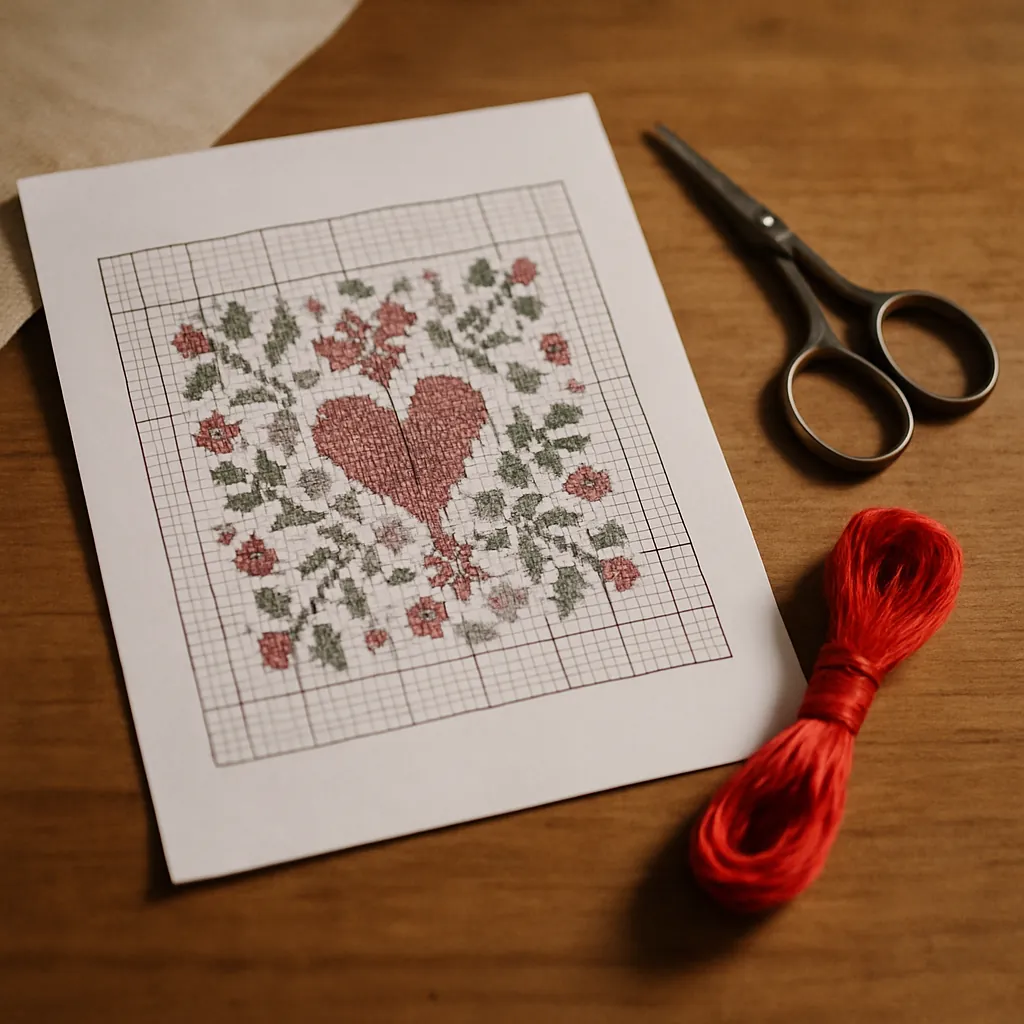 Si lo único que quieres es bordar un patrón y no te importa editarlo, casi siempre lo que necesitas es un PDF. El PDF es el formato de salida universal: todos los programas de punto de cruz pueden exportar a este formato, y cualquier cosa (tu móvil, tu tablet, una impresora) lo abre. La mayoría de los quebraderos de cabeza con los formatos desaparecen en cuanto el patrón es un PDF.
Si quieres editar o rediseñar un patrón, el problema es distinto y más complicado, porque los formatos editables suelen estar atados al programa que los creó. Vamos a ver los dos casos.
Los formatos de archivo de punto de cruz, explicados
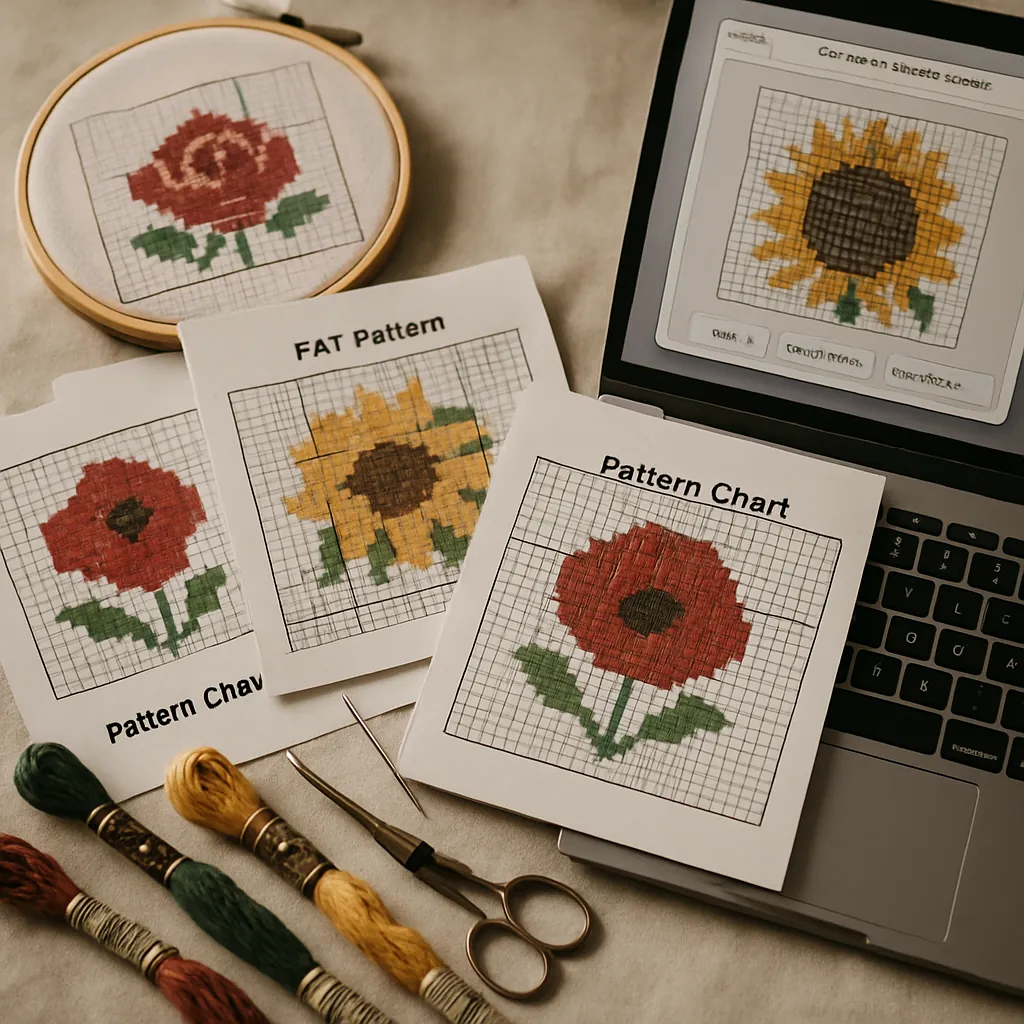 Este es el panorama, del más universal al más propietario:
| Formato | Qué es | Lo crea / lo abre | ¿Editable? | Abierto o propietario |
|---|---|---|---|---|
| El gráfico terminado, listo para imprimir, con leyenda | Lo exporta casi todo; lo abre cualquier cosa | No (es una salida) | Universal | |
| PNG / JPG | Un patrón guardado como imagen plana | Cualquier herramienta de imagen | No | Universal |
OXS (.oxs) | Un formato XML abierto para gráficos de punto de cruz | Varios programas compatibles con el estándar abierto | Sí | Estándar abierto |
| .pat | Archivo de proyecto nativo de PCStitch | PCStitch (Windows); un visor gratuito de PCStitch lo abre y lo imprime | Sí, en PCStitch | Propietario |
| .xsd | Archivo de proyecto nativo de Pattern Maker | Pattern Maker (Windows, ya no se vende) | Sí | Propietario |
| .fcjson | Diseño guardado de FlossCross | FlossCross (en línea) | Sí | Propietario |
| .chart | Archivo de proyecto nativo de WinStitch y MacStitch | WinStitch (Windows), MacStitch (Mac) | Sí | Propietario |
| .saga / otros | Distintos archivos de proyecto propios de cada app | Sus propias apps | Sí | Propietario |
La distinción clave no es la extensión del archivo: es archivo de proyecto editable vs. documento final, y propietario vs. abierto.
Archivos de proyecto propietarios (.pat, .xsd y compañía)
Son los «archivos fuente» de un patrón: la versión totalmente editable, con cada punto, color y capa intactos. La trampa: por lo general se abren solo en el programa que los creó. Un .pat es un archivo de PCStitch; sin PCStitch (que solo funciona en Windows), no puedes editarlo, aunque el fabricante de PCStitch ofrece un visor gratuito que lo abre y lo imprime. El .xsd de Pattern Maker es más complicado: el programa ya no se vende, así que el archivo solo se abre si ya tienes una copia. Esto es dependencia de un programa, y es el motivo número uno por el que la gente acaba atascada con un patrón que «no se puede abrir».
OXS — el intento de estándar abierto
OXS (Open Cross Stitch) es un formato basado en XML diseñado para ser un lenguaje común entre programas, para que un gráfico no se quede atrapado para siempre en una sola app. Varias herramientas pueden leerlo y escribirlo. Es lo más parecido que tiene esta afición a un formato abierto de intercambio para gráficos editables, pero la compatibilidad es irregular y no todos los programas lo entienden.
PDF — el denominador común universal
El PDF no es editable (es el resultado impreso, no la fuente), pero precisamente por eso funciona en todas partes. Todos los programas de diseño exportan a PDF. Todos los dispositivos lo abren. Si tu objetivo es bordar un patrón —no rediseñarlo— el PDF es casi siempre el formato que quieres, y al que merece la pena convertir.
Cómo convertir de verdad entre formatos
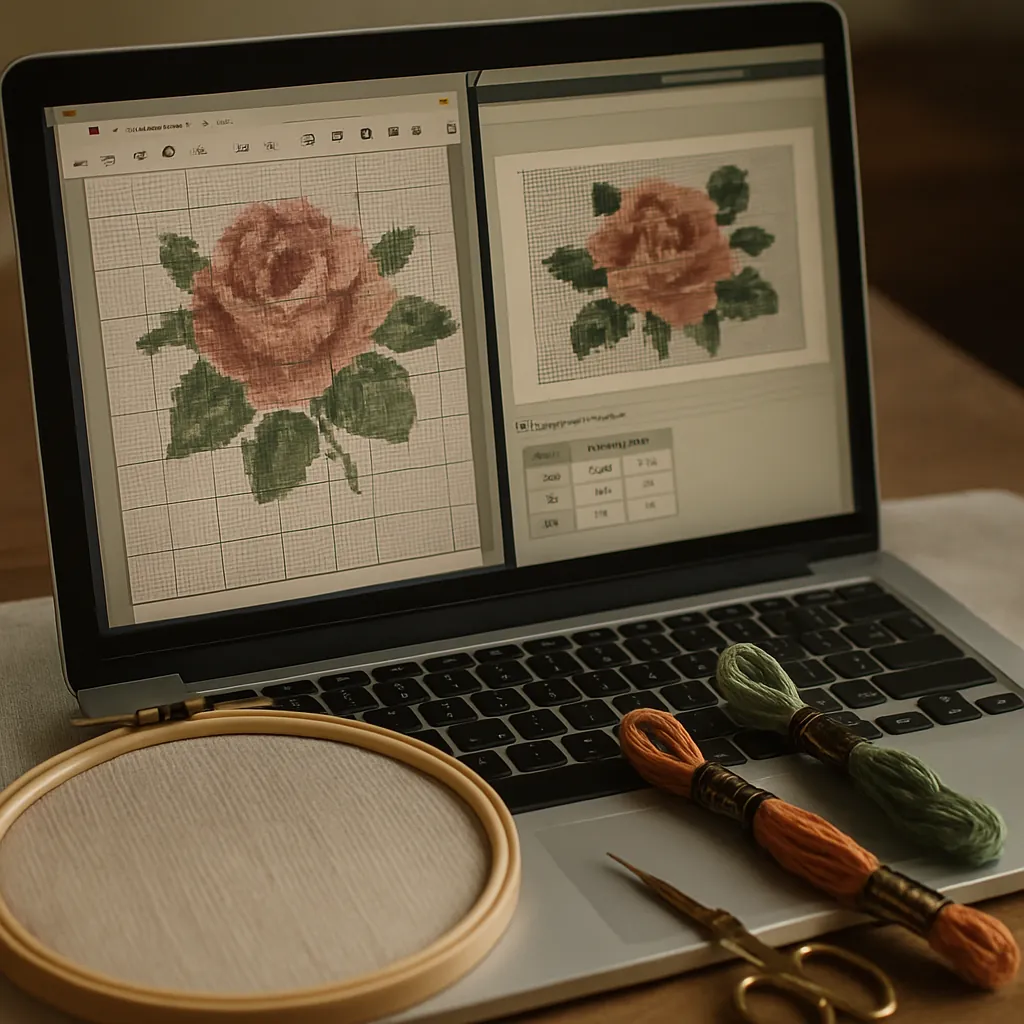 No existe un conversor mágico único, pero los caminos prácticos son sencillos en cuanto entiendes la regla: convierte al formato que encaje con tu objetivo.
Objetivo: «Solo quiero bordarlo»
Pasa el patrón a PDF. Si tienes un archivo propietario (.pat, .xsd), ábrelo en su programa nativo y usa Exportar a PDF. Si ya te han enviado un PDF, listo. El PDF se imprime, se ve en cualquier dispositivo y funciona en una app de seguimiento de puntos.
Objetivo: «Quiero editarlo o rediseñarlo»
Aquí es donde la mayoría de las herramientas te dejan sin salida. Las apps de seguimiento están hechas para marcar puntos en un gráfico, no para cambiarlo: puedes resaltar un color y marcar con un toque lo que ya has bordado, pero no puedes cambiar un hilo, rellenar un fondo ni corregir un punto suelto. Y los programas de diseño que sí pueden editar normalmente solo abren sus propios tipos de archivo.
Las opciones habituales:
- Si los dos programas de diseño admiten OXS, exporta a OXS desde uno e impórtalo en el otro. Es el puente más limpio entre dos editores.
- Si no, edita en el programa original o reconstruye el diseño.
Aquí es donde entra en juego StitchThis. Sube el PDF de tu patrón, sigue tu avance y edítalo o personalízalo sobre la marcha: reemplaza un color en todo el patrón, rellena una zona o pinta encima de puntos sueltos, todo en el mismo gráfico desde el que estás bordando. No hay formato que convertir, porque el PDF es la entrada. Nuestra guía para editar un patrón de punto de cruz en PDF muestra cada paso.
Sea cual sea el camino que elijas, compara el resultado con el original: el punto atrás, los puntos fraccionados y las notas especiales son las víctimas habituales de cualquier conversión.
Objetivo: «Solo tengo un gráfico en papel o una foto de uno»
Si tu patrón solo existe en papel (un gráfico antiguo de revista, una página escaneada), no hay archivo que convertir: lo que necesitas es digitalizarlo. Eso significa fotografiar o escanear el gráfico y usar una herramienta capaz de leerlo y convertirlo en un patrón utilizable.
Dónde encaja StitchThis: el PDF como eje
Para la mayoría de quienes bordan, el trabajo real no es «convertir .pat a .xsd»: es «tengo un patrón, lo necesito en mi pantalla para poder bordar, seguir mi avance y ponerlo en orden». Ahí es donde una plataforma que funciona en el navegador hace que la pregunta del formato casi desaparezca.
StitchThis lee PDF de patrones de muchas de las fuentes más habituales: exportaciones de PCStitch, la biblioteca gratuita de DMC, cross-stitch.com / Pic2Pat, Stitch Fiddle y gráficos genéricos. (Los PDF de patrones varían muchísimo, así que uno con un formato poco habitual puede no importarse bien.) Una vez que tu patrón está dentro, ya no es solo un archivo que estás mirando; es un proyecto, con todo lo que lo rodea en un solo lugar:
- Borda y sigue tu avance. Marca puntos con un toque o arrastrando a lo largo de una fila, y tu progreso se sincroniza entre tu móvil, tu tablet y tu ordenador, con los puntos que faltan de cada hilo y una fecha estimada de finalización. Aquí puedes ver cómo es bordar un PDF importado en el móvil o la tablet.
- Edita, no te limites a mirar. Corrige el gráfico desde el que estás bordando: reemplaza un color, rellena una zona o pinta encima de un punto suelto, para poder poner en orden una importación cargada de confeti antes de empezar.
- Gestiona tus hilos. Guarda tu colección de hilos en StitchThis y añádele colores desde una hoja de cálculo o desde fotos de tus madejas, para saber qué tienes antes de empezar. Imprime la lista de la compra del patrón para llevarla a la tienda.
- Recibe ánimos de la comunidad. Comparte tu avance, haz preguntas y anima a otras personas que bordan en el foro de la comunidad integrado.
- Compra patrones nuevos o crea los tuyos. Cuando termines, elige tu próximo proyecto en la tienda de patrones, o convierte una foto en un patrón propio con el generador de patrones de punto de cruz.
Así que, en lugar de ir a la caza de un conversor de .pat a vete a saber qué, lo práctico suele ser: pasa tu patrón a PDF, súbelo a StitchThis y ahí mismo bordas, sigues tu avance y lo pones en orden.
Dale vida a tu patrón gratis Puedes importar un PDF de patrón, diseñar el tuyo a partir de una foto y bordar con la app de seguimiento integrada en StitchThis gratis: PDF de entrada, PDF limpio de salida, con un editor de verdad y una app de seguimiento en medio. Prueba StitchThis gratis →
Una nota sobre compartir y licencias
Cuando conviertes y compartes patrones, recuerda que el formato es una cosa y los derechos otra. Convertir a PDF un patrón de pago no lo hace tuyo para redistribuirlo. Si diseñas y distribuyes tu propio trabajo, el PDF es el formato estándar de entrega; nuestras guías sobre buenas prácticas de PDF y licencias de patrones explican cómo hacerlo de forma profesional.
Preguntas frecuentes
¿Cómo abro un archivo .pat de punto de cruz?
El .pat es el formato nativo de PCStitch, y solo PCStitch (Windows) puede editarlo. El fabricante de PCStitch también ofrece un visor gratuito que abre e imprime archivos .pat, así que desde ahí puedes imprimir el gráfico o guardarlo como PDF. Si no puedes usar ninguno de los dos, pide a quien te lo envió una versión en PDF.
¿Qué es un archivo OXS? OXS (Open Cross Stitch) es un formato abierto basado en XML pensado para compartirse entre distintos programas de punto de cruz, para que un gráfico no quede atado a una sola app. Varias herramientas pueden leerlo y escribirlo, lo que lo convierte en el mejor puente para mover un gráfico editable entre programas.
¿Cómo convierto un patrón de punto de cruz a PDF? Abre el patrón en el programa que lo creó y usa «Exportar a PDF» (o «Imprimir en PDF»). Todos los programas importantes de punto de cruz lo permiten. El PDF es el formato universal para imprimir y bordar, y se abre en cualquier dispositivo.
¿Puedo editar un patrón de punto de cruz en PDF? Un PDF es un documento final, así que en la mayoría de los visores no es editable en el sentido de diseño. Pero una herramienta que importa el patrón a un editor —como StitchThis— te permite cambiar colores, rellenar zonas y arreglar puntos sueltos en un gráfico importado, y después volver a exportar un PDF limpio.
¿Cómo convierto un patrón en papel en un archivo digital? No hay archivo que convertir: lo digitalizas. Fotografía o escanea el gráfico con claridad y luego vuelve a montarlo en un programa de diseño de patrones, cuadradito a cuadradito.
¿Se pierde detalle al convertir entre formatos? Puede. Convertir entre formatos editables suele descartar el punto atrás, los puntos fraccionados o las notaciones especiales. Compara siempre el archivo convertido con el original. Convertir a PDF conserva fielmente el aspecto impreso, porque solo recoge el gráfico terminado.
¿Cuál es el mejor formato para compartir un patrón? PDF, casi siempre. Se imprime limpio, se abre en cualquier dispositivo y no obliga a quien lo recibe a tener un programa concreto. (Los derechos para compartir son independientes del formato: no redistribuyas patrones que no tengas licencia para compartir.)
El tema del formato, resuelto
Los formatos de archivo de punto de cruz parecen intimidantes, pero la lógica de fondo es sencilla: los archivos de proyecto editables (.pat, .xsd, .chart) son potentes pero dependen de un programa concreto, OXS es la excepción abierta y el PDF es el formato universal que funciona en todas partes. Si quieres bordar, convierte a PDF. Si quieres editar, OXS es tu mejor puente, y cuenta con que algunas conversiones perderán datos.
Y si lo que de verdad quieres es simplemente usar el patrón —bordarlo, seguir tu avance, arreglar un color, imprimirlo limpio— puedes saltarte casi todo el lío de los formatos. Lleva tu patrón a StitchThis gratis: importa un PDF de patrón, edítalo y sigue tu avance en el navegador, y exporta un PDF limpio cuando termines. Creación de patrones, inventario de hilos, visor y editor de gráficos en el navegador y una comunidad de personas que bordan, todo en un solo lugar: así funciona StitchThis. Prueba StitchThis gratis →
Cómo dejar listo para bordar un gráfico importado
Una importación solo sirve si lo que aparece en pantalla coincide con el original. Después de que StitchThis lea un patrón en PDF, la pantalla de revisión de la importación te permite repasar el gráfico, girarlo o voltearlo, y seleccionar y borrar marcas sueltas antes de guardar. Luego el Control de confeti enumera los puntos aislados color por color y propone cambios para los que se confunden con sus vecinos, sin tocar los que parecen detalles reales. Una vez guardado, el gráfico se abre en el seguimiento de progreso, y el PDF de tu propio gráfico importado siempre se imprime gratis, en cualquier plan. Los gráficos importados se quedan en StitchThis para bordarlos y seguir tu avance; la exportación OXS es para los patrones que creas tú. Prueba StitchThis gratis.
Lecturas relacionadas en StitchThis:
¿Ya tienes un patrón en PDF?
Súbelo a StitchThis y borda desde la pantalla: haz zoom en cualquier sección, marca los puntos mientras avanzas y retoma donde lo dejaste.
Importa tu PDF gratisPlan gratis: conserva 2 patrones importados y sigue 2 patrones a la vez, sin límite de tiempo. No se necesita tarjeta.