Programas de punto de cruz para Mac (2026): generadores de patrones
Casi todo programa de punto de cruz es solo para Windows. Estos generadores de patrones van en Mac, de MacStitch a apps web: precio, funciones, fotos.
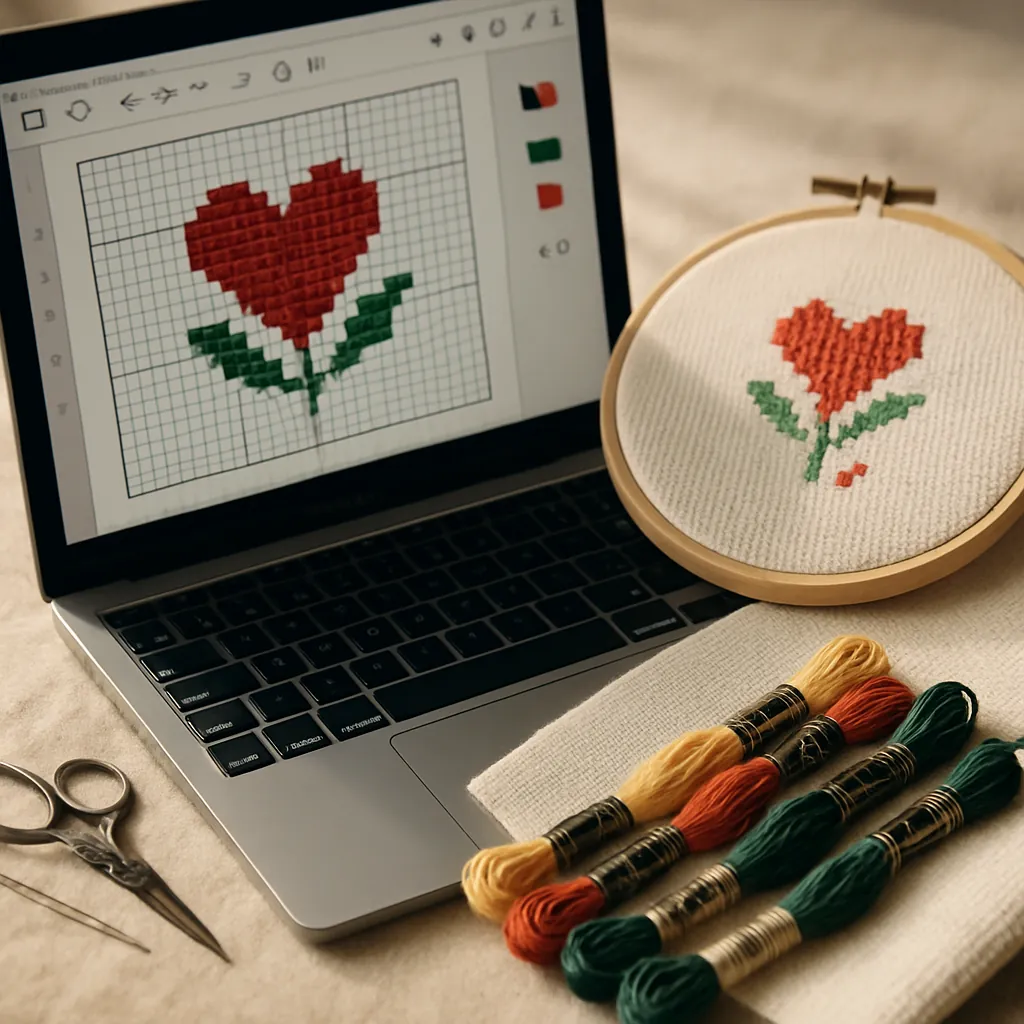
Quien borda con un Mac conoce bien la escena. Pides recomendaciones de programas de punto de cruz, alguien dice con entusiasmo «¡PCStitch!», vas a descargarlo — y descubres que es solo para Windows. La siguiente sugerencia suele ser alguna variante de «bueno, podrías instalar Windows en tu Mac», y en ese momento un simple proyecto de afición empieza a parecer un trabajo de soporte técnico.
Esta es la buena noticia: hacer patrones (o esquemas) de punto de cruz en un Mac es realmente fácil en 2026, y casi con total seguridad no necesitas tocar Windows para hacerlo. Tienes dos caminos sólidos, y esta guía expone los dos con honestidad — qué hace bien cada uno, dónde falla cada uno y cómo elegir. Sin emulación, sin jugártela con la compatibilidad, sin rodeos.
Por qué los usuarios de Mac se quedan atascados
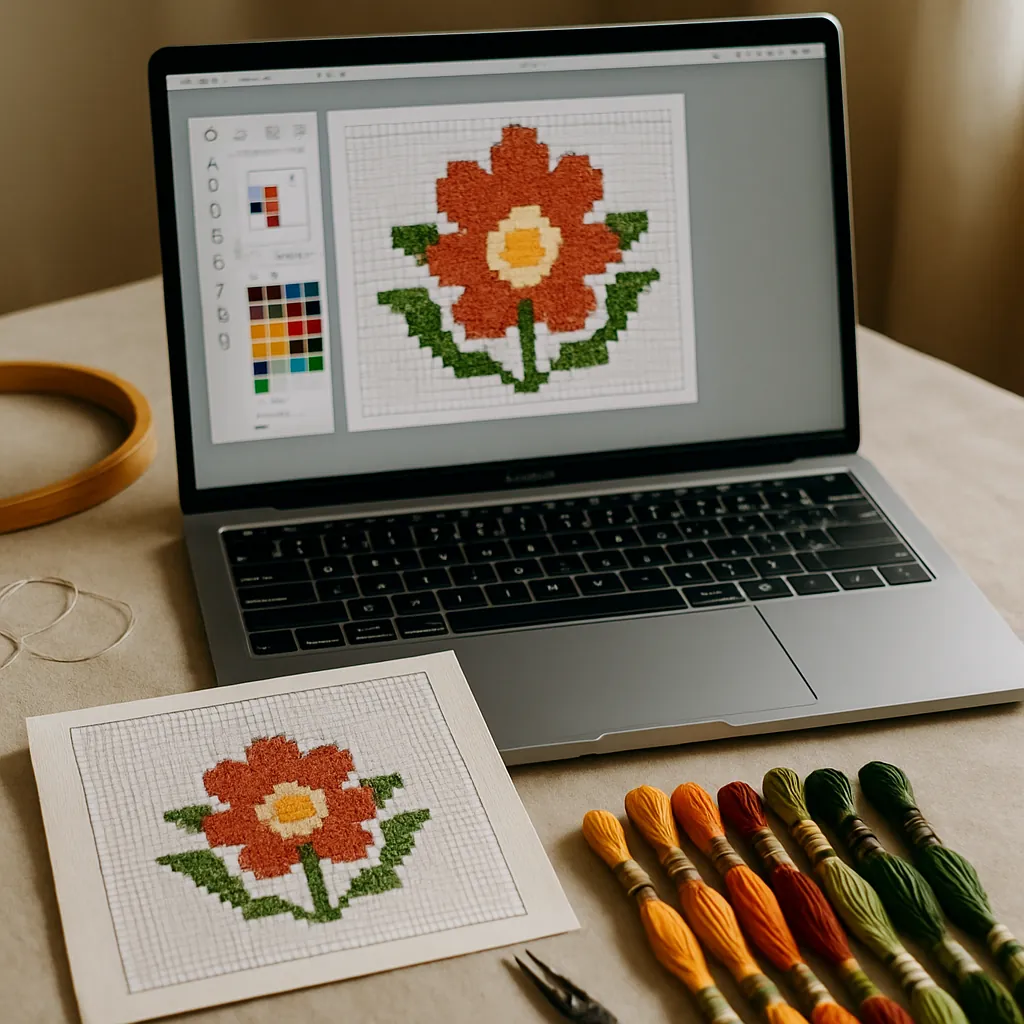 El mundo de los programas de punto de cruz creció en Windows. Varios de los programas de escritorio más consolidados y recomendados — con PCStitch a la cabeza — se crearon para Windows y nunca han tenido una versión de verdad para Mac. Así que un usuario de Mac que sigue el consejo habitual se topa con un muro casi de inmediato, y luego lo mandan a soluciones que van desde «incómodas» hasta «por favor, no».
Por qué «instala Windows en tu Mac y ya está» es un mal consejo
Puedes ejecutar programas de Windows en un Mac con Boot Camp (en máquinas Intel más antiguas) o con herramientas de virtualización como Parallels. Para la mayoría de quienes bordan, no es recomendable. Significa comprar y mantener una licencia de Windows, reservar espacio en disco, aprender un segundo sistema operativo y — en los Mac modernos con Apple silicon (M1, M2, M3 y posteriores) — asumir que Boot Camp no está disponible, así que Windows tiene que ejecutarse dentro de una máquina virtual. Es una cantidad enorme de complicaciones para dibujar unas X en una cuadrícula.
La verdad, mucho más sencilla: ahora hay opciones reales que funcionan en tu Mac tal como está.
Los dos caminos reales para los usuarios de Mac hoy
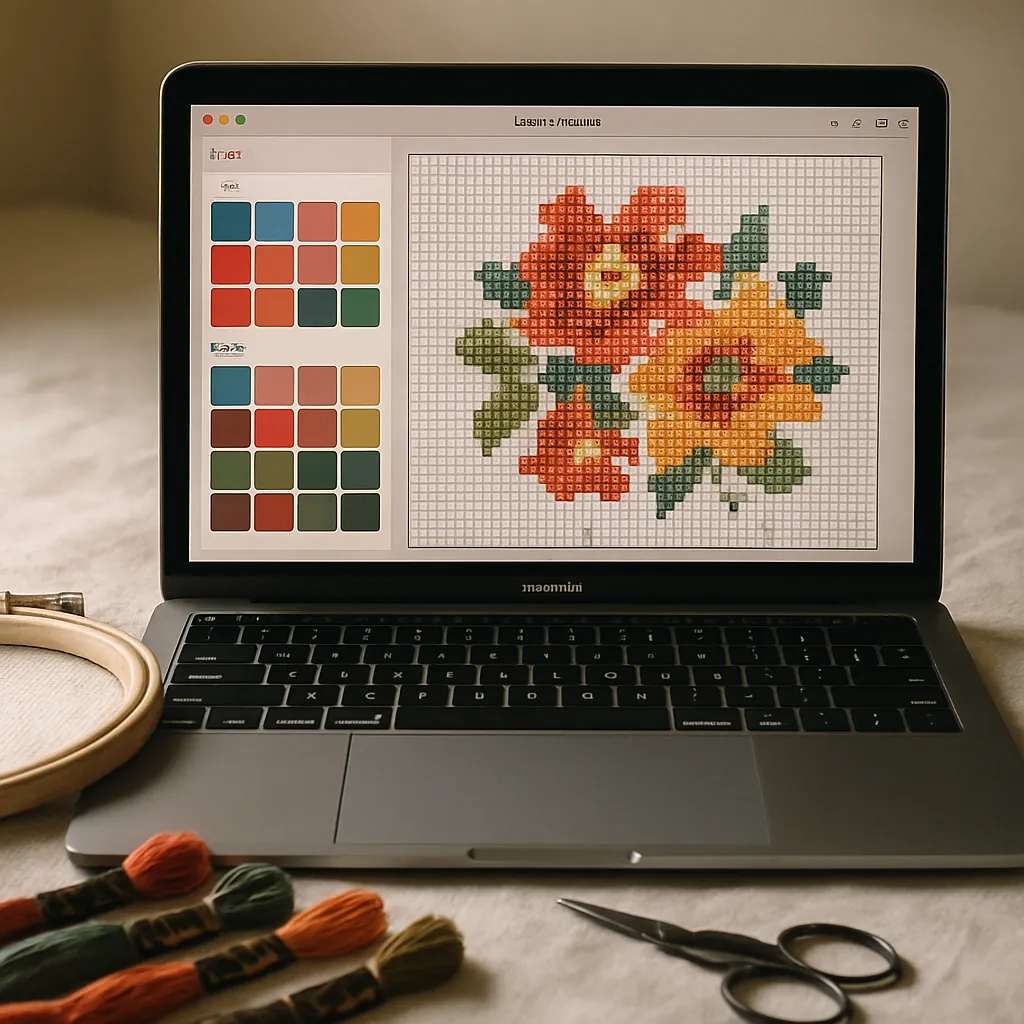
Camino 1 — una aplicación de escritorio específica para Mac
Existe un programa de escritorio auténtico y con muchos años de trayectoria para diseñar punto de cruz en Mac: MacStitch (de Ursa Software), la versión para Mac de su hermano de Windows, WinStitch. Es una aplicación para crear gráficos completa y madura, hecha específicamente para Mac, y para cierto tipo de usuario encaja muy bien.
Dónde gana: funciona sin conexión, es una compra en lugar de una suscripción, y ofrece un control manual del gráfico profundo y minucioso que encanta a los usuarios avanzados de escritorio. Si bordas un fin de semana en una casa rural sin wifi, o simplemente prefieres comprar el programa en lugar de suscribirte, una aplicación de escritorio específica es una opción legítima y sensata. (Consulta siempre la web del desarrollador para conocer el precio actual y los requisitos del sistema antes de comprar.)
Dónde te exige más: es una descarga que hay que instalar y mantener actualizada en cada Mac que uses, y — como la mayoría de las herramientas tradicionales de gráficos — su enfoque es la creación manual y detallada del gráfico, con la importación de fotos como una función más entre muchas.
Camino 2 — una herramienta web (el sistema operativo deja de importar)
El otro camino esquiva todo el problema. A un generador de patrones de punto de cruz en el navegador le da igual si usas un Mac, un MacBook, una máquina Intel o el Apple silicon más reciente — funciona igual en Safari o Chrome que en cualquier otro sitio. Nada que instalar, nada que actualizar, ninguna preocupación de compatibilidad.
Aquí es donde encaja StitchThis. Como funciona en el navegador, «¿funciona en Mac?» simplemente deja de ser una pregunta — si tienes un navegador actualizado, puedes usarlo. Subes una foto o diseñas desde cero, el trabajo se guarda en tu cuenta y no en un único ordenador, y puedes retomarlo en otro dispositivo más tarde. (Para una visión más amplia de todas las plataformas, consulta nuestro panorama de generadores de patrones de punto de cruz.)
El inconveniente, dicho con claridad: una herramienta web necesita conexión a internet para crear y editar, y StitchThis hoy es solo web — no hay app de escritorio ni app móvil nativa, aunque puedes guardar un gráfico en tu dispositivo y marcar puntos sin conexión. Si el acceso sin conexión garantizado es imprescindible para ti, el Camino 1 es tu aliado. Para la mayoría de los usuarios de Mac, «abre un navegador y listo» gana con facilidad — y puedes comprobarlo en cinco minutos. Prueba StitchThis gratis en tu Mac ahora mismo →
Escritorio vs. web en Mac: una comparación honesta
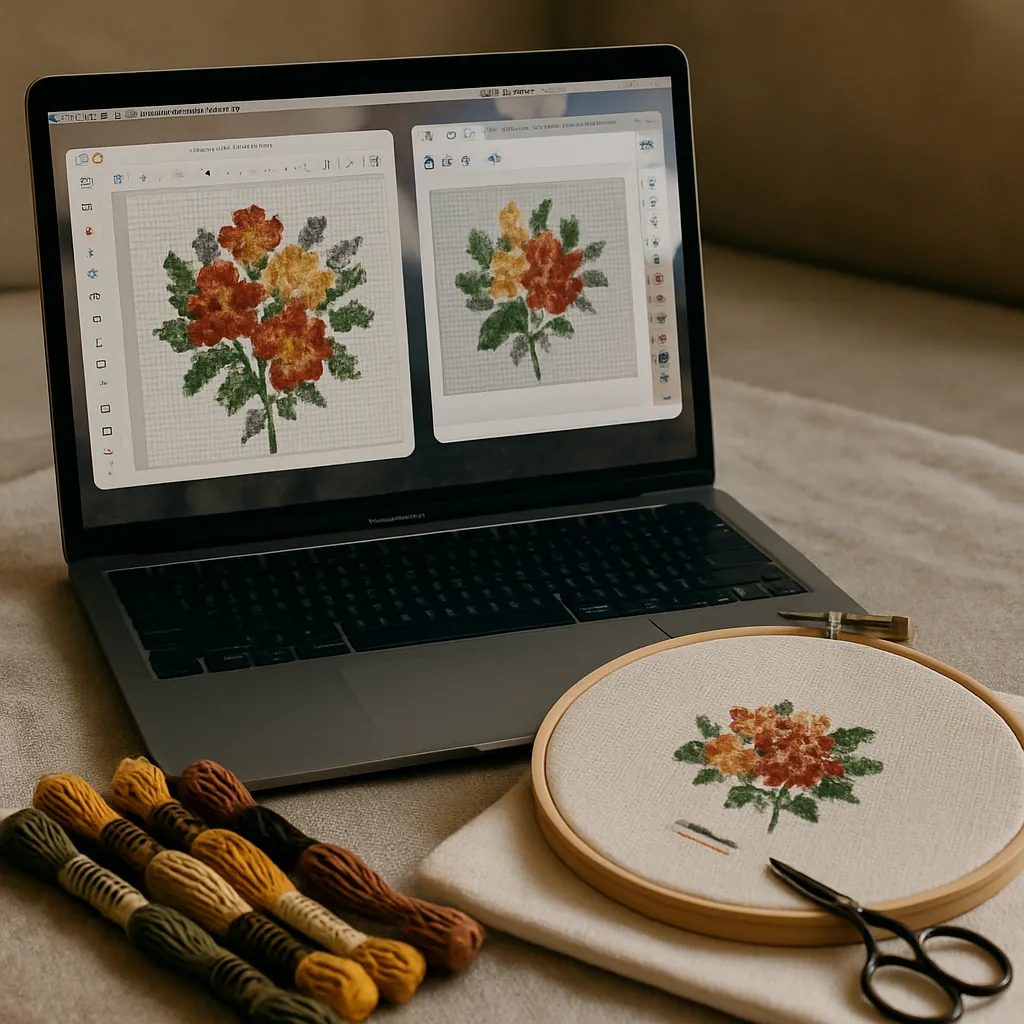
| App de escritorio específica para Mac | Herramienta web | |
|---|---|---|
| Requiere instalación | Sí, descargar y actualizar | No, funciona en el navegador |
| Funciona en Apple silicon | Comprueba los requisitos del sistema | Sí, automáticamente |
| Uso sin conexión | Sí | Limitado (requiere internet para crear) |
| Modelo de coste | A menudo compra única | A menudo nivel gratuito + suscripción |
| Calidad de conversión de fotos | Varía según la herramienta | Uno de los puntos fuertes de las herramientas modernas |
| Uso en varios dispositivos | Instalada en cada ordenador | Sí, desde cualquier dispositivo |
| Ideal para | Usuarios avanzados sin conexión, quien prefiere pagar una vez | Comodidad, conversión, varios dispositivos |
Ninguna columna es «la ganadora». Sirven a personas distintas. La pregunta es qué fila te importa más a ti.
Qué buscar en un generador de patrones de punto de cruz para Mac
Te inclines por el camino que te inclines, evalúa cualquier herramienta con estos criterios.
Calidad de conversión de fotos
Si piensas convertir fotos — mascotas, niños, fotos de viaje — en patrones, la calidad de conversión lo es todo, y es donde más se diferencian las herramientas. Un conversor flojo asigna cada píxel a su color de hilo más cercano y te entrega confeti: puntos sueltos repartidos en docenas de tonos casi idénticos que son un suplicio de bordar y quedan turbios al terminar. Ese factor por sí solo es un motivo muy habitual de que un patrón terminado quede mal.
La conversión de StitchThis usa StitchSense, que mantiene nítidas las caras y el sujeto y fusiona los tonos de fondo casi idénticos, para que partas de algo bordable en lugar de un campo de confeti. Si quieres el proceso completo, nuestra guía para convertir una foto en patrón lo explica paso a paso. También puedes arreglar primero la imagen de origen con las herramientas de foto integradas de Maker — quitar el fondo, mejorar la imagen y más.
Edición e importación de patrones existentes
Muchos usuarios de Mac no solo quieren crear — quieren arreglar o retocar un gráfico que ya tienen. Aquí es donde StitchThis hace algo poco habitual para una herramienta de navegador: su editor de patrones te permite importar un patrón OXS existente o la mayoría de los gráficos en PDF, editarlo en el navegador y volver a exportar un PDF limpio. Si alguna vez has querido retocar un gráfico sin rehacerlo desde cero, esa función te ahorra mucho tiempo.
Apple silicon y «¿seguirá funcionando?»
Apple silicon (serie M): lo que debes saber Las herramientas de navegador funcionan en Apple silicon sin pasos especiales — no hay nada con lo que tengas que ser «compatible» aparte de tu navegador. Con las apps de escritorio, confirma siempre los requisitos del sistema de la versión actual antes de comprar. En este aspecto, las herramientas web eliminan sin hacer ruido toda una categoría de preocupaciones.
¿Hay un generador de patrones de punto de cruz gratuito para Mac?
Sí — y no necesitas Windows para usarlo. StitchThis tiene un plan gratuito Stitcher de verdad: crea y guarda todos los patrones que quieras, descarga tu primer PDF gratis y empieza sin tarjeta. Todo el proceso está dentro de StitchThis: crea el patrón, gestiona tu colección de hilos, visualiza el gráfico, sigue tu avance y edítalo en el navegador, y borda junto a una comunidad de otras personas aficionadas al punto de cruz. Nada que instalar. Para un usuario de Mac que solo quiere probar a convertir una foto o esbozar un diseño pequeño, es una forma de empezar sin ningún riesgo. (Explicamos a fondo cómo conseguir buenos resultados sin coste en nuestra guía de patrones gratis a partir de tus propias fotos.)
Si pasas a un uso más intensivo — muchas exportaciones en PDF, o vender tus patrones en cantidad — el plan Maker añade exportaciones ilimitadas en PDF y OXS de los patrones que creas, todos los tipos de punto y créditos mensuales de retoque fotográfico, igual que acabarías pagando por una app de escritorio. (Vender los patrones que creas está permitido en cualquier plan, incluido el gratuito, siempre que tengas los derechos de la imagen de origen.) El nivel gratuito existe para que averigües si una herramienta web te encaja antes de gastar nada.
Cómo crear tu primer patrón en un Mac (camino web)
De principio a fin, en cualquier Mac, sin instalar nada:
- Abre tu navegador (Safari, Chrome, el que prefieras) y crea una cuenta gratuita.
- Sube una foto o empieza un diseño a mano alzada.
- Prepara la foto si hace falta — quita el fondo o mejórala — con las herramientas de foto de Maker.
- Convierte la foto, dejando que StitchSense conserve el detalle donde importa y suavice las zonas recargadas.
- Retoca en el editor — ajusta colores, símbolos o gráficos importados.
- Exporta un PDF (el primero es gratis) con leyenda de colores, listo para imprimir y bordar.
Ese es el proceso completo, y tu Mac no ha preguntado por Windows ni una vez. Para ver cómo encaja esto en una rutina de diseño completa, consulta nuestra guía para hacer una prueba de bordado de un patrón nuevo.
Por qué StitchThis es la respuesta más sencilla para la mayoría de los usuarios de Mac El camino del navegador no solo esquiva el problema del sistema operativo — hace mejor el trabajo en lo que la mayoría de la gente quiere de verdad:
- Funciona en cualquier Mac — Intel o Apple silicon — en un navegador actualizado, sin nada que instalar ni que actualizar, sin preocupaciones de compatibilidad.
- StitchSense mantiene nítidas las caras y el sujeto y fusiona los tonos de fondo casi idénticos, y la limpieza automática elimina los puntos sueltos, para que las fotos se conviertan en patrones limpios y bordables en lugar de confeti.
- Herramientas de imagen integradas con Maker (quitar el fondo, mejorar, fusionar dos fotos, estilo pictórico) preparan tu foto directamente en el navegador antes de convertirla en patrón.
- Un editor de patrones en el navegador que importa PDF/OXS y vuelve a exportar PDF limpios — sin rehacer nada desde cero.
- Paletas de varias marcas, un inventario de hilos y un diseñador a mano alzada para todo, desde una conversión rápida de foto hasta un trabajo de diseño serio.
- Un nivel gratuito para empezar — crea y guarda todos los patrones que quieras, tu primer PDF gratis, sin tarjeta. Crea un patrón en tu Mac, gratis →
¿Cuál deberías elegir?
Para la mayoría de los usuarios de Mac, la respuesta es el camino web — te da la conversión de fotos de StitchSense, no instala nada, funciona en varios dispositivos y te deja probar antes de pagar. La pregunta del sistema operativo simplemente desaparece. Solo hay de verdad dos situaciones en las que gana una app de escritorio:
- Elige una herramienta web (como StitchThis) si quieres una conversión limpia de foto a patrón, cero instalaciones y actualizaciones, la posibilidad de editar y volver a exportar gráficos existentes, y una forma gratuita de empezar. Esto le sirve a la gran mayoría de quienes bordan y diseñan con Mac.
- Elige una app de escritorio específica para Mac (como MacStitch) solo si el acceso sin conexión garantizado es imprescindible o si quieres expresamente comprar el programa en lugar de suscribirte. Comprueba primero los requisitos del sistema y el precio actual.
Si estás comparando herramientas concretas, nuestra guía de programas de punto de cruz para iPad y las páginas de comparación analizan a fondo cada plataforma — pero para «solo quiero hacer patrones en mi Mac», el navegador es el camino más corto.
Preguntas frecuentes
¿PCStitch funciona en Mac? No. PCStitch es un programa solo para Windows, sin versión nativa para Mac. Tendrías que ejecutar Windows en tu Mac para usarlo, algo que la mayoría de la gente no necesita hacer — hay tanto apps de escritorio específicas para Mac como herramientas web que funcionan directamente en macOS.
¿Hay un generador de patrones de punto de cruz gratuito para Mac? Sí. StitchThis, en la web, ofrece un nivel gratuito (todo el proceso está dentro de StitchThis — crea el patrón, gestiona tu colección de hilos, visualiza el gráfico, sigue tu avance y edítalo en el navegador, y borda junto a una comunidad de otras personas aficionadas al punto de cruz, sin instalar nada) que funciona en navegadores de Mac actualizados. Es la forma más fácil y sin coste de probar a hacer un patrón en un Mac.
¿Necesito instalar Windows para hacer patrones de punto de cruz en un Mac? Casi nunca. Una app específica para Mac o una herramienta de navegador cubrirán la mayoría de las necesidades sin ejecutar Windows en absoluto. Reserva Boot Camp/Parallels para el caso poco habitual en que de verdad necesites un programa concreto que solo existe para Windows.
¿Los programas de punto de cruz funcionarán en Apple silicon (M1/M2/M3)? Las herramientas de navegador funcionan en Apple silicon automáticamente — no hay nada que configurar. Con las apps de escritorio, comprueba los requisitos del sistema de la versión actual antes de comprar.
¿Cuál es la mejor opción para usuarios de Mac que venden patrones? A quien vende le viene bien una buena conversión de fotos, poder editar y volver a exportar PDF limpios, y trabajar en varios dispositivos — terrenos en los que las herramientas web son fuertes. Las paletas de varias marcas y las exportaciones ilimitadas en PDF y OXS de tus propios patrones del plan Maker también ayudan en el trabajo de diseño, y los patrones que creas a partir de imágenes sobre las que tienes derechos se pueden vender en cualquier plan. Sopésalo frente al uso sin conexión si eso te importa.
¿Puedo usar un generador de patrones web sin conexión? En general, no — crear y editar requiere conexión a internet, aunque StitchThis te permite guardar un gráfico en tu dispositivo y marcar puntos sin conexión. Si sueles diseñar en algún sitio sin una wifi fiable, una app de escritorio específica es la mejor opción para ese caso.
La pregunta del sistema operativo, resuelta por fin
Durante años, a los usuarios de Mac se les respondía «compra un programa de Windows». Nunca fue del todo así. Hoy tienes una app de verdad, específica para Mac, para quien prefiere trabajar sin conexión y sin suscripción, y herramientas de navegador que hacen que el sistema operativo dé igual para todos los demás. Elige según cómo bordas, no según la plataforma que tienes.
¿Quieres crear un patrón en tu Mac en los próximos cinco minutos? Prueba StitchThis gratis — funciona directamente en el navegador en cualquier Mac, Intel o Apple silicon, sin nada que instalar. Sube una foto y verás cómo desaparece la pregunta del sistema operativo. Prueba StitchThis gratis →
Convierte tu foto en un patrón de punto de cruz
Sube una foto y StitchThis la convierte en un patrón listo para bordar con los códigos de hilo DMC. Ajústalo, guárdalo y borda desde la pantalla o en papel.
Prueba StitchThis gratisCrea y guarda patrones ilimitados gratis, y tu primera descarga en PDF también es gratis. Sin tarjeta.