Cómo convertir una foto del iPhone en un patrón de punto de cruz
Convierte una foto del iPhone en un patrón de punto de cruz directamente desde tu teléfono — sin app, sin Mac. El flujo completo: elegir la foto, prepararla, recortarla y graficarla con limpieza.
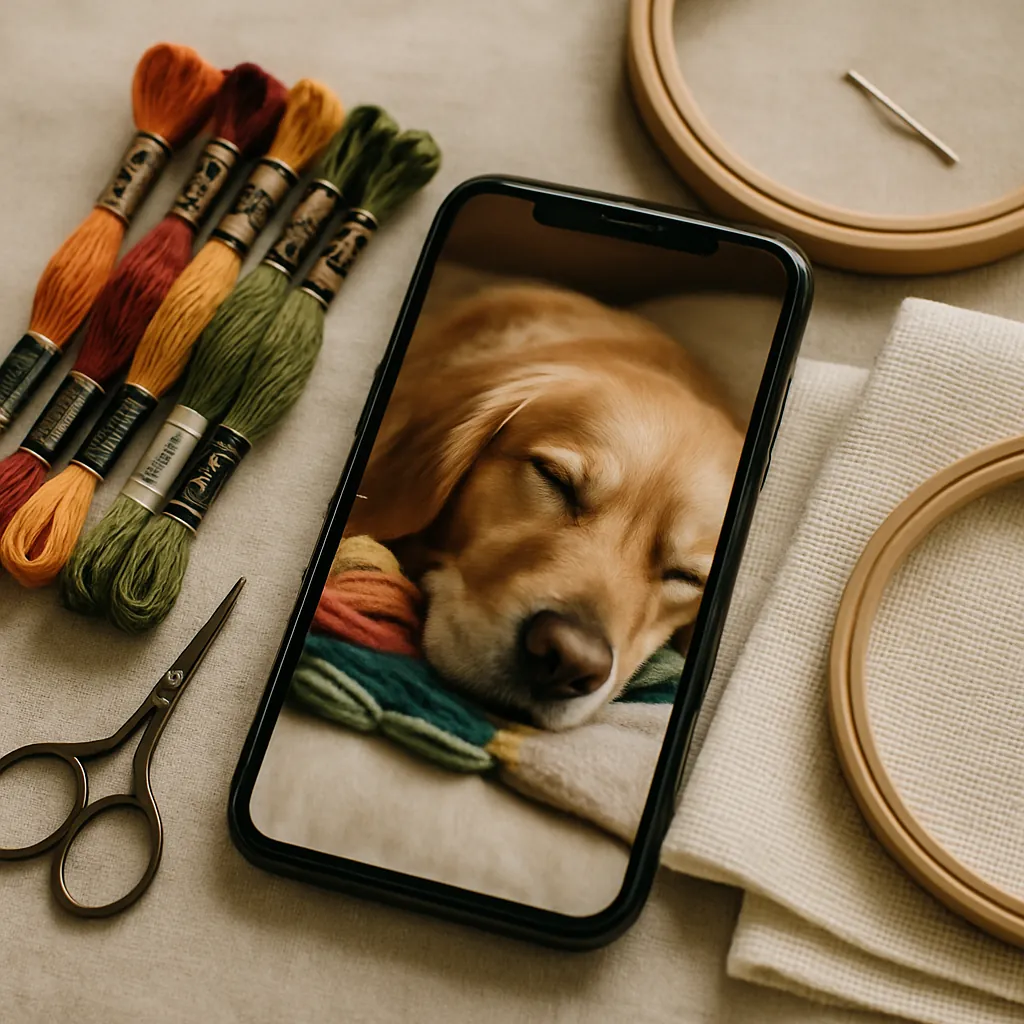
Tu carrete de fotos es la mejor fuente de patrones de punto de cruz que vas a tener. El perro dormido bajo un rayo de sol, las manos de tu abuela, la vista desde la cabaña, los hijos antes de que crecieran — miles de fotos de alta resolución, ya tomadas, ya contigo. Lo único que se interpone entre esas fotos y un gráfico bordable es saber cómo convertirlas bien. Y aquí está la parte que sorprende: puedes hacer todo el proceso en el mismo iPhone. Sin Mac, sin software de escritorio, sin app que instalar.
Esta guía recorre el flujo completo, desde elegir la foto correcta hasta tener un gráfico terminado en la mano — y, lo que es igual de importante, cómo evitar los tropiezos que convierten una gran foto en un desastre imposible de bordar. Las fotos del teléfono son material excelente, pero tienen un par de manías que conviene manejar a propósito.
Por qué las fotos del iPhone son una gran fuente (y dónde te traicionan)
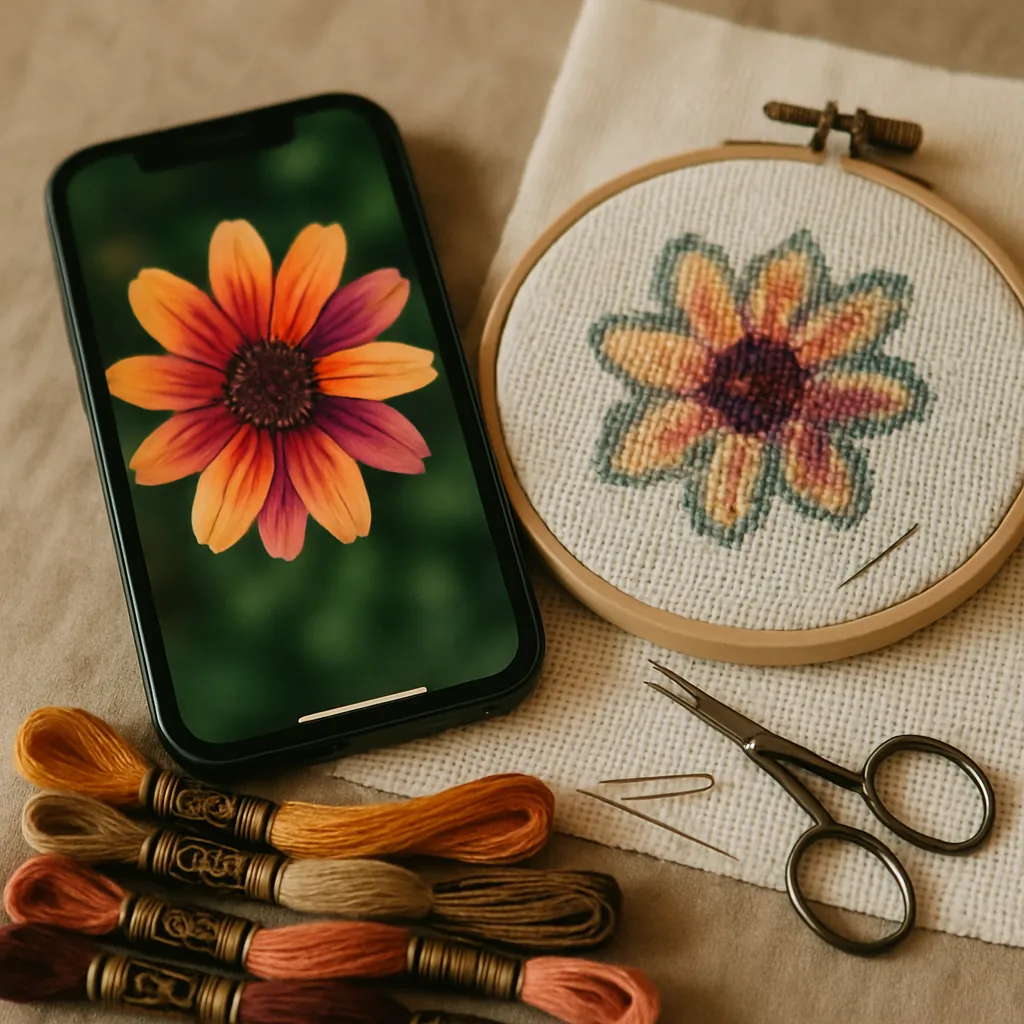 Las fotos modernas del iPhone tienen ventajas reales como fuente para punto de cruz:
- Alta resolución. Más detalle con el que trabajar significa un gráfico más nítido, sobre todo en rostros y puntos focales.
- Buena exposición. La fotografía computacional hace que la mayoría de las tomas estén bien iluminadas y balanceadas directamente desde la cámara.
- Siempre contigo. La mejor foto de origen suele ser una que tomaste por capricho.
Pero el mismo teléfono que toma una foto preciosa también provoca algunos problemas predecibles al convertirla en patrón:
- Fondos cargados. Una habitación desordenada detrás de tu sujeto se vuelve un muro de detalle distractor y propenso al confeti en el gráfico.
- El sujeto se ve muy pequeño en el encuadre. Las fotos del teléfono suelen ser amplias; tu sujeto real puede ocupar una parte pequeña de la imagen, perdiendo detalle al graficarse.
- Iluminación suave o de bajo contraste. Una luz plana que se ve bien en pantalla puede dejar un retrato turbio una vez reducido a colores de hilo.
- Demasiado detalle fino. Los gradientes infinitos de una foto pueden estallar en confeti si la conversión no los maneja bien.
Cada uno de estos problemas tiene solución — y la mayoría se resuelven antes de que la foto se convierta en patrón. Esa es la idea clave detrás de todo el flujo.
El flujo completo, de principio a fin (todo desde tu teléfono)
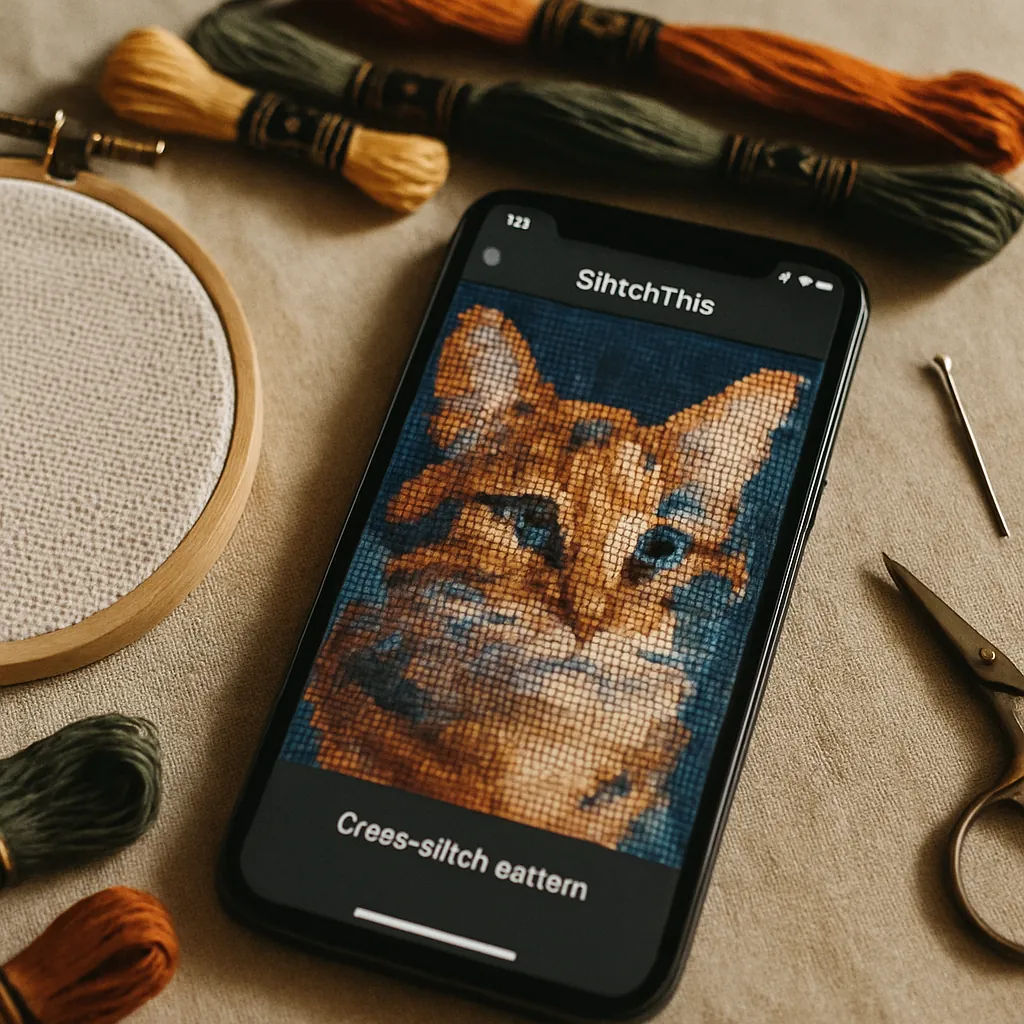 Así llevas una foto de tu carrete a un gráfico limpio y bordable usando StitchThis — todo desde el navegador de tu teléfono.
Paso 1 — Elige la foto correcta
La calidad de la conversión depende de la calidad de la foto. Antes que nada, elige bien:
Qué hace que una foto del iPhone sea buena para punto de cruz
- Sujeto focal claro que ocupe una buena parte del encuadre
- Buen contraste entre el sujeto y el fondo
- Enfoque nítido en la parte que importa (el rostro, los ojos)
- Luz pareja y favorecedora — la luz de día suave le gana a la sombra dura
- Mayor resolución — usa el original, no una captura de pantalla ni una versión muy comprimida que compartiste
Si estás fotografiando específicamente para un patrón, nuestra guía sobre cómo fotografiar a tu mascota para punto de cruz aplica a cualquier sujeto de retrato — los mismos principios hacen que personas, lugares y mascotas se conviertan bellamente.
Paso 2 — Súbela en el navegador (sin necesidad de app)
Abre StitchThis en Safari (o cualquier navegador móvil), inicia un nuevo patrón y sube directo desde tu carrete. No hay nada que instalar. Las fotos del iPhone en formato HEIC de Apple se suben sin problema, y como la herramienta funciona en el navegador, el mismo proyecto te espera más tarde en tu iPad o laptop si prefieres terminarlo allí. (Más adelante explicamos por qué lo basado en navegador gana — es la misma razón por la que un generador de patrones para Mac funciona mejor desde el navegador.)
Paso 3 — Prepara la imagen de origen (aquí está la magia)
Este es el paso que separa un buen gráfico de uno decepcionante, y es donde se resuelven los problemas más comunes de las fotos del iPhone. Las herramientas de imagen de StitchThis trabajan sobre tu foto de origen — refinando la imagen antes de que se grafique en puntadas — así estás mejorando la materia prima, no fingiendo el resultado final. El patrón en sí siempre se grafica fielmente a partir de la imagen preparada.
El conjunto de herramientas avanzadas (parte del plan Maker) te da:
- Eliminación o simplificación de fondo — deja fuera una habitación desordenada detrás de tu sujeto para que el gráfico gaste su detalle en lo que importa, no en el ruido del fondo. Este ajuste por sí solo resuelve el problema #1 de las fotos del iPhone.
- Opciones de estilo — conserva el aspecto Original, o aplica un suavizado Pictórico que convierte los gradientes desordenados en formas más fáciles de bordar, además de tratamientos más marcados de Ícono 2D y Caricatura para resultados gráficos.
- Fusión de dos fotos — combina dos fotos (mezclándolas o conectándolas), perfecto para juntar dos mascotas, dos personas, o un sujeto y un entorno en una sola pieza.
El modelo mental que te mantiene del lado correcto de la honestidad: las herramientas avanzadas te ayudan a construir la imagen de origen perfecta; luego el patrón se grafica fielmente a partir de ella. Lo que preparas es lo que se grafica — las puntadas no se inventan.
Paso 4 — Recorta y elige la forma
Soluciona el problema del "sujeto muy pequeño" recortando bien cerrado a lo que importa. Arrastra el recuadro de recorte con el dedo (toda la interfaz funciona al tacto) y elige una forma — rectángulo para un marco clásico, círculo u óvalo para un acabado tipo adorno. El recorte también define tu relación de aspecto, así que estás componiendo la pieza terminada justo aquí.
Paso 5 — Configura la complejidad y deja que StitchSense haga lo suyo
Elige qué tan detallado o minimalista quieres el patrón con una sola opción de Calidad — desde Simplificado (menos hilos, bloques marcados) pasando por Balanceado y Detallado hasta Color Completo (máximo de hilos, fotorrealista). Por debajo, StitchSense mantiene el detalle nítido donde se posa tu mirada — el rostro, el sujeto focal — mientras calma las zonas cargadas, para que tengas riqueza donde cuenta sin el caos del confeti por todas partes. Para un retrato sacado de tu teléfono, Balanceado suele ser el punto dulce; la herramienta incluso te avisa que Color Completo puede meter confeti y le conviene más a quienes ya tienen experiencia bordando.
Paso 6 — Elige tu marca de hilo y paleta
Configura tus colores a partir de paletas de varias marcas — DMC, Anchor, Cosmo, Gamma o Madeira — para que la leyenda coincida con el hilo que ya tienes. (Elegir colores con criterio importa más de lo que la gente cree; nuestra guía de paletas de color profundiza, y la guía DMC vs. Anchor cubre las diferencias entre marcas.)
Paso 7 — Genera y luego borda desde tu teléfono
Genera, y obtienes un gráfico de verdad: cantidad de puntadas, cantidad de colores, una leyenda completa de símbolos y una exportación limpia en PDF. El patrón se abre en un visor integrado con un rastreador de puntadas — toca cada cuadro al terminarlo y tu progreso se guarda entre sesiones, así tu teléfono se vuelve el patrón y el lugar donde lo llevas. ¿Necesitas limpiar una puntada perdida en una esquina del fondo? Las herramientas de edición del visor (rellenar una región, reemplazar un color, pintar puntadas individuales) te dejan ajustarlo sin volver a generar.
Prueba todo el flujo gratis Puedes convertir una foto en un patrón limpio y bordable en StitchThis gratis. Empieza desde tu iPhone, elige tu complejidad, escoge tu marca de hilo y borda directo desde el rastreador integrado. Prueba StitchThis gratis →
Tips específicos del iPhone que la mayoría de las guías omite
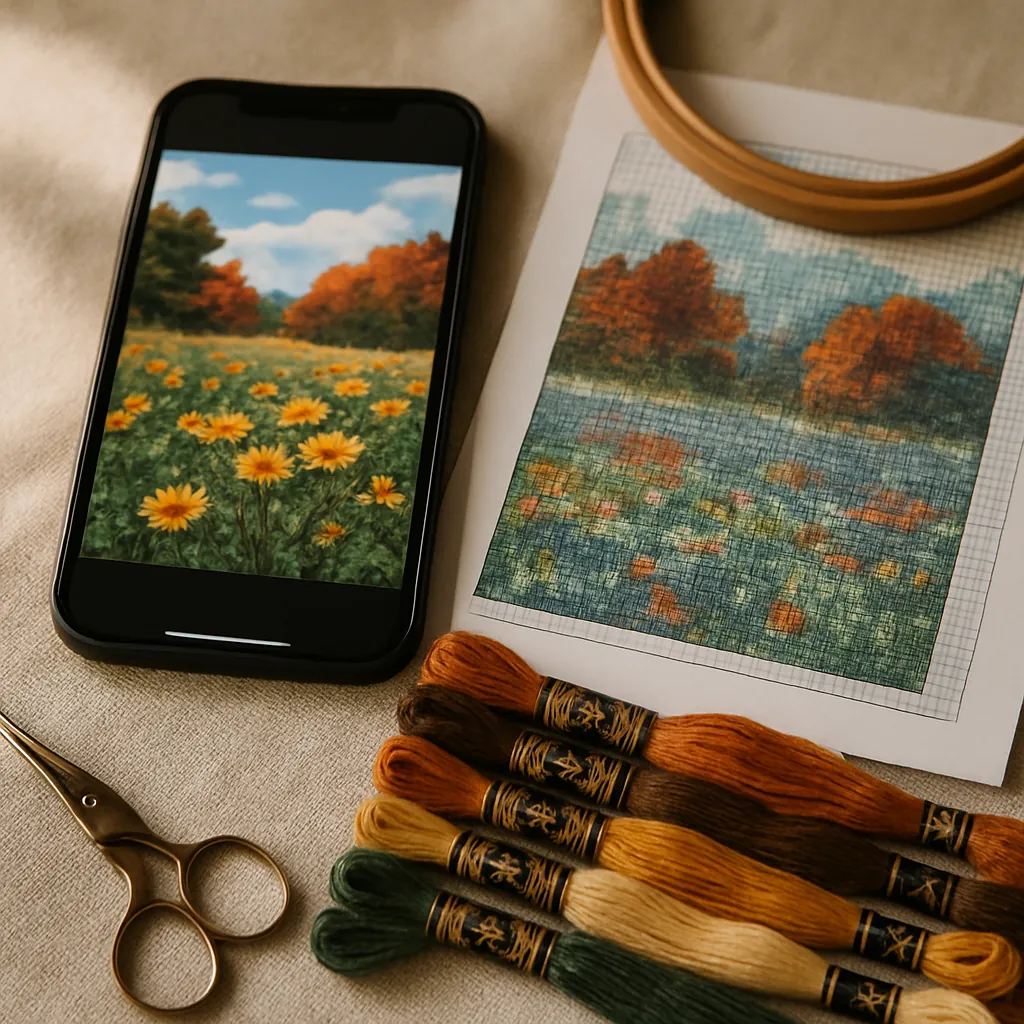 Algunas cosas únicas al convertir desde un iPhone:
- Usa el original, no una captura de pantalla. Las capturas tienen menor resolución y vienen recomprimidas. Comparte o sube la foto original para tener el máximo detalle.
- HEIC está bien. No necesitas convertir primero el formato HEIC de Apple a JPEG — súbelo tal cual.
- Las fotos en modo Retrato son una gran fuente. El desenfoque de profundidad ya separa a tu sujeto del fondo, lo que hace más limpia la eliminación de fondo y resalta el sujeto focal.
- Live Photos: sube el cuadro fijo. La parte de video no se usa, pero la foto clave se convierte como cualquier otra.
- Cuida el tamaño. Unas 200×200 puntadas son suficientes para un retrato enmarcado (200×200 en Aida de 14 ct son unos 35 cm). Para una pieza terminada más grande, los patrones a partir de fotos pueden llegar a 600 puntadas por lado en el plan gratuito, y ser más grandes con Maker. Revisa Aida 14 vs. 16 vs. 18 para planear el tamaño final.
Por qué una herramienta en el navegador le gana a una app del teléfono
Hay apps de iPhone que convierten fotos en patrones, pero una herramienta basada en navegador tiene ventajas reales para esta tarea exacta:
- Nada que instalar ni actualizar, y sin filtros de la tienda de apps.
- Un proyecto, todos los dispositivos. Empieza en tu teléfono mientras haces fila en la cafetería, refina en tu iPad desde el sillón, borda desde la pantalla más cercana — es el mismo proyecto.
- Sin quedar atado a una plataforma. Funciona igual en iPhone, Android, Mac y Windows, porque corre en el navegador. (Ese es el argumento de fondo de nuestra guía del generador de patrones para Mac, y aplica igual de bien para iOS.)
En corto: el software dedicado de graficado es potente pero está atado al escritorio, y la mayoría de las apps del teléfono son o generadores con poco control o rastreadores sin herramientas de creación. Una herramienta basada en navegador te da el flujo completo en el dispositivo que ya traes en la mano.
Preguntas frecuentes
¿Puedo convertir una foto del iPhone en un patrón de punto de cruz sin computadora? Sí. Una herramienta basada en navegador como StitchThis corre completamente en Safari del iPhone — sube desde tu carrete, recorta, ajusta el detalle y la paleta, y genera un gráfico, todo desde el teléfono. Incluso puedes bordar desde él usando el rastreador integrado.
¿Necesito convertir las fotos HEIC a JPEG primero? No. Puedes subir fotos HEIC del iPhone directamente. Solo usa el archivo original en vez de una captura de pantalla para tener la mejor resolución.
¿Por qué mi foto se convierte en un patrón desordenado y lleno de confeti? Normalmente por un fondo cargado y detalle sin control. Elimina o simplifica el fondo y elige una configuración de complejidad más simple antes de graficar. StitchSense también mantiene el detalle en el sujeto focal mientras calma las zonas ruidosas. Revisa nuestra guía de supervivencia al confeti.
¿Cuál es la mejor foto para usar en un patrón de punto de cruz? Una con un sujeto focal claro que ocupe el encuadre, buen contraste, enfoque nítido en la parte importante e iluminación pareja. Mayor resolución es mejor. Las fotos en modo Retrato funcionan especialmente bien porque el fondo ya está separado.
¿El software se inventa el patrón? No. El gráfico se renderiza fielmente desde tu foto preparada — cada puntada corresponde a la imagen de origen. Las herramientas avanzadas te ayudan a limpiar el origen antes de graficar; el bordado en sí no se inventa.
¿De verdad es gratis? Puedes crear patrones gratis. El conjunto avanzado de herramientas para la imagen de origen es parte del plan Maker. La conversión central de foto a patrón, el visor y el rastreador están disponibles en el nivel gratuito.
¿Puedo hacer un patrón a partir de dos fotos? Sí — la fusión de dos fotos mezcla o conecta dos imágenes en una sola fuente, ideal para dos mascotas o dos personas en una misma pieza.
Del carrete al bastidor
La barrera para convertir tus fotos en punto de cruz nunca fueron las fotos — fue la conversión. Ahora ese proceso completo te cabe en la mano: elige la toma, limpia la imagen de origen, recórtala apretado, ajusta el detalle, escoge tu hilo y genera un gráfico fiel que puedes bordar desde la misma pantalla.
La próxima vez que una foto te haga pensar eso quedaría hermoso bordado, ya no tienes que esperar a estar frente a una computadora. Prueba StitchThis gratis directo desde tu teléfono. Desde la creación del patrón pasando por el seguimiento de hilos hasta la visualización y edición en el navegador, más una comunidad de bordadores y bordadoras, StitchThis es todo el flujo en un solo lugar. Nada inventado en el bordado, solo un gráfico limpio hecho fielmente a partir de una foto que adoras. Empieza a convertir →
Borda desde tu iPhone, incluso sin señal
Una vez graficado el patrón, el mismo celular puede ser el gráfico del que bordas. Ábrelo en el visor de StitchThis, haz zoom en la zona en la que estás trabajando, toca una puntada para resaltar su hilo en todo el gráfico y marca los cuadros conforme los terminas. Usa Guardar en este dispositivo y el patrón se abre sin internet, así que un vuelo o una sala de espera sin señal no te detienen; las puntadas que marques sin conexión se sincronizan cuando vuelvas a estar en línea. ¿Prefieres el papel? Tu primera exportación en PDF es gratis. Prueba StitchThis gratis en Safari, sin instalar nada.
Lectura relacionada en StitchThis:
Convierte tu foto en un patrón de punto de cruz
Sube una foto y StitchThis la convierte en un patrón listo para bordar con los códigos de hilo DMC. Ajústalo, guárdalo y borda desde la pantalla o en papel.
Prueba StitchThis gratisCrea y guarda patrones ilimitados gratis, y tu primera descarga en PDF también es gratis. Sin tarjeta.