Ristipistomallien tiedostomuodot (PDF, OXS, .pat) ja miten niitä muunnetaan
Menevätkö .pat-, .xsd-, OXS- ja PDF-ristipistotiedostot sekaisin? Selkeä opas jokaiseen mallimuotoon: millä ne avautuvat ja miten niitä muunnetaan toisikseen.
Latasit ristipistomallin, kaksoisnapsautit sitä, ja… mitään ei tapahtunut. Tietokoneesi ei tiedä, mikä .pat-tiedosto on. Tai joku lähetti sinulle .xsd-, OXS- tai .fcjson-tiedoston, etkä tiedä, mikä ohjelma sen avaa, jos mikään. Tervetuloa digitaalisen ristipiston hiljaisiin harmeihin: tiedostomuotojen viidakkoon, jossa useimmat muodot on sidottu tiettyyn ohjelmaan eikä mikään ole itsestäänselvä.
Tämä opas selittää selkeästi jokaisen muodon, johon todennäköisesti törmäät: mitä kukin on, millä sen saa auki, mitkä ovat suljettuja ja mitkä avoimia, ja se osa, jonka takia oikeasti tulit: miten niitä muunnetaan toisikseen, jotta voit vihdoin käyttää mallia, joka sinulla on.
Lyhyt vastaus
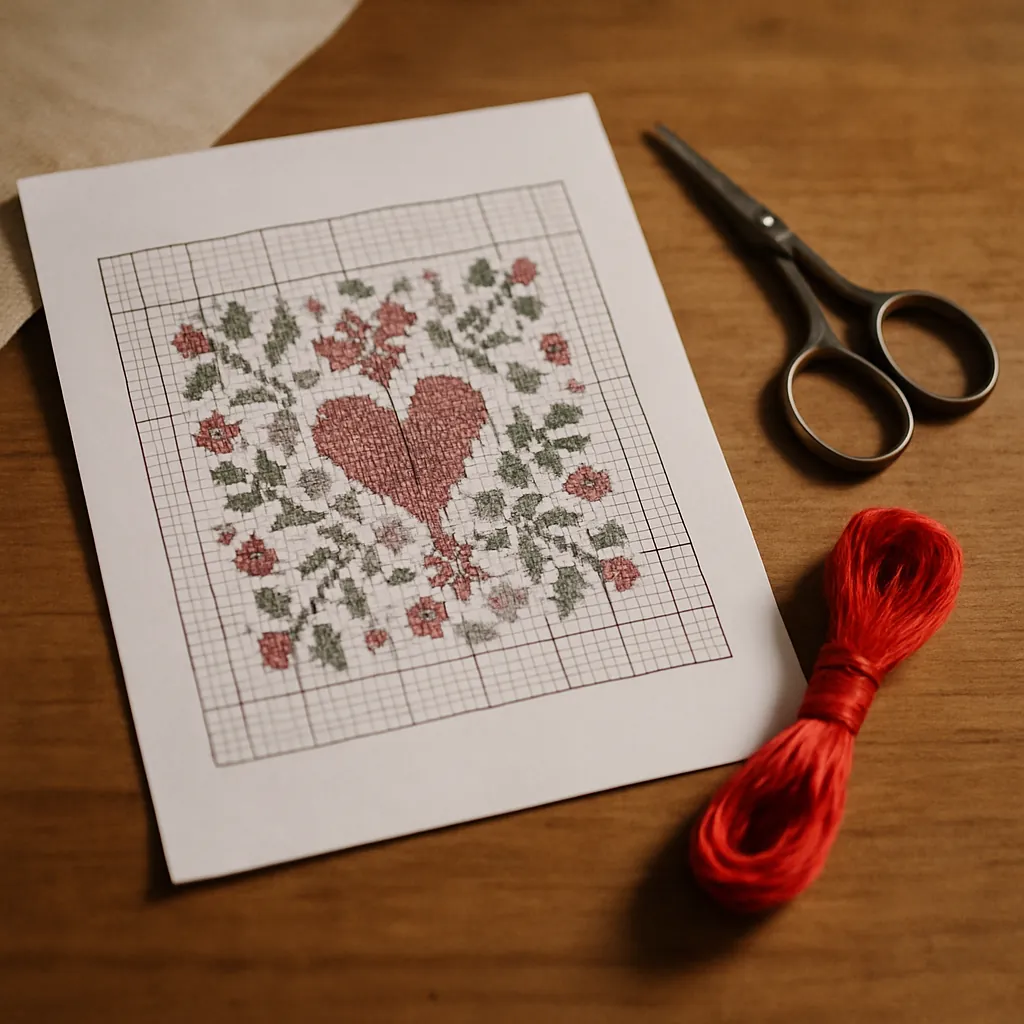 Jos haluat vain pistellä mallin etkä välitä sen muokkaamisesta, haluat sen lähes aina PDF:nä. PDF on yleinen tulostusmuoto: lähes jokainen ristipisto-ohjelma osaa viedä tai tulostaa sen, ja lähes mikä tahansa (puhelimesi, tablettisi, tulostin) osaa avata sen. Useimmat tiedostomuotoon liittyvät päänsäryt katoavat heti, kun malli on PDF.
Jos haluat muokata tai suunnitella uudelleen mallia, kyse on toisenlaisesta ja vaikeammasta ongelmasta, koska muokattavat muodot ovat yleensä lukittuja ohjelmaan, jolla ne on tehty. Käymme läpi molemmat.
Ristipistotiedostojen muodot selitettynä
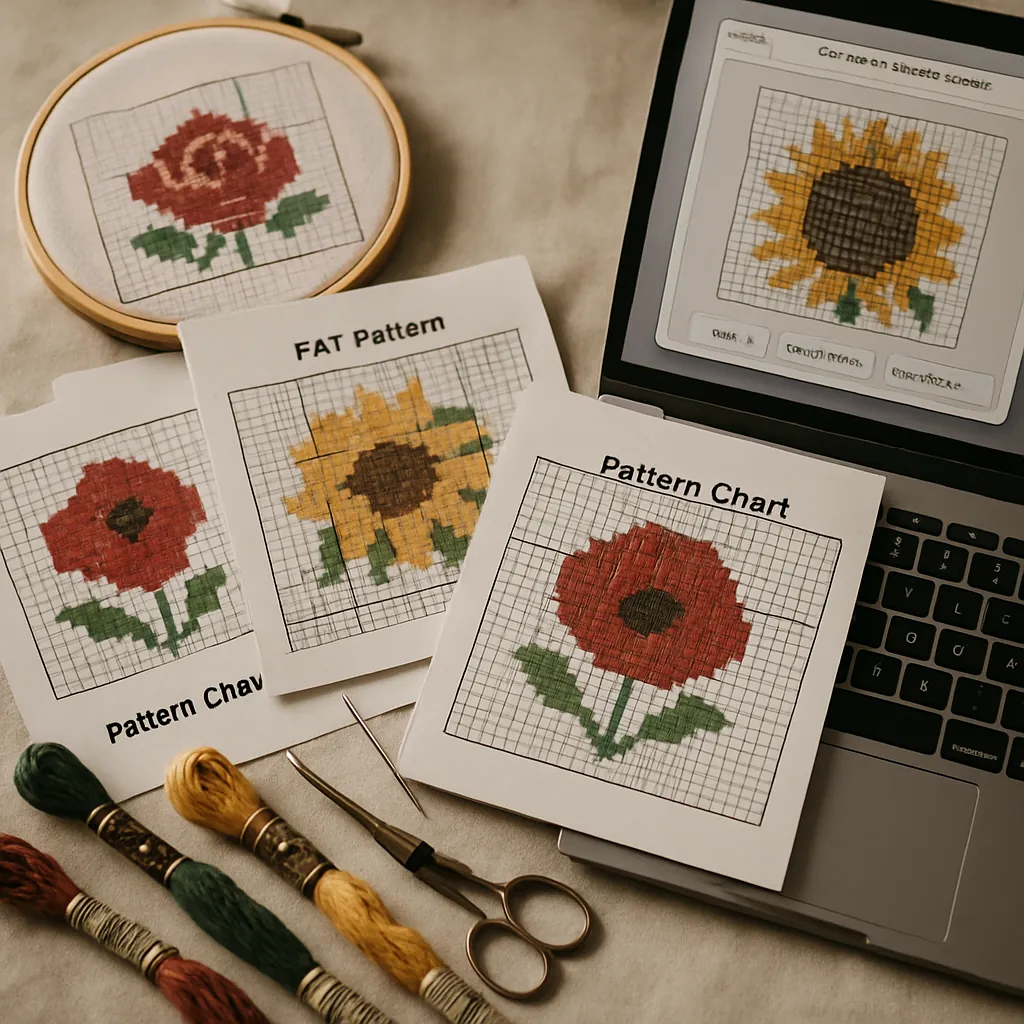 Tässä kokonaiskuva laajimmin tuetusta suljetuimpaan:
| Muoto | Mikä se on | Millä luodaan / avataan | Muokattava? | Avoin vai suljettu |
|---|---|---|---|---|
| Valmis, tulostettava kaavio + merkkiselitys | Lähes kaikki vievät sen; lähes mikä tahansa avaa | Ei pistokaaviona (se on lopputulos) | Avoin, yleisesti tuettu | |
| PNG / JPG | Malli tallennettuna litteänä kuvana | Mikä tahansa kuvatyökalu | Ei pistokaaviona | Avoin, yleisesti tuettu |
OXS (.oxs) | Avoin XML-muoto ristipistokaavioille | Useat avointa standardia tukevat ohjelmat | Kyllä | Avoin standardi |
| .pat | PCStitchin oma projektitiedosto | PCStitch (Windows); ilmainen PCStitch-katseluohjelma avaa ja tulostaa sen | Kyllä, PCStitchissä | Suljettu |
| .xsd | Pattern Makerin oma projektitiedosto | Pattern Maker (Windows, ei enää myynnissä) | Kyllä | Suljettu |
| .fcjson | FlossCrossin tallennettu malli | FlossCross (verkko) | Kyllä | Suljettu |
| .chart | WinStitchin ja MacStitchin oma projektitiedosto | WinStitch (Windows), MacStitch (Mac) | Kyllä | Suljettu |
| .saga / muut | Erilaisia sovelluskohtaisia projektitiedostoja | Enimmäkseen omat sovelluksensa | Kyllä | Suljettu |
Olennainen ero ei ole tiedostopääte, vaan muokattava projektitiedosto vs. valmis lopputulos sekä suljettu vs. avoin.
Suljetut projektitiedostot (.pat, .xsd ja kumppanit)
Nämä ovat mallin ”lähdetiedostoja” eli täysin muokattavia versioita, joissa jokainen pisto, väri ja taso on tallessa. Ongelma: ne avautuvat yleensä vain ohjelmassa, jolla ne on luotu. .pat on PCStitch-tiedosto; ilman PCStitchiä (joka toimii vain Windowsissa) et voi muokata sitä, vaikka PCStitchin tekijä tarjoaa ilmaisen katseluohjelman, joka avaa ja tulostaa sen. Pattern Makerin .xsd on hankalampi: ohjelmaa ei enää myydä, joten tiedosto aukeaa vain, jos sinulla on jo ohjelma. Tämä on ohjelmistolukitusta, ja se on suurin yksittäinen syy siihen, että ihmiset jäävät jumiin mallin kanssa, jota he ”eivät saa auki”.
OXS: yritys avoimeksi standardiksi
OXS (Open Cross Stitch) on XML-pohjainen muoto, joka on suunniteltu ohjelmien yhteiseksi kieleksi, jotta kaavio ei jää ikuisiksi ajoiksi yhteen sovellukseen. Useat työkalut osaavat lukea ja kirjoittaa sitä. Se on lähimpänä avointa vaihtomuotoa, joka harrastuksella on muokattaville kaavioille, mutta tuki on epätasaista eikä jokainen ohjelma tue sitä.
PDF: yleinen yhteinen nimittäjä
PDF ei ole muokattava pistokaaviona (se on tulostettu lopputulos, ei lähde), mutta juuri siksi se toimii lähes kaikkialla. Lähes jokainen suunnitteluohjelma osaa viedä tai tulostaa PDF:n. Lähes jokainen laite avaa sen. Jos tavoitteesi on pistellä malli eikä suunnitella sitä uudelleen, PDF on lähes aina haluamasi muoto ja se muoto, johon kannattaa muuntaa.
Miten muotojen välillä oikeasti muunnetaan
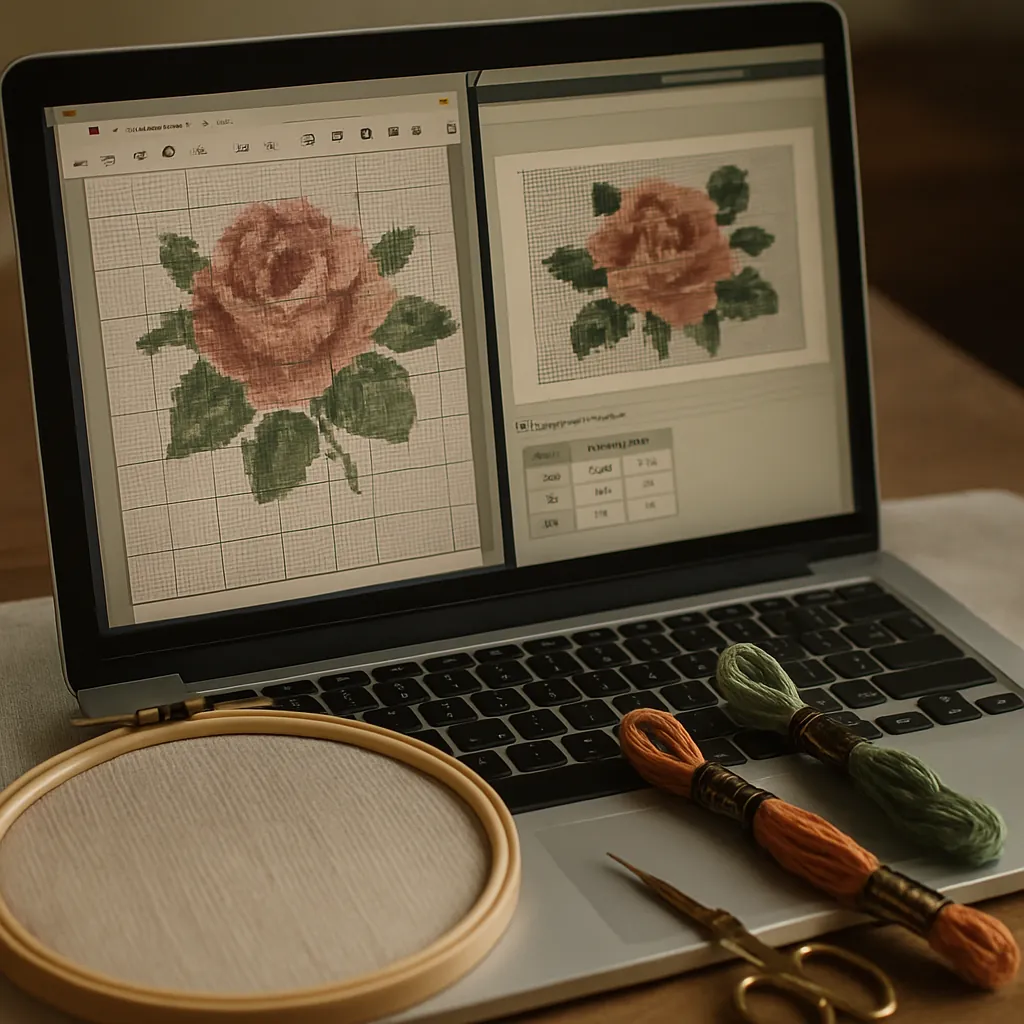 Yhtä taikamuunninta ei ole, mutta käytännön reitit ovat suoraviivaisia, kun tiedät säännön: muunna siihen muotoon, joka sopii tavoitteeseesi.
Tavoite: ”Haluan vain pistellä sen”
Muunna malli PDF:ksi. Jos sinulla on suljettu tiedosto (.pat, .xsd), avaa se ohjelmassa, jolla se on tehty, ja käytä toimintoa Vie PDF-muotoon (tai tulosta PDF:ksi). Jos sait jo PDF:n, olet valmis. PDF tulostuu, näkyy lähes millä tahansa laitteella, ja useimmat kaavio-PDF:t voi tuoda pistoseurantaan.
Tavoite: ”Haluan muokata tai suunnitella sen uudelleen”
Tähän useimmat työkalut jättävät sinut pulaan. Pistojen seurantasovellukset on tehty pistojen merkitsemiseen kaaviosta, ei kaavion muuttamiseen: voit korostaa värin ja merkitä tehdyt pistot napautuksella, mutta et voi vaihtaa lankaa, täyttää taustaa tai korjata irrallista pistoa. Ja suunnitteluohjelmat, jotka osaavat muokata, avaavat yleensä vain omia tiedostotyyppejään.
Tavalliset vaihtoehdot:
- Jos molemmat suunnitteluohjelmat tukevat OXS-muotoa, vie OXS toisesta ja tuo se toiseen. Se on siistein silta kahden editorin välillä.
- Muuten muokkaa alkuperäisessä ohjelmassa tai rakenna malli uudelleen.
Tässä kohtaa StitchThis astuu kuvaan. Tuo mallisi PDF, seuraa edistymistäsi ja muokkaa tai mukauta mallia työn edetessä: vaihda väri koko mallista, täytä alue tai maalaa irrallisten pistojen yli, kaikki samassa kaaviossa, josta pistelet. Muunnettavaa muotoa ei ole, koska PDF on lähtökohta.
Valitsitpa minkä reitin tahansa, vertaa tulosta alkuperäiseen: jälkipistot, osapistot ja erikoismerkinnät ovat minkä tahansa muunnoksen tavallisimmat uhrit.
Tavoite: ”Minulla on vain paperikaavio tai valokuva siitä”
Jos mallisi on olemassa vain paperilla (vanha lehden kaavio, kirjan sivu), muunnettavaa kaaviotiedostoa ei ole: sinun pitää digitoida se. Se tarkoittaa kaavion valokuvaamista tai skannaamista ja sellaisen työkalun käyttöä, joka osaa lukea sen käyttökelpoiseksi malliksi.
Missä StitchThis tulee kuvaan: PDF keskuksena
Useimmille pistelijöille varsinainen tehtävä ei ole ”muunna .pat muotoon .xsd”, vaan ”minulla on malli, haluan sen näytölleni, jotta voin pistellä, seurata ja siistiä sitä”. Juuri siinä selainpohjainen alusta saa tiedostomuotokysymyksen enimmäkseen katoamaan.
StitchThis lukee mallien PDF-tiedostoja monista yleisistä lähteistä: PCStitchin viennit, DMC:n ilmainen kirjasto, cross-stitch.com / Pic2Pat, Stitch Fiddle ja tavalliset kaaviot. (Mallien PDF-tiedostot vaihtelevat valtavasti, joten epätavallisesti muotoiltu tiedosto ei välttämättä siirry tuonnissa siististi.) Kun malli on tuotu, se ei ole pelkkä tiedosto, jota katselet, vaan projekti, jonka ympärillä kaikki on yhdessä paikassa:
- Pistele ja seuraa. Merkitse pistot napautuksella tai vetämällä rivin yli, ja edistymisesi synkronoituu puhelimen, tabletin ja tietokoneen välillä. Näet myös jäljellä olevat pistot langoittain ja arvioidun valmistumispäivän. Tästä näet, miltä tuodun PDF:n pistely näyttää puhelimella tai tabletilla.
- Muokkaa, älä vain katsele. Korjaa kaaviota, josta pistelet: vaihda väri, täytä alue tai maalaa irrallisen piston yli, niin voit siistiä konfettia täynnä olevan tuonnin ennen kuin aloitat.
- Hallitse lankojasi. Pidä lankavarastosi StitchThisissä ja kartuta sitä laskentataulukosta tai vyyhtiesi valokuvista, niin tiedät, mitä sinulla on, ennen kuin aloitat. Tulosta mallin ostoslista kauppaa varten.
- Saa kannustusta yhteisöltä. Jaa edistymisesi, kysy neuvoa ja kannusta muita pistelijöitä sisäänrakennetulla yhteisöfoorumilla.
- Osta uusia malleja tai tee omasi. Kun saat työn valmiiksi, valitse seuraava projektisi mallikaupasta tai muuta valokuva omaksi malliksesi ristipistomallien tekijällä.
Sen sijaan, että etsisit .pat-muuntimia, käytännöllinen ratkaisu on yleensä tämä: muunna mallisi PDF:ksi, tuo se StitchThisiin ja pistele, seuraa ja siisti sitä siellä.
Herätä mallisi henkiin ilmaiseksi Voit tuoda mallin PDF-tiedoston, suunnitella oman mallin valokuvasta ja pistellä sisäänrakennetun seurannan avulla (ilmaisella tilauksella enintään 2 mallia kerrallaan) StitchThisissä ilmaiseksi: PDF sisään, siisti PDF ulos (tuotujen kaavioidesi PDF:t ovat aina ilmaisia, ja itse luomasi mallin ensimmäinen PDF-vienti on ilmainen), ja välissä oikea editori ja seuranta. Kokeile StitchThisiä ilmaiseksi →
Huomio jakamisesta ja lisensoinnista
Kun muunnat ja jaat malleja, muista, että tiedostomuoto on eri asia kuin oikeudet. Maksullisen mallin muuntaminen PDF:ksi ei anna sinulle oikeutta levittää sitä. Jos olet suunnittelija ja jaat omia töitäsi, PDF on vakiintunut toimitusmuoto, ja oppaamme PDF:n parhaista käytännöistä ja mallien lisensoinnista kertovat, miten se tehdään ammattimaisesti.
Usein kysytyt kysymykset
Miten avaan .pat-ristipistotiedoston?
.pat on PCStitchin oma muoto, ja vain PCStitch (Windows) pystyy muokkaamaan sitä. PCStitchin tekijä tarjoaa myös ilmaisen katseluohjelman, joka avaa ja tulostaa .pat-tiedostoja, joten voit tulostaa kaavion tai tallentaa sen PDF:ksi sen kautta. Jos kumpikaan ei toimi sinulla, pyydä lähettäjältä PDF-versio.
Mikä on OXS-tiedosto? OXS (Open Cross Stitch) on avoin, XML-pohjainen muoto, joka on tarkoitettu jaettavaksi eri ristipisto-ohjelmien välillä, jotta kaavio ei ole lukittu yhteen sovellukseen. Useat työkalut osaavat lukea ja kirjoittaa sitä, joten se on paras silta muokattavan kaavion siirtämiseen ohjelmasta toiseen.
Miten muunnan ristipistomallin PDF:ksi? Avaa malli ohjelmassa, jolla se on luotu, ja käytä toimintoa ”Vie PDF-muotoon” (tai ”Tulosta PDF:ksi”). Useimmat merkittävät ristipisto-ohjelmat tukevat jompaakumpaa. PDF on yleinen muoto tulostamiseen ja pistelyyn, ja se avautuu lähes millä tahansa laitteella.
Voinko muokata PDF-ristipistomallia? PDF on valmis lopputulos, joten useimmissa katseluohjelmissa sitä ei voi muokata suunnittelumielessä. Mutta työkalu, joka tuo mallin editoriin, kuten StitchThis, antaa sinun vaihtaa värejä, täyttää alueita ja korjata irrallisia pistoja tuodussa kaaviossa ja viedä sitten siistin PDF:n uudelleen.
Miten muunnan paperimallin digitaaliseksi tiedostoksi? Muunnettavaa kaaviotiedostoa ei ole, vaan digitoit sen. Valokuvaa tai skannaa kaavio selkeästi ja rakenna se sitten uudelleen mallinsuunnitteluohjelmassa ruutu ruudulta.
Häviääkö muotojen välisessä muunnoksessa yksityiskohtia? Voi hävitä. Muokattavien muotojen välisissä muunnoksissa jälkipistot, osapistot tai erikoismerkinnät putoavat usein pois. Vertaa muunnettua tiedostoa aina alkuperäiseen. Muuntaminen PDF:ksi säilyttää yleensä tulostetun ulkoasun, koska se vain tallentaa valmiin kaavion, mutta tarkista vienti ennen kuin jaat sen tai pistelet siitä.
Mikä on paras muoto mallin jakamiseen? Lähes aina PDF. Se tulostuu siististi, avautuu lähes millä tahansa laitteella eikä vaadi vastaanottajalta mitään tiettyä ohjelmaa. (Jakamisoikeudet ovat eri asia kuin muoto: älä levitä malleja, joiden jakamiseen sinulla ei ole lisenssiä.)
Tiedostomuotokysymys ratkaistu
Ristipistotiedostojen muodot näyttävät pelottavilta, mutta niiden taustalla oleva logiikka on yksinkertainen: muokattavat projektitiedostot (.pat, .xsd, .chart) ovat tehokkaita mutta lukittuja tiettyyn ohjelmaan, OXS on avoin poikkeus, ja PDF on yleinen muoto, joka toimii lähes kaikkialla. Jos haluat pistellä, muunna PDF:ksi. Jos haluat muokata, OXS on paras siltasi, ja hyväksy, että osa muunnoksista hukkaa tietoa.
Ja jos varsinainen tavoitteesi on vain käyttää mallia (pistellä se, seurata sitä, korjata väri, tulostaa se siistinä), voit ohittaa suurimman osan tiedostomuotojen kanssa painimisesta kokonaan. Tuo mallisi StitchThisiin ilmaiseksi: tuo mallin PDF, muokkaa ja seuraa sitä selaimessa ja vie siisti PDF, kun olet valmis. Mallien luonti, lankavaraston seuranta, selaimessa toimiva katseluohjelma ja kaavioeditori sekä pistelijöiden yhteisö samassa paikassa: se on StitchThisin työnkulku. Kokeile StitchThisiä ilmaiseksi →
Tuodun kaavion valmistelu pistelyä varten
Tuonnista on hyötyä vain, jos näytölle tuleva vastaa alkuperäistä. Kun StitchThis on lukenut mallin PDF:n, tuonnin tarkistusnäkymässä voit tarkistaa kaavion, kiertää tai peilata sen sekä valita ja poistaa irralliset merkit ennen tallentamista. ”Konfettien hallinta” listaa sitten yksittäiset pistot väri kerrallaan ja ehdottaa vaihtoja niille, jotka sulautuvat naapureihinsa, ja jättää rauhaan ne, jotka näyttävät oikeilta yksityiskohdilta. Tallennuksen jälkeen kaavio avautuu edistymisen seurannassa, ja oman tuodun kaaviosi PDF:n voi aina tulostaa ilmaiseksi, millä tahansa tilauksella. Tuodut kaaviot pysyvät StitchThisissä pistelyä ja seurantaa varten; OXS-vienti on luomillesi malleille. Kokeile StitchThisiä ilmaiseksi.
Lisää luettavaa StitchThisissä:
Onko sinulla jo kaavio PDF:nä?
Lähetä se StitchThisiin ja pistele sen mukaan näytöltä: lähennä mihin tahansa kohtaan, merkitse pistoja edetessäsi ja jatka siitä, mihin jäit.
Tuo PDF ilmaiseksiIlmainen tili: pidä 2 tuotua kaaviota ja seuraa 2 mallia kerrallaan ilman aikarajaa. Luottokorttia ei tarvita.