PDF de point de croix : lesquels s'importent dans les applis de suivi
Pourquoi un PDF de point de croix ne s'importe pas dans une appli de suivi : scans ou grilles numériques, symboles, légendes, pages multiples, et que faire.
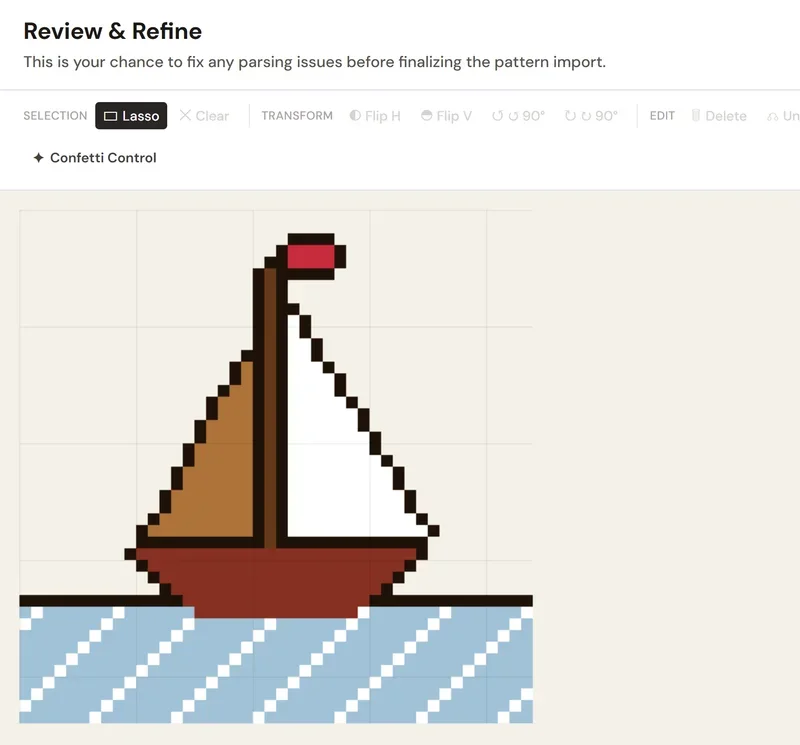
En bref : les applis de suivi importent le plus fiablement les PDF de point de croix créés avec un logiciel de création de grilles : une grille dessinée sous forme de données, avec des symboles ou des cases colorées et une légende qui nomme chaque fil. Les scans et les photos de grilles papier sont des images ; seules certaines applis essaient d'en reconnaître les symboles. StitchThis vous montre la grille importée avant tout enregistrement, vous laisse corriger dans son éditeur ce qui a été mal lu, et conserve en copie en lecture seule un PDF qu'il ne peut pas lire. Si le vôtre échoue partout, demandez un fichier OXS à la créatrice ou au créateur.
Votre PDF ne s'importe pas dans StitchThis ? On s'en occupe avec vous. Si votre fichier échoue ou si la grille importée semble fausse, contactez l'équipe StitchThis et nous l'examinerons avec vous. Les signalements comme le vôtre aident l'importateur à reconnaître de nouvelles mises en page, et lorsqu'un correctif est publié, une grille qui avait échoué peut être mise à jour directement.
Vous avez acheté une grille, ouvert votre appli de suivi, et obtenu un message indiquant qu'aucune grille n'a été trouvée, ou l'import est resté bloqué sur « lecture des symboles » indéfiniment. Le plus souvent, la cause est le fichier lui-même : la façon dont il a été créé, et si sa mise en page est connue de l'importateur. Parfois, c'est l'importateur. Ce guide explique ce que contient un PDF de point de croix, comment savoir en deux minutes s'il a de bonnes chances d'être lu, pourquoi les symboles, les légendes et la mise en page font trébucher les importateurs, et que faire ensuite.
Pourquoi certains PDF de point de croix s'importent et d'autres non
Un PDF peut contenir deux choses très différentes qui se ressemblent parfaitement à l'écran :
- Une grille numérique (vectorielle). Le logiciel de création a écrit chaque case, chaque ligne de grille et chaque symbole dans le fichier sous forme de formes et de texte. Un importateur peut parcourir ces données et reconstruire la grille : cette case contient « ▲ », et « ▲ » correspond à DMC 310 dans la légende.
- Une image de grille. Le scan d'une grille papier, une photo prise au téléphone enregistrée en PDF, ou une page aplatie en une seule image. Le fichier ne contient ni cases ni symboles, seulement des pixels. Pour le lire, une appli devrait reconnaître à l'œil chaque minuscule symbole, sur une page parfois de travers, floue ou ombrée.
Les importateurs PDF qui reconstruisent la grille à partir de ses données, dont ceux de StitchThis et de Pattern Keeper, ont besoin du premier type. La fiche de Pattern Keeper elle-même indique que les scans et les images ne peuvent être utilisés « qu'avec des fonctionnalités limitées ». Quelques applis prennent le chemin le plus difficile et tentent de reconnaître les symboles dans une image : Markup R-XP, par exemple, dit lire les photos et les scans de grilles papier, de livres et de magazines, avec un éditeur de grille pour les scans de travers (d'après son site, vérifié en novembre 2026). Dans tous les cas, la plupart des questions du type « pourquoi ma grille ne s'importe pas » relèvent du second type, ou d'une grille numérique dont la mise en page surprend l'importateur.
Comment distinguer un PDF numérique d'un scan
Pas besoin de logiciel spécial. Ces vérifications donnent des indices solides plutôt qu'une réponse définitive : une grille numérique peut dessiner ses symboles sous forme de formes qui ne se sélectionnent pas comme du texte, et certains scans comportent une couche de texte recherchable. Faites-les sur un ordinateur ou une tablette :
- Zoomez fortement. Zoomez à 800 % sur un seul symbole. Une grille numérique reste parfaitement nette à n'importe quel zoom. Un scan devient pixelisé ou flou, et vous verrez souvent la texture du papier ou des mouchetures grises dans les cases « blanches ».
- Essayez de sélectionner un symbole. Prenez l'outil de sélection de texte et faites glisser sur une rangée de la grille. Si les symboles se surlignent comme du texte, la grille est presque sûrement numérique. Si toute la page se surligne d'un bloc, ou si rien ne se surligne, c'est probablement une image, ou une grille numérique dont les symboles sont dessinés sous forme de formes.
- Cherchez un symbole. Appuyez sur Ctrl+F (Cmd+F sur Mac) et cherchez une lettre ou un chiffre visible sur la grille. Des résultats sur la grille signifient généralement du vrai texte.
- Regardez les bords de la page. Des lignes de grille légèrement de travers, des ombres près de la reliure ou une bordure grise trahissent un scanner.
- Consultez les propriétés du document. Dans les Propriétés de votre lecteur PDF, le champ « Application » ou « Producteur PDF » nomme souvent le programme qui a créé le fichier. Le nom d'un logiciel de création de grilles est bon signe ; celui d'un scanner ou d'une appli de numérisation, non.
Les grilles anciennes issues de magazines, de dépliants et de livres épuisés sont presque toujours des scans, même achetées en PDF. Les grilles achetées récemment auprès de créatrices et créateurs indépendants sont presque toujours numériques.
Grilles à symboles et grilles à cases colorées
Les grilles numériques existent en plusieurs styles, et les importateurs les gèrent différemment :
- Les grilles à symboles impriment un symbole dans chaque case, parfois sur fond coloré. Le symbole identifie le fil, et la légende associe chaque symbole à un numéro de fil. Ce sont les plus fiables à importer, car il n'y a rien à deviner : le symbole dit de quel fil il s'agit.
- Les grilles à cases colorées remplissent chaque case de couleur, sans symbole. Un importateur doit faire correspondre chaque couleur de remplissage à un fil, ce qui marche bien quand chaque fil a une couleur distincte, et moins bien quand deux nuances de beige se côtoient.
- Les grilles imprimées plusieurs fois. Certains logiciels impriment la même page de grille trois fois : une en couleur, une en symboles noir et blanc, et une avec les deux. Un importateur qui ne s'en aperçoit pas peut empiler les copies en une seule grille très haute.
Pour comprendre la signification de tous ces symboles et de toutes ces lignes quand vous lisez une grille à la main, le guide des symboles et de la notation au point de croix explique tout.
La légende compte plus qu'on ne le croit
La légende est le tableau qui indique « ▲ = DMC 310 Noir, 1 240 points ». Sans elle, un importateur sait qu'une case contient un « ▲ », mais pas de quel mouliné il s'agit. Problèmes fréquents :
- Pas de légende dans le fichier. Certains créateurs fournissent la légende dans un PDF séparé ou uniquement dans un livret imprimé.
- Une légende dans une langue ou une mise en page inattendue. Des en-têtes de colonnes comme « Symbole / Numéro / Nom » se lisent facilement ; une mise en page inhabituelle, peut-être pas.
- Des marques que l'importateur ne connaît pas. Les fils teints à la main, les numéros arrêtés et les fils mélangés (« un brin de 310 et un brin de 3799 ») demandent tous un traitement particulier.
- Des symboles dessinés comme des images dans la légende. Si les symboles de la légende ne sont pas du texte, l'importateur ne peut pas les associer à la grille.
Un bon importateur refuse de deviner les couleurs des fils quand il n'y a pas de légende, car une grille aux fils inventés est pire que pas de grille du tout.
Grilles sur plusieurs pages, chevauchements et mise en page
La plupart des grilles de plus de 60 × 80 points environ sont réparties sur plusieurs pages, généralement avec quelques rangées répétées à chaque bord pour pouvoir les aligner. Un importateur doit déterminer la place de chaque page et supprimer ces rangées répétées, sinon votre grille sort avec des bandes en double à chaque raccord. Les grilles qui placent leurs pages dans un ordre inhabituel, font pivoter une page ou impriment le « plan » d'ensemble des pages à la taille de la grille peuvent perturber cette étape.
Vous brodez plutôt sur papier ? Notre guide pour assembler un PDF de point de croix de plusieurs pages traite de la découpe, des chevauchements et de l'alignement.
Point arrière, points fractionnés et points spéciaux
C'est là que s'arrêtent la plupart des applis de suivi, et mieux vaut le savoir avant d'en acheter une :
- Pattern Keeper : sa propre FAQ indique qu'elle ne prend actuellement en charge que les points de croix complets ; le point arrière et les points fractionnés sont « sur la liste des souhaits », et sa fiche Google Play précise qu'ils ne sont pas pris en charge (vérifié en novembre 2026). Les notes de version d'une bêta de fin 2025 mentionnent une prise en charge expérimentale des points fractionnés.
- Markup R-XP : son guide indique que le point arrière, les nœuds français, les perles et les points fractionnés ne sont pas suivis comme des symboles ; vous les dessinez sur des calques séparés, avec des lignes qui s'alignent sur la grille.
- StitchThis : l'importateur PDF lit lui aussi uniquement les points complets. Les lignes de point arrière et les points fractionnés d'un PDF ne sont pas importés : gardez le PDF d'origine à portée de main pour ces parties. Les fichiers OXS, c'est différent : un import OXS apporte le point arrière ainsi que les quarts et trois-quarts de point (un demi-point isolé arrive comme un point complet de sa couleur).
Aucune d'entre elles n'importe depuis un PDF les nœuds français, les perles ni les points spéciaux.
Ce que lit l'importateur de StitchThis
L'importateur PDF de StitchThis essaie plusieurs lecteurs l'un après l'autre, chacun conçu pour une façon différente de dessiner les grilles, et garde le premier qui produit une grille cohérente. En pratique, cela couvre :
- Les grilles à symboles avec légende, y compris celles qui combinent symboles et cases colorées. La légende donne les numéros de fil exacts.
- Les grilles à cases colorées, associées aux fils par la couleur.
- Les grilles exportées depuis les logiciels de création courants. L'importateur gère spécifiquement les grilles de WinStitch (y compris ses copies couleur / symboles / les deux de chaque page), de Stitchly (y compris son export « Pattern Keeper PDF »), de Stitch Fiddle, de Cross Stitch Pro, de cross-stitch.com et de Pic2Pat, les grilles PDF gratuites de DMC, et les nombreuses grilles de créateurs qui impriment les numéros de colonnes en haut de chaque page.
- Les grilles réparties sur plusieurs pages, assemblées en une seule, sans les rangées de chevauchement répétées.
- Les fils mélangés lus comme un seul fil combiné, les marques teintes à la main comme Weeks Dye Works et The Gentle Art conservées avec leurs vrais codes et noms, et les numéros DMC arrêtés remplacés par leurs équivalents.
- Certaines grilles dessinées comme une seule image nette de cases colorées, lues par la couleur.
Les limites, clairement :
- Les scans et les photos de grilles papier ne peuvent pas être lus point par point. (Certaines applis, comme Markup R-XP, reconnaissent les symboles dans les scans ; StitchThis non.)
- Points complets uniquement depuis les PDF (voir plus haut). Les importations OXS conservent le point arrière ainsi que les quarts et trois-quarts de point.
- Taille : les grilles PDF et OXS s'importent jusqu'à 600 × 600 points avec la formule gratuite et 1 000 × 1 000 avec le forfait Maker. Quelques mises en page PDF ne sont lues que jusqu'à 500 × 500.
- Pas de légende, pas de devinette. Une grille à symboles sans légende dans le fichier est refusée avec une explication plutôt que remplie de fils inventés.
- Fichiers jusqu'à 25 Mo et 250 pages.
Quand un PDF ne peut pas être lu, vous le gardez quand même
Si aucun lecteur ne sait traiter votre fichier, StitchThis le conserve comme PDF en lecture seule dans votre bibliothèque et vous explique pourquoi en termes simples : une image scannée, aucune grille trouvée, une mise en page qu'il ne sait pas encore lire, pas de légende des couleurs, ou un fichier qui ne s'ouvre pas (endommagé ou protégé par mot de passe). Les PDF en lecture seule ne comptent jamais dans la limite de grilles importées de la formule gratuite.
L'étape de vérification : contrôlez avant d'enregistrer
Rien n'est enregistré avant que vous l'ayez vu. Après l'import, l'écran Vérifier et affiner montre la grille lue, pour que vous puissiez la comparer au PDF. Vous pouvez sélectionner une zone et la déplacer, la retourner, la faire pivoter ou l'effacer (pratique pour une bande mal placée au raccord de deux pages), annuler et rétablir, et lancer le Contrôle des points isolés, qui repère les points isolés qui se fondent dans leurs voisins et propose des remplacements, une couleur à la fois. Ensuite, enregistrez-la dans votre bibliothèque, ou abandonnez-la.
Après l'import : le reste du loisir
Une fois enregistrée, la grille rejoint tout le reste dans StitchThis :
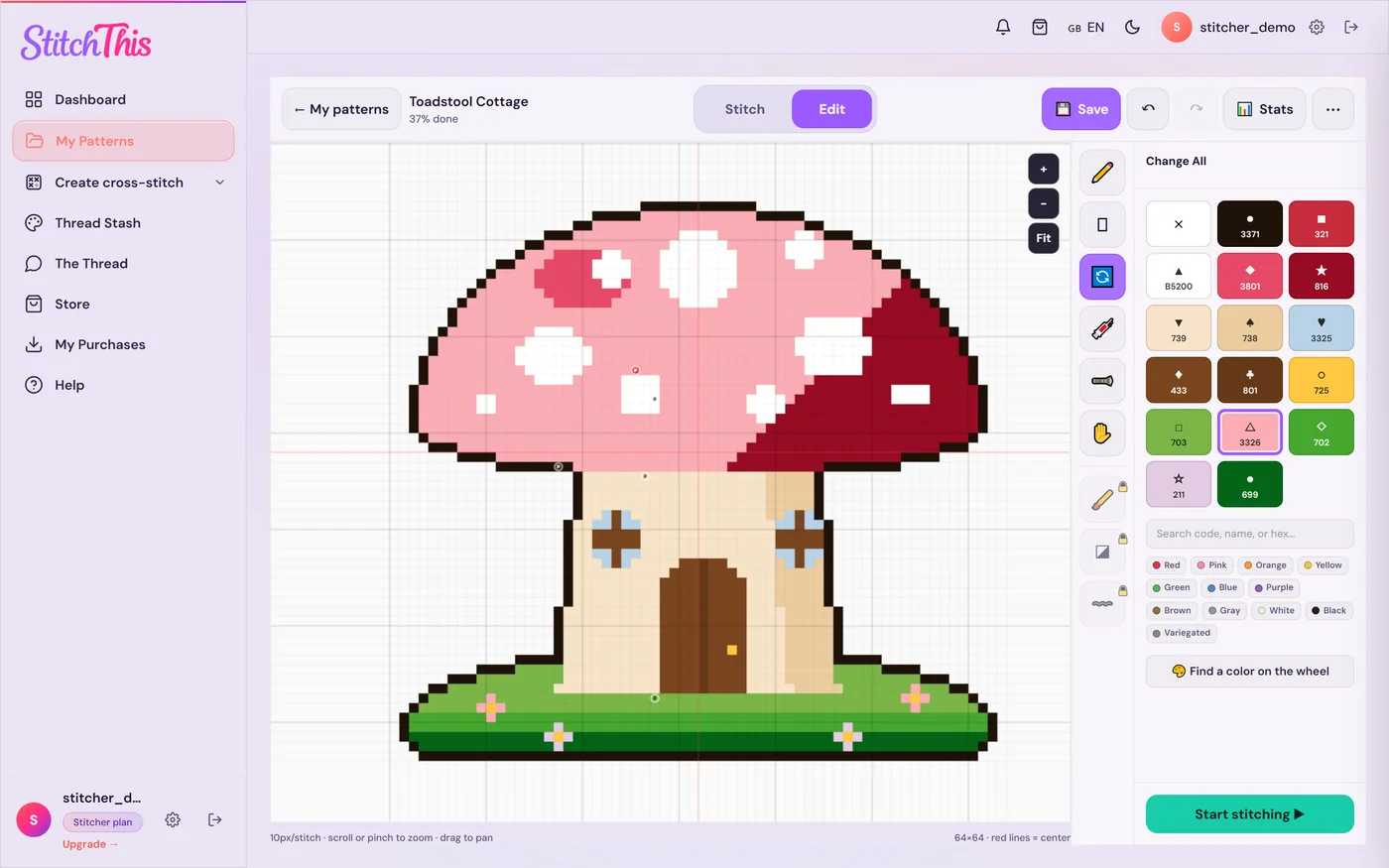
- Corrigez ce que l'importateur a manqué. Le mode Modifier fonctionne sur les grilles importées : Tout changer remplace chaque point d'une couleur par une autre, Remplir recolore une zone et Dessiner corrige les points un par un. Pratique aussi quand la grille demande un fil que vous n'avez pas.
- Brodez-la sur n'importe quel appareil. Le suivi de grilles PDF fonctionne dans le navigateur sur iPad, iPhone, PC, Mac, Chromebook et Android, et chaque point se synchronise avec votre compte. Mettez un fil en surbrillance et les autres passent en gris, garez vos aiguilles, et suivez votre rythme et votre date de fin.
- Rangez-la avec tout le reste. L'écran Mes grilles la classe avec vos autres projets par statut, le gestionnaire de stock de fils répertorie vos fils, et le forum de la communauté est là quand une grille vous bloque.
Essayez StitchThis gratuitement avec votre propre PDF ; la formule gratuite garde 2 grilles importées à la fois.
« Pattern Keeper ne reconnaît pas les symboles », « aucune grille trouvée » et « bloqué sur la lecture des symboles »
Ce sont les problèmes d'import que les utilisatrices de Pattern Keeper recherchent le plus. Ses propres pages (vérifiées en novembre 2026) pointent les mêmes causes que pour toute appli de suivi :
- Le créateur n'est pas sur sa liste. Pattern Keeper tient une liste de créateurs pris en charge et dit fonctionner avec beaucoup de créateurs, mais pas tous.
- Les symboles ne sont pas du texte. Son guide pour les créateurs demande des symboles exportés sous forme de police ; si vous ne pouvez pas sélectionner un symbole dans votre lecteur PDF, un importateur ne peut souvent pas l'associer.
- Des pages supplémentaires ressemblent à une grille. Une couverture, un alphabet ou une page d'ensemble peut perturber la détection des grilles ; son aide à l'import vous fait supprimer à la main les grilles en trop.
- C'est un scan. Pattern Keeper n'importe les photos de grilles papier qu'avec des fonctionnalités limitées.
Les messages exacts (« aucune grille trouvée », « bloqué sur la lecture des symboles ») n'apparaissent pas dans ses pages d'aide : fiez-vous donc à la cause. Pattern Keeper est en outre réservé à Android ; si vous êtes sur iPad, iPhone ou ordinateur, voir les alternatives à Pattern Keeper.
Que faire quand un PDF de point de croix ne s'importe pas
Suivez cette liste dans l'ordre :
- Faites les vérifications de deux minutes (zoom et sélection). Si cela ressemble à un scan, passez directement à l'étape 6.
- Cherchez un second fichier dans votre téléchargement. Les créateurs incluent souvent une légende séparée, une version « compatible PK » ou un fichier OXS. Vérifiez aussi la fiche de la boutique et l'e-mail de téléchargement.
- Demandez au créateur un fichier OXS ou un PDF compatible avec les applis de suivi. Beaucoup de créateurs vous en enverront un si vous le demandez poliment avec votre numéro de commande. L'OXS est le format le plus fiable pour l'import, et il conserve le point arrière. Notre guide des formats de fichiers de grilles explique l'OXS, le PDF et les autres.
- Contactez l'équipe StitchThis. Si le fichier échoue dans StitchThis, ou si la grille arrive mal, prévenez-nous et nous l'examinerons avec vous. Un import raté ne vous coûte rien en attendant : le PDF est conservé en lecture seule et ne compte pas dans votre limite gratuite.
- Essayez une autre appli. Les importateurs lisent les grilles différemment ; une grille rejetée par l'un peut être lue par un autre.
- Pour un scan, brodez à partir du PDF en lecture seule ou du papier. Marquez votre progression au surligneur ou avec un plan par blocs, comme dans notre guide pour suivre l'avancement de votre ouvrage au point de croix. Vous pouvez aussi transformer une capture d'écran d'une grille simple en nouvelle grille avec un outil photo vers grille, mais cela crée une nouvelle grille approximative, pas celle du créateur : très bien pour un motif simple, risqué pour un motif détaillé.
- Toujours bloquée ? Voici comment demander de l'aide sur une grille de point de croix pour obtenir rapidement une réponse utile.
Créatrices et créateurs qui lisez ces lignes : les habitudes qui rendent une grille facile à importer la rendent aussi facile à broder. Voir les bonnes pratiques pour les PDF de grilles de point de croix : des symboles en texte, une légende complète dans le même fichier et des chevauchements de pages réguliers.
Une liste de compatibilité rapide
| Vérification (indices, pas preuves) | Bon signe | Mauvais signe |
|---|---|---|
| Zoom à 800 % | Contours nets | Pixelisé, flou, texture du papier |
| Sélectionner un symbole | Se surligne comme du texte | Toute la page se sélectionne, ou rien |
| Ctrl+F sur un symbole | Trouve des résultats sur la grille | Aucun résultat |
| Légende | Dans le même fichier, avec les numéros de fils | Absente, ou dans un fichier séparé |
| Pages | Droites, chevauchements réguliers | Pages pivotées, plan d'ensemble à la taille de la grille |
| Points | Surtout des croix complètes | Beaucoup de point arrière et de points fractionnés (gardez le PDF pour ceux-là) |
Questions fréquentes
Pourquoi Pattern Keeper ne reconnaît-il pas les symboles de mon PDF ? En général parce que les symboles ne sont pas du texte. Le guide d'export de Pattern Keeper demande aux créateurs d'exporter les symboles sous forme de police TTF ; si vous ne pouvez pas sélectionner un symbole dans votre lecteur PDF, l'appli ne peut souvent pas le lire non plus. Si StitchThis ne peut pas le lire, contactez-nous et nous l'examinerons avec vous. Les grilles scannées ont le même problème. Demandez au créateur un PDF « compatible Pattern Keeper ».
Que signifie « aucune grille trouvée » dans une appli de suivi de point de croix ? L'appli n'a pas trouvé de grille de points qu'elle reconnaît. Causes courantes : la page est une image scannée, la grille fait partie d'une image, ou la mise en page (format de page, rotation, page d'ensemble) ne correspond pas à ce qu'attend le détecteur. L'aide de Pattern Keeper indique que vous pouvez ajouter ou modifier des grilles à la main quand elle ne parvient pas à les lire automatiquement.
Pourquoi ma grille reste-t-elle bloquée sur « lecture des symboles » ? Les très grandes grilles, les nombreuses pages ou des symboles que l'appli ne parvient pas à associer peuvent ralentir ou bloquer un import. Vérifiez si le PDF est numérique, fermez les autres applis, et si le blocage persiste, demandez au créateur un PDF compatible ou un fichier OXS.
Quelles grilles sont compatibles avec Pattern Keeper ? Pattern Keeper liste les créateurs pris en charge sur son site et dit fonctionner avec beaucoup de créateurs, mais pas tous. Les grilles exportées depuis des logiciels de création avec des symboles en texte, une légende complète et une mise en page standard ont les meilleures chances ; les scans ne fonctionnent qu'avec des fonctionnalités limitées.
Une appli de suivi peut-elle lire une grille de point de croix scannée ? Cela dépend de l'appli. Un scan est une image qui ne contient aucune donnée de grille : l'appli doit donc reconnaître chaque symbole à l'œil. Markup R-XP dit lire les scans et les photos de grilles papier ; Pattern Keeper importe la photo d'une grille papier avec des fonctionnalités limitées (sans recherche de symbole). Dans StitchThis, un PDF scanné est conservé comme PDF en lecture seule que vous pouvez ouvrir, mais il n'est pas converti.
Le point arrière et les points fractionnés s'importent-ils depuis un PDF ? Pas dans StitchThis, ni dans Pattern Keeper selon sa FAQ : les deux lisent les points complets des PDF. Dans StitchThis, un fichier OXS conserve le point arrière ainsi que les quarts et trois-quarts de point.
Comment savoir si un PDF de point de croix est vectoriel ou scanné ? Zoomez à 800 % (un fichier vectoriel reste net), essayez de sélectionner un symbole (les symboles vectoriels se sélectionnent généralement comme du texte), et cherchez un symbole avec Ctrl+F. Considérez-les comme des indices solides, pas comme des preuves : certaines grilles numériques dessinent les symboles sous forme de formes, et certains scans contiennent une couche de texte recherchable.
Que demander au créateur ? Un fichier OXS, ou un PDF exporté pour les applis de suivi (souvent appelé « compatible PK »). Indiquez votre numéro de commande.
Tirez le meilleur des grilles que vous possédez
La plupart des grilles numériques des créateurs actuels s'importent proprement, et faire la différence entre une grille et l'image d'une grille évite bien des frustrations. Une fois votre grille importée, le suivi de projets de point de croix garde chaque grille et sa progression dans une seule bibliothèque, et le guide de la méthode du parking au point de croix vous aide sur les grandes grilles en couverture intégrale. Sur ordinateur ou tablette ? Voir les pages suivi de point de croix pour PC et pour iPad, le panorama des logiciels de point de croix pour iPad, et notre guide pour organiser vos grilles de point de croix. Les grilles chargées en confettis deviennent plus faciles avec les astuces de comment lire les grilles pleines de confettis.
Un PDF qui attend ? Importez-le gratuitement dans StitchThis et découvrez-le sur l'écran de vérification en une minute ou deux.
Vous avez déjà une grille en PDF ?
Importez-la dans StitchThis et brodez à partir de l’écran : zoomez sur n’importe quelle zone, cochez les points au fur et à mesure et reprenez là où vous vous étiez arrêté.
Importer mon PDF gratuitementOffre gratuite : gardez 2 grilles importées et suivez 2 ouvrages à la fois, sans limite de durée. Aucune carte requise.