Comment transformer une photo iPhone en grille de point de croix
Transformez une photo iPhone en grille de point de croix directement depuis votre téléphone — sans appli, sans Mac. Le flux complet : choisir la photo, la préparer, la recadrer et la mettre en grille proprement.
Votre pellicule est la meilleure source de grilles de point de croix que vous aurez jamais. Le chien endormi dans un rayon de soleil, les mains de votre grand-mère, la vue depuis le chalet, les enfants avant qu'ils ne grandissent — des milliers de photos haute résolution, déjà prises, déjà avec vous. La seule chose qui sépare ces photos d'une grille brodable, c'est de savoir comment bien les convertir. Et voici ce qui surprend : vous pouvez faire tout cela sur l'iPhone lui-même. Pas de Mac, pas de logiciel de bureau, pas d'appli à installer.
Ce guide déroule le processus complet, du choix de la bonne photo à la grille terminée entre vos mains — et, tout aussi important, comment éviter les pièges qui transforment une belle photo en un fouillis imbrodable. Les photos de téléphone sont une matière première merveilleuse, mais elles ont quelques particularités qui méritent d'être gérées avec soin.
Pourquoi les photos iPhone sont une excellente matière première (et où elles vous piègent)
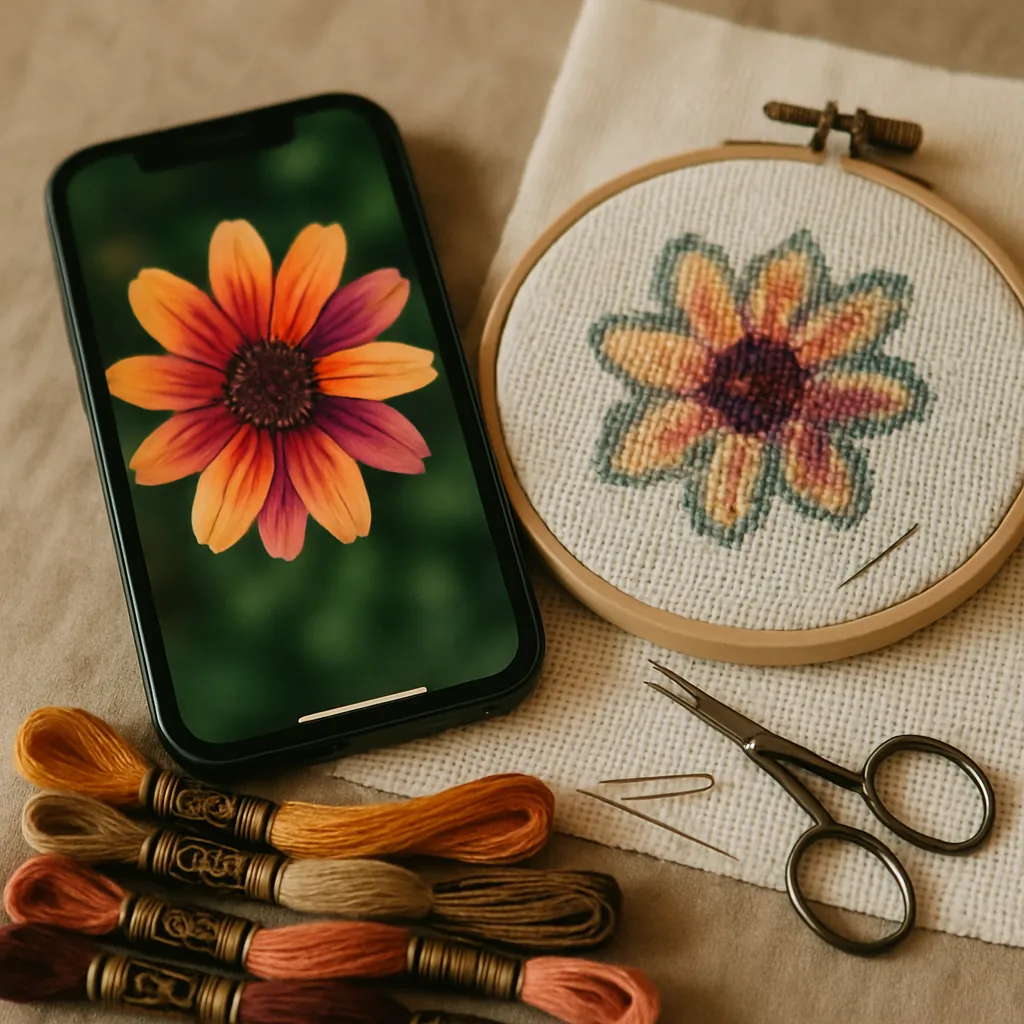 Les photos iPhone modernes ont de vrais atouts comme sources pour le point de croix :
- Haute résolution. Plus de détail à exploiter veut dire une grille plus nette, surtout sur les visages et les points focaux.
- Bonne exposition. La photographie computationnelle fait que la plupart des clichés sont bien éclairés et équilibrés dès la prise de vue.
- Toujours avec vous. La meilleure photo source est souvent celle que vous avez prise sur un coup de tête.
Mais le même téléphone qui prend une photo magnifique crée aussi quelques problèmes prévisibles pour la conversion en grille :
- Arrière-plans chargés. Une pièce encombrée derrière votre sujet devient un mur de détails distrayants et propices aux confettis dans la grille.
- Le sujet est trop petit dans le cadre. Les photos de téléphone sont souvent larges ; votre vrai sujet peut n'occuper qu'une petite partie de l'image, perdant en détail une fois mis en grille.
- Éclairage doux ou peu contrasté. Une lumière plate qui passe bien à l'écran peut rendre un portrait terne une fois réduit aux couleurs de mouliné.
- Trop de détails fins. Les dégradés infinis d'une photo peuvent exploser en confettis si la conversion ne les gère pas.
Chacun de ces problèmes est rattrapable — et la plupart se règlent avant que la photo ne devienne une grille. C'est l'idée maîtresse derrière tout le flux.
Le processus complet, du début à la fin (entièrement sur votre téléphone)
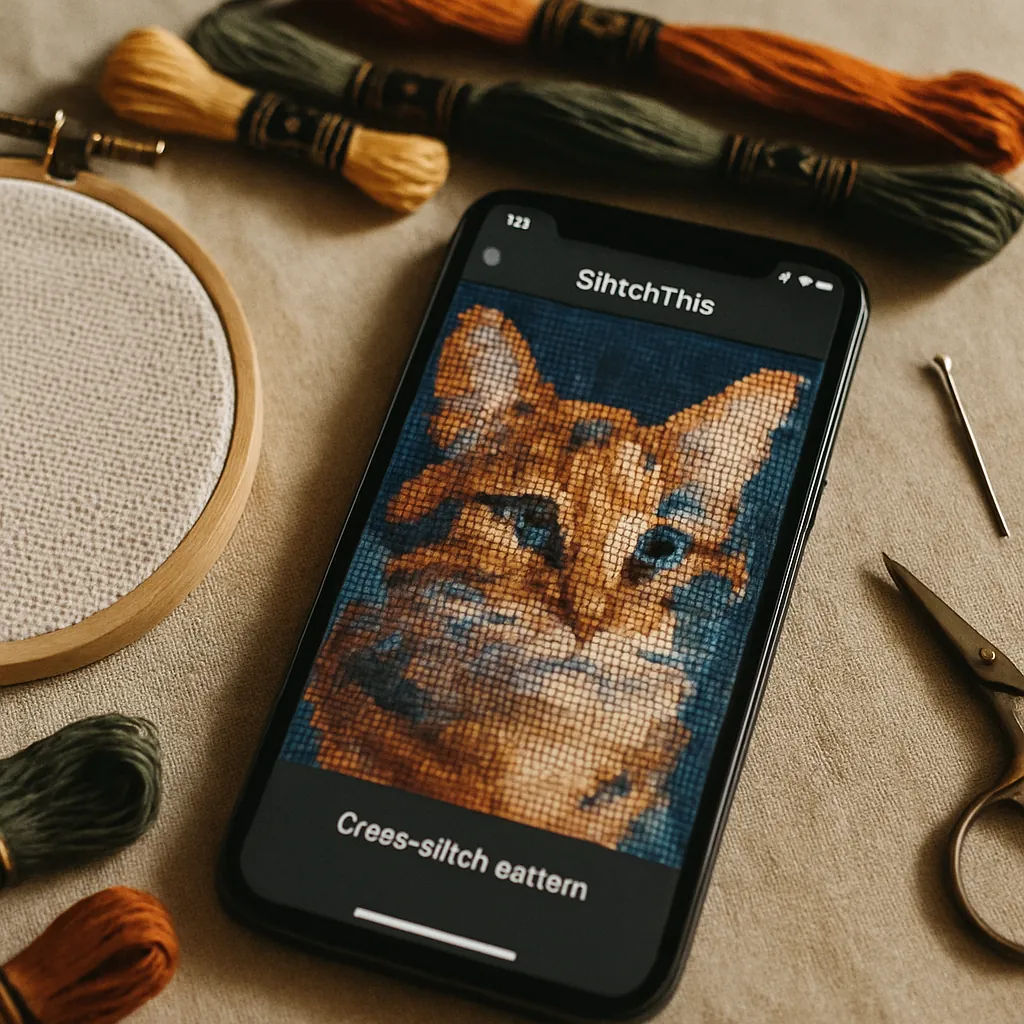 Voici comment passer d'une photo dans votre pellicule à une grille propre et brodable avec StitchThis — entièrement dans le navigateur de votre téléphone.
Étape 1 — Choisir la bonne photo
La qualité de la conversion découle de la qualité de la photo. Avant tout, choisissez bien :
Ce qui fait une bonne photo iPhone pour le point de croix
- Un sujet focal net qui remplit une bonne partie du cadre
- Un bon contraste entre le sujet et l'arrière-plan
- Une mise au point précise sur ce qui compte (le visage, les yeux)
- Une lumière uniforme et flatteuse — la lumière douce du jour vaut mieux qu'une ombre dure
- Une résolution élevée — utilisez l'original, pas une capture d'écran ni un partage très compressé
Si vous photographiez spécifiquement en vue d'une grille, notre guide sur photographier votre animal pour le point de croix s'applique à tout sujet de portrait — les mêmes principes font que les personnes, les lieux et les animaux se convertissent magnifiquement.
Étape 2 — Téléverser dans le navigateur (pas besoin d'appli)
Ouvrez StitchThis dans Safari (ou n'importe quel navigateur mobile), démarrez une nouvelle grille et téléversez directement depuis votre pellicule. Rien à installer. Les photos iPhone au format HEIC d'Apple se téléversent sans problème, et comme l'outil fonctionne dans le navigateur, le même projet vous attendra plus tard sur votre iPad ou votre ordinateur portable si vous préférez le finir là. (Plus de détails ci-dessous sur pourquoi le navigateur l'emporte — c'est la même raison qu'un créateur de grilles pour Mac fonctionne mieux dans le navigateur.)
Étape 3 — Préparer l'image source (c'est là que la magie opère)
C'est l'étape qui sépare une bonne grille d'une grille décevante, et c'est là que les problèmes les plus courants des photos iPhone se résolvent. Les outils d'image de StitchThis travaillent sur votre photo source — affinant l'image avant qu'elle ne soit transposée en points — donc vous améliorez la matière première, vous ne maquillez pas le résultat final. La grille elle-même est toujours mise en grille fidèlement à partir de l'image préparée.
La boîte à outils avancée (incluse dans l'offre Maker) vous propose :
- Suppression ou simplification de l'arrière-plan — gommez la pièce encombrée derrière votre sujet pour que la grille consacre ses détails à ce qui compte plutôt qu'au bruit de fond. Cette seule correction règle le problème n°1 des photos iPhone.
- Options de style — gardez le rendu Original, ou appliquez l'option Painterly (adoucissement) qui transforme des dégradés brouillons en formes plus brodables, plus des traitements 2D Icon et Cartoon plus marqués pour un résultat graphique.
- Fusion de deux photos — combinez deux photos (fondez-les ou reliez-les), parfait pour mettre deux animaux, deux personnes, ou un sujet et un décor dans une même pièce.
Le modèle mental qui vous garde du bon côté de l'honnêteté : les outils avancés vous aident à bâtir l'image source parfaite ; la grille est ensuite mise en grille fidèlement à partir de celle-ci. Ce que vous préparez est ce qui sera mis en grille — les points ne sont pas inventés.
Étape 4 — Recadrer et choisir votre forme
Réglez le problème du « sujet trop petit » en recadrant serré sur l'essentiel. Faites glisser la zone de recadrage avec le doigt (toute l'interface est pensée pour le tactile) et choisissez une forme — rectangle pour un cadre classique, cercle ou ovale pour une finition de type ornement. Le recadrage fixe aussi votre rapport d'aspect, donc vous composez la pièce finie dès maintenant.
Étape 5 — Régler la complexité et laisser StitchSense faire son travail
Choisissez le niveau de détail ou de minimalisme de la grille avec un unique réglage Qualité — de Simplifié (le moins de couleurs, des blocs marqués) en passant par Équilibré et Détaillé jusqu'à Pleine couleur (maximum de fils, photoréaliste). Sous le capot, StitchSense garde les détails nets là où l'œil se pose — le visage, le sujet principal — tout en calmant les zones chargées, donc vous obtenez de la richesse là où ça compte sans le chaos de confettis partout ailleurs. Pour un portrait sorti de votre téléphone, Équilibré est en général le bon compromis ; l'outil signale même que Pleine couleur peut introduire des confettis et convient aux brodeurs et brodeuses expérimentés.
Étape 6 — Choisir votre marque et votre palette de mouliné
Définissez vos couleurs depuis des palettes de mouliné multimarques — DMC, Anchor, Cosmo, Gamma ou Madeira — pour que la légende corresponde au fil que vous possédez déjà. (Choisir les couleurs avec soin compte plus qu'on ne le pense ; notre guide sur la palette y va en profondeur, et le guide DMC vs Anchor couvre les différences entre marques.)
Étape 7 — Générer, puis broder depuis votre téléphone
Générez, et vous obtenez une vraie grille : nombre de points, nombre de couleurs, une légende complète des symboles et un export PDF propre. La grille s'ouvre dans un visualiseur intégré avec un suivi des points — touchez chaque case quand vous la terminez et votre progression se sauvegarde entre les sessions, donc votre téléphone devient la grille et l'endroit où vous la suivez. Besoin de nettoyer un point isolé dans un coin d'arrière-plan ? Les outils d'édition du visualiseur (remplir une zone, remplacer une couleur, peindre des points un par un) vous permettent de la corriger sans regénérer.
Essayez tout le processus gratuitement Vous pouvez convertir une photo en grille propre et brodable sur StitchThis gratuitement. Commencez sur votre iPhone, choisissez votre complexité, votre marque de mouliné, et brodez directement depuis le suivi intégré. Essayez StitchThis gratuitement →
Astuces propres à l'iPhone que la plupart des guides oublient
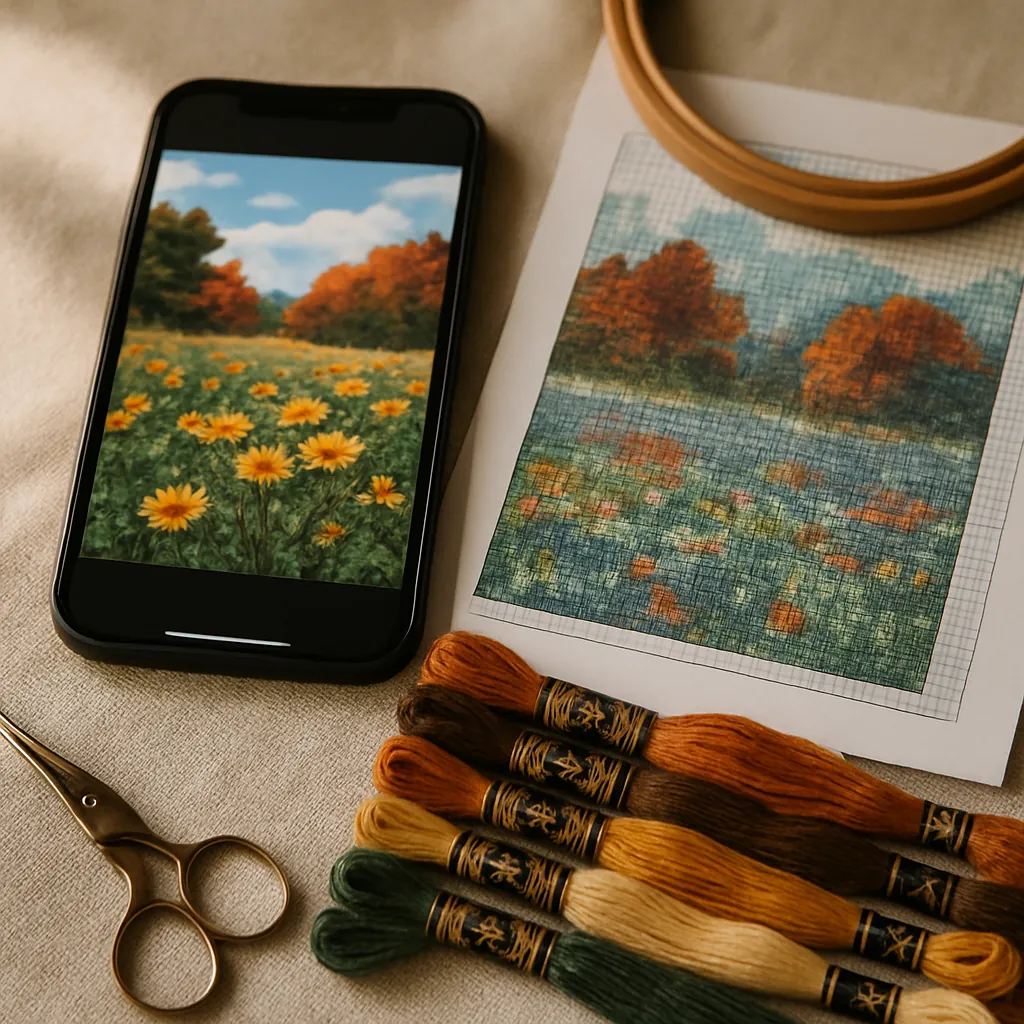 Quelques points spécifiques à la conversion depuis un iPhone :
- Utilisez l'original, pas une capture d'écran. Les captures d'écran sont en plus basse résolution et recompressées. Partagez ou téléversez la photo originale pour un maximum de détail.
- HEIC, ça va. Pas besoin de convertir le format HEIC d'Apple en JPEG d'abord — téléversez-le tel quel.
- Les photos en mode Portrait sont d'excellentes sources. Le flou de profondeur sépare déjà votre sujet de l'arrière-plan, ce qui rend la suppression d'arrière-plan plus propre et fait ressortir le sujet principal.
- Live Photos : téléversez l'image fixe. La partie vidéo n'est pas utilisée, mais la photo clé se convertit comme n'importe quelle autre.
- Attention à la taille. Environ 200×200 points suffisent largement pour un portrait encadré (200×200 sur du 14 fils par pouce fait environ 35 cm). Pour une pièce finie plus grande, les grilles issues de photos peuvent aller jusqu'à 600 points de côté avec l'offre gratuite, et davantage avec Maker. Voyez Aïda 14 vs 16 vs 18 pour planifier la taille finie.
Pourquoi le navigateur bat une appli téléphone
Vous trouverez des applis iPhone qui convertissent des photos en grilles, mais un outil dans le navigateur a de vrais avantages pour cette tâche précise :
- Rien à installer ni à mettre à jour, et pas de filtrage par l'app store.
- Un seul projet, tous vos appareils. Démarrez sur votre téléphone dans la file du café, peaufinez sur votre iPad dans le canapé, brodez depuis l'écran le plus proche — c'est le même projet.
- Pas de verrouillage de plateforme. Ça fonctionne pareil sur iPhone, Android, Mac et Windows, parce que ça tourne dans le navigateur. (C'est tout l'argument de notre guide créateur de grilles pour Mac, et il vaut tout autant pour iOS.)
Pour résumer : les logiciels de mise en grille dédiés sont puissants mais cantonnés au bureau, et la plupart des applis de téléphone sont soit des générateurs avec peu de contrôle, soit des suivis sans outils de création. Un outil dans le navigateur vous donne tout le processus sur l'appareil déjà dans votre main.
Questions fréquentes
Puis-je transformer une photo iPhone en grille de point de croix sans ordinateur ? Oui. Un outil dans le navigateur comme StitchThis tourne entièrement dans Safari sur l'iPhone — téléversez depuis votre pellicule, recadrez, réglez le détail et la palette, et générez une grille, tout sur le téléphone. Vous pouvez même broder depuis là avec le suivi intégré.
Dois-je convertir les photos HEIC en JPEG d'abord ? Non. Vous pouvez téléverser les photos iPhone HEIC directement. Utilisez juste le fichier original plutôt qu'une capture d'écran pour la meilleure résolution.
Pourquoi ma photo se transforme-t-elle en une grille brouillonne et bourrée de confettis ? En général, à cause d'un arrière-plan chargé et d'un détail non maîtrisé. Supprimez ou simplifiez l'arrière-plan et choisissez un réglage de complexité plus simple avant la mise en grille. StitchSense garde aussi le détail sur le sujet principal tout en calmant les zones bruyantes. Voyez notre guide de survie aux confettis.
Quelle est la meilleure photo à utiliser pour une grille de point de croix ? Une photo avec un sujet focal net qui remplit le cadre, un bon contraste, une mise au point précise sur la partie qui compte et une lumière uniforme. Une résolution plus élevée vaut mieux. Les photos en mode Portrait fonctionnent particulièrement bien parce que l'arrière-plan est déjà séparé.
Le logiciel invente-t-il la grille ? Non. La grille est rendue fidèlement à partir de votre photo préparée — chaque point correspond à l'image source. Les outils avancés vous aident à nettoyer la source avant la mise en grille ; les points eux-mêmes ne sont pas inventés.
Est-ce vraiment gratuit ? Vous pouvez créer des grilles gratuitement. La boîte à outils avancée pour l'image source fait partie de l'offre Maker. La conversion photo-vers-grille de base, le visualiseur et le suivi sont disponibles sur l'offre gratuite.
Puis-je faire une grille à partir de deux photos ? Oui — la fusion de deux photos fond ou relie deux images en une seule source, idéal pour deux animaux ou deux personnes dans une même pièce.
De la pellicule au tambour
Le frein pour transformer vos photos en point de croix n'a jamais été les photos — c'était la conversion. Désormais, tout ce processus tient dans votre main : choisissez le cliché, nettoyez l'image source, recadrez serré, réglez le détail, choisissez votre mouliné et générez une grille fidèle que vous pouvez broder depuis le même écran.
La prochaine fois qu'une photo vous fera penser ça ferait une belle pièce, vous n'aurez plus à attendre d'être devant un ordinateur. Essayez StitchThis gratuitement directement depuis votre téléphone. De la création de grilles au suivi du mouliné, en passant par la visualisation et l'édition dans le navigateur, plus une communauté de brodeuses autour : StitchThis, c'est tout le pipeline en un seul endroit. Rien d'inventé dans les points, juste une grille propre faite fidèlement à partir d'une photo que vous aimez. Commencer la conversion →
Brodez depuis votre iPhone, même sans réseau
Une fois la grille créée, ce même téléphone peut devenir la grille d'après laquelle vous brodez. Ouvrez-la dans le visualiseur StitchThis, zoomez sur la zone que vous travaillez, touchez un point pour mettre son fil en surbrillance sur toute la grille, et cochez les cases au fur et à mesure que vous les terminez. Utilisez Enregistrer sur cet appareil et la grille s'ouvre sans connexion internet : un vol ou une salle d'attente sans réseau ne vous arrête plus, et les points que vous marquez hors ligne se synchronisent dès que la connexion revient. Vous préférez le papier ? Votre premier export PDF est offert. Essayez StitchThis gratuitement dans Safari, sans rien installer.
À lire aussi sur StitchThis :
Transformez votre photo en grille de point de croix
Importez une photo et StitchThis la transforme en grille prête à broder, avec les références de fils DMC. Retouchez-la, enregistrez-la et brodez à partir de l’écran ou sur papier.
Essayer StitchThis gratuitementCréez et enregistrez des grilles en illimité gratuitement, et votre premier téléchargement PDF est offert. Sans carte bancaire.