Hogyan készíts keresztszemes mintát a menyasszonyi csokrod fotójából
A csokrod elhervadt, de az emléke megmaradhat. Alakítsd a menyasszonyi csokrodról készült fotót hű, jól kihímezhető keresztszemes mintává a megfelelő forrásfotóval.
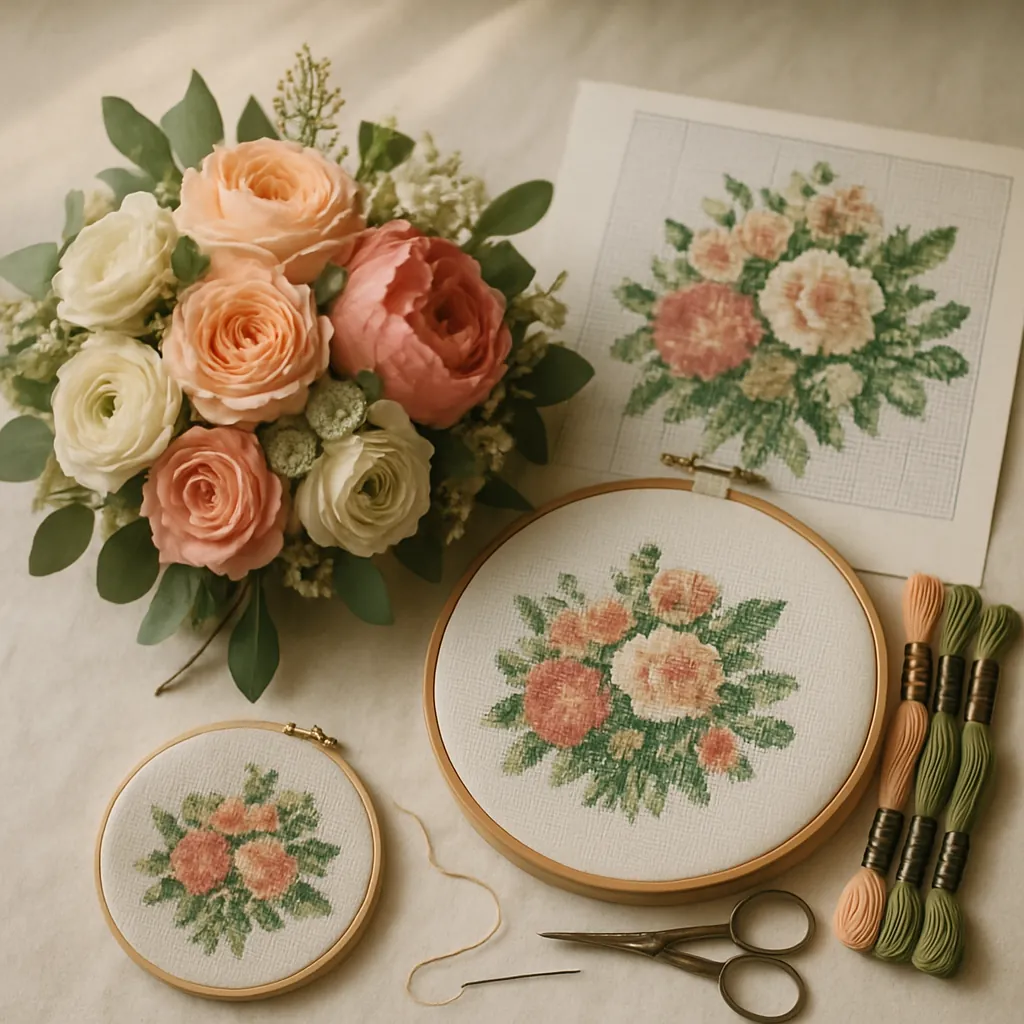
A menyasszonyi csokor az esküvő legmulandóbb része. Néhány órán át a kezedben tartod, leteszed, egy hét múlva pedig már barnán kókadozik egy vázában. Sokan komoly erőfeszítéseket tesznek a megőrzéséért: lepréselik a virágokat, szakemberrel száríttatják és műgyantába foglaltatják az egész csokrot, vagy mély képkeretben helyezik el. Ezek a szolgáltatások szépek, gyakran több száz dollárba kerülnek, az eredmény még így is sérülékeny lehet, és idővel fakulhat.
A keresztszemes változat másképp oldja meg a problémát. Ha egy fotóból leszámolható mintát készítesz, majd hímzőfonallal kihímzed, a csokrod olyasmivé válik, ami nem hervad el, közvetlen napfénytől védve bekeretezve évekig megőrzi a színeit, és minden belefektetett órád emlékét őrzi. Akaszd ki egy ugyanazon a napon készült fotóból kihímzett portré mellé, és némi hímzővászon és fonal áráért két egymáshoz illő, személyes emléked lesz.
Az egész projekt egyetlen dolgon múlik: a kiinduló fotón. Ha az jó, a minta szinte magától elkészül. Ha nem, szinte egyforma zöldek gubancával fogsz küzdeni. Ebben az útmutatóban megmutatjuk, hogyan válassz olyan fotót, amely valóban beválik, és ingyen kipróbálhatod a StitchThis-t, hogy a saját csokroddal kövesd végig a lépéseket.
Miért nehezebb egy csokorból mintát készíteni, mint egy arcból
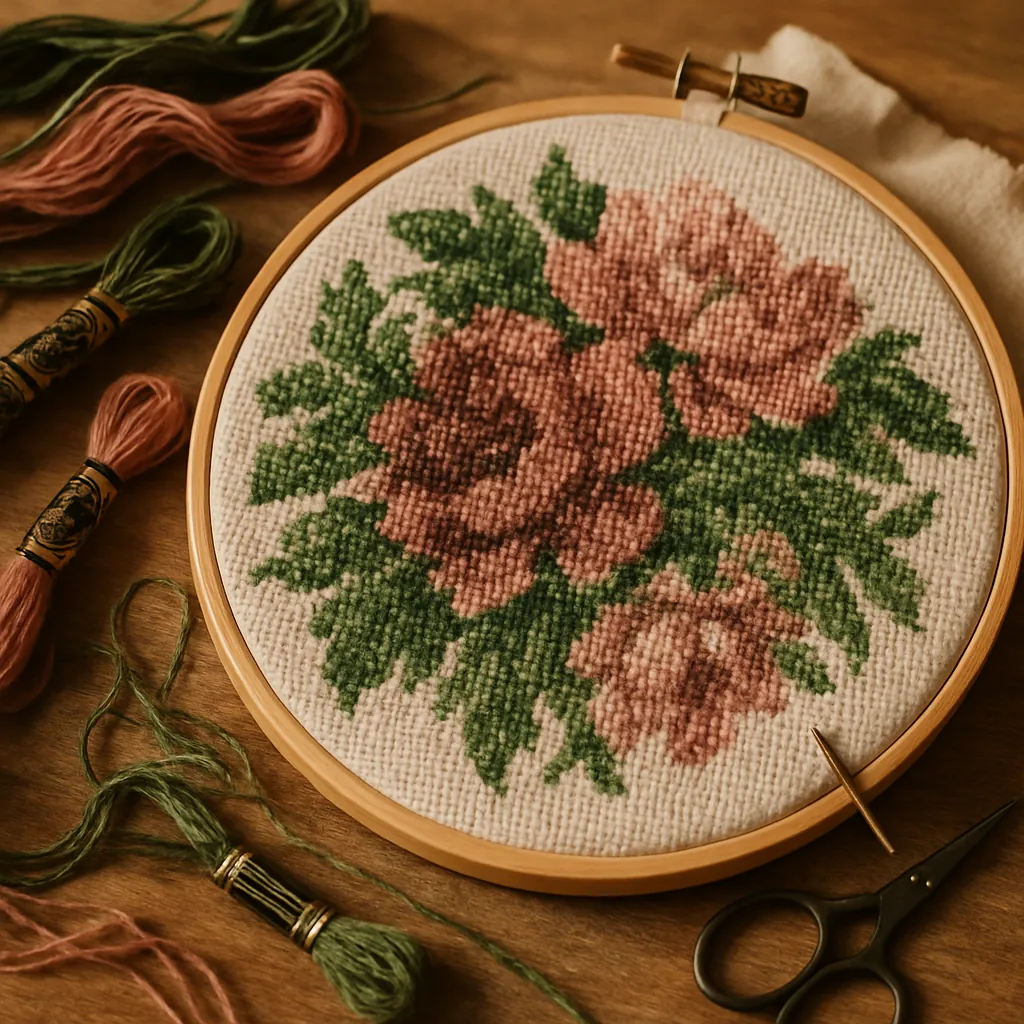 Egy portrénál egyértelmű, hol a fókuszpont, és a háttér nagy része könnyen egyszerűsíthető. A csokor az ellentéte: csupa részlet, és a részletek többsége ugyanannak a témának a változata: tucatnyi zöld árnyalat, három szinte egyforma rózsaszín, szirmokra rétegzett szirmok. Ha hanyagul alakítod át, a konfetti klasszikus káoszát kapod: több száz elszórt, magányos öltést (úgynevezett konfettiöltést) alig megkülönböztethető színekben, amelyeket gyötrelmes kihímezni, és távolabbról nézve zavaros, pettyes összképet adnak.
A cél tehát nem az, hogy minden szirmot megörökíts. Hanem az, hogy a csokor felismerhető maradjon (a fő virágok formái, az összkép színvilága, az elrendezés), miközben minden máshol leegyszerűsíted a zavaros részleteket és színváltásokat. Pontosan ezt az egyensúlyt adja meg a megfelelő forrásfotó a megfelelő eszközökkel.
Hogyan válassz jó kiinduló fotót
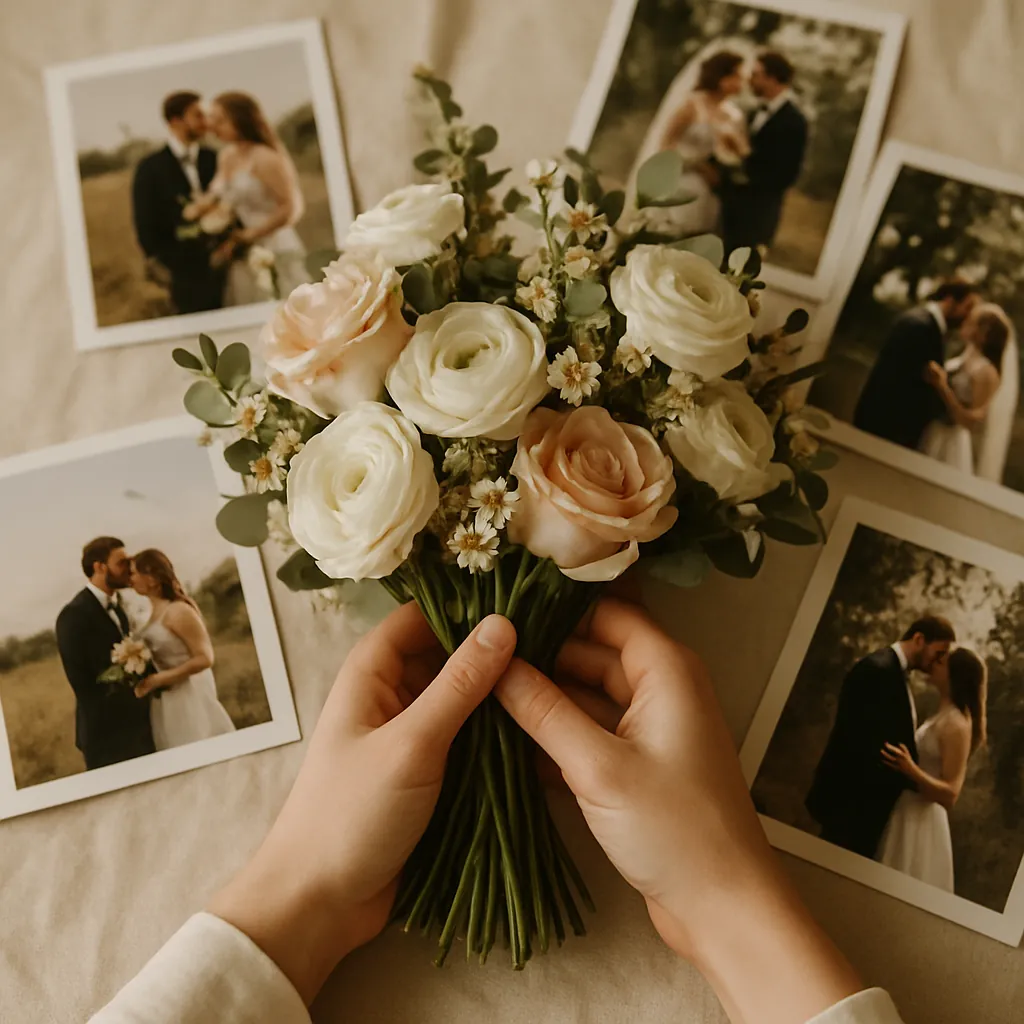 Íme az igazság, amelyre a legtöbben csak akkor jönnek rá, amikor keresgélni kezdenek: valószínűleg nincs jó fotód a csokorról. Inkább negyven esküvői fotód van, amelyeken a kezed félig eltakarja a csokrot. A feladat az, hogy ebből eljuss egy tiszta, mintává alakítható képig.
A legjobb eset: fényképezd le külön a csokrot
Ha az esküvőd még előtted áll, vagy a csokor még friss, szánj öt percet arra, hogy külön, gondosan lefotózd:
- Fektesd egyszerű, nem mintás háttérre: egy fehér lepedőre, egy sötét terítőre, bármire, ami nem zsúfolt. Ezzel teheted a legtöbbet a mintáért.
- Használj lágy, egyenletes fényt. Borús időben az ablak mellől érkező fény tökéletes. Kerüld az erős déli napfényt, amely kiégeti a világosabb virágokat.
- Fotózz szemből, és töltsd ki a képet. A teljes csokor férjen bele a képbe, élesen, a fő virágok pedig tisztán elkülönülve látszódjanak.
- Csináld, amíg friss. Nagyjából egy napon belül sok virág lekonyulni kezd, és fakulnak a színek.
Egy ilyen tiszta, külön készült fotóból szinte bajlódás nélkül szép minta lesz.
A valós eset: mentsd ki a csokrot egy esküvői fotóból
A legtöbben utólag dolgoznak, egy zsúfolt fotóba temetett csokorral. Semmi gond: ez megoldható probléma, és itt végzik a StitchThis Maker csomagjának fotóeszközei a nehéz munkát:
- A háttéreltávolítás kiemeli a csokrot a zsúfolt jelenetből (a ruhád, a helyszín, a mögötted álló emberek közül), így a minta minden színét a virágokra fordítja, nem a zsúfolt háttérre.
- A „Nagyítás és javítás” élesíti a kissé életlen vagy alacsony felbontású kivágást, így a fehér ruha előtti halvány virágok körvonalai tisztábbak maradnak. Nézd meg az eredményt előnézetben; ha a csokor a fotón sosem volt éles, válassz jobb képkockát.
- Válaszd azt a fotót, amelyen a csokor a legnagyobb és a legélesebb, és kezdés előtt vágd szorosabbra a képkivágást. Egy széles felvétel sarkában lévő kicsi, elmosódott csokorból semmilyen méretben nem lesz jó minta.
Ha már olvastad az esküvői fotóból készülő mintáról szóló útmutatónkat, ez ugyanaz az eszköztár, csak az arcok helyett a virágokra irányítva.
Így lesz a fotóból kihímezhető minta
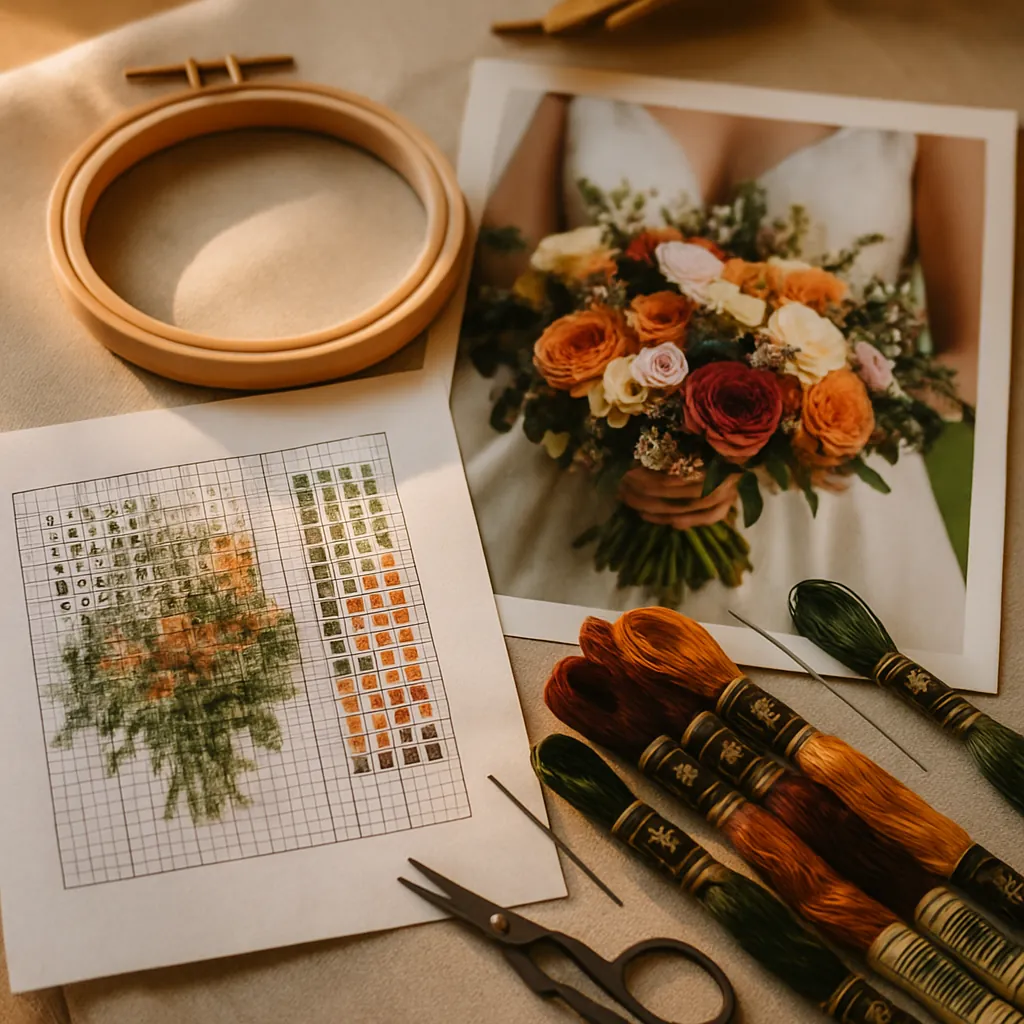 Ha megvan a jó forráskép, az átalakítás a könnyebbik rész. A StitchThis képből mintát készítő eszköze valódi, leszámolható keresztszemes mintát készít a csokrodból: a jelek konkrét hímzőfonalszínekhez tartoznak, nem egy homályos képet kapsz. Két eszköz végzi a munka nagyját abban, hogy a minta kihímezhető legyen, ne kaotikus:
- A Festői stílus (a Maker egyik fotójavító eszköze) az egymásra rétegződő szirmok aprólékos textúráját sima, jól olvasható formákká egyszerűsíti. Ez a leghatékonyabb fegyvered a csokor konfettiöltései ellen: a szinte egyforma szirmokat olyan felületekké simítja, amelyek jól kihímezhető színtömbökként kerülnek a mintára.
- A StitchSense megőrzi a részleteket a fókuszpontban, így a fő virágok (a rózsák, a bazsarózsák, bármi is volt a csokor központja) élesek és felismerhetők maradnak, a csokrot kitöltő zöld levelek viszont egyszerűsödhetnek.
És hogy világos legyen, mert a keresztszemes világ joggal gyanakszik a számítógéppel generált hamisítványokra: az eszközök a forrásképedet tisztítják és készítik elő; a minta hűen, öltésről öltésre követi azt. Valódi, leszámolható mintát és nyomtatható PDF-et kapsz, soha nem egy mintának álcázott, számítógéppel készített „kész hímzés” látványképet. (Arról, miért fontos ez, a saját fotóidból készült ingyenes keresztszemes mintákról szóló cikkben olvashatsz.)
A virágszínek eltalálása
Egy csokor hatását nagyban a színei határozzák meg, és itt térül meg egy átgondolt paletta. Egy valódi csokorban több a zöld, mint gondolnád, és több hasonló árnyalatú virág is van benne, ezért olyan palettára van szükséged, amely visszaadja a színek tartományát, anélkül hogy nyolcvan alig eltérő motringra duzzadna.
A StitchThis-ben több fonalmárka palettájával készíthetsz mintát (DMC, Anchor, Cosmo, Gamma és Madeira), így a megszokott márkád valóban kapható hímzőfonalaihoz igazíthatod a színeket. A zöldek és a lágy rózsaszínek az a két színcsalád, amelyekre különösen érdemes figyelni; mindkettőből egy kicsi, jól megválasztott készlet többet tesz a kész hatásért, mint egy terjedelmes színlista valaha. (A színpaletta-választási útmutatónk részletesebben foglalkozik a színek kiválasztásával.)
Miért jó választás a StitchThis egy csokorprojekthez: a Maker háttéreltávolítása kiemeli a virágokat egy zsúfolt esküvői fotóból, a Maker Festői stílusa megszelídíti a szirmok konfettiöltéseit, a StitchSense hűen megőrzi a fő virágokat, a különböző fonalmárkák palettái valódi fonalban találják el a zöldeket és rózsaszíneket, az áttekinthető PDF (az első exportod ingyenes) vagy az alkalmazáson belüli mintanézet pedig lehetővé teszi, hogy a befejezésig hímezd, és közben kövesd a haladásodat. Kezdd ingyen →
Legyen emlékdarab, ne csak minta
Néhány személyes részlet, és egy szép virágmintából a te menyasszonyi csokrod lesz:
- Add hozzá a dátumot. Egy kis kihímzett „[év. hónap nap.]” felirat a csokor alatt a nagy naphoz köti a képet; a szabadkézi tervezőben készítheted el, vagy a mintaszerkesztővel öltésről öltésre rajzolhatod be.
- Párosítsd egy portréval. A csokorról és ugyanannak az esküvőnek egy portréjáról készült két keresztszemes minta összeillő párost alkot, később pedig jelentőségteljes évfordulós ajándék lehet.
- Válassz befejezhető méretet. A csokroknál kifizetődik egy kis részletesség, ezért ne menj túl kicsire, de lepedőnyi méretre se. A magasabb ct-s, sűrűbb szövésű anyagon ugyanaz a minta kisebbre jön ki; a 14, 16 és 18 ct-s Aidát összehasonlító útmutatónk segít választani, az öltésszám–hüvelyk kalkulátor megmondja a kész méretet, mielőtt anyagot vágnál, és a Mac-felhasználóknak szóló mintakészítési útmutatónk alapján nagyobb képernyőről is hímezhetsz: ugyanaz az eszköztár bármilyen böngészőben.
Ha a minta elkészült, hímezz közvetlenül a mintanézetből, és menet közben pipáld ki a kész öltéseket, így egy részletes csokor is áttekinthető, kisebb, könnyen befejezhető munkaszakaszokra bomlik, és nem egy ijesztő zöld falként tornyosul előtted.
Gyakran ismételt kérdések
Készíthetek keresztszemes mintát a menyasszonyi csokromról készült fotóból? Igen. A kulcs egy tiszta forráskép, ideális esetben egyszerű háttér előtt lefotózott csokor, vagy egy esküvői fotóból a Maker csomag háttéreltávolításával kiemelt csokor. Ebből a StitchThis hű, kihímezhető mintát készít.
A csokrom már elhervadt. Így is megcsinálhatom? Ha van róla friss állapotában készült fotód, természetesen. A minta a képből készül, így csak egy jó, az esküvő napján készült fotó kell. Megmaradt virágokra nincs szükség.
Hogyan akadályozzam meg, hogy a csokorból konfetti legyen? Egyszerűsíts a mintakészítés előtt. A Maker Festői stílusa kihímezhető formákká simítja a forrásfotón a szirmok aprólékos textúráját, a StitchSense pedig élesen megőrzi a fő virágokat, így a káoszt megszünteted, a fontos virágokat viszont nem veszíted el.
Hány színre lesz szüksége egy csokornak? Egyszerűsítés után kevesebbre, mint amennyit a fotó sugall. A palettádat néhány jól megválasztott zöld árnyalatra és pár kulcsfontosságú virágszínre összpontosítsd, ne minden finom árnyalatra; így gyorsabban hímezhető, és az összhatás is tudatosabb lesz.
Olcsóbb ez, mint a csokor profi tartósítása? Általában sokkal olcsóbb. A szárító és keretező szolgáltatások gyakran több száz dollárba kerülnek, az eredmény pedig idővel így is kifakulhat. Egy mintává alakított, kihímzett csokor anyagba és fonalba kerül, nem hervad el, és a saját munkádat hordozza.
Hozzáadhatom az esküvőnk dátumát? Igen, készítsd el a szabadkézi tervezőben, vagy rajzold be öltésről öltésre a mintaszerkesztővel, oda helyezve, ahová a csokorhoz illik.
Őrizd meg örökre a mulandó csokrot
A virágok eleve mulandók. Az emléknek nem kell annak lennie. Egy tiszta forrásfotóval és a StitchThis eszközeivel hű mintát készíthetsz a csokrodból, valódi fonalakhoz igazíthatod a színeket, hozzáadhatod a dátumot, és olyan emlékdarabot hímezhetsz, amely arra készült, hogy túlélje a szárított csokrot.
Próbáld ki ingyen a StitchThis-t, és alakítsd mintává a csokrodat még ma, aztán készítsd el hozzá ugyanannak a napnak a portréját is.
Egy sűrű virágminta hímzése eltévedés nélkül
Egy csokorminta többnyire egy árnyalatnyira eltérő zöldekből és rózsaszínekből áll, és pont itt veszítik el a hímzők, hol tartanak. A StitchThis mintanézetében koppints bármelyik öltésre, és kiemeli annak fonalát az egész mintán; a többi szín elhalványul, vagy ha úgy tetszik, eltűnik, így egy zöld árnyalat összes négyzetét egyhuzamban kihímezheted. Kapcsold be a „csak a kiemelt fonal jelölése” beállítást, és a szomszédos színekre tévedő koppintásokat figyelmen kívül hagyja, a kész öltéseket pedig zárolhatod, hogy véletlenül se vesszen el a jelölésük. Telefonon vagy tableten is működik a hímzőkarika mellett, és a haladásod legközelebb is megmarad, amikor folytatod. Próbáld ki ingyen a StitchThis-t, és készíts mintát a csokrodból.
Kapcsolódó olvasnivaló a StitchThis-en:
Alakítsd a fotódat keresztszemes mintává
Tölts fel egy fotót, és a StitchThis hímezhető mintát készít belőle DMC fonalkódokkal. Tedd rendbe, mentsd el, és hímezz belőle a képernyőről vagy papírról.
Próbáld ki ingyen a StitchThis-tKorlátlan számú mintát készíthetsz és menthetsz ingyen, és az első PDF-letöltésed is ingyenes. Bankkártya nélkül.