Creatore di schemi a punto croce per Mac: la guida definitiva
I software per punto croce più consigliati funzionano solo su Windows. Ecco la guida onesta e aggiornata per creare schemi a punto croce su un Mac — opzioni desktop e web a confronto.
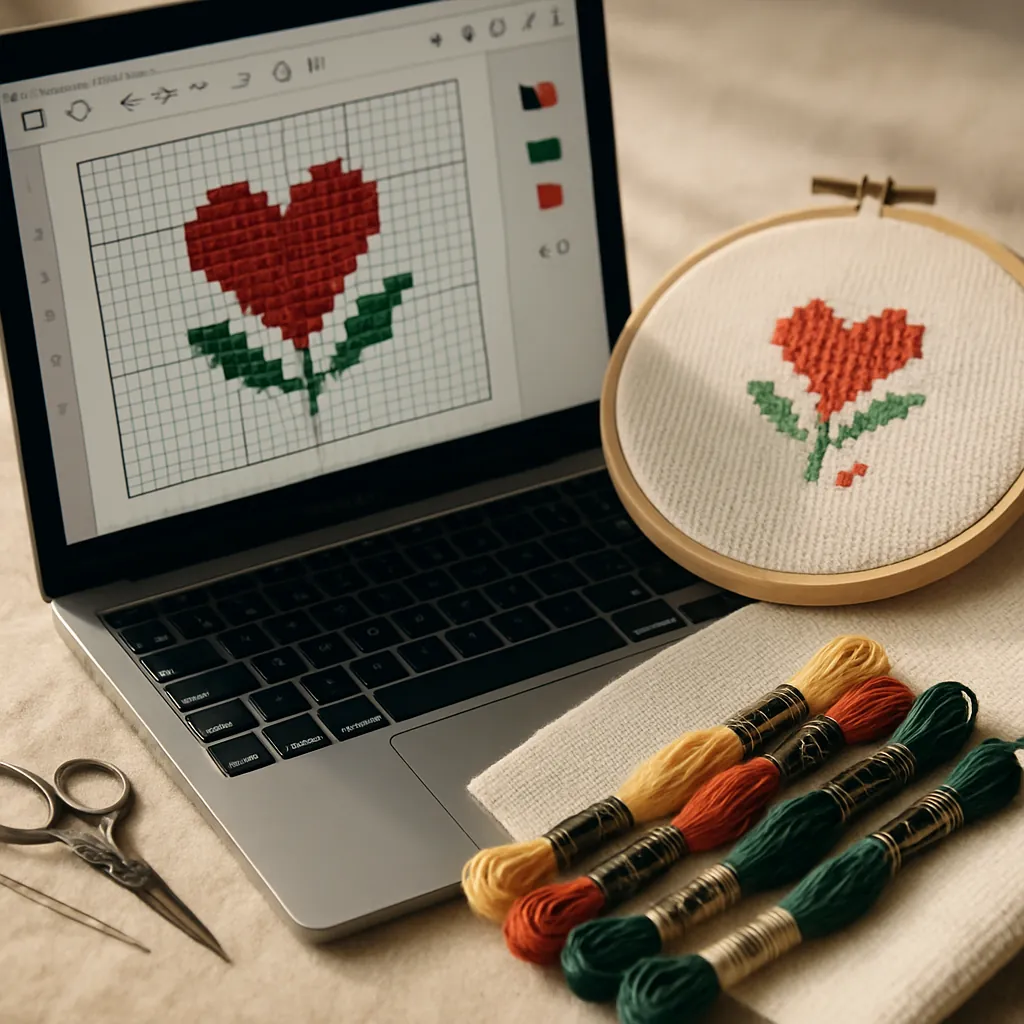
Chi ricama a punto croce su Mac conosce bene quel momento. Chiedi consigli su software per punto croce, qualcuno ti dice entusiasta "PCStitch!", vai a scaricarlo — e scopri che funziona solo su Windows. Il suggerimento successivo è di solito una variante del tipo "beh, potresti installare Windows sul tuo Mac", e a quel punto un semplice progetto-hobby comincia a sembrare un lavoro da reparto IT.
La buona notizia: creare schemi a punto croce su un Mac nel 2026 è davvero facile, e quasi sicuramente non devi toccare Windows per riuscirci. Hai due strade solide, e questa guida le presenta entrambe in modo onesto — cosa fa bene ciascuna, dove ognuna è carente e come scegliere. Niente emulazione, niente roulette di compatibilità, niente assurdità.
Perché chi usa un Mac si ritrova bloccato
 Il mondo dei software per punto croce è cresciuto su Windows. Diversi tra i programmi desktop più consolidati e consigliati — PCStitch in testa — sono nati per Windows e non hanno mai avuto una vera versione per Mac. Così chi usa un Mac e segue i consigli più gettonati va a sbattere quasi subito contro un muro, e finisce indirizzato verso soluzioni di ripiego che vanno da "scomode" a "no, grazie".
Perché "fai semplicemente girare Windows sul tuo Mac" è un cattivo consiglio
Puoi far girare software Windows su un Mac tramite Boot Camp (sui vecchi modelli Intel) o strumenti di virtualizzazione come Parallels. Per la maggior parte di chi ricama, non è il caso. Significa comprare e mantenere una licenza Windows, dedicargli spazio su disco, imparare un secondo sistema operativo e — sui Mac moderni con Apple silicon (M1, M2, M3 e successivi) — fare i conti con il fatto che Boot Camp non c'è più e che l'emulazione si fa più complicata. È un mucchio enorme di lavoro extra solo per disegnare delle X su una griglia.
La verità è molto più semplice: oggi esistono opzioni reali che girano in modo nativo sul tuo Mac così com'è.
Le due strade reali per chi usa un Mac, oggi
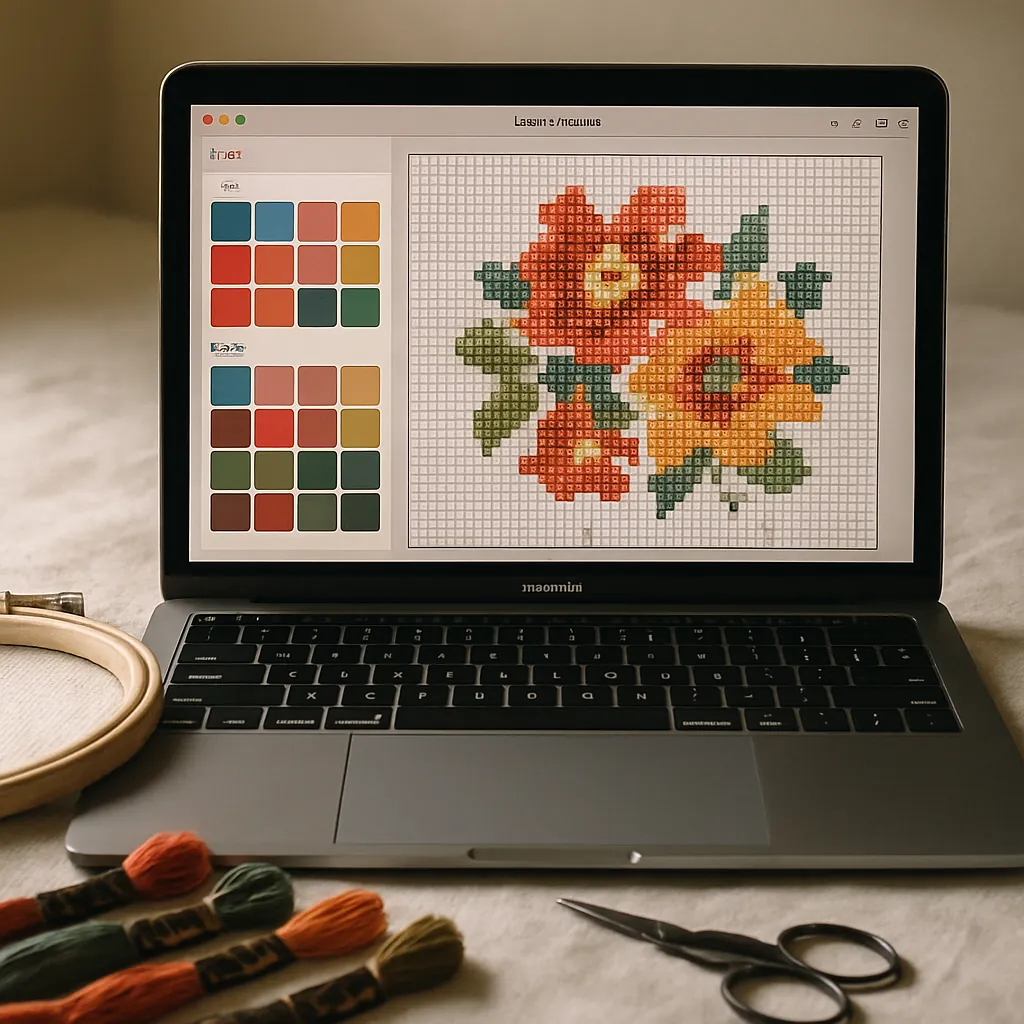
Percorso 1 — un'applicazione desktop dedicata per Mac
Esiste un programma desktop di lunga data per disegnare schemi a punto croce su Mac: MacStitch (di Ursa Software), la controparte Mac del fratello Windows WinStitch. È un'applicazione matura e capace per creare schemi, pensata specificamente per il Mac, e per un certo tipo di utente è una scelta azzeccata.
Dove vince: funziona offline, è un acquisto una tantum invece che un abbonamento e offre un controllo manuale dello schema profondo e granulare che piace molto agli appassionati di software desktop. Se ricami in un weekend in baita senza Wi-Fi, o se semplicemente preferisci possedere il software a titolo definitivo, un'app desktop dedicata è una scelta legittima e sensata. (Controlla sempre il sito dello sviluppatore per il prezzo aggiornato e per la compatibilità con Apple silicon prima di acquistare.)
Dove ti chiede di più: va scaricato, installato e mantenuto aggiornato, vive su una sola macchina e — come la maggior parte dei software tradizionali per la creazione di schemi — il suo punto forte è il disegno manuale dello schema, non la conversione di foto di alta qualità.
Percorso 2 — uno strumento web (la questione del sistema operativo sparisce)
L'altra strada aggira completamente il problema. Un creatore di schemi a punto croce che gira nel browser non si preoccupa minimamente se sei su un Mac, su un MacBook, su una macchina Intel o sull'ultimo Apple silicon — funziona allo stesso modo in Safari o Chrome come funzionerebbe ovunque. Niente da installare, niente da aggiornare, nessuna preoccupazione di compatibilità.
È qui che si inserisce StitchThis. Visto che funziona nel browser, la domanda "funziona su Mac?" semplicemente non si pone — se riesci ad aprire questa pagina, puoi usarlo. Carichi una foto o crei un disegno da zero, il lavoro vive nel tuo account invece che su un singolo computer, e puoi riprenderlo più tardi da un altro dispositivo. (Per il panorama più ampio su tutte le piattaforme, leggi la nostra guida ai migliori software per punto croce.)
Il compromesso, detto chiaramente: uno strumento web richiede una connessione a Internet, e StitchThis oggi è solo web — non c'è un'app desktop offline, e la versione nativa per mobile è ancora in sviluppo. Se per te l'accesso offline garantito non è negoziabile, il Percorso 1 è il tuo amico. Per la maggior parte di chi usa un Mac, "apri il browser e via" vince a mani basse — e puoi scoprirlo in cinque minuti. Prova StitchThis gratis sul tuo Mac adesso →
Desktop vs. web su Mac: un confronto onesto
| App desktop dedicata per Mac | Strumento web | |
|---|---|---|
| Installazione richiesta | Sì, scaricare e aggiornare | No, gira nel browser |
| Funziona su Apple silicon | Verifica la versione attuale | Sì, automaticamente |
| Uso offline | Sì | No (richiede Internet) |
| Modello di costo | Spesso acquisto una tantum | Spesso piano gratuito + abbonamento |
| Qualità della conversione foto | Variabile; orientata al charting | Punto forte degli strumenti moderni |
| Uso su più dispositivi | Legato a una sola macchina | Sì, da qualsiasi dispositivo |
| Ideale per | Chi vuole offline e una tantum | Comodità, conversione, multi-dispositivo |
Nessuna delle due colonne è "la vincente". Servono persone diverse. La domanda è quale riga conta di più per te.
Cosa cercare in un creatore di schemi a punto croce per Mac
Verso qualunque strada tu propenda, valuta gli strumenti su questi punti.
Qualità della conversione delle foto
Se hai in mente di trasformare foto — animali domestici, bambini, scatti di viaggio — in schemi, la qualità della conversione è tutto, ed è dove gli strumenti si differenziano di più. Un convertitore scadente mappa ogni pixel sul colore di filo più vicino e ti consegna un campo di confetti: punti singoli sparsi in decine di sfumature quasi identiche, una sofferenza da ricamare e una macchia confusa una volta finiti. Questo singolo fattore è il motivo più comune per cui uno schema finito viene male.
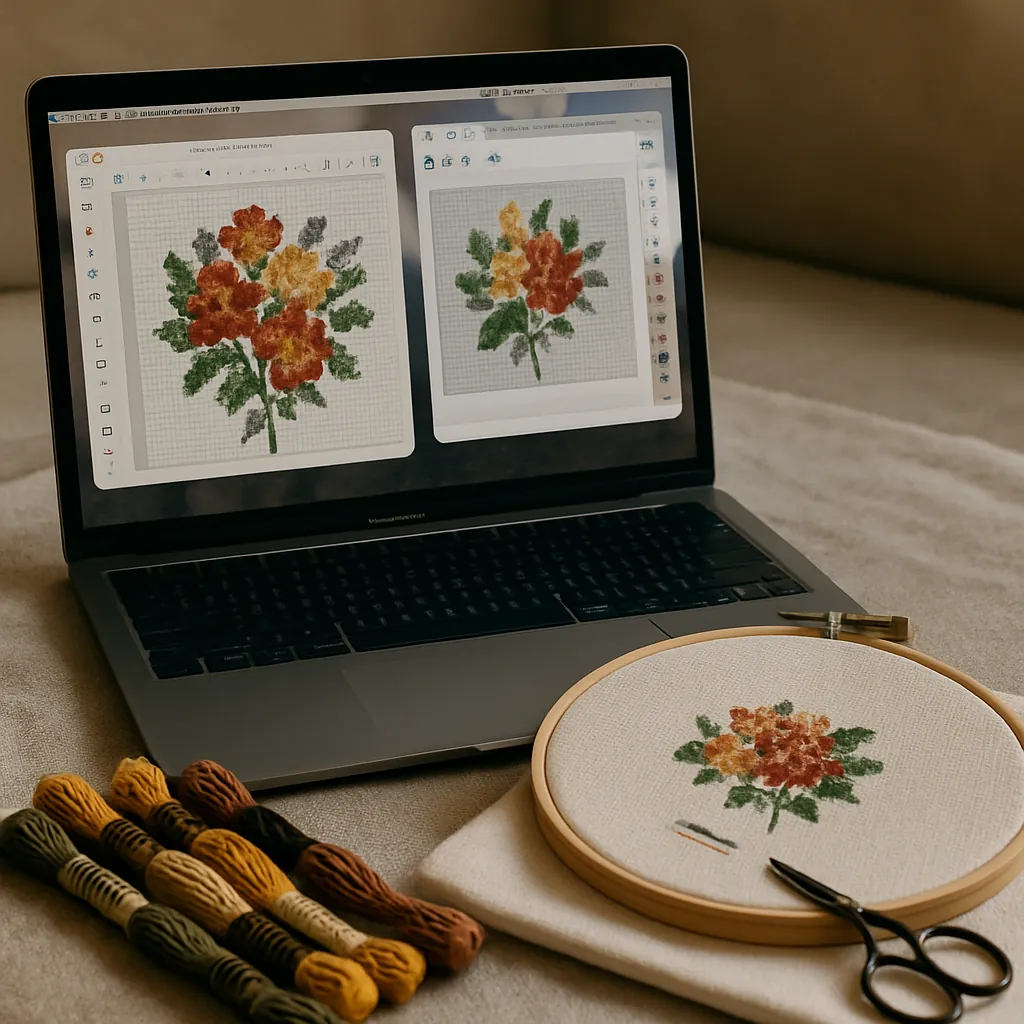
La conversione di StitchThis usa StitchSense, che modula quanto aggressivamente semplificare ciascuna zona — mantenendo i dettagli dove cade l'occhio (un volto, un soggetto principale) e calmando gli sfondi affollati — così parti da qualcosa di ricamabile invece che da un campo di confetti. Se vuoi il processo completo, la nostra guida su come trasformare una foto in uno schema lo spiega passo passo. Puoi anche sistemare prima l'immagine di partenza con gli strumenti immagine integrati — rimozione dello sfondo, contrasto e altro.
Modifica e importazione di schemi esistenti
Molte persone che usano un Mac non vogliono solo creare — vogliono sistemare o ritoccare uno schema che hanno già. Qui StitchThis fa qualcosa di insolito per uno strumento browser: il suo editor degli schemi ti permette di importare un PDF o uno schema OXS esistente, modificarlo nel browser e ri-esportare un PDF pulito. Se hai mai voluto correggere uno schema senza ricostruirlo da zero, è una funzionalità rara tra le piattaforme web.
Apple silicon e "continuerà a funzionare?"
Apple silicon (chip serie M): cosa sapere Gli strumenti web girano in modo nativo su Apple silicon senza alcun passaggio particolare — non c'è niente con cui essere "compatibili" oltre al tuo browser. Per le app desktop, verifica sempre che la versione attuale supporti il tuo chip prima di acquistare. Questa è un'area in cui gli strumenti web fanno sparire silenziosamente un'intera categoria di preoccupazioni.
Esiste un creatore di schemi a punto croce gratuito per Mac?
Sì — e non ti serve Windows. StitchThis ha un vero piano gratuito Stitcher: crea e salva tutti gli schemi che vuoi, scarica gratis il tuo primo PDF e inizia senza carta di credito. L'intero flusso di lavoro vive dentro StitchThis — costruisci lo schema, gestisci la tua scorta di fili, visualizza, segui e modifica lo schema nel browser, e ricama insieme a una comunità di altre persone che fanno punto croce. Niente da scaricare. Per chi usa un Mac e vuole solo provare a convertire una foto o abbozzare un piccolo disegno, è un modo a rischio zero per iniziare. (Approfondiamo come ottenere buoni risultati a costo zero nella nostra guida agli schemi gratuiti dalle tue foto.)
Se cresci verso un uso più intenso — tante esportazioni PDF, o vendere i tuoi schemi in volume — il piano Maker aggiunge esportazioni PDF e OXS illimitate, tutti i tipi di punto e crediti mensili di ritocco foto, esattamente come prima o poi pagheresti un'app desktop. (Vendere gli schemi che crei è consentito con ogni piano, gratuito compreso.) Il piano gratuito esiste proprio perché tu possa capire se uno strumento web fa per te prima di spendere qualcosa.
Creare il tuo primo schema su un Mac (via web)
Dall'inizio alla fine, su qualsiasi Mac, senza installazione:
- Apri il browser (Safari, Chrome, quello che preferisci) e crea un account gratuito.
- Carica una foto o parti da un disegno a mano libera.
- Prepara l'immagine se serve — rimuovi lo sfondo, aumenta il contrasto — con gli strumenti integrati.
- Converti, lasciando che StitchSense mantenga i dettagli dove contano e calmi le aree affollate.
- Rifinisci nell'editor — regola colori, simboli o schemi importati.
- Esporta un PDF con la legenda dei colori, pronto da stampare e ricamare.
È l'intero flusso, e il tuo Mac non ha mai dovuto chiedere niente su Windows. Per come questo si inserisce in una routine di progettazione completa, leggi il nostro flusso di lavoro per la creazione degli schemi.
Perché StitchThis è la risposta più semplice per la maggior parte di chi usa un Mac Il percorso via browser non aggira soltanto il problema del sistema operativo — fa anche meglio il lavoro su ciò che la maggior parte delle persone vuole davvero:
- Funziona su qualsiasi Mac — Intel o Apple silicon — senza niente da installare, niente da aggiornare, nessun problema di compatibilità.
- StitchSense trasforma le foto in schemi puliti e ricamabili invece che in confetti — una qualità di conversione che i software desktop tradizionali raramente eguagliano.
- Strumenti immagine integrati con Maker (rimozione dello sfondo, miglioramento, fusione di due foto, stile pittorico) preparano la tua foto direttamente nel browser prima che diventi uno schema.
- Un editor degli schemi nel browser che importa PDF/OXS e ri-esporta PDF puliti — raro tra gli strumenti web.
- Tavolozze multi-marca, un gestore della scorta di filati e un designer a mano libera per qualunque cosa, da una conversione di foto rapida al lavoro di design serio.
- Un piano gratuito per iniziare — crea e salva tutti gli schemi che vuoi, il primo PDF è gratis, senza carta di credito. Crea uno schema sul tuo Mac, gratis →
Quale dovresti scegliere?
Per la maggior parte di chi usa un Mac, la risposta è il percorso web — converte meglio le foto, non installa niente, funziona su più dispositivi e ti lascia provare prima di pagare. La questione del sistema operativo semplicemente sparisce. C'è davvero una sola situazione in cui un'app desktop vince:
- Scegli uno strumento web (come StitchThis) se vuoi una conversione foto-schema pulita, zero installazioni e aggiornamenti, la possibilità di modificare e ri-esportare schemi esistenti, e un modo gratuito per iniziare. Va bene per la grande maggioranza di chi ricama o disegna su Mac.
- Scegli un'app desktop dedicata per Mac (come MacStitch) solo se l'accesso offline garantito non è negoziabile o se vuoi specificamente la proprietà di un acquisto una tantum. Verifica prima il supporto Apple silicon e i prezzi correnti.
Se stai confrontando strumenti specifici, la nostra guida alle alternative a Pattern Keeper e le pagine di confronto approfondiscono le singole piattaforme — ma per "voglio solo creare schemi sul mio Mac", il browser è la strada più breve.
Domande frequenti
PCStitch funziona su Mac? No. PCStitch è un software solo per Windows e non ha una versione nativa per Mac. Dovresti far girare Windows sul tuo Mac per usarlo, cosa che la maggior parte delle persone non ha bisogno di fare — esistono sia app desktop dedicate per Mac sia strumenti web che girano direttamente su macOS.
Esiste un creatore di schemi a punto croce gratuito per Mac? Sì. StitchThis, basato sul web, offre un piano gratuito (l'intero flusso di lavoro vive dentro StitchThis — costruisci lo schema, gestisci la tua scorta di fili, visualizza, segui e modifica lo schema nel browser, e ricama insieme a una comunità di altre persone che fanno punto croce, niente da scaricare) che funziona in qualsiasi browser su Mac. È il modo a costo zero più semplice per provare a creare uno schema su un Mac.
Devo installare Windows per creare schemi a punto croce su un Mac? Quasi mai. Un'app dedicata per Mac o uno strumento web copriranno la maggior parte delle esigenze senza alcuna emulazione di Windows. Tieni in serbo Boot Camp/Parallels solo per il caso raro in cui ti serva davvero un programma specifico disponibile solo su Windows.
I software per punto croce funzionano su Apple silicon (M1/M2/M3)? Gli strumenti web girano automaticamente su Apple silicon — non c'è niente da configurare. Per le app desktop, controlla che la versione attuale supporti Apple silicon prima di acquistare.
Qual è l'opzione migliore per chi usa un Mac e vende schemi? Chi vende beneficia di una conversione foto di buona qualità, della possibilità di modificare e ri-esportare PDF puliti, e di lavorare su più dispositivi — tutte aree in cui gli strumenti web sono forti. Le tavolozze multi-marca e le esportazioni PDF e OXS illimitate del piano Maker aiutano anche il flusso di lavoro di chi disegna, e gli schemi che crei puoi venderli con ogni piano. Valuta tutto questo rispetto alla proprietà offline, se per te conta.
Posso usare offline un creatore di schemi basato sul web? No — gli strumenti web hanno bisogno di una connessione a Internet. Se ricami o disegni spesso in posti senza Wi-Fi affidabile, un'app desktop dedicata è la scelta migliore per quello scenario.
La questione del sistema operativo, finalmente risolta
Per anni a chi usa un Mac è stato detto che la risposta era "compra software Windows". Non lo è mai stata davvero. Oggi hai una vera app dedicata per Mac per chi vuole offline e acquisto una tantum, e strumenti web che rendono irrilevante il sistema operativo per tutti gli altri. Scegli in base a come ricami, non in base alla piattaforma che ti capita di possedere.
Vuoi creare uno schema sul tuo Mac nei prossimi cinque minuti? Prova StitchThis gratis — gira direttamente nel browser su qualsiasi Mac, Intel o Apple silicon, senza nulla da scaricare. Carica una foto e guarda la questione del sistema operativo sparire. Prova StitchThis gratis →
Trasforma la tua foto in uno schema a punto croce
Carica una foto e StitchThis la trasforma in uno schema pronto da ricamare, con i codici dei filati DMC. Sistemalo, salvalo e ricama seguendolo sullo schermo o su carta.
Prova StitchThis gratisCrea e salva schemi illimitati gratis, e anche il tuo primo download in PDF è gratuito. Nessuna carta richiesta.