Come Creare uno Schema a Punto Croce da un'Illustrazione
Trasforma un disegno o un'illustrazione digitale in uno schema a punto croce fedele. Perché i disegni si convertono in modo diverso dalle foto, come domare i confetti sui bordi e i diritti da verificare prima.
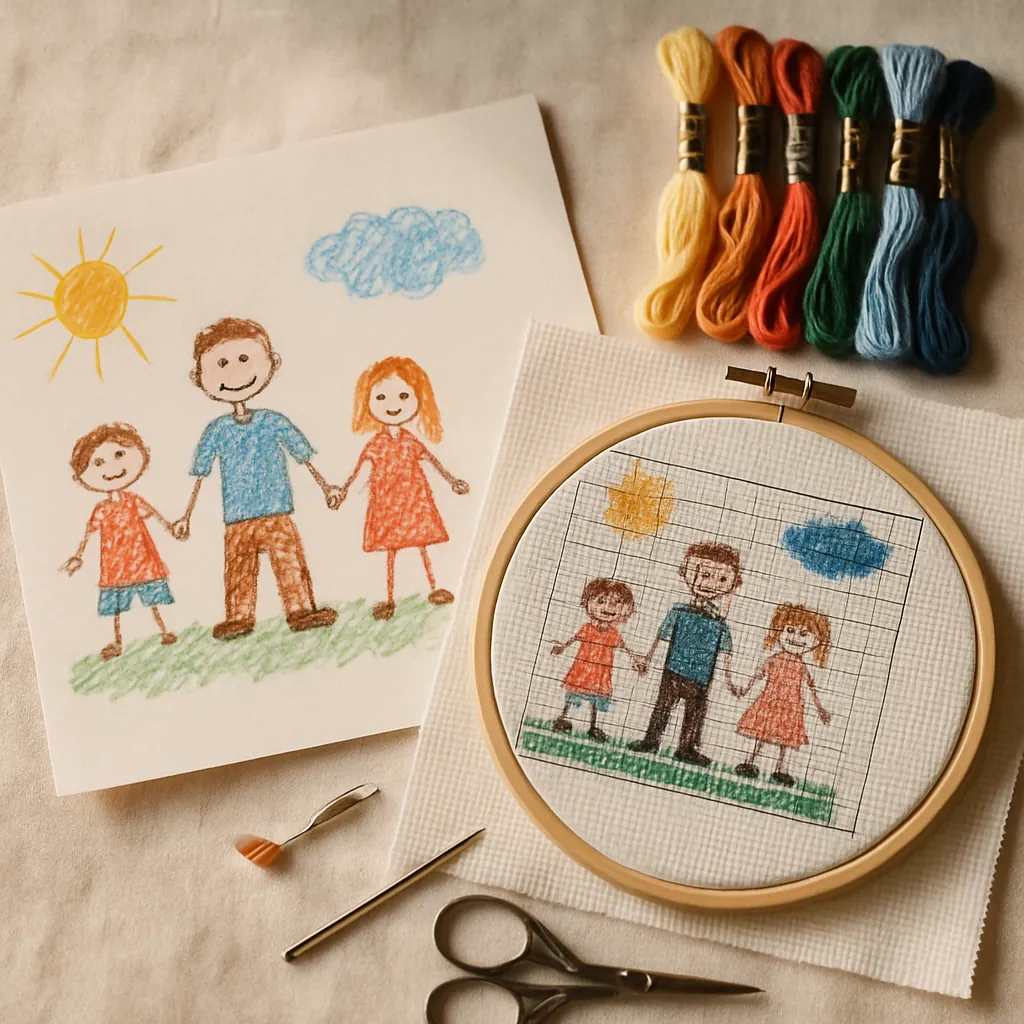
Le foto si prendono tutta l'attenzione quando si parla di "trasformarlo in uno schema", ma le illustrazioni sono, in sordina, un punto di partenza migliore — e una delle più significative. Il disegno a pastelli di un bambino che ritrae la famiglia. Un'illustrazione digitale commissionata per il tuo matrimonio. Un tuo disegno nascosto in un taccuino. Si convertono splendidamente in punto croce, e il risultato dà una sensazione diversa rispetto a una foto: più deciso, più grafico, inequivocabilmente progettato.
Le illustrazioni si comportano anche in modo diverso dalle fotografie quando le trasformi in schema, in modi che giocano a tuo favore se sai cosa aspettarti — e ti fregano se non lo sai. Questa guida copre cosa rende i disegni adatti alla conversione, l'unico inghippo tecnico di cui nessuno ti avverte, la questione dei diritti da risolvere prima e il modo più rapido per passare da un disegno a uno schema ricamabile. Puoi provare StitchThis gratis e seguire il percorso con un tuo lavoro.
Prima, due parole veloci sui diritti
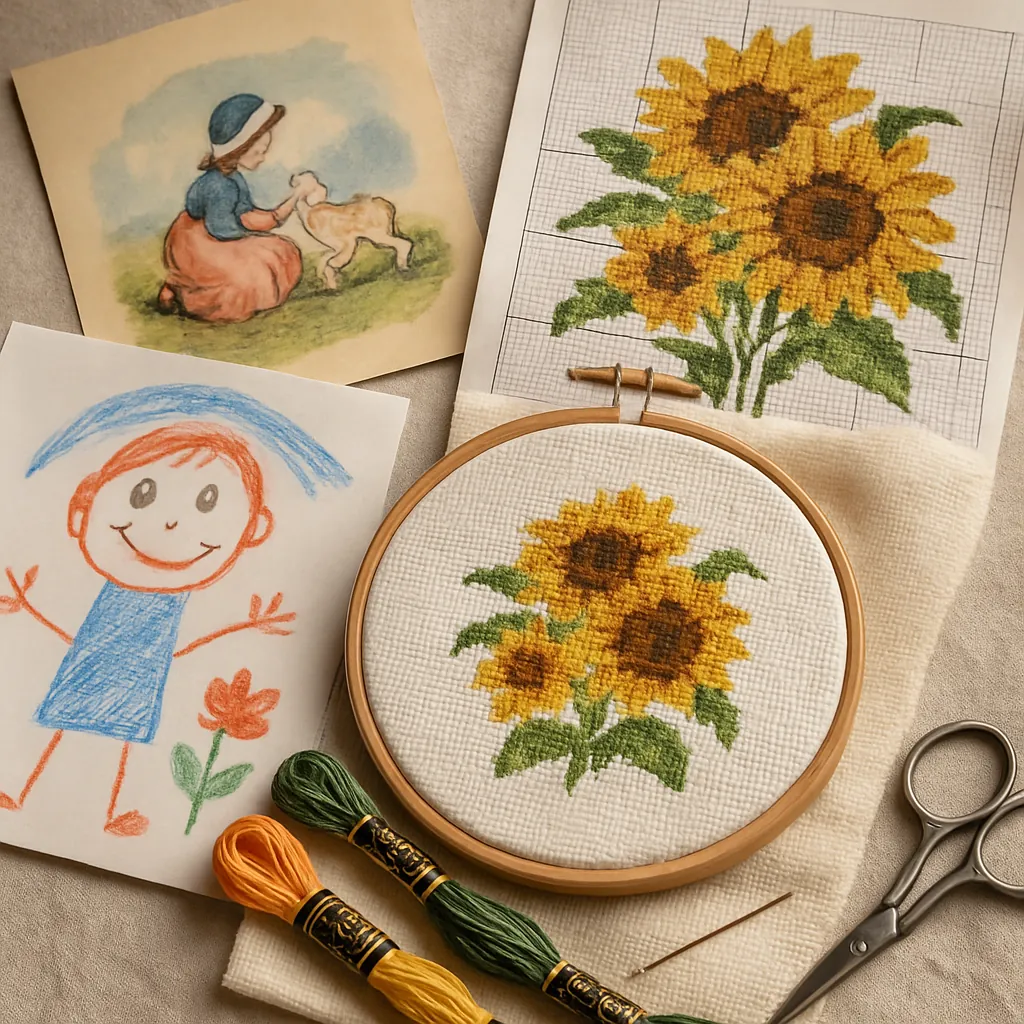 Prima di tutto: converti solo opere che hai il diritto di usare. I tuoi disegni, l'arte di tuo figlio, un lavoro che hai commissionato con i diritti, o opere genuinamente di pubblico dominio — tutto bene. L'illustrazione di un libro, un personaggio di una serie, una stampa d'artista trovata online o clip art con licenze restrittive non lo sono, per quanto originale sia il tuo lavoro di trasformazione in schema. Creare uno schema non trasforma l'arte di qualcun altro nella tua.
Se stai creando schemi per venderli, questo conta ancora di più — la nostra guida su watermarking e licenze per schemi copre il lato dei diritti sulla fonte. Trasformare in schema la tua arte aggira completamente la questione.
Perché le illustrazioni si convertono in modo diverso dalle foto
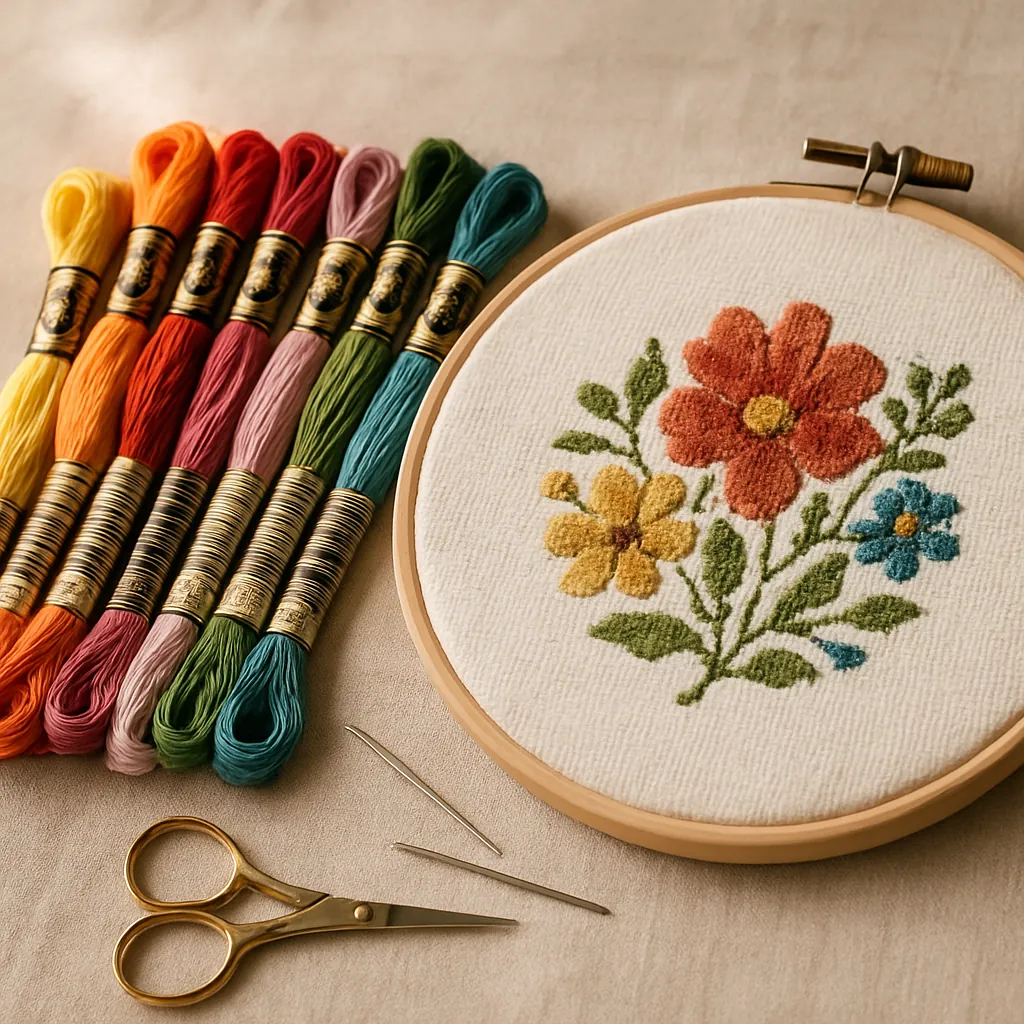 Una fotografia è un caos di sfumature sottili — migliaia di colori leggermente diversi che si fondono l'uno nell'altro, che è esattamente ciò che produce punti isolati (confetti). Un'illustrazione è di solito l'opposto: colori più piatti, forme più pulite, linee deliberate. Questo ti dà due grandi vantaggi e una trappola.
I vantaggi:
- Le aree di colore piatto diventano schemi puliti. Un blocco solido di colore diventa un blocco solido di punti — facile da seguire, veloce da ricamare, pochi punti isolati (confetti).
- Le forme decise si leggono bene alla risoluzione del punto. Le illustrazioni sono già semplificate, quindi sopravvivono alla traduzione su griglia molto meglio di una foto dettagliata.
La trappola — i bordi con anti-aliasing: Le illustrazioni digitali hanno bordi ammorbiditi e sfumati (anti-aliasing) dove un colore incontra l'altro. Ingrandisci e quella linea nitida è in realtà un gradiente largo diversi pixel. Convertila alla leggera e ogni bordo pulito mette in mostra una frangia di singoli punti in colori intermedi — confetti, nell'unico posto in cui non te lo aspettavi. Tutto il mestiere di trasformare in schema un'illustrazione sta nel mantenere piatte le aree piatte mentre si puliscono quei bordi.
Cosa rende un'illustrazione adatta a diventare schema
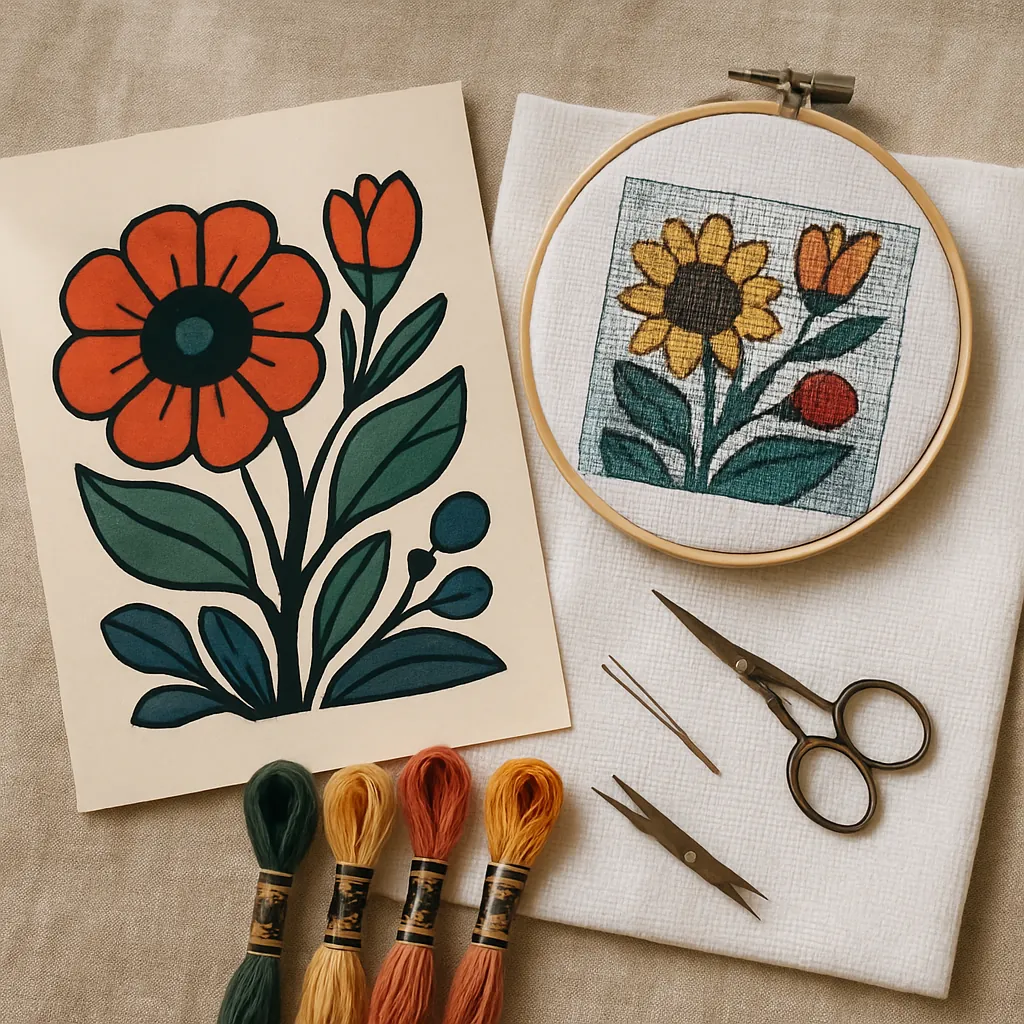 Non tutte le opere sono ugualmente ricamabili. I candidati migliori condividono alcuni tratti:
- Una tavolozza colori limitata e distinta. Colori decisi e separabili battono cento sfumature sottili.
- Forme e contorni chiari. Le forme definite reggono; i dettagli sottili e leggeri si perdono sulla griglia.
- Dettaglio ragionevole per la dimensione. Un'illustrazione semplice e grafica con un numero di punti sensato si legge in modo pulito; una intricata deve essere ricamata in grande per conservare il dettaglio.
Uno stile brillante da libro per bambini, un'illustrazione vettoriale piatta, un logo deciso o un disegno di un bambino sono tutti quasi ideali. Un acquerello delicato con sfumature morbide è il caso più difficile — più simile a una foto nel comportamento.
Il flusso di lavoro StitchThis per le illustrazioni
Ecco il percorso dall'opera allo schema ricamabile, e dove ciascuno strumento si guadagna il suo posto.
1. Carica e converti
Trascina la tua illustrazione su StitchThis e il generatore schemi da immagine la trasforma in uno schema vero a punti contati — simboli mappati a colori di filo specifici. Poiché le illustrazioni partono più pulite delle foto, spesso sei già a buon punto fin da subito.
2. Semplifica con i preset di qualità
Per le opere piatte, orientati verso i preset di qualità Semplificato o Bilanciato piuttosto che Colore Completo. Questo consolida quei colori di bordo quasi identici nella tua tavolozza principale, che è la mossa singola più efficace contro i confetti da anti-aliasing. Colore Completo cattura fedelmente ogni pixel sfumato — esattamente ciò che non vuoi da un'illustrazione.
3. Usa gli strumenti di stile e sfondo dove servono
Gli strumenti immagine di StitchThis lavorano sulla tua illustrazione di origine prima che diventi schema (lo schema viene poi ricavato fedelmente da essa — mai un finto rendering "finito"). Alcuni che si adattano alle opere d'arte:
- Semplifica o rimuovi lo sfondo ripulisce uno sfondo affollato o sporco di bianco così la figura risalta da sola con bordi nitidi.
- Le opzioni di stile (pittorico, icona, cartoon) possono spingere un'illustrazione confusa o semi-realistica verso un aspetto più deciso e piatto che diventa schema più pulitamente. Per il disegno di un bambino o un vettoriale già piatto, spesso le salterai — l'arte fa il lavoro per te.
4. Pulisci i bordi nell'editor
È qui che un'illustrazione passa da "buono" a "nitido". Il visualizzatore schemi di StitchThis funziona anche come editor, così puoi sistemare i bordi a mano: usa Disegna per ridipingere un punto vagante, Riempi per inondare una regione con un colore, e Cambia Tutti per sostituire ogni istanza di un colore intermedio indesiderato in un solo gesto. Cinque minuti qui cancellano la frangia da anti-aliasing e ti danno le linee pulite e grafiche che fanno cantare un'illustrazione. (Se i punti isolati (confetti) ti danno battaglia, la nostra guida di sopravvivenza ai confetti approfondisce.)
5. Abbina la tavolozza al filo reale
Le illustrazioni hanno spesso colori specifici e intenzionali. Crea lo schema con tavolozze multi-marca — DMC, Anchor, Cosmo, Gamma e Madeira — per abbinare filo reale e acquistabile, e mantieni basso il numero di colori così il pezzo resta deciso e veloce da ricamare. (Più informazioni sulla scelta dei colori nella nostra guida alla scelta della tavolozza colori.)
Perché StitchThis si adatta al lavoro su illustrazioni: il generatore schemi da immagine converte l'opera, i preset di qualità riducono i punti isolati dovuti all’anti-aliasing, gli strumenti di stile e sfondo rafforzano e ripuliscono l'origine, l'editor nel visualizzatore rende nitido ogni bordo a mano, e le tavolozze multi-marca abbinano il filo reale — poi un PDF pulito da cui ricamare. Inizia gratis →
Costruiscilo da zero nel designer a mano libera
A volte la "conversione" migliore è ridisegnare l'illustrazione come schema — specialmente per line art semplice o loghi, dove vuoi controllo totale. Il designer a mano libera di StitchThis ti permette di costruire uno schema su una griglia vuota: piazza e colora i punti direttamente, inserisci forme e aggiungi scritte con lo strumento Testo (un'ampia gamma di font, ridimensionabili e ruotabili). È la differenza tra convertire automaticamente un pezzo complesso e costruirne uno pulito a mano. Puoi vedere l'approccio a mano libera in azione nella nostra guida agli schemi dell'albero genealogico.
Il ricordo dal disegno di un bambino
Di ogni progetto da illustrazione, questo è quello che fa commuovere le persone. Il disegno di un quattrenne che ritrae la famiglia, ricamato e incorniciato, è un ricordo che batte qualsiasi foto — cattura come lo vedeva a quell'età, proporzioni traballanti e tutto. Qualche consiglio:
- Tienilo fedele, sgangherature comprese. Il fascino sta nell'imperfezione. Non "aggiustare" il disegno — trasformalo in schema così com'è.
- Pastelli decisi e pennarelli funzionano meglio. Il colore forte e piatto si converte pulitamente; la matita tenue è più difficile.
- Ricamalo in una dimensione comoda. Il disegno di un bambino non ha bisogno di dettagli fini, quindi un conteggio della tela più basso lo mantiene veloce e amichevole — vedi la nostra guida Aida 14 vs 16 vs 18. (Per altri progetti adatti ai bambini — incluso lasciar progettare a loro i propri schemi — vedi la nostra guida agli schemi a punto croce per bambini.)
Domande frequenti
Puoi trasformare un disegno in uno schema a punto croce? Sì, e i disegni spesso si convertono meglio delle foto perché i loro colori piatti e le forme decise diventano schemi puliti. Carica l'opera, semplifica la tavolozza e pulisci i bordi per un risultato nitido.
Perché la mia illustrazione presenta punti isolati (confetti) anche se è piatta? Anti-aliasing — i bordi ammorbiditi e sfumati dove i colori si incontrano in un'immagine digitale. Usa un preset di qualità Semplificato/Bilanciato per consolidare quei colori di bordo, poi sistema eventuali colori vaganti con gli strumenti Riempi e Cambia Tutti dell'editor.
Posso creare uno schema a punto croce dal disegno di mio figlio? Assolutamente sì — è uno dei progetti-ricordo più amati. Trasformalo fedelmente in schema (tieni le sgangherature), usa arte a pastelli o pennarello deciso per il risultato più pulito, e ricamalo a una dimensione comoda.
Posso vendere schemi creati da illustrazioni? Solo se possiedi o sei autorizzato a usare l'opera di origine. Uno schema fatto dall'illustrazione di qualcun altro generalmente non può essere venduto, anche se il tuo lavoro di trasformazione è originale. Trasformare in schema la tua opera evita il problema.
È meglio convertire o ridisegnare un'illustrazione? Per arte complessa, converti e pulisci. Per line art semplice o loghi, ridisegnarla da zero nel designer a mano libera ti dà il risultato più pulito e controllato.
Trasforma l'arte in filo
Un'illustrazione ha già fatto il lavoro duro di semplificare il mondo in forme decise e colori chiari — che è esattamente ciò che vuole il punto croce. Convertila, riduci i punti isolati sui bordi, rendi nitide le linee e abbina il filo, e hai uno schema con una forza grafica che una foto non può eguagliare. Che sia la tua arte o un disegno di una piccola mano che ami, merita di essere ricamato.
Prova StitchThis gratis e trasforma oggi la tua illustrazione in uno schema.
Contorni, curve e linee sottili
Le illustrazioni spesso si reggono su un contorno netto, e una griglia di punti croce interi può solo approssimare una curva. Con Maker, l'editor aggiunge il punto scritto per i contorni e le linee sottili, oltre a mezzi punti, quarti di punto e punti a tre quarti per ammorbidire i bordi diagonali, così la silhouette di un personaggio si legge in modo pulito senza raddoppiare il numero di punti. Gli schemi gratuiti usano punti croce interi, adatti a illustrazioni decise e a tinte piatte in una dimensione comoda. In ogni caso, controlla lo schema nella vista a simboli del visualizzatore al massimo ingrandimento prima di stampare: è lì che si individuano più facilmente i colori intermedi vaganti lungo i bordi. Prova StitchThis gratis per trasformare in schema la tua prima illustrazione.
Letture correlate su StitchThis:
Trasforma la tua foto in uno schema a punto croce
Carica una foto e StitchThis la trasforma in uno schema pronto da ricamare, con i codici dei filati DMC. Sistemalo, salvalo e ricama seguendolo sullo schermo o su carta.
Prova StitchThis gratisCrea e salva schemi illimitati gratis, e anche il tuo primo download in PDF è gratuito. Nessuna carta richiesta.