イラストからクロスステッチ図案を作る方法
手描きの絵やデジタルイラストを、元の絵に忠実なクロスステッチ図案にする方法。写真との違い、輪郭に出る単独の目の抑え方、確認すべき権利について。
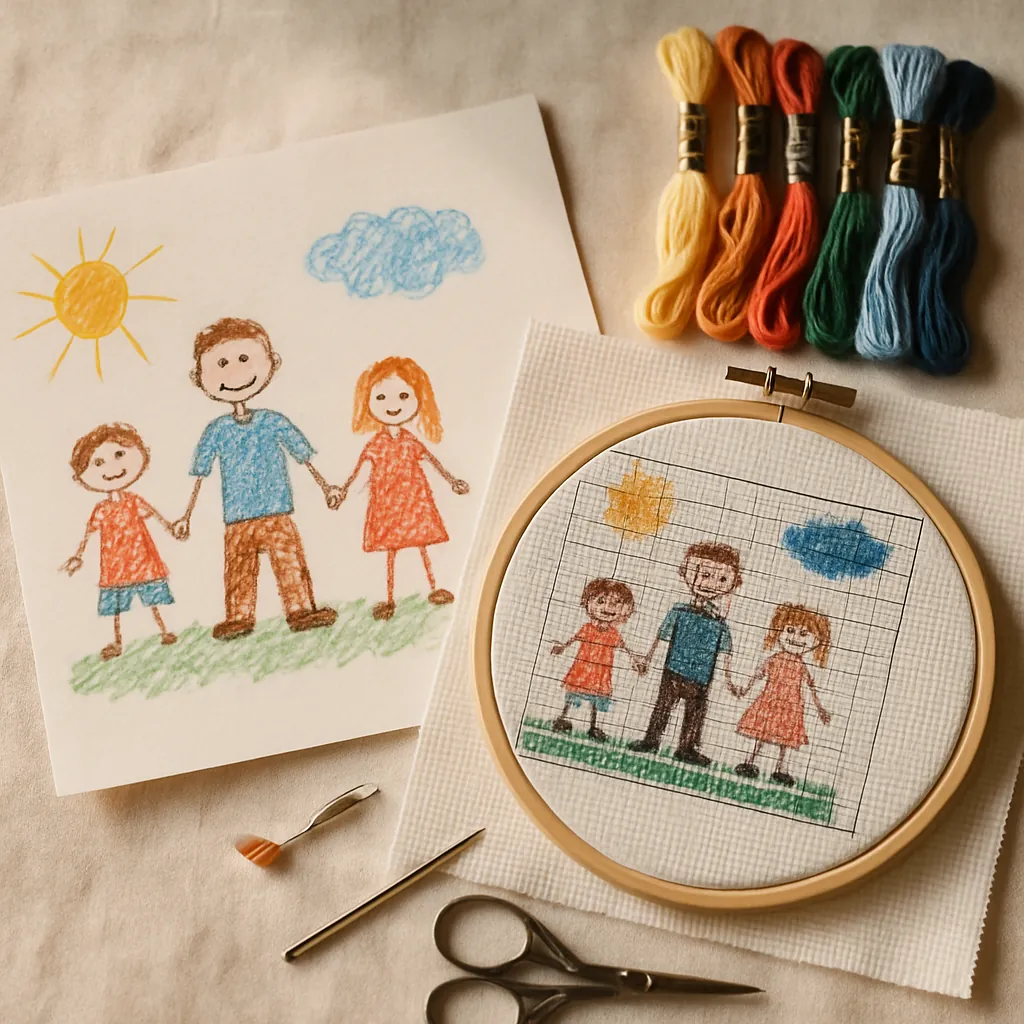
「図案にする」というと写真ばかりが注目されますが、実はイラストのほうが素材として優れていることが多く、思い入れの深い作品にもなります。子どもがクレヨンで描いた家族の絵。結婚式のために依頼したデジタルイラスト。スケッチブックに眠っているご自身の作品。どれもクロスステッチにすると美しく仕上がり、写真とはひと味違う、より大胆でグラフィカル、ひと目でデザインとわかる仕上がりになります。
イラストは、図案にしたときの表れ方も写真とは違います。知っていれば有利に働き、知らなければつまずく原因になります。このガイドでは、うまく図案になる絵の特徴、誰も教えてくれない技術的な落とし穴、最初に確認すべき権利の問題、そして絵から刺せる図案までのいちばん早い道のりを紹介します。StitchThisを無料で試して、ご自身の作品で一緒に進めてみましょう。
まず、権利についてひとこと
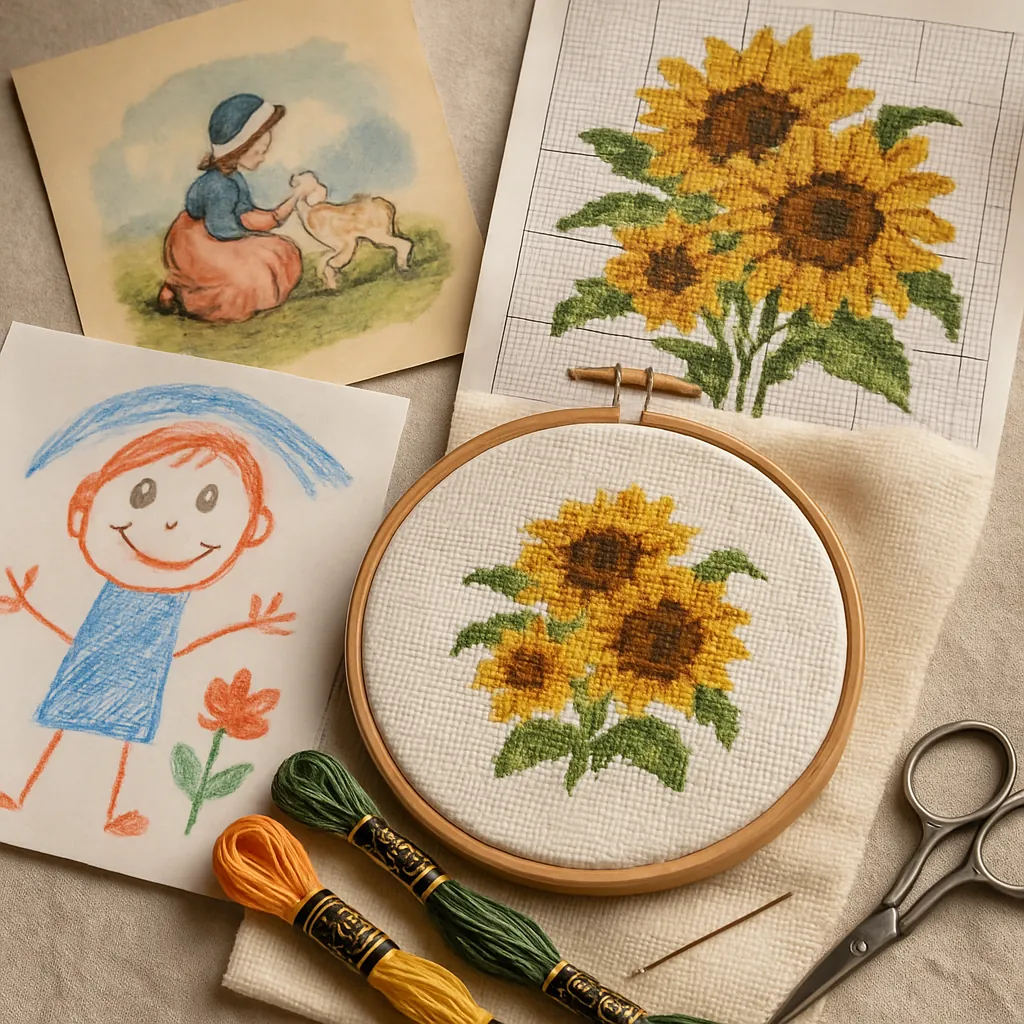 何よりも先に:図案にしてよいのは、使う権利のある作品だけです。ご自身のオリジナルの絵、家族の記念にする子どもの絵、依頼して描いてもらい、図案化の許可を書面でもらった作品、本当にパブリックドメインの作品なら問題ありません。本の挿絵、テレビ番組のキャラクター、ネットで見つけた作家の作品、利用条件が厳しいクリップアートは、どれだけ独自に図案化してもだめです。図案にしたからといって、他人の作品が自分のものになるわけではありません。
販売するための図案なら、なおさら大切です。元の作品の権利については、クロスステッチ図案の透かしとライセンス:デザインを守る方法で解説しています。ご自身のオリジナル作品(借りてきたキャラクターやロゴなし)を図案にすれば、問題のほとんどは避けられます。
イラストと写真で変換結果が違う理由
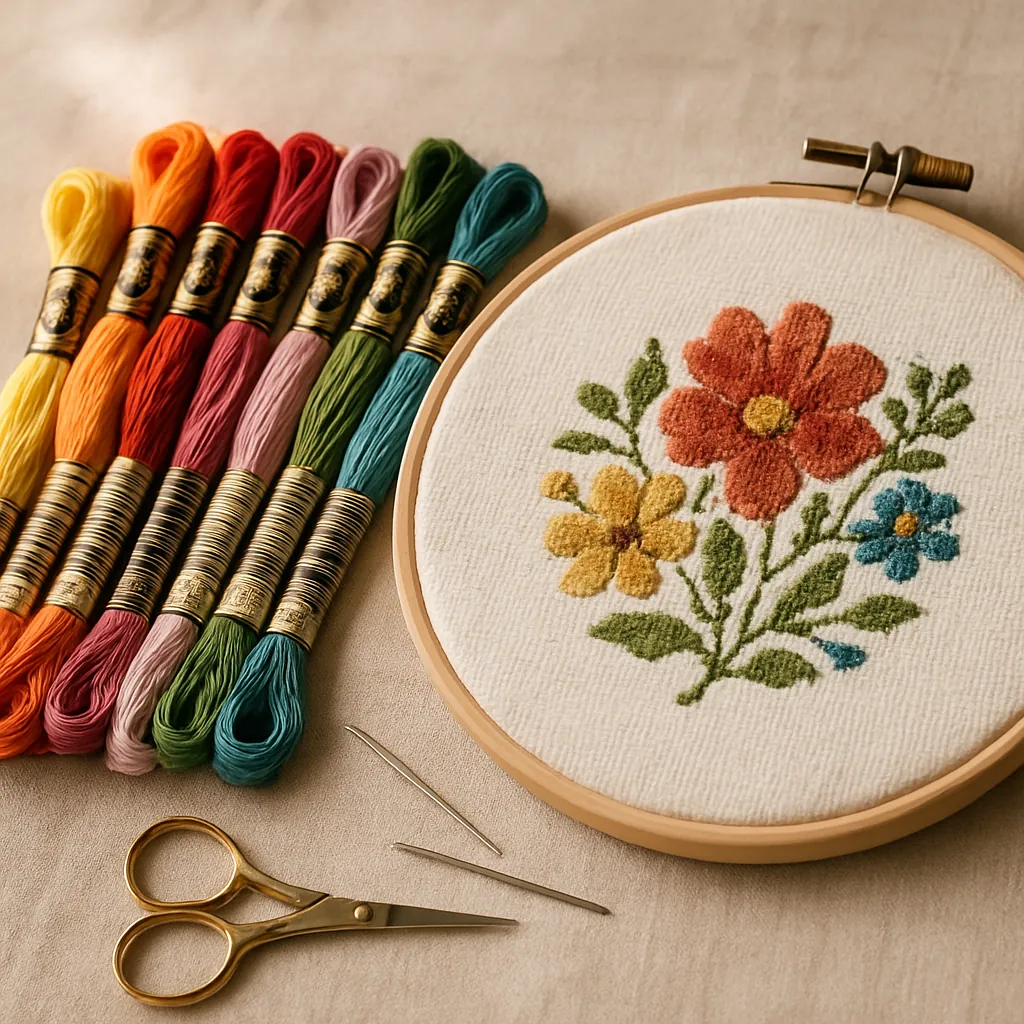 写真は微妙なグラデーションのかたまりです。少しずつ違う何千もの色が混ざり合っていて、それこそが単独の目を生みます。イラストはたいていその逆で、色はベタ塗りに近く、形はすっきり、線は意図的です。そのため、大きな利点が2つと、落とし穴が1つあります。
利点:
- ベタ塗りの面は、すっきり図案になる。 1色で塗られた面は、そのまま同じ色の目のかたまりになります。図案が追いやすく、早く刺せて、単独の目も少なくなります。
- くっきりした形は、マス目に置き換えてもよく伝わる。 イラストはもともと単純化されているので、細かい写真よりずっときれいにマス目に置き換わります。
落とし穴:アンチエイリアスの輪郭。 デジタルイラストの多くは、色と色の境目がなめらかにぼかされています(アンチエイリアス)。拡大してみると、くっきりした線が実は数ピクセル幅のグラデーションになっていることがよくあります。何も考えずに変換すると、きれいな輪郭のすべてに中間色の単独の目がふちどりのように並んでしまいます。予想していなかった場所に、単独の目が出てくるのです。イラストを図案にするコツは、ベタ塗りの面はそのままに保ちつつ、この輪郭を整えることに尽きます。
図案に向いているイラスト
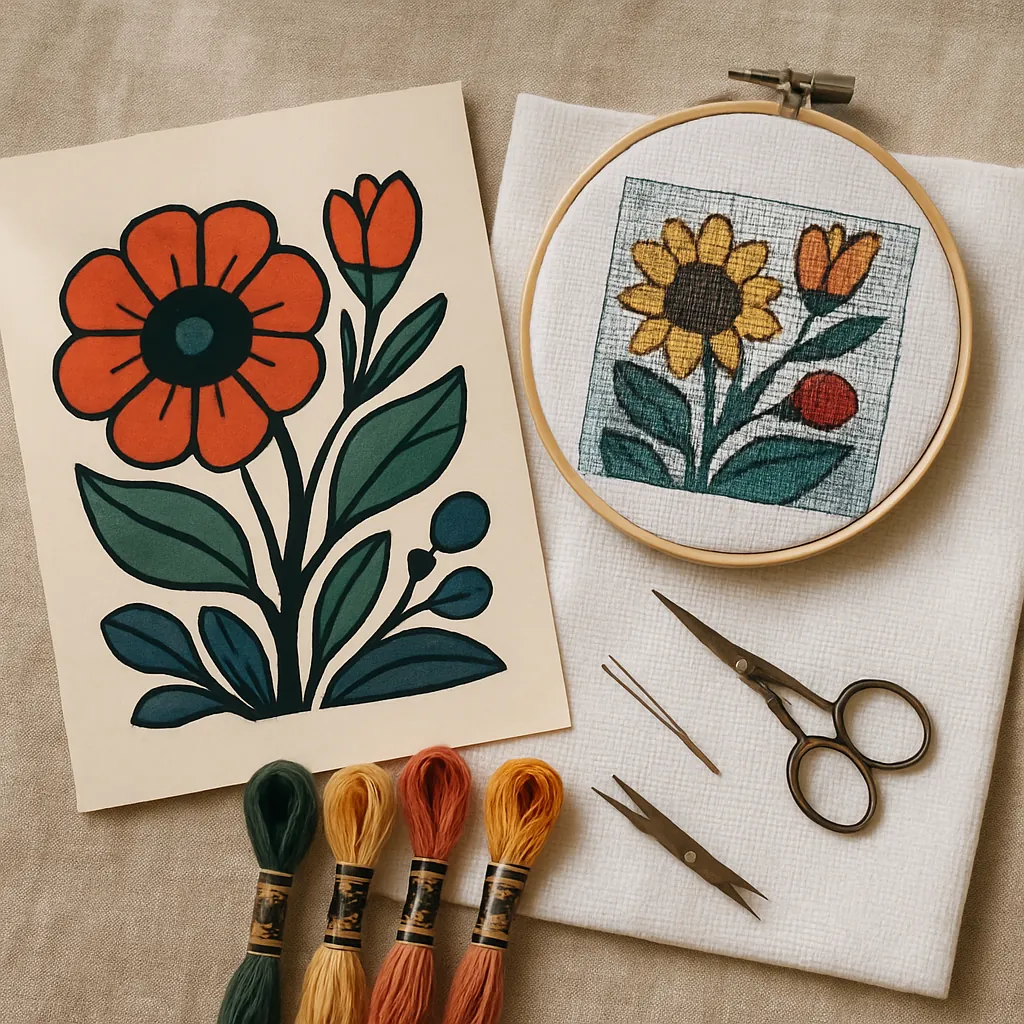 どの作品も同じように刺しやすいわけではありません。向いている作品には、いくつかの共通点があります:
- 色数が少なく、はっきり区別できる。 何百もの微妙な色合いより、くっきり分かれた色のほうが向いています。
- 形と輪郭がはっきりしている。 はっきりした形は残り、繊細で細かい部分はマス目の上で消えてしまいます。
- サイズに合った細かさ。 シンプルでグラフィックなイラストなら、ほどほどの目数ですっきり見えます。細かく描き込まれた絵は、細部を残すために目数を増やす、つまり仕上がりを大きくする必要があります。
明るい絵本風のイラスト、フラットなベクターイラスト、くっきりしたロゴ、子どもの絵はどれも理想に近い素材です。やわらかなグラデーションの繊細な水彩画はいちばん難しく、振る舞いは写真に近くなります。
StitchThisでイラストを図案にする手順
作品から刺せる図案までの流れと、それぞれのツールの出番を紹介します。
1. アップロードして変換
イラストをStitchThisにアップロードすると、画像から図案を作る機能が、記号と刺繍糸の色が対応した本物の図案にします。イラストは写真よりもともとすっきりしているので、この時点でほぼ完成に近いことも少なくありません。
2. 色数を減らしてシンプルに
ベタ塗りの作品なら、フルカラーではなく、「色数」スライダーを低め(50色以下)にしましょう。輪郭のほぼ同じ色がメインの色にまとめられるので、アンチエイリアスによる単独の目には、たいていこれがいちばん効きます。フルカラーでは混ざった色合いがずっと多く残り、余計な目の自動整理も行われません。イラストにとっては、まさに避けたいことです。
3. 必要に応じてスタイルと背景のツールを使う
Makerプランでは、StitchThisの画像ツールが、図案にする前の元のイラストを編集します(図案はそこから忠実に作られ、「完成品風」の偽の画像になることはありません)。イラストに合うツールをいくつか:
- 背景の削除・置き換えで、ごちゃごちゃした背景やくすんだ白の背景を整え、モチーフをくっきりした輪郭で際立たせます。
- スタイルの選択肢(絵画風、2Dアイコン、イラスト風)を使うと、細かすぎる絵や半写実的なイラストを、よりくっきりとしたベタ塗りに近い、図案にしやすい見た目に寄せられます。子どもの絵やもともとフラットなベクターイラストなら、たいてい必要ありません。絵がすでに仕事をしてくれています。
4. エディターで輪郭を整える
ここで、イラストの図案が「良い」から「くっきり」に変わります。StitchThisのビューアーは図案エディターも兼ねているので、輪郭を手で直せます。「ペン」で余計な目を塗り直し、「塗りつぶし」で範囲を1色で埋め、「一括変更」で不要な中間色をまとめて置き換えます。数分の作業で、たいていアンチエイリアスのふちどりが消え、イラストを引き立てるすっきりしたグラフィックな線になります。(単独の目に手こずっている場合は、単独の目が多いクロスステッチ図案を乗り切る方法(刺繍好きのためのガイド)で詳しく解説しています。)
5. 実際の刺繍糸に色を合わせる
イラストには、意図して選ばれた色が使われていることがよくあります。DMC・Anchor・Cosmo・Gamma・Madeiraといった複数ブランドのパレットで図案にすれば、実際に買える糸に合わせられます。色数はしぼって、くっきりと早く刺せる作品にしましょう。(色の上手な選び方は、クロスステッチの配色ガイド(本当にうまくいく色の選び方)で紹介しています。)
StitchThisがイラストの図案化に向いている理由: 画像から図案を作る機能が絵を変換し、「色数」を低めに設定すればアンチエイリアスによる単独の目が減ります。Makerプランのスタイルと背景のツールで元の絵をくっきり整え、ビューアー内のエディターで輪郭を手で仕上げ、複数ブランドのパレットで実際の刺繍糸に合わせられます。あとはすっきりしたPDFを見ながら刺すだけ(最初のPDFは無料。その後はエクスポートクレジット1つ、またはMakerプランで)。無料で始める →
フリーハンド作成でイチから作る
ときには、イラストを図案として描き直すのがいちばんの「変換」になります。とくにシンプルな線画やロゴで、すべてを自分でコントロールしたい場合です。StitchThisのフリーハンド作成なら、まっさらなマス目の上で図案を作れます。目を直接置いて色をつけ、図形を入れ、文字ツールで文字を加えます(フォントは複数から選べ、Makerプランではすべてのフォントが使えます。サイズ変更や回転も可能です)。複雑な作品を自動変換するか、すっきりした作品を手作りするかの違いです。フリーハンドでの作り方は、家系図のクロスステッチ図案:オリジナルのデザイン方法で実際に紹介しています。
子どもの絵を記念の作品に
イラストを使った作品の中でも、とくに多くの人の涙を誘うのがこれです。4歳の子が描いた家族の絵を刺して額に入れれば、どんな写真にも負けないほど大切な記念品にもなります。その年頃に世界をどう見ていたかが、いびつなバランスも含めて残るからです。いくつかのコツを紹介します:
- いびつさも含めて忠実に。 魅力は不完全さにあります。絵を「直さず」、そのまま図案にしましょう。
- クレヨンやマーカーのはっきりした絵がいちばん。 濃くムラのない色はきれいに変換され、薄い鉛筆の線は難しくなります。
- 刺しやすいサイズで。 子どもの絵には細かさは必要ないので、目数をほどほどにすれば早く刺せます。目の粗い布にすれば目が大きくなり、さらに刺しやすくなります。アイーダ14・16・18カウントの違いと選び方(サイズ早見表つき)もご覧ください。(子どもが自分でデザインする方法など、子ども向けの作品については子どもと楽しむクロスステッチ:かんたんな図案と初心者向けデザインをどうぞ。)
よくある質問
手描きの絵をクロスステッチ図案にできますか? できます。しかも絵は、ベタ塗りの色とくっきりした形のおかげで、写真よりきれいに変換されることが多いのです。作品をアップロードし、色数をしぼり、輪郭を整えれば、くっきりした仕上がりになります。
ベタ塗りのイラストなのに、単独の目が出るのはなぜですか? アンチエイリアスのせいです。デジタル画像では、色と色の境目がなめらかにぼかされています。色数スライダーを低め(50色以下)にして輪郭の中間色をまとめ、残った余計な目はエディターの「塗りつぶし」や「一括変更」で整えましょう。
子どもの絵からクロスステッチ図案を作れますか? もちろんです。とりわけ愛されている記念の作品のひとつです。いびつさも含めて忠実に図案にし、いちばんきれいに仕上げるにはクレヨンやマーカーのはっきりした絵を使い、刺しやすいサイズで刺しましょう。
イラストから作った図案を販売できますか? 元の作品の権利を持っている場合に限ります。ご自身が描いたものか、権利者から図案を作って販売する許可をもらっている場合です。許可がなければ、他人のイラストから作った図案は、図案化が独自のものでも販売できません。ご自身のオリジナル作品(借りてきたキャラクターやロゴなし)を図案にすれば、この問題は避けられます。
イラストは変換するのと描き直すのと、どちらが良いですか? 複雑な作品なら、変換してから整えましょう。シンプルな線画やロゴなら、フリーハンド作成でイチから描き直すほうが、いちばんすっきりと思いどおりに仕上がります。
絵を糸に
イラストは、世界をくっきりした形とはっきりした色に単純化する大変な作業を、すでに済ませています。それこそクロスステッチが求めているものです。変換して、輪郭の単独の目を整え、線をくっきりさせ、刺繍糸を合わせれば、写真ではなかなか出せないグラフィックな力強さのある図案ができあがります。ご自身の作品でも、大切な子どもが描いた絵でも、刺す価値は十分にあります。
StitchThisを無料で試して、今日さっそくイラストを図案にしてみましょう。
輪郭線、曲線、細い線
イラストはくっきりした輪郭線が命であることが多いのですが、クロスステッチだけのマス目では曲線を近似することしかできません。Makerプランのエディターでは、輪郭や細い線にバックステッチを、斜めの輪郭をなめらかにするためにハーフ・1/4・3/4ステッチを加えられます。より大きく密なマス目で図案にしなくても、キャラクターのシルエットがすっきり伝わります。無料プランで作る図案はクロスステッチのみで、くっきりしたベタ塗りの作品を刺しやすいサイズで刺すのに向いています。どちらの場合も、印刷する前にビューアーの記号表示で最大まで拡大して図案を確認しましょう。輪郭のはぐれた中間色は、そこでいちばん見つけやすくなります。StitchThisを無料で試して、最初のイラストを図案にしてみましょう。
StitchThisの関連記事:
写真をクロスステッチ図案に
写真をアップロードすると、StitchThisがDMCの色番号付きの刺しやすい図案に変換します。整えて保存したら、画面でも紙でも、その図案を見ながら刺せます。
StitchThisを無料で試す図案は無料で無制限に作成・保存でき、最初のPDFのダウンロードも無料です。カード登録は不要です。