웨딩 사진으로 십자수 도안 만드는 법 (단계별 가이드)
웨딩 사진을 충실하고 수놓기 편한 십자수 도안으로 바꿔 보세요. 이미지를 다듬고, 얼굴을 그대로 살리고, StitchThis에서 수놓는 과정까지 단계별로 알려 드려요.
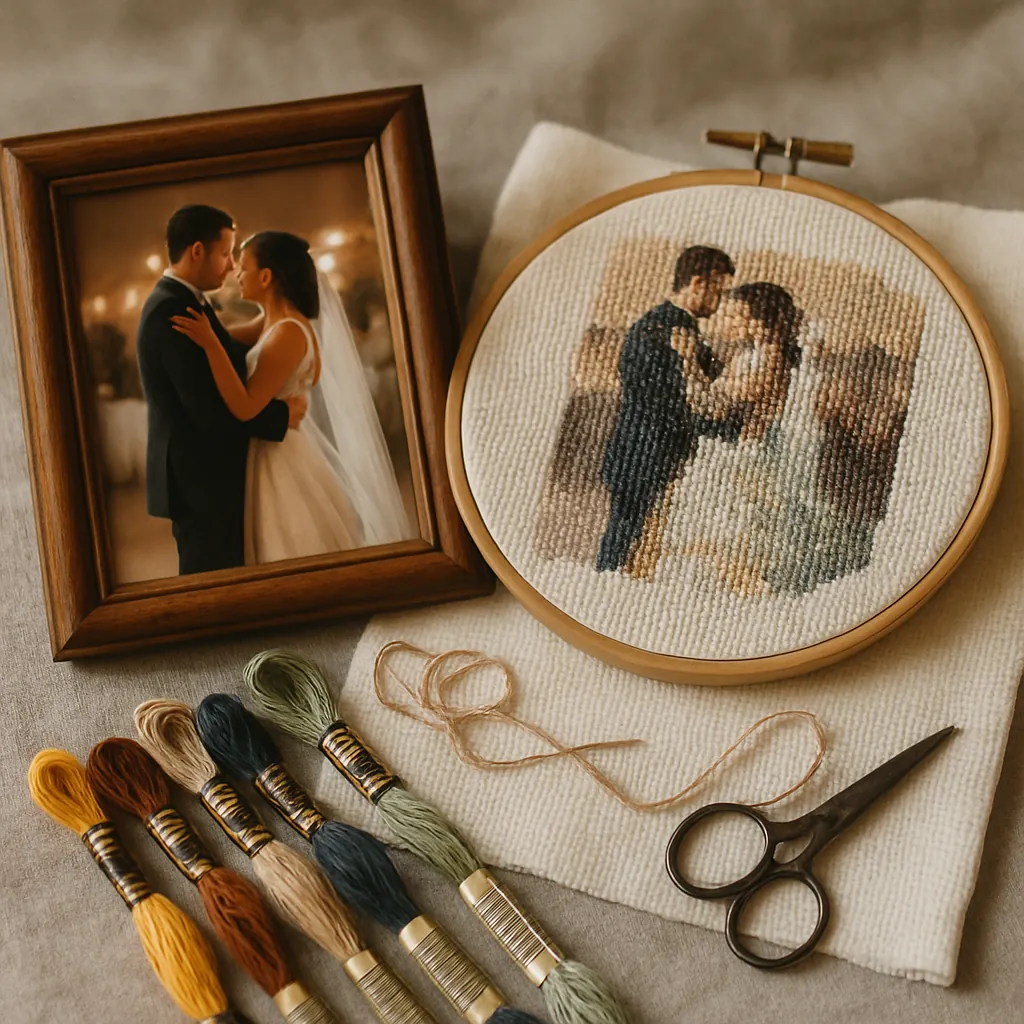
거의 모든 결혼식에는 휴대폰 속 파일 하나로 남기엔 아까운 사진이 한 장씩 있어요. 퍼스트 룩, 첫 춤, 아무도 못 들은 무언가에 둘이서 웃음을 터뜨린 순간. 사진을 액자에 넣는 것도 좋지만, 그 순간 하나를 수천 개의 정성스러운 땀으로 옮겨 수놓는 건 전혀 다른 종류의 기념품이에요. 이 추억과 마흔 시간을 함께했다는 뜻이니까요.
문제는 웨딩 사진이 좋은 십자수 도안으로 바꾸기 가장 어려운 사진 중 하나라는 거예요. 밝은 배경 앞의 하얀 드레스는 변환기가 활용할 정보를 거의 주지 않아요. 베일과 레이스에서는 외땀(주변에 같은 색이 없는 한 칸짜리 땀, 컨페티)이 우르르 쏟아져요. 그리고 얼굴이 우리 얼굴처럼 보이지 않는 순간 모든 게 무너져요. 기본적인 "사진 도안 변환" 도구는 아흔 가지 색의 외땀 범벅을 건네주고는 행운을 빌어 줄 뿐인 경우가 많아요.
이 가이드는 "올리고 내려받기"에서 끝나지 않고 전체 과정을 다뤄요. 웨딩 사진을 사진에 정말 충실하고 동시에 정말 수놓기 편한 도안으로 만드는 법, 그리고 어디까지 했는지 잃어버리지 않고 수놓는 법까지요. 바로 이 문제를 위해 만들어진 StitchThis로 해 볼게요. 무료로 시작해서 내 사진으로 따라 해 보세요.
웨딩 사진이 유독 도안으로 만들기 어려운 이유
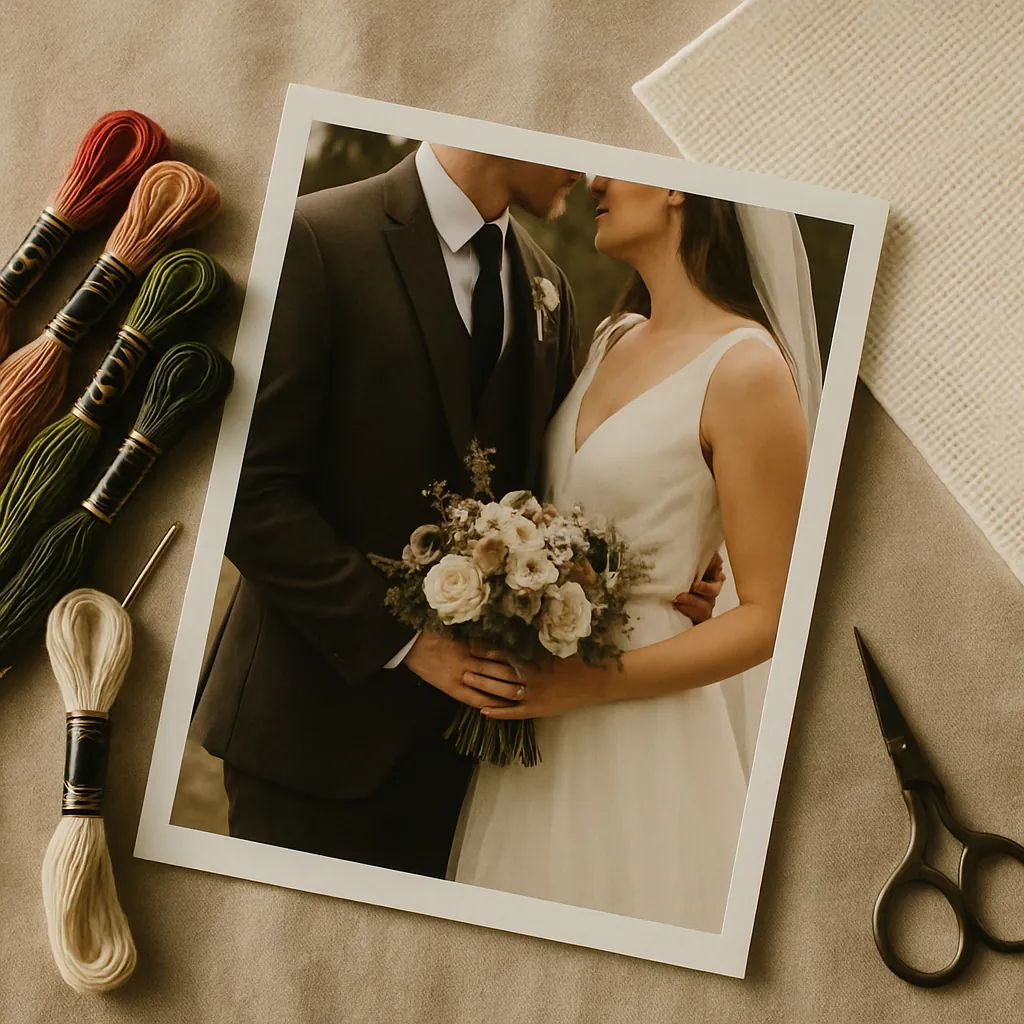 단계로 들어가기 전에 무엇과 싸우는지 알아 두면 도움이 돼요. 단순한 변환을 망치는 네 가지예요.
- 드레스. 밝은 벽이나 하늘 앞의 하얀 드레스는 대비가 거의 없어요. 도움 없이는 변환이 드레스가 어디서 끝나고 배경이 어디서 시작하는지 구분하지 못해서 실루엣이 흐려져요.
- 레이스와 베일. 섬세하게 반복되는 디테일은 외땀이 생기기 딱 좋아요. 수십 개의 고립된 한 칸짜리 땀은 수놓는 데 한참 걸리고, 몇 걸음만 떨어져도 지저분한 점처럼 보여요.
- 얼굴. 가장 중요한 부분이에요. 눈, 입, 얼굴형이 정확히 지켜지지 않으면 기술적으로는 정확한 초상화도 낯선 사람처럼 보일 수 있어요.
- 배경. 결혼식장은 복잡해요. 전구 조명, 하객, 꽃과 나무, 시선을 빼앗는 버진 로드까지. 그 모든 게 보는 사람의 시선을 두 사람에게서 빼앗고, 실도 그만큼 더 쓰게 만들어요.
좋은 웨딩 사진 도안은 디테일을 더 많이 욱여넣는 게 아니에요. 중요한 곳(두 사람의 얼굴)에 디테일을 두고 나머지는 차분하게 정리하는 거예요. 그게 전부이고, 다음 단계들이 바로 그 일을 해요.
1단계: 알맞은 사진 고르기
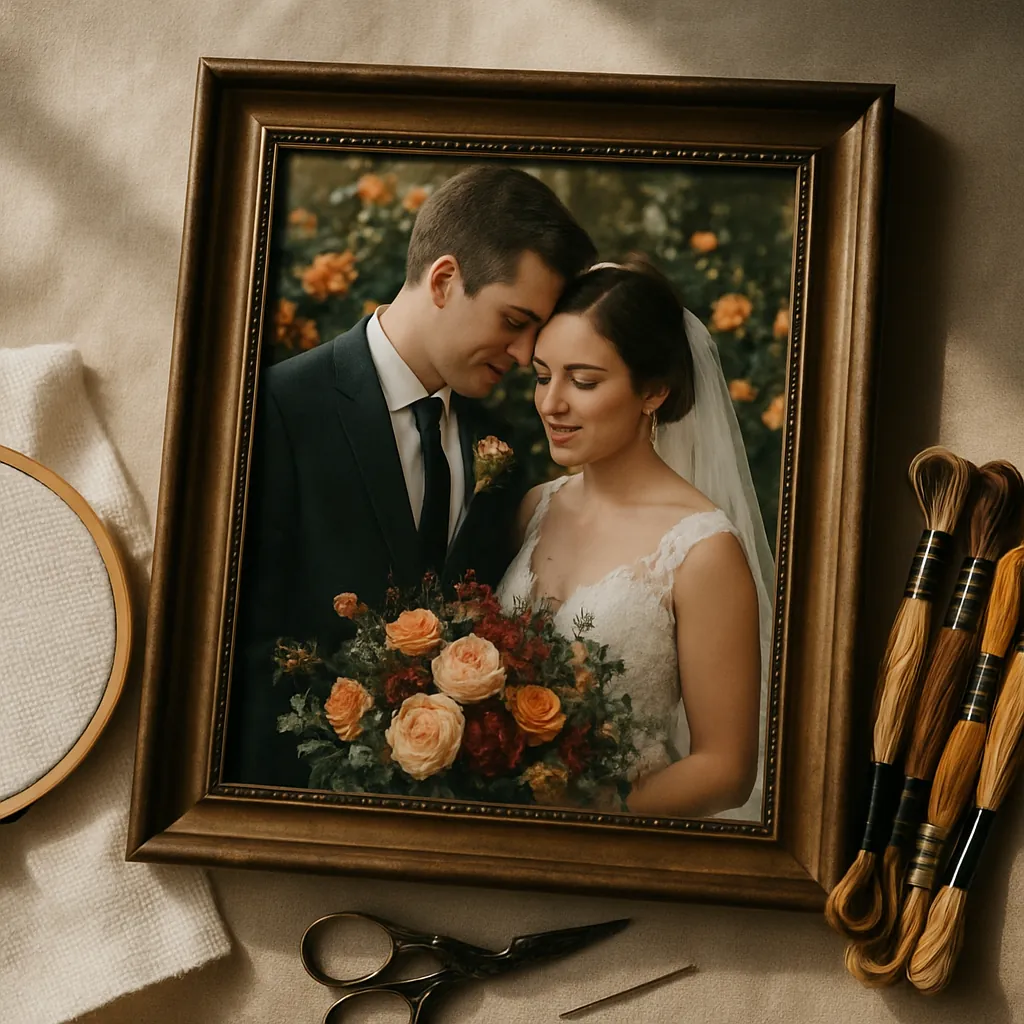 도안은 원본만큼만 좋아질 수 있어요. 무엇이든 올리기 전에 이런 점을 생각하며 고르세요.
- 얼굴이 선명하고 화면에서 충분히 크게. 두 사람이 아주 작게 나온 원거리 사진은 어떤 크기로도 도안이 잘 안 나와요. 가까울수록 좋아요.
- 인물과 배경 사이의 확실한 대비. 대비가 낮은 멋진 사진보다 두 사람이 배경에서 도드라지는 사진이 나아요.
- 밝고 고른 빛. 얼굴을 가로지르는 강한 그림자는 충실하게 도안으로 옮기기 어려워요.
- 뚜렷한 포인트 하나. 두 사람의 초상화가 열두 명의 단체 사진보다 훨씬 깔끔하게 도안이 돼요. (단체 사진과 가족사진도 가능해요. 다른 접근이 필요해서, 여러 인물 사진은 따로 다뤄요.)
후보가 몇 장 있다면 짐작할 필요가 없어요. 모든 요금제에서 원하는 만큼 도안을 만들고 저장할 수 있으니, 두세 장을 도안으로 만들어 미리보기를 비교한 뒤에 한 땀이라도 시작하면 돼요. 반려동물 사진 가이드의 구도 원칙도 사람에게 상당 부분 똑같이 적용돼요.
2단계: 올리고, 사진 도안 엔진에 맡기기
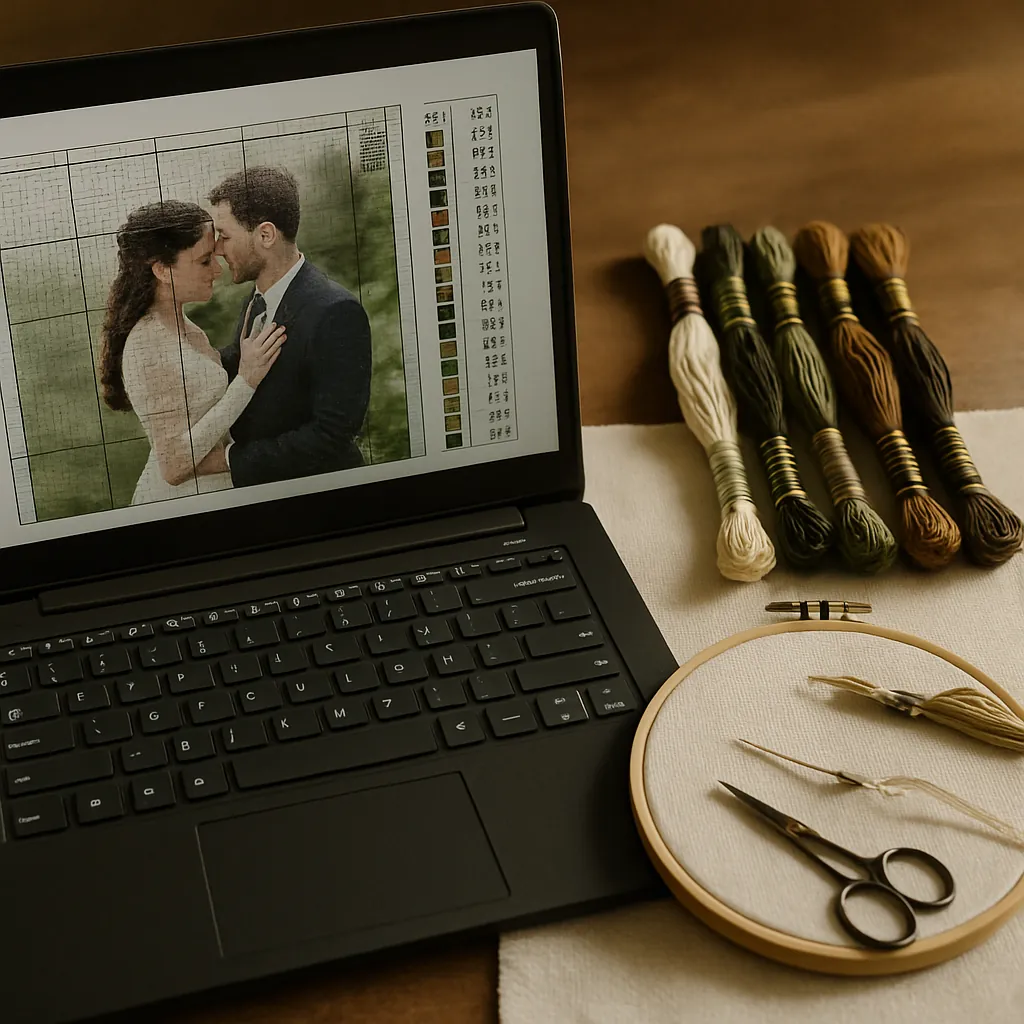 이게 StitchThis의 핵심이에요. 사진 도안 엔진이 원본 사진을 흐릿한 그림이 아니라, 특정 실 색에 대응된 기호 격자로 이뤄진 진짜 카운트 십자수 도안으로 바꿔요. 사진을 올리면 작업할 도안 미리보기가 나와요.
십자수 커뮤니티가 컴퓨터로 만든 가짜를 의심하는 건 당연하니, 두 가지는 분명히 해 둘게요.
- 도구는 원본 이미지를 다듬고 준비하는 데 쓰여요.
- 도안은 그 이미지를 한 땀 한 땀 충실하게 옮겨 만들어요. 실제로 수놓을 수 있고 인쇄용 PDF로 내보낼 수 있는, 셀 수 있는 도안이에요. 도안인 척하는, 컴퓨터로 만든 가짜 완성작 이미지가 절대 아니에요.
이 차이 덕분에 결과물을 믿을 수 있어요.
3단계: 고급 이미지 도구로 원본 다듬기
웨딩 사진을 구해 내는 단계예요. 도안을 확정하기 전에, StitchThis의 고급 이미지 도구(Maker 요금제에 포함)로 위에서 말한 문제들을 바로 고칠 수 있어요. 모두 도안을 만들기 전 원본 이미지에서요. 복잡한 식장을 지워서 두 사람만 남기세요. 사진을 보정해서 밝은 배경 앞에서도 하얀 드레스가 도드라지고 실루엣이 더 또렷하게 남게 하세요. 회화풍이나 만화 스타일을 적용해 복잡한 레이스와 질감을 수놓기 편한 형태로 차분하게 만들어 보세요. 사진 두 장을 원본 하나로 합칠 수도 있어요. 결혼기념일 선물로 인기예요. 결혼식 날 사진과 최근 사진을 나란히 놓고 "그때와 지금"을 하나의 작품으로 만드는 거죠. (더 많은 아이디어는 결혼기념일 십자수 도안 가이드에 있어요.)
여기에 시간을 쓰세요. 원본을 5분 다듬으면 중간에 포기할 도안을 피할 수 있어요.
4단계: StitchSense로 얼굴을 충실하게 지키기
위의 작업은 모두 사진을 단순하게 만들어요. 좋은 일이지만, 얼굴만큼은 절대 단순하게 만들면 안 돼요. 그래서 StitchSense가 있어요. 이미지의 포인트가 되는 부분의 디테일을 지켜서, 배경이 차분해지고 레이스가 매끈해져도 초상화를 우리 모습으로 만드는 눈, 표정, 이목구비는 또렷하게 남아요.
실제로 이게 방 건너편에서도 친척들이 알아보는 완성작과, 누군가 조심스럽게 누구냐고 묻는 완성작의 차이가 될 수 있어요. 나머지는 과감하게 정리하고, 얼굴은 StitchSense가 지키게 하세요.
5단계: 실제로 살 실에 맞춰 팔레트 정하기
웨딩 작품에 백 가지 색은 필요 없어요. 알맞은 색이 필요해요. StitchThis에서는 여러 브랜드의 팔레트로 도안을 만들 수 있어요. DMC, Anchor, Cosmo, Gamma, Madeira요. 다른 사람의 실에 맞춰 만든 도안에서 색상 번호를 손수 변환할 필요 없이, 이미 가지고 있거나 가까이에서 살 수 있는 브랜드로 수놓으세요.
그리고 실을 주문하기 전에 보유 실 관리를 확인하세요. 가진 실을 기록해 두니까, 도안의 실 목록과 대조해서 없거나 얼마 안 남은 색만 사면 돼요. 사는 실 타래는 줄고, 낭비도 줄고, 시작은 빨라져요.
6단계: 두 사람의 이름과 날짜 넣기 (선택이지만 해 볼 만해요)
초상화만으로도 아름다워요. 그 아래에 두 사람의 이름과 결혼 날짜를 넣으면 누가 봐도 결혼 기념품이 돼요. 프리핸드 도안 만들기로 원하는 글씨를 처음부터 도안으로 만들거나, 도안 편집기로 이름, "Est. [연도]", 작은 모티프를 도안 위에 한 땀씩 직접 그리세요. 땀 하나하나와 색을 딱 맞을 때까지 조정할 수 있어요.
StitchThis가 웨딩 사진 작업에 잘 맞는 이유: 사진 변환 (사진 도안 엔진), 드레스와 배경 살리기 (고급 이미지 도구, Maker 요금제), 얼굴 충실하게 지키기 (StitchSense), 실 브랜드 맞추기 (여러 브랜드 팔레트), 이름과 날짜 넣기 (프리핸드 + 편집기), 이 모든 걸 한곳에서 하고, 앱 안의 뷰어에서 전부 수놓을 수 있어요. 처음부터 끝까지 이어지는 흐름, 그게 핵심이에요. 무료로 시작하기 →
7단계: 도안 뷰어에서 수놓고, 모든 땀 기록하기
많은 "사진 도안 변환" 도구가 빠뜨리는 부분이에요. 도안은 결승선이 아니에요. 완성작이 결승선이죠. StitchThis에는 도안 뷰어가 들어 있어서, 화면을 보며 바로 수놓고 수놓는 대로 진행 상황을 기록할 수 있어요. 완료한 땀을 표시하고, 어디까지 했는지 언제나 정확히 알 수 있어요.
여러 저녁에 걸쳐 긴 시간이 걸리는 웨딩 초상화라면, 이게 생각보다 훨씬 중요해요. 인쇄물을 들여다보며 어디였는지 찾을 필요도, 복잡한 드레스 부분에서 한 줄을 놓칠 일도 없어요. 뷰어를 열면 어디까지 했는지 보이고, 멈춘 곳에서 정확히 이어 가면 돼요. 크고 엄두가 안 나는 작품이, 하나씩 끝낼 수 있는 또렷한 작업 단위로 바뀌어요.
종이가 더 좋나요? 수틀 앞에서 보고 수놓을 수 있게 깔끔한 PDF로 내보낼 수도 있어요. 하지만 긴 작품이라면 실시간 진행 기록이 되는 뷰어로 작업하는 게 더 마음 편해요. 큰 화면을 좋아한다면 Mac용 도안 만들기 가이드에서 데스크톱 환경을 다뤄요. 어떤 최신 브라우저에서든 똑같은 도구를 쓸 수 있어요.
끝까지 완성할 수 있는 크기로
웨딩 초상화가 액자에 걸릴지 서랍에 처박힐지를 결정하는 두 가지는 땀 수와 원단 카운트예요.
- 땀 수가 디테일과 작업 시간을 정해요. 땀이 많을수록 디테일이 늘고 작업이 길어져요. 첫 사진 작품이라면 최대로 올리고 싶은 마음을 참으세요.
- 원단 카운트가 완성 크기를 정해요. 높은 카운트(16, 18)는 같은 땀을 더 작고 섬세한 작품에 담고, 14카운트는 눈이 편하고 세기 쉬워요. 아이다 14 vs 16 vs 18 가이드에서 장단점을 정리했고, 땀 수-인치 계산기로 어떤 땀 수든 완성 크기로 바꿔 볼 수 있어요.
기한이 있는 선물이라 고민된다면 땀 수를 조금 줄이세요. 완성한 8×10인치 작품이 미완성 걸작보다 언제나 나아요.
자주 묻는 질문
어떤 웨딩 사진이든 십자수 도안으로 만들 수 있나요? 대부분의 사진이 되지만, 결과는 원본을 따라가요. 얼굴이 선명하고, 대비가 적당하고, 포인트가 뚜렷한 사진이 가장 좋은 도안이 돼요. 복잡한 단체 사진이나 대비가 아주 낮은 이미지는 더 많이 다듬어야 해요. 고급 이미지 도구가 바로 그걸 위해 있어요.
얼굴이 이상해 보이지 않게 하려면 어떻게 하나요? 얼굴이 아니라 배경과 드레스를 단순하게 만드세요. StitchSense가 포인트 부분의 디테일을 지켜서, 우리 모습으로 보이게 하는 이목구비는 또렷하게 남고 나머지는 차분해져요.
하얀 드레스가 배경에 묻혀 사라지지 않을까요? 대비를 높이고, 필요하면 먼저 배경을 제거하면 대개 괜찮아요. 둘 다 도안을 만들기 전에 원본에 적용하는 Maker 요금제의 이미지 도구예요.
웨딩 초상화에는 몇 가지 색이 필요한가요? 배경을 지우고 이미지를 다듬고 나면 생각보다 적어요. 팔레트와 브랜드는 직접 고르고, 보유 실 관리를 확인해서 이미 충분히 가진 색은 다시 사지 마세요.
인쇄하지 않고 휴대폰이나 컴퓨터로 수놓을 수 있나요? 네. 내장 도안 뷰어에서 화면을 보며 수놓고 완료한 땀을 기록할 수 있어서, 어디까지 했는지 언제나 알 수 있어요. 종이가 좋다면 깔끔한 PDF로 내보낼 수도 있어요.
프로그램이 도안을 지어내나요? 아니요. 고급 도구는 원본 이미지를 다듬고 준비하는 걸 도울 뿐이고, 도안 자체는 그 이미지를 충실하게 옮겨 만든 진짜 카운트 도안이에요. 실제로 셀 수 있는 진짜 땀을 수놓는 거예요. 가짜 "완성작" 이미지는 전혀 없어요.
사진을 기념품으로
인화한 사진은 액자 속에 놓이겠지만, 수놓은 작품에는 만드는 데 들인 시간이 담겨요. 그게 바로 대대로 물려줄 작품이 되는 이유예요. StitchThis에서는 모든 걸 한곳에서 할 수 있어요. 사진을 변환하고, 드레스와 배경을 살리고, 얼굴을 충실하게 지키고, 실을 맞추고, 이름과 날짜를 넣고, 모든 땀을 기록하는 뷰어에서 수놓으세요.
StitchThis를 무료로 시작하고 오늘 웨딩 사진 도안을 시작해 보세요. 같은 날의 웨딩 부케 도안도 짝으로 만들어 보세요. 다른 사람을 위해 디자인한다면, 원본 사진(대개 웨딩 사진작가의 사진)에 대한 권리만 있으면 만든 도안을 어떤 요금제에서든 판매할 수 있어요. Maker 요금제는 PDF와 OXS 무제한 내보내기를 더해 주문 제작 웨딩 초상화를 판매하기에 좋아요.
StitchThis에서 더 읽어 보기:
사진으로 십자수 도안을 만들어 보세요
사진을 올리면 StitchThis가 DMC 색상 번호가 붙은, 바로 수놓을 수 있는 도안으로 바꿔 줘요. 다듬고, 저장하고, 화면이나 종이로 보면서 수놓으세요.
StitchThis 무료로 시작하기도안을 무료로 무제한 만들고 저장할 수 있고, 첫 PDF 다운로드도 무료예요. 카드 등록은 필요 없어요.