외땀 많은 십자수 도안 견디는 법(십자수 하는 분을 위한 가이드)
외땀이 많은 십자수 도안 완전 정리: 골치 아픈 외땀이 생기는 이유, 검증된 대처 요령, 그리고 외땀을 최소한으로 줄이는 방법까지.
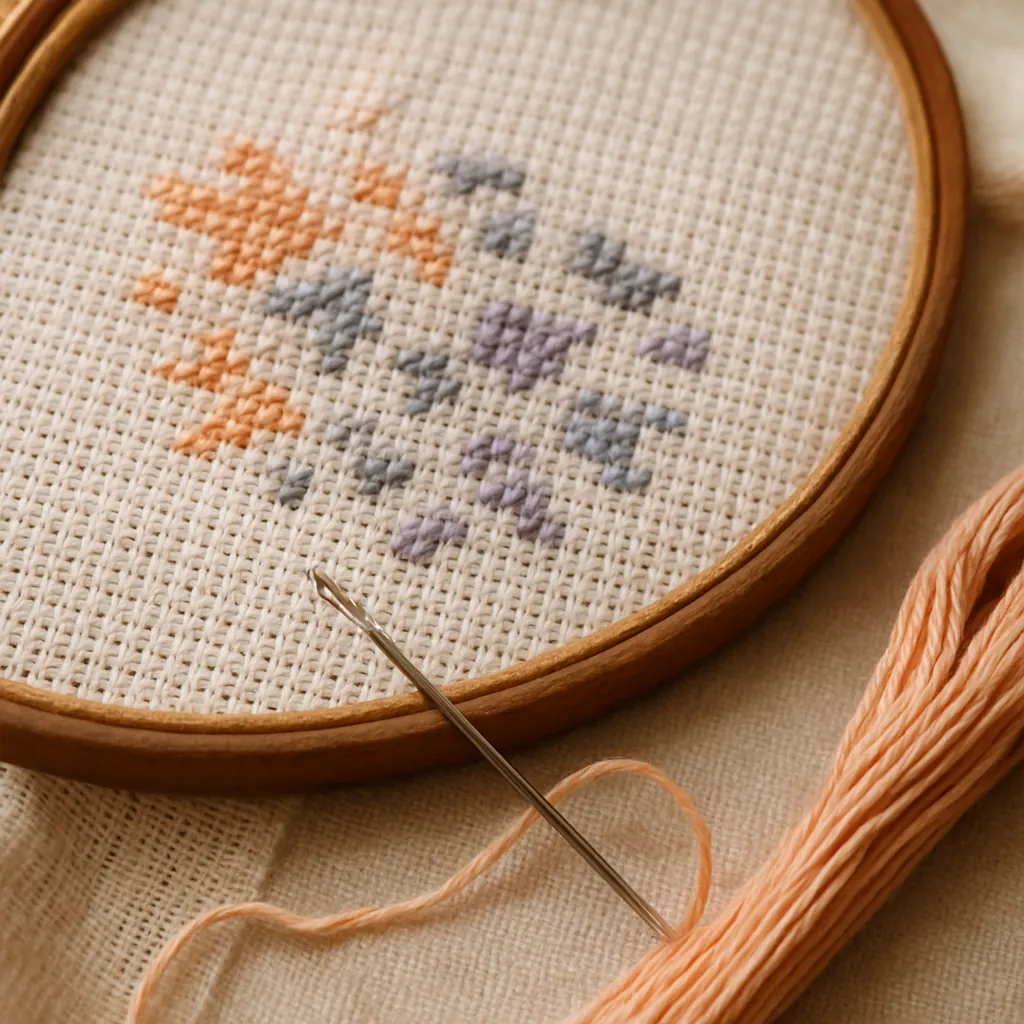
십자수를 하는 분이라면 다 아는 그 느낌이 있어요. 아름다운 인물이나 풍경 도안을 한참 수놓고 있는데, 갑자기 도안이 혼돈으로 무너져요. 회색 네 칸에 둘러싸인 복숭아색 한 땀, 그다음엔 파란색 한 땀, 또 엉뚱한 라벤더색 한 땀. 하나하나가 다른 색이라 매번 실을 다시 꿰고, 한 땀 놓고, 처음부터 다시 해야 해요. 이게 바로 외땀(컨페티, confetti)이고, 기대했던 작품이 서랍 속에 처박히는 가장 흔한 이유 중 하나예요.
다행히 외땀은 견딜 수 있고, 상당 부분은 애초에 피할 수도 있어요. 이 가이드에서는 둘 다 다뤄요. 외땀 많은 도안을 견딜 만하게 만드는 실전 요령, 그리고 원단을 자르기 전에 도안 단계에서 외땀을 막는 선택까지요. 문제가 내 실력인지 도안인지 고민해 본 적이 있다면, 솔직한 답은 대개 도안이에요. 그리고 그건 고칠 수 있어요.
외땀이란 정확히 무엇인가(그리고 왜 생기나)
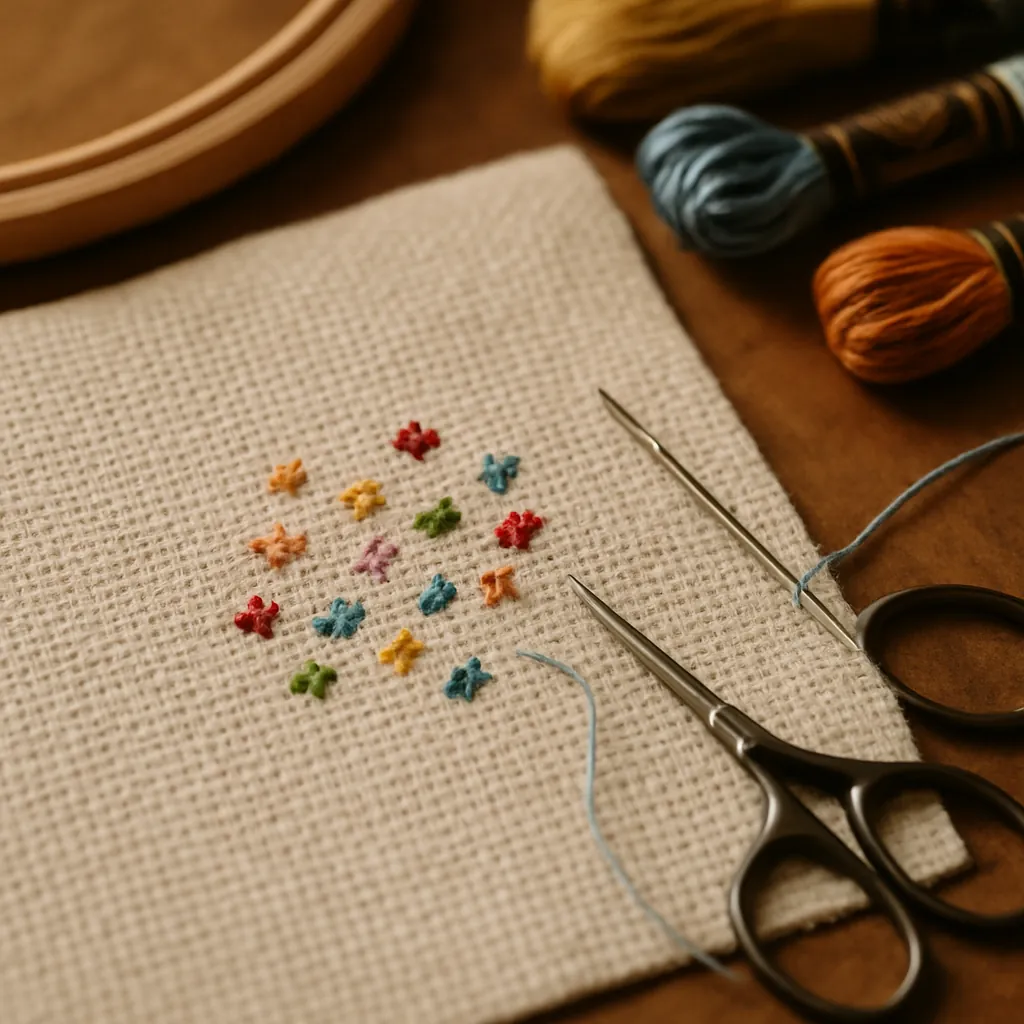 외땀은 주변에 같은 색이 없는 한 칸짜리 땀이에요. 외땀이 많은 구역은 여러 색의 땀이 하나씩 흩어져 있어서 이웃한 칸끼리 색이 거의 겹치지 않아요. 한 색으로 편하게 덩어리를 채우는 대신, 몇 제곱인치를 채우려고 대여섯 가지 색을 오가야 해요.
외땀이 조금 있는 건 정상이고, 필요하기도 해요. 주근깨, 눈의 반짝임, 은은한 그러데이션을 도안으로 표현하는 방법이니까요. 문제는 넓은 영역이 온통 한 땀짜리로 채워지는 지나친 외땀이에요. 이건 보통 한 가지 원인에서 나와요. 무엇이 중요한지 판단 없이 사진을 도안으로 변환한 경우예요.
기본적인 변환기는 사진을 도안으로 바꿀 때 모든 픽셀을 똑같이 중요하게 다룰 수 있어요. 초점이 나간 배경의 미세하게 다른 색조가 별도의 실 색이 되기도 하고, JPEG 압축 노이즈가 거의 똑같은 회색 열두 개가 되기도 해요. 결과는 사진에 기술적으로 정확하지만 수놓기는 정말 괴로워요. (무료 도안에 대한 솔직한 가이드에서 경고하는 함정이 바로 이거예요. 그런 판단을 건너뛰는 생성기일수록 외땀이 많이 나와요.)
그러니 자책하기 전에 기억하세요. 외땀으로 꽉 막힌 도안은 대개 수놓기의 실패가 아니라 생성의 실패예요.
1부: 이미 있는 외땀 견디기
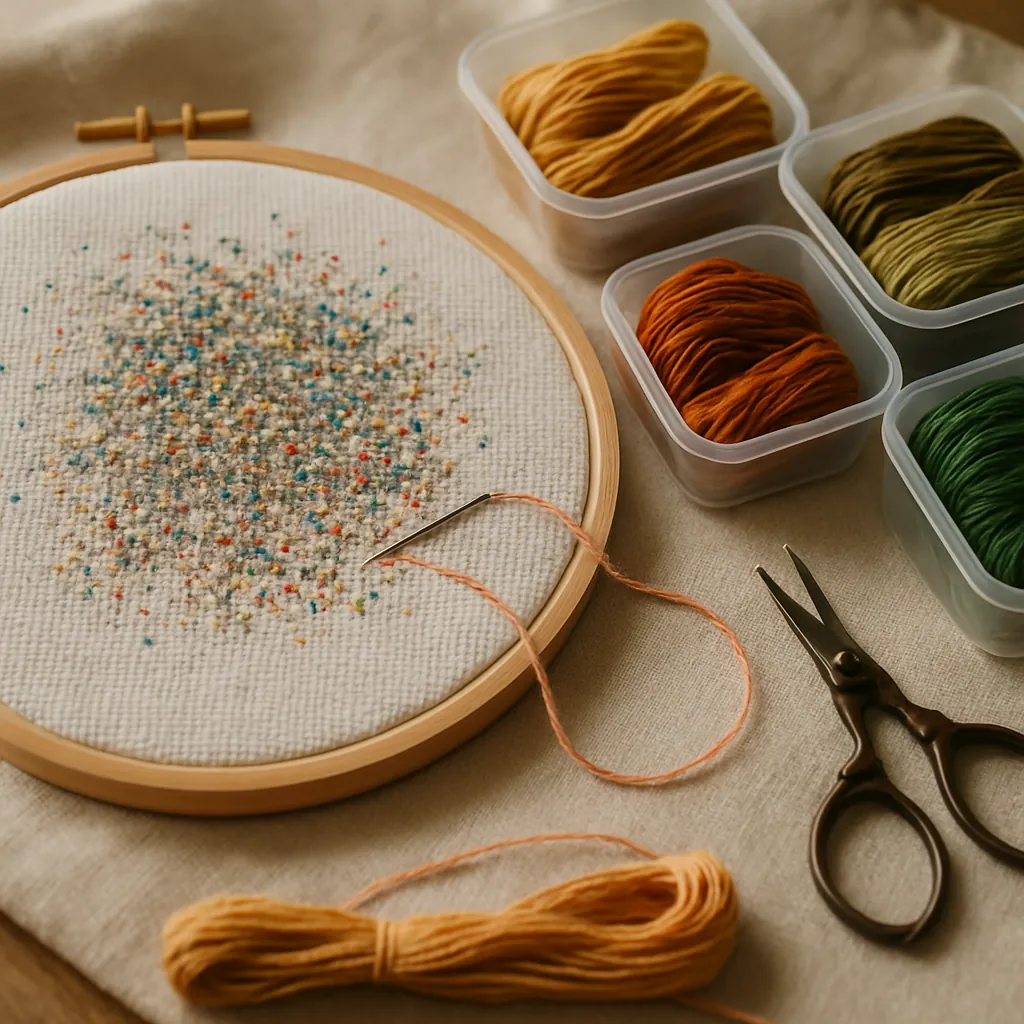 지금 눈앞에 외땀 많은 도안이 있나요? 경험 많은 분들이 입을 모아 추천하는 요령이에요. 마법은 아니지만, 함께 쓰면 불가능해 보이던 도안이 느리지만 해낼 수 있는 도안이 돼요.
바늘 파킹하기
바늘 파킹(실을 꿴 바늘을 다음에 수놓을 자리에 꽂아 두는 방법)은 외땀을 견디는 첫 번째 기술이에요. 한 색을 다 끝내고 다음 색으로 넘어가는 대신, 여러 바늘을 동시에 써요. 지금 들고 있지 않은 색이 필요한 칸에 오면 그 실을 올려 땀을 놓고, 그 색이 다음에 나오는 칸 근처에 바늘을 ‘파킹’해 둬요. 원단 앞면에 매달아 두는 거죠.
작은 구역(예를 들어 10×10칸 격자 블록 하나)을 작업하면서, 색이 나올 때마다 땀을 놓고 다음을 위해 바늘을 파킹해요. 다음 구역으로 넘어가면 필요한 색 대부분이 이미 근처에 파킹된 채 기다리고 있어요. 처음엔 어색하고 실이 매달린 고슴도치처럼 보이지만, 외땀을 그렇게 지치게 만드는 끝없는 실 다시 꿰기가 사라져요. 초보자 가이드에서 파킹을 소개하는데, 진가가 드러나는 곳이 바로 외땀이에요.
원단에 격자 먼저 그리기
X 하나 놓기 전에, 도안의 굵은 격자에 맞춰 원단에 10×10칸마다 지울 수 있는 격자 실이나 물에 지워지는 펜으로 표시하세요. 외땀 도안에서는 반드시 위치를 잃어요. 격자를 그려 두면 작품 전체가 아니라 작은 블록 하나 안에서만 잃게 돼요. 이 습관 하나로 외땀 작품을 엉망으로 만드는 잘못 세기를 막을 수 있어요.
밝게 비추고 확대하기
외땀은 한 칸 한 칸 아주 작은 색과 기호 차이를 눈으로 구별하게 해요. 주광색 스탠드와 확대경은 사치가 아니라, 즐거운 저녁과 두통을 가르는 차이예요. 카운트가 높은 원단에서는 더 중요해요. 카운트가 눈의 피로에 어떤 영향을 주는지는 아이다 14 vs 16 vs 18을 보세요.
아주 작게 나눠서 하고 확인하기
외땀 한 줄을 한 번에 끝내려 하지 마세요. 작은 구역을 골라 그 안의 모든 색을 놓고, 다음으로 넘어가기 전에 도안과 대조해 확인하세요. 10×10칸 안에서 한 땀 실수를 잡는 건 간단하지만, 세 줄 뒤에 발견하면 가슴이 찢어져요. 구별되는 기호가 큰 도움이 돼요. 도안에 비슷한 색이 비슷한 기호로 뒤섞여 있다면, 인쇄한 도안에 다른 색 형광펜으로 표시하세요. (헷갈리는 기호 읽는 법은 기호와 표기 가이드에서 더 다뤄요.)
뒷면 관리하기
외땀을 하다 보면 같은 색의 다음 외땀까지 원단 뒷면으로 실을 길게 건너가고 싶어져요. 밝은 원단에서는 그렇게 건넌 실이 비쳐서 앞면에 보여요. 건너가는 실은 짧게(흔히 1인치 이내가 기준이에요) 하거나, 실을 마무리하고 새로 시작하세요. 여기서도 파킹이 도움이 돼요. 각 색이 한 번에 조금씩만 이동하니까요.
외땀을 대하는 마음가짐 외땀 많은 구역은 단거리가 아니라 마라톤이에요. 밀어붙이려 하지 말고 격자 블록 하나, 10분처럼 작은 하루 목표를 정하세요. 외땀은 인내에는 보답하고 서두름에는 벌을 줘요. 어떤 구역이 정말로 작품의 즐거움을 다 빨아들이고 있다면, 그건 귀 기울일 만한 신호예요(아래에서 더 이야기할게요).
2부: 내 탓이 아니라 도안 탓이에요
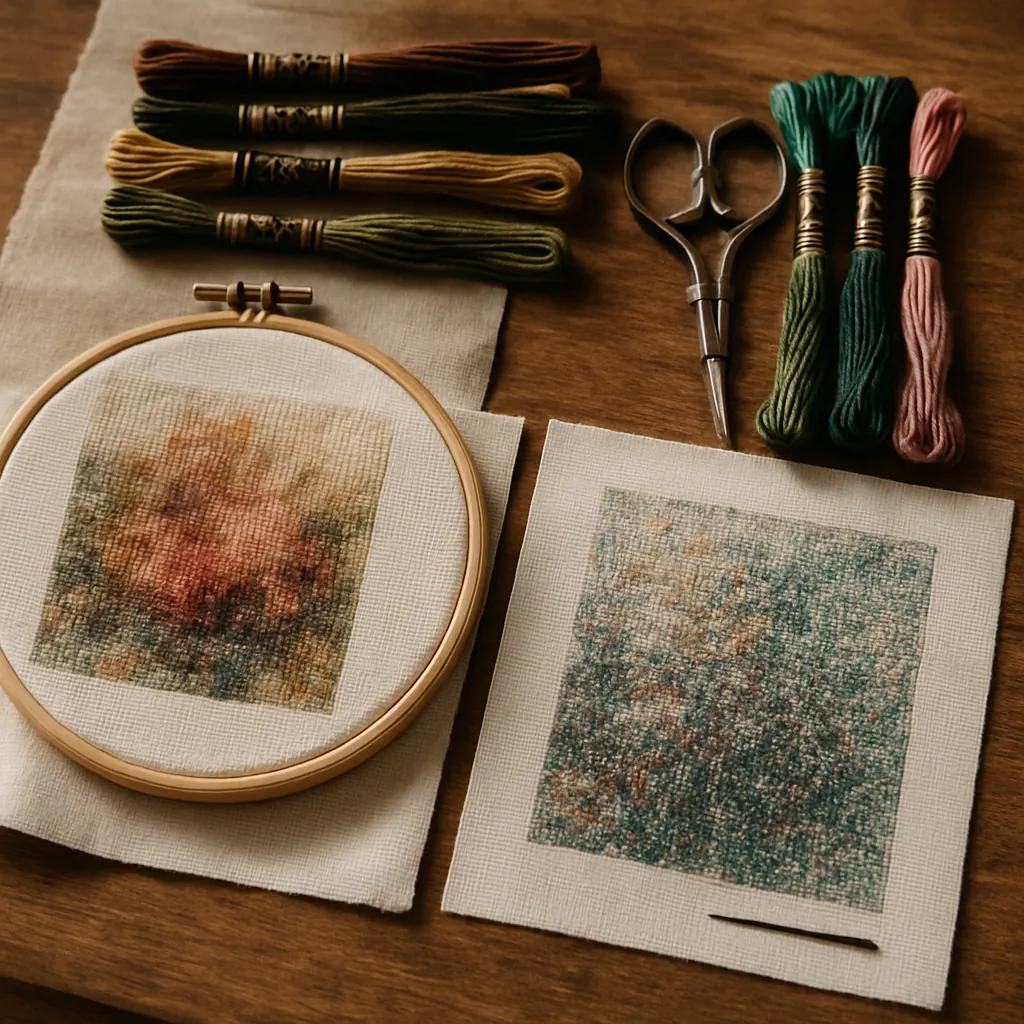 외땀 대처법 글들이 잘 말하지 않는 사실이 있어요. 외땀을 다루는 가장 좋은 방법은 애초에 만들지 않는 거예요. 같은 사진으로 만든 두 도안이 똑같이 충실하면서도, 변환이 색과 디테일을 어떻게 다뤘느냐에 따라 수놓는 경험은 완전히 다를 수 있어요. (어떤 도안은 왜 수놓기가 괴로운지 깊이 다룬 글에서 바로 이걸 풀어 봐요.)
잘 만든 도안은 시선이 실제로 머무는 곳, 즉 얼굴과 주요 피사체에 색을 쓰고, 복잡하지만 중요하지 않은 부분은 외땀으로 잘게 흩어 놓는 대신 차분하게 정리해요. 도안을 단순하게 깎아 내는 게 아니라, 디테일은 필요한 곳에, 단순함은 필요 없는 곳에 두는 거예요.
StitchThis는 바로 외땀과 싸우도록 만들어졌고, 양쪽 끝에서 모두 대응해요.
생성할 때 복잡도 조절하기
StitchThis에서 도안을 만들 때는 색상 슬라이더 하나로 얼마나 섬세하게 또는 단순하게 만들지 정해요.
- 낮음(10~35색): 실이 가장 적고 큼직한 색 덩어리. 외땀이 거의 없어서 초보자나 깔끔한 그래픽 느낌에 좋아요.
- 중간(약 36~50색): 적당한 실 수, 균형 잡힌 디테일. 일상적으로 가장 알맞은 구간이에요.
- 높음(51~150색): 실이 많고 디테일이 섬세해요. 자동 정리가 엉뚱한 땀을 잡아 줘요.
- 풀 컬러(슬라이더의 맨 끝): 실 수 최대, 사진 같은 사실감. 그 밀도를 원하는 숙련자를 위한 설정이에요.
핵심은 도안이 이 스펙트럼의 어디에 놓일지 내가 정한다는 거예요. 그리고 도구는 그 대가를 솔직하게 알려 줘요. 초보자에게 조용히 수놓을 수 없는 도안을 건네는 대신, 풀 컬러 설정은 외땀이 생길 수 있고 숙련자에게 가장 알맞다고 실제로 알려 줘요. 이 모든 것의 바탕에는 얼굴과 주요 피사체를 선명하게 지키고 거의 같은 배경 색조를 합쳐 주는 StitchSense, 그리고 엉뚱한 외땀을 지우는 자동 정리(풀 컬러를 뺀 모든 설정에서)가 있어요. 그래서 섬세한 설정에서도 단순한 변환보다 흩어진 땀의 혼란이 훨씬 적어요. 도안은 사진에서 충실하게 만들어져요. 선택 사항인 고급 사진 도구(Maker 요금제)는 원본 이미지를 다듬고, 땀 단위의 수정은 아래에서 설명할 편집기에서 해요.
수놓기 전에 외땀을 줄이세요 StitchThis에서는 도안이 만들어지기 전에 복잡도를 정해요. 색상 슬라이더를 50 이하로 두면 StitchSense가 중요한 디테일을 선명하게 지키고 자동 정리가 엉뚱한 외땀을 지워요. 이 모든 걸 무료로 할 수 있어요. 도안 만들기, 보유 실 관리, 브라우저 속 도안 뷰어와 편집기, 십자수 하는 분들의 커뮤니티까지 한곳에 모두 있어요. 그게 StitchThis의 작업 방식이에요. StitchThis 무료로 시작하기 →
남은 외땀은 편집으로 지우기
도안의 디테일은 대부분 살리고 싶은데, 흐릿한 배경 구석처럼 고집스러운 외땀 덩어리가 남을 때도 있어요. 무료 생성기 중에는 편집할 방법 없이 고정된 도안만 주는 곳이 많아요. 받은 그대로 수놓아야 하죠. StitchThis는 모든 도안을 뷰어 안의 내장 편집기에서 열기 때문에 엉뚱한 땀을 직접 정리할 수 있어요.
- 채우기: 얼룩덜룩한 영역을 한 색으로 채워 외땀 덩어리를 한 번에 지워요.
- 모두 바꾸기: 엉뚱한 한 색의 땀을 도안 전체에서 다른 색으로 모두 바꿔, 거의 같은 색조를 이웃 색에 합쳐요.
- 그리기: 외땀을 하나씩 덧칠해 정밀하게 손봐요.
- 스포이트: 이웃한 덩어리의 정확한 색을 가져와 수정한 부분이 자연스럽게 어우러지게 해요.
채우기와 모두 바꾸기로 몇 분만 손보면 70색 도안을 처음부터 다시 생성하지 않고도 훨씬 수놓기 편한 도안으로 만들 수 있어요. 잘 자동 생성된 도안을 나만의 완성도로 끌어올리는 마무리 정리예요.
견딜까, 고칠까, 다시 시작할까?
외땀 도안을 앞에 두고 고민될 때 빠르게 결정하는 방법이에요.
| 상황 | 최선의 방법 |
|---|---|
| 외땀은 작은 부분뿐이고 나머지는 깔끔함 | 견디기: 바늘을 파킹하고, 원단에 격자를 그리고, 밀고 나가세요 |
| 직접 만든 도안인데 너무 복잡함 | 색 수를 줄여(50색 이하) 다시 생성하기 |
| 대체로 좋은 도안에 시끄러운 구역이 한두 곳 | 편집하기: 뷰어에서 문제 영역을 채우기로 정리하거나, 엉뚱한 색을 모두 바꾸기로 바꾸세요 |
| 구매한/무료 도안이 처음부터 끝까지 외땀투성이 | 원본 사진이 있다면(그리고 써도 될 권리가 있다면) 디테일을 조절해 다시 만드는 걸 고려하세요 |
어느 쪽도 부끄러운 게 아니에요. 사실감을 위해 빽빽한 외땀을 즐겁게 수놓는 숙련자도 많고, 단순함을 택해서 그분들이 한 작품을 끝낼 동안 세 작품을 끝내는 분들도 많아요. 어느 쪽도 틀리지 않아요. 다만 내가 고를 수 있어야 하고, 좋은 도안 도구는 대신 정해 버리지 않고 그 선택권을 줘요.
자주 묻는 질문
십자수에서 외땀(컨페티)이란 무엇인가요? 외땀은 주변에 같은 색이 없는 한 칸짜리 땀이고, 여러 색의 외땀이 모여 있으면 이웃한 칸끼리 색이 거의 겹치지 않아요. 섬세한 디테일과 그러데이션을 표현하는 데 쓰이지만, 지나치면 한 땀마다 색을 계속 바꿔야 해서 도안이 느리고 답답해져요.
제 도안에는 왜 외땀이 이렇게 많나요? 보통 디테일을 조절하지 않고 사진을 변환했기 때문이에요. 기본적인 생성기는 배경의 흐림이나 JPEG 노이즈 같은 미세한 색 차이까지 별도의 실 색으로 바꿀 수 있어요. 더 단순한 복잡도 설정을 고르거나, 주요 디테일은 지키고 복잡한 부분은 정리하는 도구를 쓰면 크게 줄어요.
정신줄 놓지 않고 외땀을 수놓으려면 어떻게 하나요? 바늘을 파킹하고(여러 바늘을 동시에 쓰면서 작은 구역씩 끝내요), 원단에 10×10 격자를 그리고, 조명과 확대경을 잘 갖추고, 다음으로 넘어가기 전에 작은 구역마다 도안과 대조해 확인하세요. 작은 목표를 세우고 짧게 나눠 작업하세요.
도안에서 외땀을 없앨 수 있나요? 네. 직접 도안을 만든다면 처음부터 색 수를 낮게 고르세요. 이미 외땀이 있는 도안이라면 브라우저 속 편집기로 시끄러운 영역을 채우고, 엉뚱한 색 하나를 한 번에 바꾸고, 외땀을 하나씩 덧칠할 수 있어요. StitchThis 뷰어에 바로 이런 도구가 들어 있어요.
외땀은 항상 나쁜가요? 아니요. 눈, 그러데이션, 섬세한 질감처럼 사실감에 꼭 필요한 외땀도 있어요. 문제는 필요 없는 곳의 지나친 외땀이에요. 목표는 외땀 0이 아니라, 제 몫을 하는 곳에만 외땀이 있는 거예요.
아이다 카운트가 높으면 외땀이 더 많아지나요? 직접적으로는 아니에요. 외땀은 색 분포의 문제지 원단 카운트의 문제가 아니에요. 하지만 카운트가 높으면 땀이 작아져서, 같은 도안이라도 18카운트의 외땀이 14카운트보다 눈을 더 피곤하게 해요. 아이다 14 vs 16 vs 18을 보세요.
정리하며
외땀은 실력을 시험하는 관문이 아니에요. 디자인의 결과이고, 다른 모든 디자인 결과처럼 조절할 수 있어요. 외땀이 많은 도안을 받았다면 실을 파킹하고, 원단에 격자를 그리고, 작은 블록 단위로 차분히 수놓으세요. 도안을 직접 만든다면 할 수 있는 일이 더 많아요. 디테일을 얼마나 살릴지 정하고, 중요한 디테일은 선명하게 두면서 잡음은 가라앉히고, 남은 건 편집기에서 바로 정리하면 돼요.
이 모든 걸 무료로 할 수 있어요. StitchThis에서 도안을 시작하세요. 복잡도를 고르고, 중요한 곳의 디테일은 지키고, 내장 뷰어에서 흩어진 땀을 지워 보세요. 도안 만들기, 보유 실 관리, 브라우저 뷰어 겸 도안 편집기, 그리고 십자수 커뮤니티까지 모두 한곳에 있어요. 이게 StitchThis의 작업 흐름이고, 사진에 충실하면서 외땀 걱정은 훨씬 적은 도안을 받을 수 있어요. StitchThis 무료로 시작하기 →
직접 만들지 않은 도안 속 외땀
‘색상’ 슬라이더, StitchSense, 흩어진 땀 자동 정리 덕분에 직접 만든 도안에서는 외땀이 줄어들지만, 사거나 내려받은 도안에는 외땀이 많은 경우가 흔해요. PDF를 StitchThis로 가져와 변환하면 외땀 정리가 주변에 같은 색이 없는 한 칸짜리 땀을 색별로 세어 주고, 주변 색에 섞여 드는 땀은 바꿀 색을 제안하고, 실제 디테일로 보이는 땀은 따로 남겨 둬요. 바꾸기를 적용하기 전에 실을 새로 시작하는 횟수가 대략 얼마나 줄어드는지 알려 주고, 어떤 묶음이든 먼저 도안 위에 표시해 볼 수 있어요. 수놓는 동안에는 실 하나를 강조해서 그 색의 모든 칸을 한 번에 수놓으세요. StitchThis 무료로 시작하기.
StitchThis에서 함께 읽어 보세요:
이미 PDF 도안이 있으신가요?
StitchThis에 올리고 화면에서 보며 수놓으세요. 원하는 부분을 확대하고, 수놓는 대로 완료 표시하고, 멈춘 곳에서 다시 시작할 수 있어요.
PDF 무료로 가져오기무료 요금제: 가져온 도안 2개 보관, 도안 2개 동시 진행 기록, 기간 제한 없음. 카드 등록은 필요 없어요.