Filformater for korsstingmønstre (PDF, OXS, .pat) og slik konverterer du dem
Forvirret av .pat, .xsd, OXS og PDF-filer for korssting? En lettfattelig guide til alle mønsterformater, hva som åpner dem, og hvordan du konverterer mellom dem.
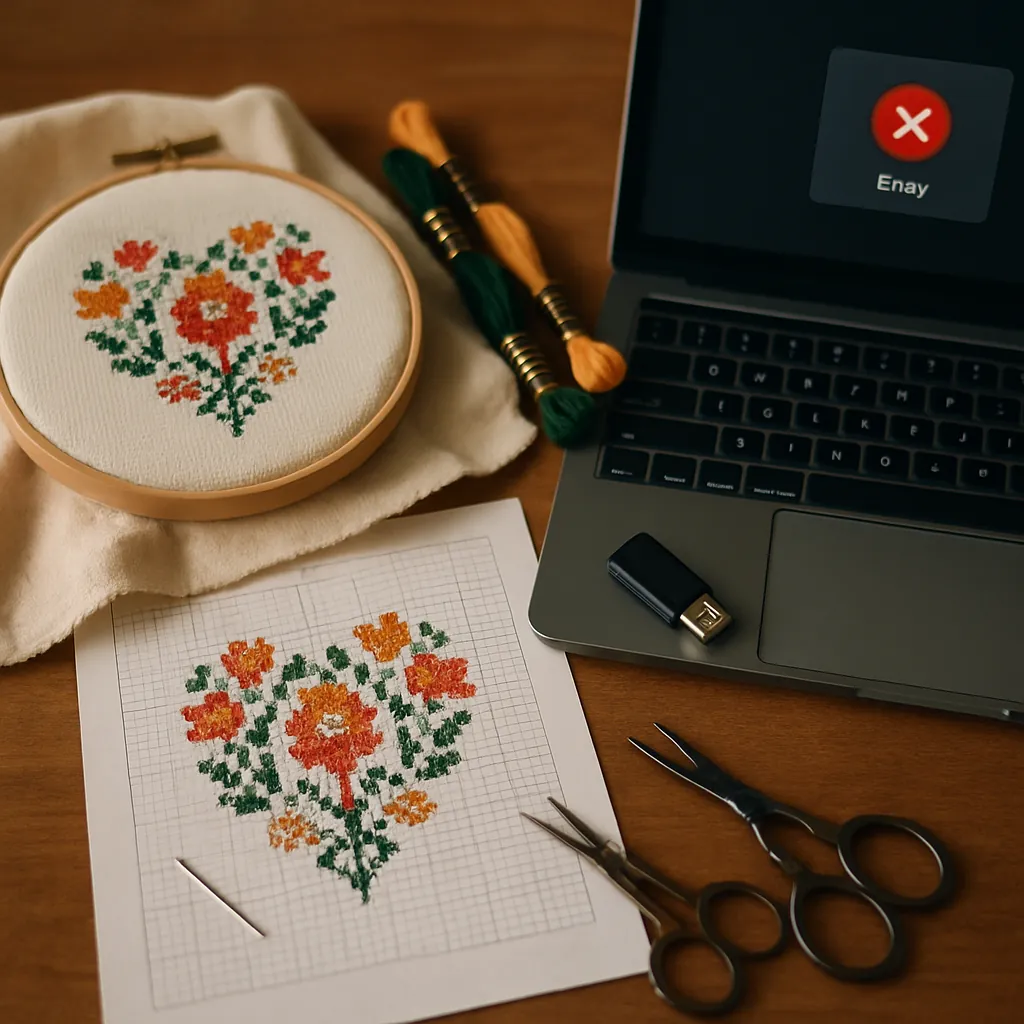
Du lastet ned et korsstingmønster, dobbeltklikket på det og … ingenting. Datamaskinen vet ikke hva en .pat-fil er. Eller noen sendte deg en .xsd, en OXS eller en .fcjson, og du aner ikke hvilket program – om noe i det hele tatt – som kan åpne den. Velkommen til en av de stille frustrasjonene ved digitalt korssting: en jungel av filformater, de fleste knyttet til bestemte programmer, ingen av dem selvforklarende.
Denne guiden forklarer på vanlig norsk alle formatene du sannsynligvis kommer over: hva hvert av dem er, hvilke programmer som åpner det, hvilke som er proprietære og hvilke som er åpne, og – det du egentlig kom for – hvordan du konverterer mellom dem, så du endelig kan bruke mønsteret du har.
Det korte svaret
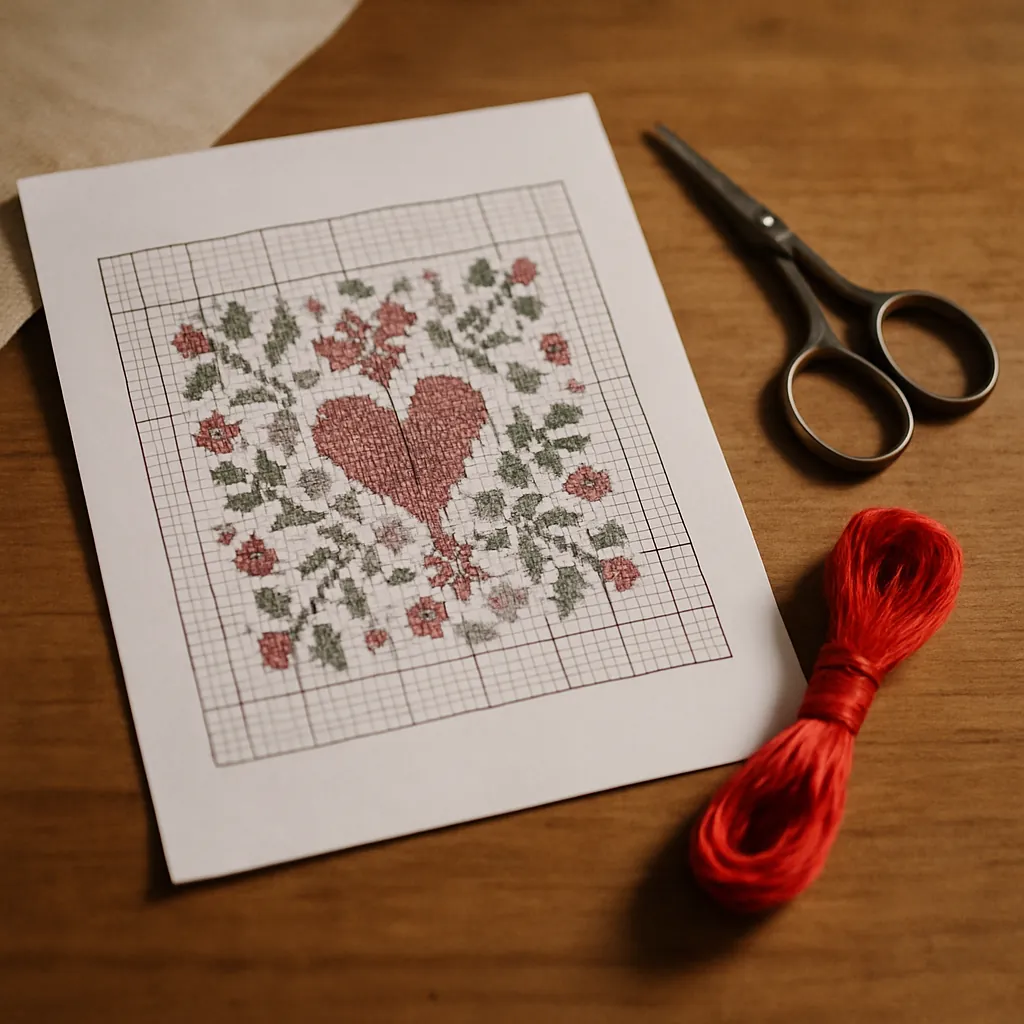 Hvis du bare vil brodere et mønster og ikke bryr deg om å redigere det, vil du nesten alltid ha det som PDF. PDF er det universelle utdataformatet – nesten alle korsstingprogrammer kan eksportere eller skrive ut til det, og nesten alt (mobilen, nettbrettet, en skriver) kan åpne det. De fleste formatproblemer forsvinner i det øyeblikket mønsteret er en PDF.
Vil du redigere eller designe om et mønster, er det et annet og vanskeligere problem, fordi redigerbare formater som regel er låst til programmet som laget dem. Vi går gjennom begge deler.
Filformatene for korssting forklart
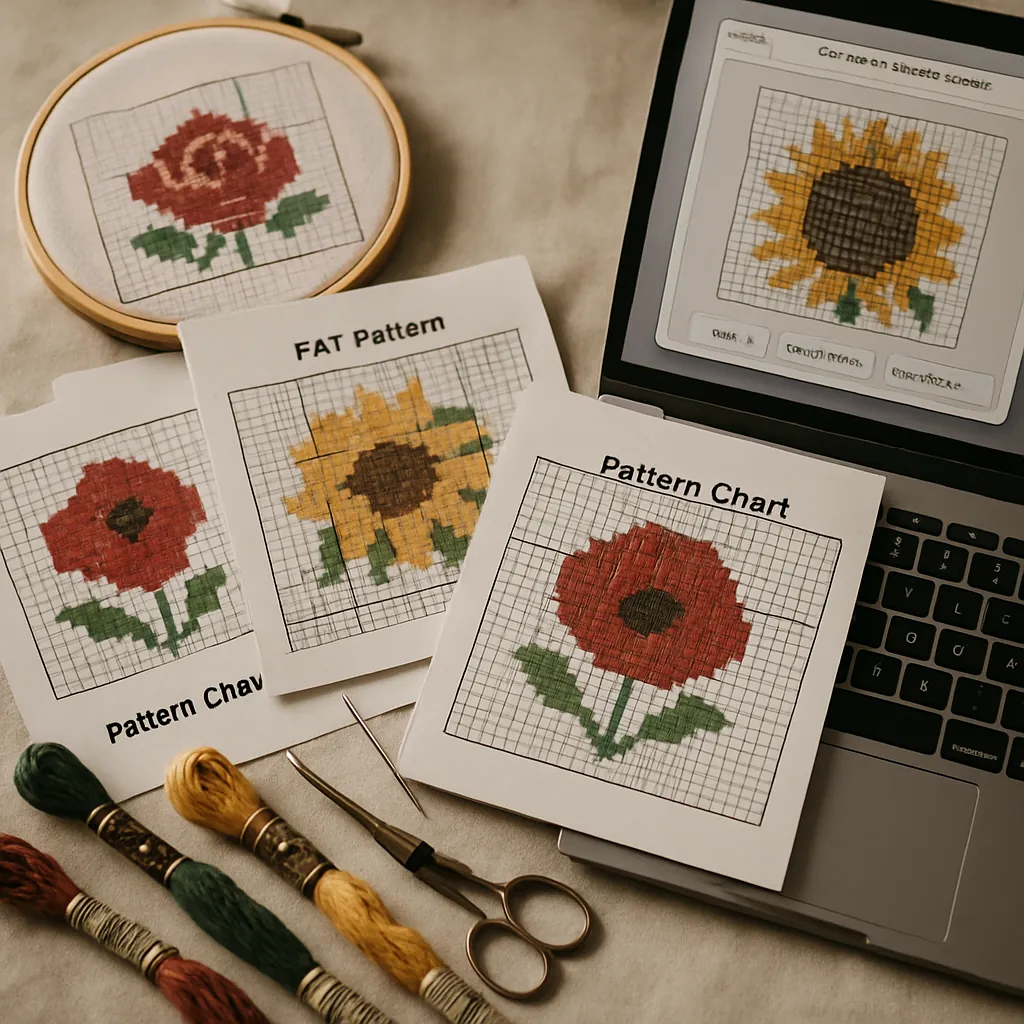 Her er en oversikt, fra det mest støttede til det mest proprietære:
| Format | Hva det er | Laget/åpnet av | Redigerbart? | Åpent eller proprietært |
|---|---|---|---|---|
| Det ferdige, utskrivbare mønsteret + tegnforklaring | Eksporteres av nesten alt; åpnes av nesten alt | Ikke som korsstingmønster (det er et sluttprodukt) | Åpent, universelt støttet | |
| PNG / JPG | Et mønster lagret som et flatt bilde | Alle bildeverktøy | Ikke som korsstingmønster | Åpent, universelt støttet |
OXS (.oxs) | Et åpent XML-format for korsstingmønstre | Flere programmer som støtter den åpne standarden | Ja | Åpen standard |
| .pat | PCStitchs egen prosjektfil | PCStitch (Windows); et gratis visningsprogram fra PCStitch åpner og skriver den ut | Ja, i PCStitch | Proprietært |
| .xsd | Pattern Makers egen prosjektfil | Pattern Maker (Windows, selges ikke lenger) | Ja | Proprietært |
| .fcjson | Lagrede design fra FlossCross | FlossCross (nett) | Ja | Proprietært |
| .chart | WinStitchs og MacStitchs egen prosjektfil | WinStitch (Windows), MacStitch (Mac) | Ja | Proprietært |
| .saga / andre | Ulike appspesifikke prosjektfiler | Stort sett appene som laget dem | Ja | Proprietært |
Det viktige skillet er ikke filendelsen – det er redigerbar prosjektfil kontra ferdig sluttprodukt, og proprietært kontra åpent.
Proprietære prosjektfiler (.pat, .xsd og lignende)
Dette er «kildefilene» til et mønster – den fullt redigerbare versjonen, med hvert sting, hver farge og hvert lag intakt. Haken: de åpnes som regel bare i programmet som laget dem. En .pat er en PCStitch-fil; uten PCStitch (som bare finnes til Windows) kan du ikke redigere den, men utvikleren av PCStitch tilbyr et gratis visningsprogram som åpner og skriver den ut. Pattern Makers .xsd er vanskeligere: programmet selges ikke lenger, så filen åpnes bare hvis du allerede eier en kopi. Dette er programvareinnlåsing, og det er den aller største grunnen til at folk blir sittende med et mønster de «ikke får åpnet».
OXS – forsøket på en åpen standard
OXS (Open Cross Stitch) er et XML-basert format laget for å være et felles språk mellom programmer, så et mønster ikke blir fanget i én app for alltid. Flere verktøy kan lese og skrive det. Det er det nærmeste hobbyen har et åpent utvekslingsformat for redigerbare mønstre – men støtten er ujevn, og ikke alle programmer støtter det.
PDF – den universelle fellesnevneren
PDF er ikke redigerbart som korsstingmønster (det er det utskrevne resultatet, ikke kilden), men det er nettopp derfor det fungerer nesten overalt. Nesten alle designprogrammer kan eksportere eller skrive ut til PDF. Nesten alle enheter åpner det. Hvis målet ditt er å brodere et mønster – ikke designe det om – er PDF nesten alltid formatet du vil ha, og formatet det lønner seg å konvertere til.
Slik konverterer du faktisk mellom formater
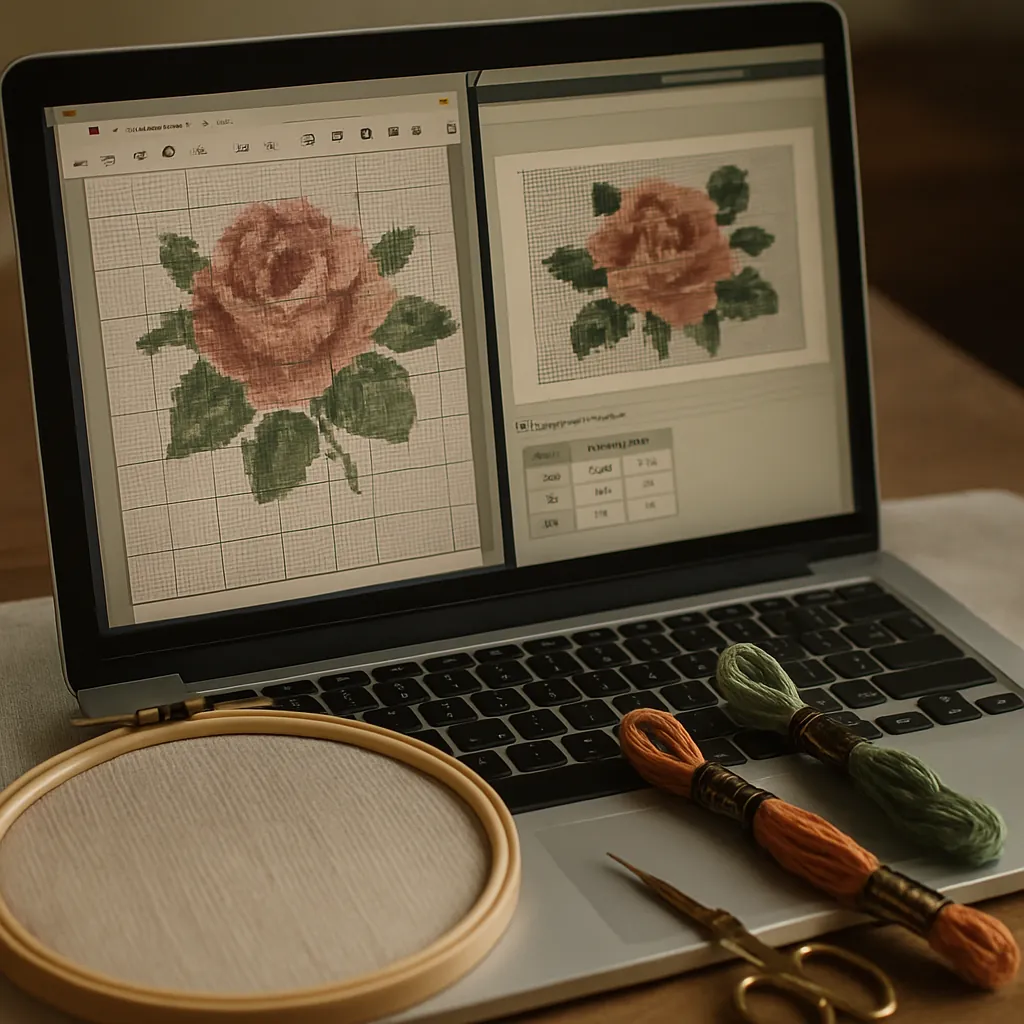 Det finnes ingen magisk konverterer, men de praktiske veiene er enkle når du kan regelen: konverter til formatet som passer målet ditt.
Mål: «Jeg vil bare brodere det»
Få mønsteret over til PDF. Har du en proprietær fil (.pat, .xsd), åpner du den i det opprinnelige programmet og bruker Eksporter til PDF (eller skriver ut til PDF). Har du allerede fått en PDF, er du ferdig. PDF kan skrives ut, vises på nesten alle enheter, og de fleste mønster-PDF-er kan importeres i en app for fremdriftssporing.
Mål: «Jeg vil redigere eller designe det om»
Det er her de fleste verktøy lar deg stå fast. Apper for fremdriftssporing er laget for å krysse av sting i et mønster, ikke for å endre det: du kan utheve en farge og trykke av det du har brodert, men du kan ikke bytte ut et garn, fylle inn en bakgrunn eller rette et feilplassert sting. Og designprogrammene som kan redigere, åpner som regel bare sine egne filtyper.
De vanlige mulighetene:
- Hvis begge designprogrammene støtter OXS, eksporterer du til OXS fra det ene og importerer filen i det andre. Det er den reneste broen mellom to redigeringsprogrammer.
- Ellers må du redigere i det opprinnelige programmet eller bygge opp designet på nytt.
Det er her StitchThis kommer inn i bildet. Last opp mønster-PDF-en din, følg fremdriften og rediger eller tilpass mønsteret underveis: bytt ut en farge i hele mønsteret, fyll et område eller mal over løse sting, alt i det samme mønsteret du broderer etter. Det er ikke noe format å konvertere, fordi PDF-en er utgangspunktet.
Uansett hvilken vei du velger, bør du sjekke resultatet mot originalen: attersting, delsting og spesielle notater er de vanligste ofrene ved enhver konvertering.
Mål: «Jeg har bare et papirmønster eller et bilde av et»
Hvis mønsteret ditt bare finnes på papir (et mønster fra et gammelt blad, en side i en bok), er det ingen mønsterfil å konvertere – du må digitalisere det. Det betyr å fotografere eller skanne mønsteret og bruke et verktøy som kan lese det inn som et brukbart mønster.
Der StitchThis passer inn – PDF som knutepunkt
For de fleste er den egentlige jobben ikke «konverter .pat til .xsd» – det er «jeg har et mønster, få det opp på skjermen så jeg kan brodere, følge fremdriften og rydde i det». Det er der en nettleserbasert plattform får formatspørsmålet til å forsvinne nesten helt.
StitchThis leser mønster-PDF-er fra mange av de vanlige kildene – PDF-er eksportert fra PCStitch, DMCs gratisbibliotek, cross-stitch.com / Pic2Pat, Stitch Fiddle og generiske mønstre. (Mønster-PDF-er varierer enormt, så en uvanlig formatert fil blir kanskje ikke importert helt riktig.) Når mønsteret først er inne, er det ikke bare en fil du ser på; det er et prosjekt, med alt rundt det samlet på ett sted:
- Broder og følg fremdriften. Marker sting med et trykk eller ved å dra over en rad, og fremdriften synkroniseres mellom mobil, nettbrett og datamaskin, med gjenstående sting per farge og en anslått ferdigdato. Her ser du hvordan det er å brodere etter en importert PDF på mobil eller nettbrett.
- Rediger, ikke bare se. Rett opp mønsteret du broderer etter: bytt ut en farge, fyll et område eller mal over et feilplassert sting, så du kan rydde opp i en konfettitung import før du begynner.
- Hold styr på garnet. Ha garnlageret ditt i StitchThis og fyll på fra et regneark eller fra bilder av dukkene dine, så du vet hva du har før du begynner. Skriv ut handlelisten for mønsteret til butikkturen.
- Få oppmuntring fra fellesskapet. Del fremdriften din, still spørsmål og hei frem andre broderere i det innebygde fellesskapsforumet.
- Kjøp nye mønstre, eller lag dine egne. Når du er ferdig, velger du neste prosjekt i mønsterbutikken, eller gjør et bilde om til ditt eget mønster med mønsterverktøyet for korssting.
Så i stedet for å lete etter en konverterer fra .pat til noe annet, er det praktiske grepet som regel: få mønsteret over til PDF, ta det inn i StitchThis, og broder, følg fremdriften og rydd i det der.
Gi mønsteret ditt liv – gratis Du kan importere en mønster-PDF, designe ditt eget fra et bilde og brodere med den innebygde fremdriftssporingen (opptil 2 mønstre om gangen på gratisabonnementet) i StitchThis gratis: PDF inn, ren PDF ut (PDF-er av importerte mønstre er alltid gratis, og din første PDF-eksport av et mønster du lager selv er gratis), med en ekte editor og fremdriftssporing imellom. Prøv StitchThis gratis →
Et ord om deling og lisenser
Når du konverterer og deler mønstre, husk at formatet er noe annet enn rettighetene. Å konvertere et betalt mønster til PDF gir deg ikke rett til å dele det videre. Er du designer og distribuerer ditt eget arbeid, er PDF standard leveringsformat – og guidene våre om beste praksis for PDF og mønsterlisenser viser hvordan du gjør det profesjonelt.
Vanlige spørsmål
Hvordan åpner jeg en .pat-fil for korssting?
En .pat er PCStitchs eget format, og bare PCStitch (Windows) kan redigere den. Utvikleren av PCStitch tilbyr også et gratis visningsprogram som åpner og skriver ut .pat-filer, så du kan skrive ut mønsteret eller lagre det som PDF derfra. Kan du ikke kjøre noen av dem, kan du be den som sendte filen om en PDF-versjon.
Hva er en OXS-fil? OXS (Open Cross Stitch) er et åpent, XML-basert format som skal kunne deles mellom ulike korsstingprogrammer, så et mønster ikke er låst til én app. Flere verktøy kan lese og skrive det, noe som gjør det til den beste broen for å flytte et redigerbart mønster mellom programmer.
Hvordan konverterer jeg et korsstingmønster til PDF? Åpne mønsteret i programmet som laget det, og bruk «Eksporter til PDF» (eller «Skriv ut til PDF»). De fleste store korsstingprogrammene støtter det ene eller det andre. PDF er det universelle formatet for utskrift og brodering, og det åpnes på nesten alle enheter.
Kan jeg redigere et korsstingmønster i PDF? En PDF er et ferdig sluttprodukt, så den kan ikke redigeres i designforstand i de fleste visningsprogrammer. Men et verktøy som importerer mønsteret til en editor – som StitchThis – lar deg endre farger, fylle områder og rette feilplasserte sting i et importert mønster, og deretter eksportere en ren PDF på nytt.
Hvordan gjør jeg et papirmønster om til en digital fil? Det er ingen mønsterfil å konvertere – du digitaliserer det. Fotografer eller skann mønsteret tydelig, og bygg det deretter opp på nytt i et program for mønsterdesign, rute for rute.
Mister jeg detaljer når jeg konverterer mellom formater? Det kan skje. Konvertering mellom redigerbare formater mister ofte attersting, delsting eller spesielle notasjoner. Sammenlign alltid den konverterte filen med originalen. Konvertering til PDF bevarer som regel det utskrevne utseendet, fordi den bare fanger det ferdige mønsteret, men sjekk eksporten før du deler den eller broderer etter den.
Hva er det beste formatet å dele et mønster i? PDF, nesten alltid. Den skrives pent ut, åpnes på nesten alle enheter og krever ikke at mottakeren har et bestemt program. (Delingsrettigheter er noe annet enn format – ikke del videre mønstre du ikke har lisens til å dele.)
Formatspørsmålet, løst
Filformater for korssting ser skremmende ut, men logikken under er enkel: redigerbare prosjektfiler (.pat, .xsd, .chart) er kraftige, men låst til bestemte programmer, OXS er det åpne unntaket, og PDF er det universelle formatet som fungerer nesten overalt. Vil du brodere, konverterer du til PDF. Vil du redigere, er OXS den beste broen – og godta at noen konverteringer mister data.
Og hvis det egentlige målet ditt bare er å bruke mønsteret – brodere det, følge fremdriften, rette en farge, skrive det pent ut – kan du hoppe over det meste av formatstrevet. Ta med mønsteret ditt inn i StitchThis gratis: importer en mønster-PDF, rediger den og følg fremdriften i nettleseren, og eksporter en ren PDF når du er ferdig. Mønsterlaging, garnlagersporing, visning og mønstereditor i nettleseren og et fellesskap av broderere, alt på ett sted – det er arbeidsflyten i StitchThis. Prøv StitchThis gratis →
Gjør et importert mønster klart til brodering
En import er bare nyttig hvis det som dukker opp på skjermen, stemmer med originalen. Etter at StitchThis har lest en mønster-PDF, lar importgjennomgangen deg sjekke mønsteret, rotere eller speilvende det, og markere og slette uønskede merker før du lagrer. Konfettikontroll lister deretter opp enkeltstående sting farge for farge og foreslår bytter for dem som glir inn i naboene, mens den lar dem som ser ut som ekte detaljer være i fred. Når mønsteret er lagret, åpnes det i Fremdriftssporing, og PDF-en av ditt eget importerte mønster er alltid gratis å skrive ut, uansett abonnement. Importerte mønstre blir værende i StitchThis for brodering og fremdriftssporing; OXS-eksport er for mønstre du lager selv. Prøv StitchThis gratis.
Mer lesestoff på StitchThis:
Har du et mønster som PDF fra før?
Last det opp til StitchThis og brodér etter det på skjermen: zoom inn på hvilken som helst del, merk sting underveis og fortsett der du slapp.
Importer PDF-en din gratisGratisabonnement: behold 2 importerte mønstre og spor 2 mønstre om gangen, uten tidsbegrensning. Ingen kort nødvendig.