Como Transformar uma Foto do iPhone em um Gráfico de Ponto Cruz
Transforme uma foto do iPhone em um gráfico de ponto cruz direto do seu celular — sem app, sem Mac. O fluxo de trabalho completo: escolha a foto, prepare, recorte e gere o gráfico com clareza.
Sua galeria de fotos é a melhor fonte de gráficos de ponto cruz que você vai encontrar. O cachorro dormindo no raio de sol, as mãos da sua avó, a vista da casa de campo, as crianças antes de crescerem — milhares de fotos em alta resolução, já clicadas, já com você. A única coisa entre essas fotos e um gráfico bordável é saber como convertê-las bem. E aqui está a parte que surpreende as pessoas: dá para fazer tudo isso no próprio iPhone. Sem Mac, sem programa de computador, sem app para instalar.
Este guia mostra o fluxo de trabalho completo, desde escolher a foto certa até ter o gráfico finalizado nas mãos — e, igualmente importante, como evitar as armadilhas que transformam uma ótima foto em um caos imbordável. Fotos de celular são uma matéria-prima maravilhosa, mas têm algumas peculiaridades que merecem atenção.
Por que fotos do iPhone são ótimas como material de base (e onde elas te derrubam)
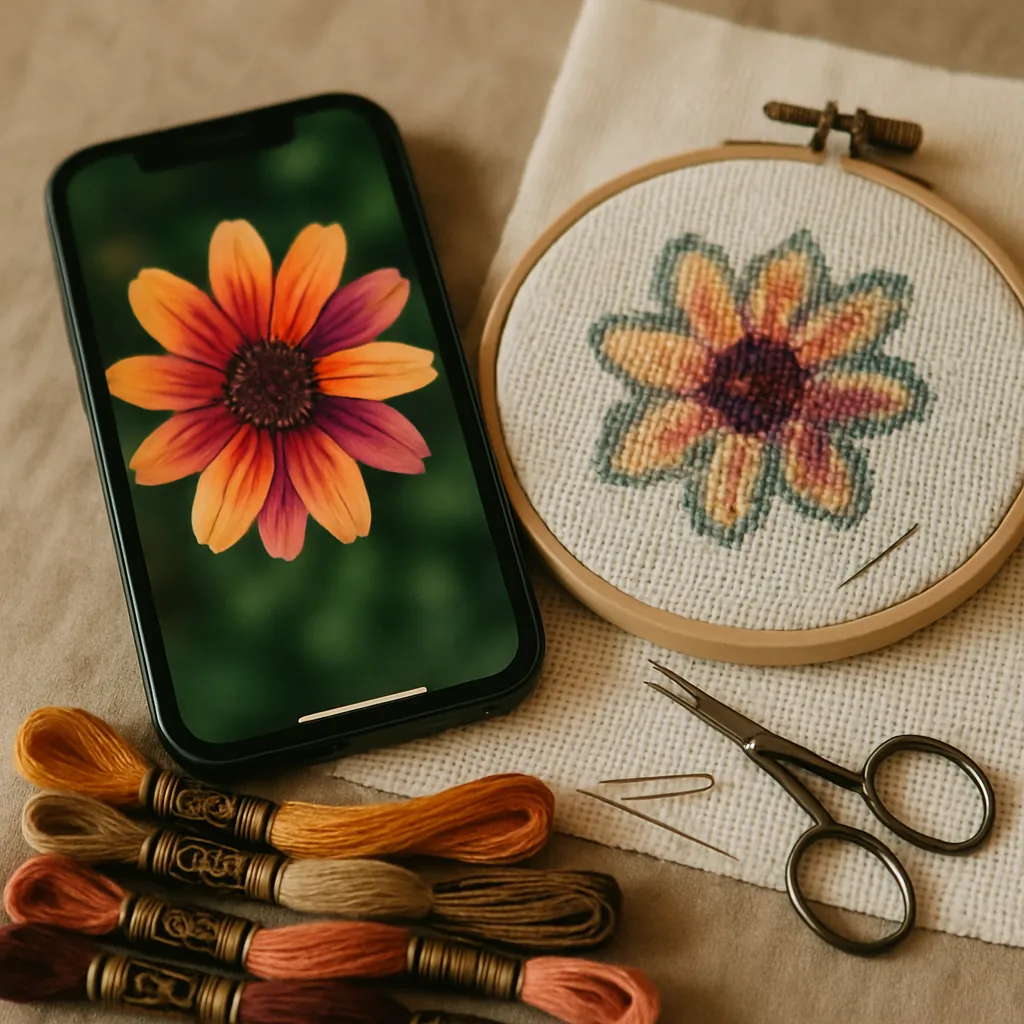 Fotos modernas de iPhone têm vantagens reais como fonte para ponto cruz:
- Alta resolução. Mais detalhes para trabalhar significa um gráfico mais nítido, especialmente em rostos e pontos focais.
- Boa exposição. A fotografia computacional faz com que a maioria dos cliques saia bem iluminada e equilibrada direto da câmera.
- Sempre com você. A melhor foto de origem costuma ser uma que você já tirou no impulso do momento.
Mas o mesmo celular que tira uma foto linda também cria alguns problemas previsíveis para a conversão em gráfico:
- Fundos confusos. Um quarto bagunçado atrás do seu motivo principal vira uma parede de detalhes distrativos e propensos a confetes no gráfico.
- O motivo está pequeno demais no enquadramento. Fotos de celular costumam ser amplas; o seu motivo real pode ser uma parte pequena da imagem, perdendo detalhes ao ser convertido.
- Luz suave ou de baixo contraste. Uma iluminação chapada que parece boa na tela pode deixar um retrato sem vida quando reduzido às cores das linhas.
- Detalhes finos demais. Os gradientes infinitos de uma foto podem explodir em confetes se a conversão não souber lidar com eles.
Todos esses pontos têm conserto — e a maioria é resolvida antes da foto virar um gráfico. Essa é a ideia central de todo o fluxo de trabalho.
O fluxo de trabalho completo, do começo ao fim (tudo no celular)
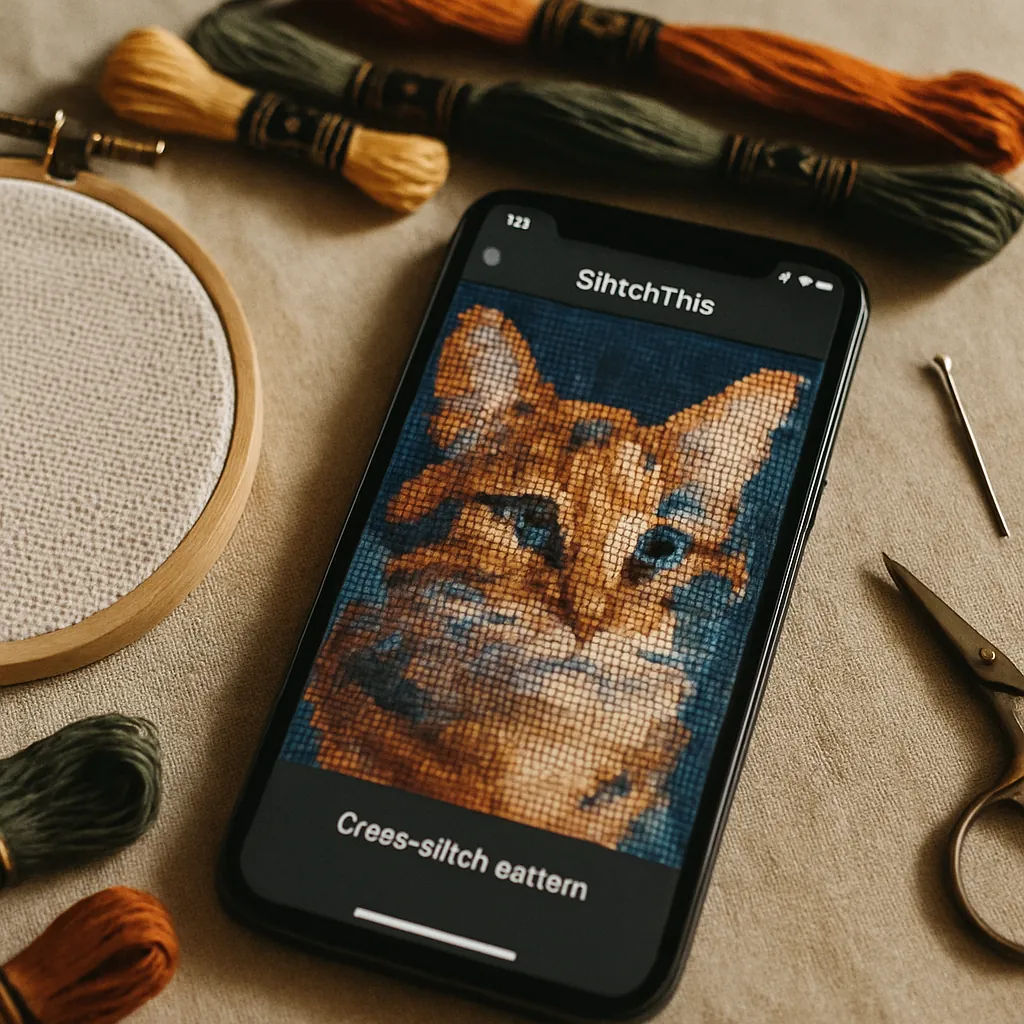 Veja como levar uma foto da sua galeria até um gráfico limpo e bordável usando a StitchThis — inteiramente no navegador do seu celular.
Passo 1 — Escolha a foto certa
A qualidade da conversão depende da qualidade da foto. Antes de qualquer coisa, escolha bem:
O que faz uma boa foto de iPhone para ponto cruz
- Motivo focal claro que ocupa uma boa parte do enquadramento
- Bom contraste entre o motivo e o fundo
- Foco nítido na parte que importa (o rosto, os olhos)
- Luz uniforme e favorecedora — luz suave do dia ganha de sombras duras
- Resolução mais alta — use o original, não uma captura de tela ou um compartilhamento muito comprimido
Se você estiver fotografando especificamente para um gráfico, nosso guia sobre como fotografar seu pet para ponto cruz vale para qualquer tipo de retrato — os mesmos princípios fazem pessoas, lugares e bichos se converterem lindamente.
Passo 2 — Faça o upload no navegador (sem precisar de app)
Abra a StitchThis no Safari (ou em qualquer navegador de celular), inicie um novo gráfico e faça o upload direto da sua galeria de fotos. Não tem nada para instalar. Fotos de iPhone no formato HEIC da Apple sobem normalmente, e como a ferramenta funciona no navegador, o mesmo projeto vai estar te esperando depois no iPad ou no notebook se você preferir finalizar por lá. (Mais sobre por que a opção baseada em navegador vence logo abaixo — é a mesma razão pela qual um gerador de gráficos para Mac funciona melhor no navegador.)
Passo 3 — Prepare a imagem de origem (é aqui que mora a mágica)
Esse é o passo que separa um bom gráfico de um decepcionante, e é onde os problemas mais comuns das fotos de iPhone são resolvidos. As ferramentas de imagem da StitchThis atuam na sua foto de origem — refinando a imagem antes dela ser convertida em pontos — então você está melhorando a matéria-prima, não falsificando o resultado final. O gráfico em si é sempre montado fielmente a partir da imagem preparada.
As ferramentas avançadas (parte do plano Maker) oferecem:
- Remoção ou simplificação de fundo — apague um quarto bagunçado atrás do seu motivo para que o gráfico use seus detalhes no que importa, em vez de ruído de fundo. Esse único ajuste resolve o problema número 1 das fotos de iPhone.
- Opções de estilo — mantenha o visual Original, ou aplique uma suavização Painterly que transforma gradientes confusos em formas mais bordáveis, além dos tratamentos mais marcantes 2D Icon e Cartoon para resultados gráficos.
- Mesclagem de duas fotos — combine duas fotos (misturando ou conectando), perfeito para colocar dois pets, duas pessoas, ou um motivo e um cenário em uma única peça.
O modelo mental que mantém você do lado certo da honestidade: as ferramentas avançadas ajudam a construir a imagem de origem perfeita; o gráfico é então montado fielmente a partir dela. O que você prepara é o que vira gráfico — os pontos não são inventados.
Passo 4 — Recorte e escolha o formato
Resolva o problema do "motivo pequeno demais" recortando bem rente ao que importa. Arraste a caixa de recorte com o dedo (toda a interface é nativa para toque) e escolha um formato — retângulo para uma moldura clássica, círculo ou oval para um acabamento estilo enfeite. O recorte também define a proporção, então você já está compondo a peça final aqui.
Passo 5 — Defina a complexidade e deixe o StitchSense fazer o trabalho
Escolha o quão detalhado ou minimalista o gráfico deve ser com um único ajuste de Qualidade — de Simplificado (menos cores (menos meadas), blocos marcantes), passando por Equilibrado e Detalhado, até Cor total (máximo de cores, fotorrealista). Por baixo dos panos, o StitchSense mantém os detalhes nítidos onde seu olhar pousa — o rosto, o motivo focal — enquanto acalma áreas movimentadas, para você ter riqueza onde conta sem o caos de confetes espalhado por todo lado. Para um retrato tirado do seu celular, o Equilibrado costuma ser o ponto ideal; a ferramenta inclusive avisa que o Cor total pode introduzir confetes e combina mais com bordadores experientes.
Passo 6 — Escolha a marca da linha e a paleta
Defina suas cores a partir de paletas de linhas multi-marca — DMC, Anchor, Cosmo, Gamma ou Madeira — para que a legenda combine com a linha que você já tem. (Escolher cores com cuidado importa mais do que as pessoas imaginam; nosso guia de paletas de cores vai a fundo, e o guia DMC vs Anchor cobre as diferenças entre marcas.)
Passo 7 — Gere e borde direto do celular
Gere, e você recebe um gráfico de verdade: quantidade de pontos, quantidade de cores, uma legenda completa de símbolos e uma exportação limpa em PDF. O gráfico abre em um visualizador integrado com um rastreador de pontos — toque em cada quadrinho ao concluí-lo e seu progresso fica salvo entre as sessões, então seu celular vira o gráfico e o lugar onde você acompanha o avanço. Precisa limpar um ponto solto em um canto do fundo? As ferramentas de edição do visualizador (preencher uma região, substituir uma cor, pintar pontos individuais) deixam você arrumar sem precisar gerar de novo.
Experimente o fluxo de trabalho completo de graça Você pode converter uma foto em um gráfico limpo e bordável na StitchThis de graça. Comece no seu iPhone, escolha a complexidade, escolha a marca da linha e borde direto do rastreador integrado. Experimente a StitchThis grátis →
Dicas específicas para iPhone que a maioria dos guias esquece
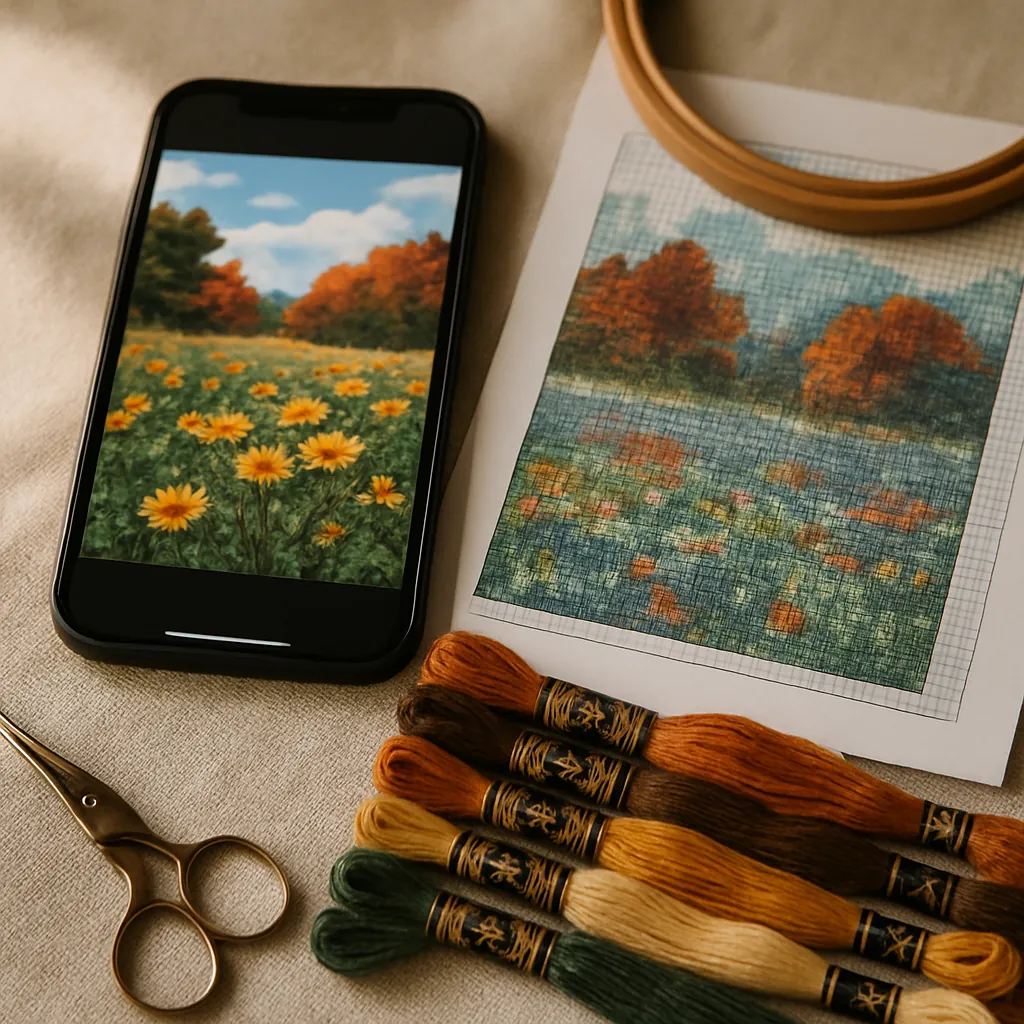 Algumas coisas que são exclusivas da conversão a partir de um iPhone:
- Use o original, não uma captura de tela. Capturas de tela têm resolução mais baixa e são recomprimidas. Compartilhe ou faça upload da foto original para mais detalhes.
- HEIC funciona bem. Você não precisa converter o formato HEIC da Apple para JPEG antes — pode subir como está.
- Fotos em modo retrato são ótimas fontes. O desfoque de profundidade já separa o motivo do fundo, o que deixa a remoção de fundo mais limpa e o motivo focal mais destacado.
- Live Photos: suba o quadro estático. A parte de vídeo não é usada, mas a foto principal converte como qualquer outra.
- Atenção ao tamanho. Cerca de 200×200 pontos é bastante para um retrato emoldurado (200×200 em Aida 14 ct dá cerca de 14 in / ~35,5 cm). Para uma peça finalizada maior, gráficos feitos a partir de fotos podem ter até 600 pontos por lado no plano grátis, e ser ainda maiores no Maker. Veja Aida 14 vs 16 vs 18 para planejar o tamanho final.
Por que baseado em navegador ganha de um app de celular
Você vai encontrar apps de iPhone que convertem fotos em gráficos, mas uma ferramenta baseada em navegador tem vantagens reais para exatamente essa tarefa:
- Nada para instalar ou atualizar, e sem barreiras de loja de aplicativos.
- Um projeto, todos os dispositivos. Comece no celular na fila da cafeteria, refine no iPad no sofá, borde da tela mais próxima — é o mesmo projeto.
- Sem amarras de plataforma. Funciona igual no iPhone, Android, Mac e Windows, porque roda no navegador. (Esse é o argumento central do nosso guia de gerador de gráficos para Mac, e vale igualzinho para o iOS.)
Resumindo: programas dedicados de criação de gráficos são poderosos, mas presos ao desktop, e a maioria dos apps de celular ou é gerador com pouco controle, ou é rastreador sem ferramentas de criação. Uma ferramenta baseada em navegador te dá o fluxo de trabalho completo no dispositivo que já está na sua mão.
Perguntas frequentes
Dá para transformar uma foto do iPhone em um gráfico de ponto cruz sem computador? Sim. Uma ferramenta baseada em navegador como a StitchThis roda inteiramente no Safari do iPhone — faça o upload da galeria, recorte, ajuste o detalhe e a paleta e gere um gráfico, tudo no celular. Você pode até bordar a partir dele usando o rastreador integrado.
Preciso converter fotos HEIC para JPEG antes? Não. Você pode subir fotos HEIC do iPhone diretamente. Só use o arquivo original, e não uma captura de tela, para ter a melhor resolução.
Por que minha foto vira um gráfico bagunçado e cheio de confetes? Geralmente é fundo confuso e detalhe descontrolado. Remova ou simplifique o fundo e escolha um ajuste de complexidade mais simples antes de gerar o gráfico. O StitchSense também mantém detalhe no motivo focal enquanto acalma áreas barulhentas. Veja nosso guia de sobrevivência a confetes.
Qual a melhor foto para usar em um gráfico de ponto cruz? Uma com um motivo focal claro que preencha o enquadramento, bom contraste, foco nítido na parte importante e iluminação uniforme. Resolução mais alta é melhor. Fotos em modo retrato funcionam especialmente bem porque o fundo já vem separado.
O gráfico é gerado automaticamente? Não. O gráfico é desenhado fielmente a partir da sua foto preparada — cada ponto corresponde à imagem de origem. As ferramentas avançadas ajudam você a limpar a fonte antes da geração; o bordado em si não é inventado.
É realmente gratuito? Você pode criar gráficos de graça. O conjunto avançado de edição da imagem de origem faz parte do plano Maker. A conversão principal de foto para gráfico, o visualizador e o rastreador estão disponíveis na camada gratuita.
Dá para fazer um gráfico a partir de duas fotos? Sim — a mesclagem de duas fotos mistura ou conecta duas imagens em uma única fonte, ideal para dois pets ou duas pessoas em uma única peça.
Da galeria ao bastidor
A barreira para transformar suas fotos em ponto cruz nunca foram as fotos — sempre foi a conversão. Agora o processo inteiro cabe na sua mão: escolha o clique, limpe a imagem de origem, recorte rente, ajuste o detalhe, escolha a linha e gere um gráfico fiel que você pode bordar da mesma tela.
Da próxima vez que uma foto te fizer pensar isso daria uma peça linda, você não precisa esperar até chegar em um computador. Experimente a StitchThis grátis direto do seu celular. Da criação do gráfico ao rastreador de meadas, passando pela visualização e edição no navegador, além de uma comunidade de bordadores, a StitchThis é o fluxo de trabalho inteiro em um só lugar. Sem geração automática no bordado, só um gráfico limpo feito fielmente a partir de uma foto que você ama. Comece a converter →
Borde pelo iPhone, mesmo sem sinal
Depois que o gráfico estiver pronto, o mesmo celular pode ser o gráfico que você segue enquanto borda. Abra-o no visualizador da StitchThis, dê zoom na área em que está trabalhando, toque em um ponto para destacar a linha dele no gráfico e vá marcando os quadradinhos conforme termina. Use Salvar neste dispositivo e o gráfico abre sem internet, então um voo ou uma sala de espera sem sinal não te param; os pontos que você marcar offline são sincronizados quando você voltar a ficar online. Prefere papel? Sua primeira exportação em PDF é grátis. Experimente a StitchThis grátis no Safari, sem instalar nada.
Leitura relacionada na StitchThis:
Transforme sua foto em um gráfico de ponto cruz
Envie uma foto e o StitchThis a transforma em um gráfico pronto para bordar, com os códigos de linha DMC. Ajuste, salve e borde a partir da tela ou do papel.
Experimente o StitchThis grátisCrie e salve gráficos ilimitados de graça, e seu primeiro download em PDF também é grátis. Sem cartão.