Formatos de gráficos de ponto cruz (PDF, OXS, .pat) e como converter
Dúvidas com ficheiros .pat, .xsd, OXS e PDF de ponto cruz? Um guia em linguagem simples sobre cada formato de gráfico, o que o abre e como converter.
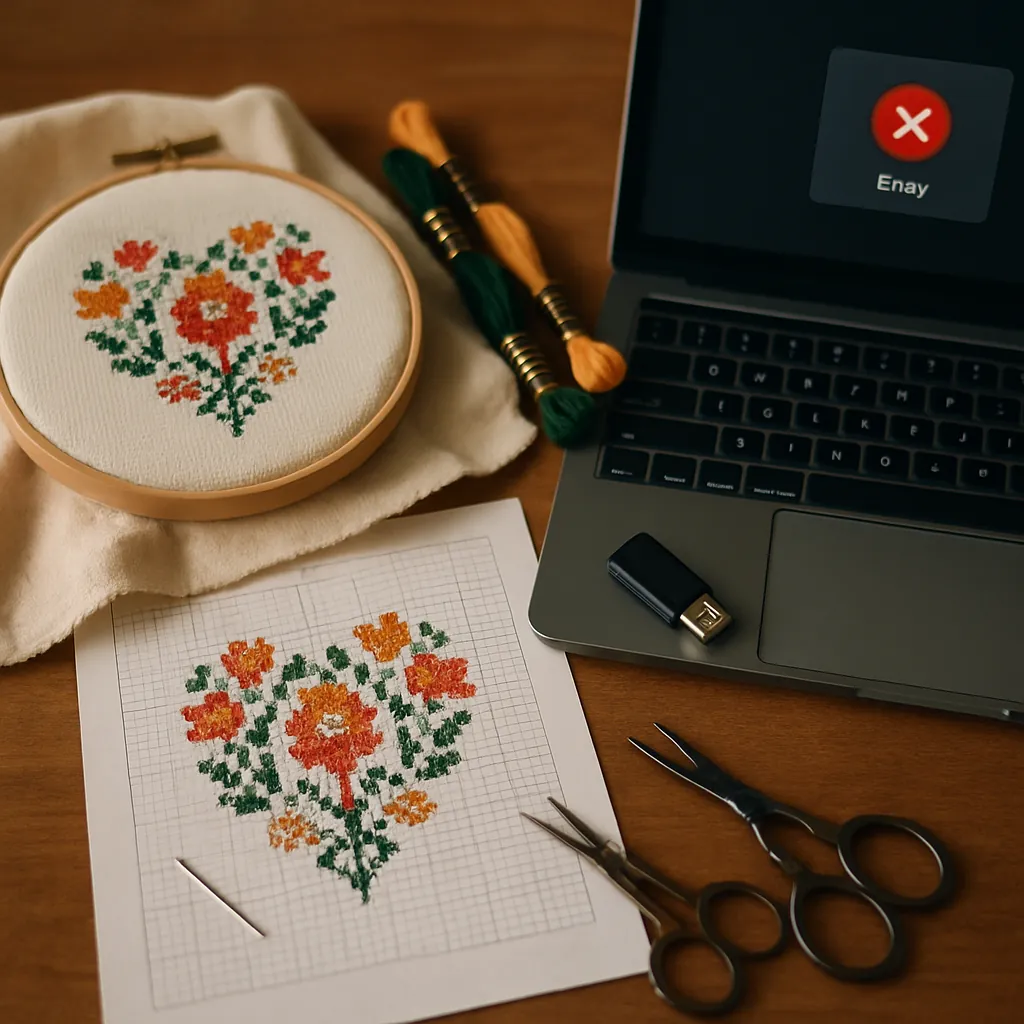
Descarregou um gráfico de ponto cruz, fez duplo clique nele e... nada. O seu computador não sabe o que é um ficheiro .pat. Ou alguém lhe enviou um .xsd, um OXS ou um .fcjson, e não faz ideia de que programa — se é que existe algum — o vai abrir. É uma das frustrações silenciosas do ponto cruz digital: uma selva de formatos de ficheiro, a maioria presa a programas específicos, nenhum deles óbvio.
Este guia explica em linguagem simples todos os formatos que provavelmente vai encontrar: o que é cada um, o que o abre, quais são proprietários e quais são abertos e — a parte que veio procurar — como converter entre eles para conseguir finalmente usar o gráfico que tem nas mãos.
A resposta rápida
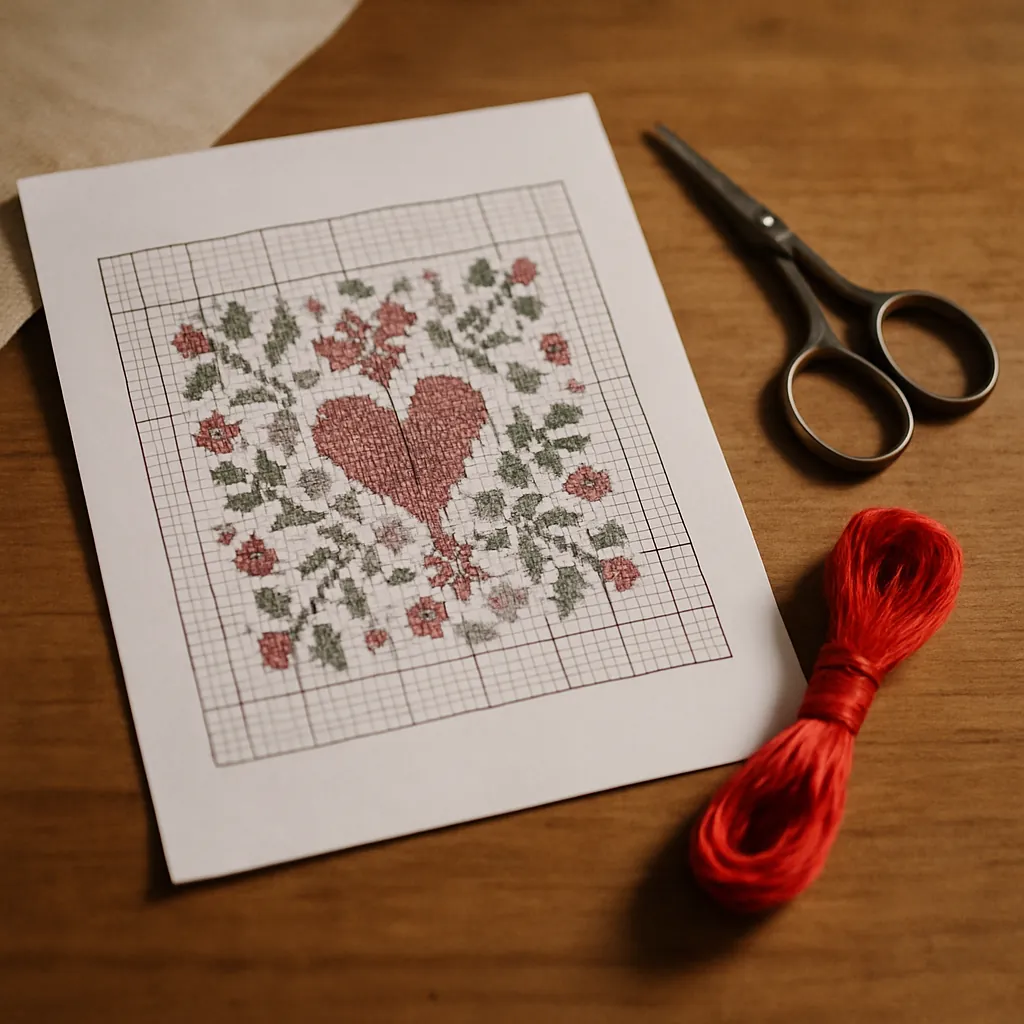 Se só quer bordar um gráfico e não lhe interessa editá-lo, quase sempre vai querê-lo em PDF. O PDF é o formato de saída universal — todos os programas de ponto cruz exportam para PDF, e qualquer coisa (o seu telemóvel, o seu tablet, uma impressora) o abre. A maior parte das dores de cabeça com formatos desaparece no momento em que o gráfico passa a esse formato.
Se quer editar ou redesenhar um gráfico, o problema é outro e mais difícil, porque os formatos editáveis costumam estar presos ao programa que os criou. Vamos ver os dois casos.
Os formatos de ficheiro de ponto cruz, explicados
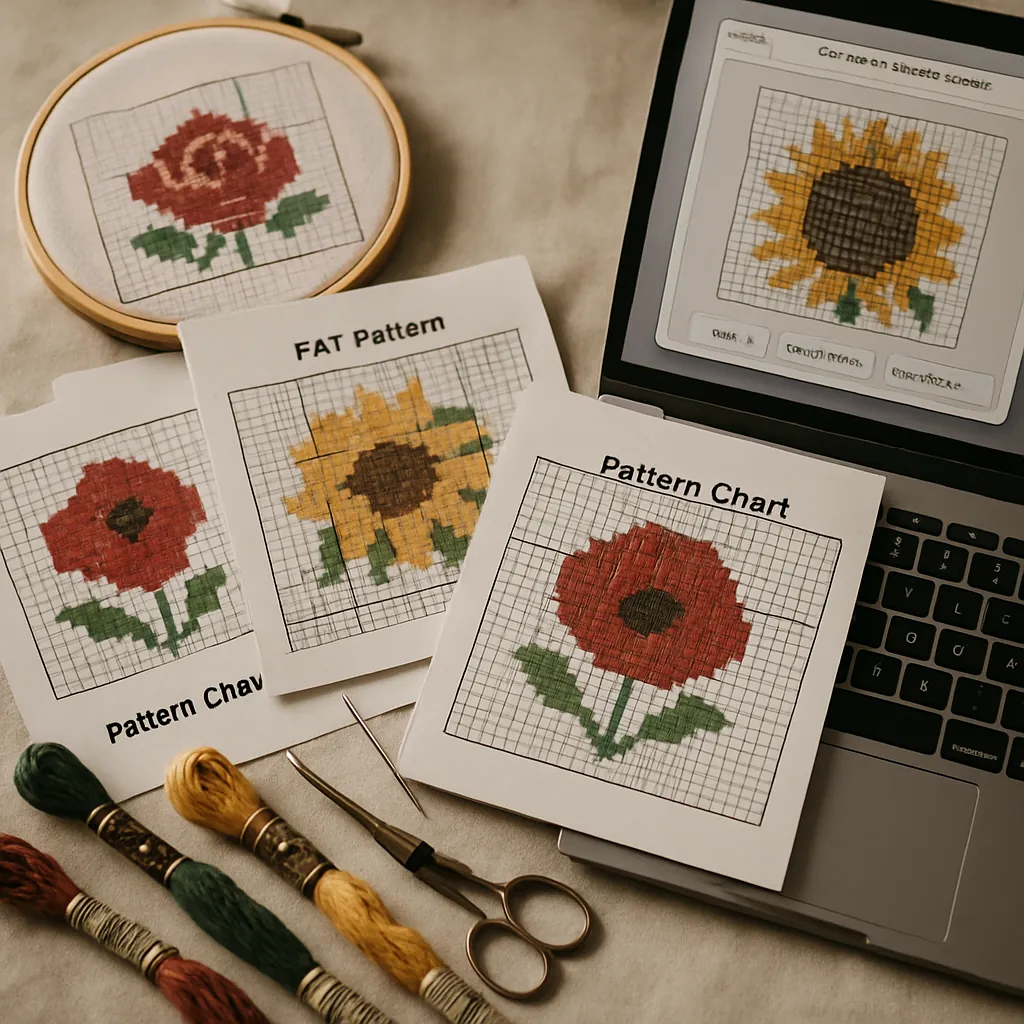 Eis o panorama, do mais universal ao mais proprietário:
| Formato | O que é | Criado/aberto por | Editável? | Aberto ou proprietário |
|---|---|---|---|---|
| O gráfico acabado, pronto a imprimir + legenda | Exportado por quase tudo; aberto por qualquer coisa | Não (é o resultado final) | Universal | |
| PNG / JPG | Um gráfico guardado como imagem plana | Qualquer ferramenta de imagem | Não | Universal |
OXS (.oxs) | Um formato XML aberto para gráficos de ponto cruz | Vários programas que suportam a norma aberta | Sim | Norma aberta |
| .pat | Ficheiro de projeto nativo do PCStitch | PCStitch (Windows); um visualizador gratuito do PCStitch abre e imprime o ficheiro | Sim, no PCStitch | Proprietário |
| .xsd | Ficheiro de projeto nativo do Pattern Maker | Pattern Maker (Windows, já não é vendido) | Sim | Proprietário |
| .fcjson | Desenho guardado do FlossCross | FlossCross (online) | Sim | Proprietário |
| .chart | Ficheiro de projeto nativo do WinStitch e do MacStitch | WinStitch (Windows), MacStitch (Mac) | Sim | Proprietário |
| .saga / outros | Vários ficheiros de projeto específicos de cada app | As respetivas apps | Sim | Proprietário |
A distinção principal não é a extensão do ficheiro — é ficheiro de projeto editável vs resultado final, e proprietário vs aberto.
Ficheiros de projeto proprietários (.pat, .xsd e companhia)
Estes são os "ficheiros de origem" de um gráfico — a versão totalmente editável, com cada ponto, cor e camada intactos. O senão: geralmente abrem só no programa que os criou. Um .pat é um ficheiro do PCStitch; sem o PCStitch (que é só para Windows), não o consegue editar, embora o fabricante do PCStitch ofereça um visualizador gratuito que abre e imprime o ficheiro. O .xsd do Pattern Maker é mais complicado: o programa já não é vendido, por isso o ficheiro só abre se já tiver uma cópia. Isto é dependência de um programa, e é a principal razão pela qual as pessoas ficam presas com um gráfico que "não conseguem abrir".
OXS — a tentativa de norma aberta
O OXS (Open Cross Stitch) é um formato baseado em XML concebido para ser uma linguagem partilhada entre programas, para que um gráfico não fique preso para sempre a uma única app. Várias ferramentas conseguem ler e escrever neste formato. É o mais próximo que este passatempo tem de um formato aberto de troca para gráficos editáveis — mas o suporte é irregular, e nem todos os programas falam esta língua.
PDF — o denominador comum universal
O PDF não é editável (é o resultado impresso, não a origem), mas é precisamente por isso que funciona em todo o lado. Todos os programas de design exportam para PDF. Todos os dispositivos o abrem. Se o seu objetivo é bordar um gráfico — não redesenhá-lo — o PDF é quase sempre o formato que quer, e o formato para o qual vale a pena converter.
Como converter entre formatos na prática
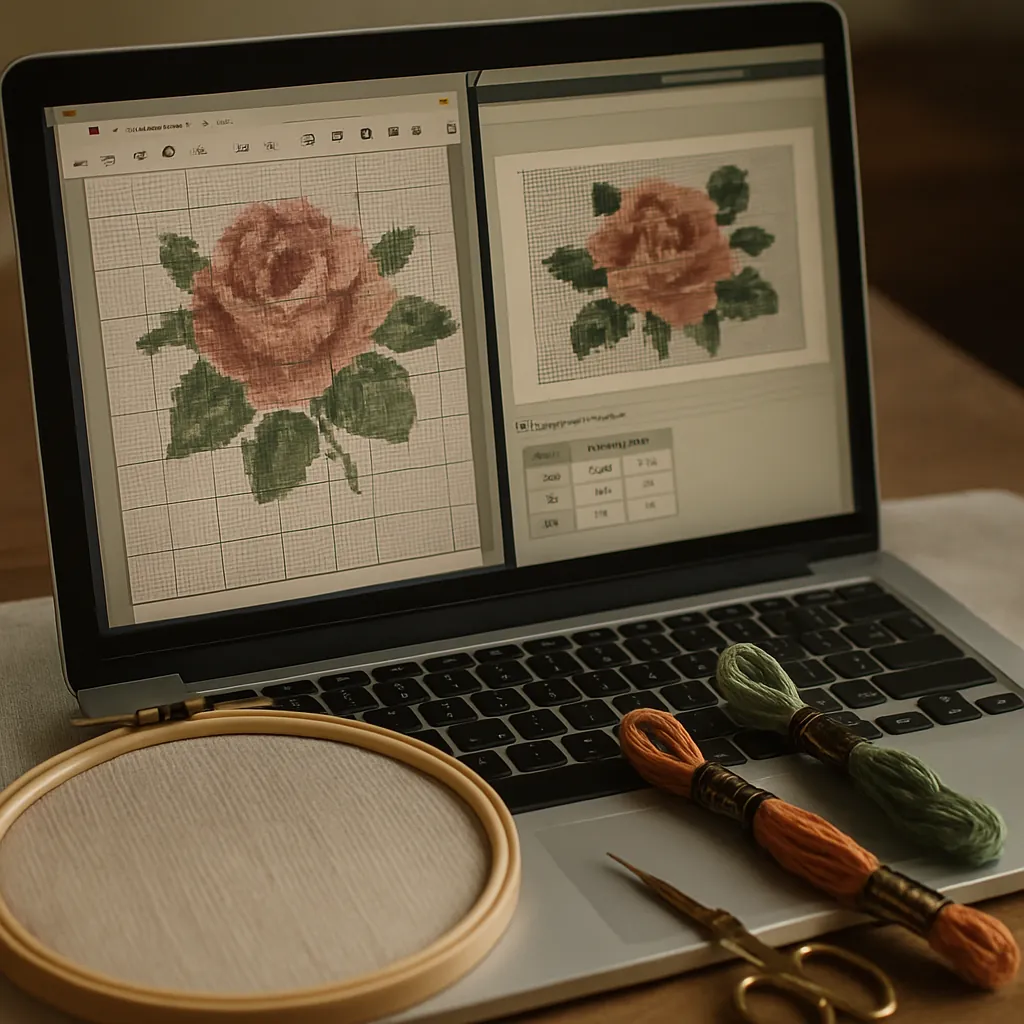 Não existe um conversor mágico único, mas os caminhos práticos são simples quando se conhece a regra: converta para o formato que serve o seu objetivo.
Objetivo: "Só quero bordar"
Passe o gráfico para PDF. Se tem um ficheiro proprietário (.pat, .xsd), abra-o no programa nativo e use Exportar para PDF. Se já recebeu um PDF, está pronto. O PDF imprime-se, aparece em qualquer dispositivo e funciona numa app de acompanhamento do progresso.
Objetivo: "Quero editar ou redesenhar"
É aqui que a maioria das ferramentas fica aquém. As apps de acompanhamento de pontos são feitas para marcar os pontos de um gráfico, não para o alterar: é possível destacar uma cor e marcar com um toque o que já bordou, mas não é possível trocar uma linha, preencher um fundo ou corrigir um ponto solto. E os programas de design que conseguem editar normalmente só abrem os seus próprios tipos de ficheiro.
As opções mais comuns:
- Se os dois programas de design suportarem OXS, exporte para OXS num e importe no outro. É a ponte mais limpa entre dois editores.
- Se não suportarem, edite no programa original ou recrie o desenho.
É aqui que entra a StitchThis. Carregue o PDF do seu gráfico, acompanhe o progresso e edite ou personalize enquanto borda: troque uma cor no gráfico inteiro, preencha uma zona ou pinte por cima de pontos soltos, tudo no mesmo gráfico que está a bordar. Não há formato para converter, porque o PDF é o ponto de partida. O nosso guia para editar um gráfico de ponto cruz em PDF mostra cada passo.
Seja qual for o caminho, compare o resultado com o original: o ponto atrás, os pontos fracionados e as anotações especiais são as vítimas habituais de qualquer conversão.
Objetivo: "Só tenho um gráfico em papel ou uma foto dele"
Se o seu gráfico só existe em papel (um gráfico antigo de revista, uma página digitalizada), não há ficheiro para converter — precisa de o digitalizar. Isso significa fotografar ou digitalizar o gráfico e usar uma ferramenta que o consiga ler e transformar num gráfico utilizável.
Onde entra a StitchThis — o PDF como ponto central
Para a maioria das pessoas que bordam, o verdadeiro trabalho não é "converter .pat em .xsd" — é "tenho um gráfico e quero pô-lo no meu ecrã para bordar, acompanhar e retocar". É aí que uma plataforma no browser faz a questão do formato praticamente desaparecer.
A StitchThis lê PDFs de gráficos de várias fontes comuns — exportações do PCStitch, a biblioteca gratuita da DMC, cross-stitch.com / Pic2Pat, Stitch Fiddle e gráficos genéricos. (Os PDFs de gráficos variam muito, por isso um com uma formatação fora do comum pode não ser importado na perfeição.) Depois de o seu gráfico entrar, deixa de ser apenas um ficheiro que visualiza; passa a ser um projeto, com tudo o que isso envolve num só lugar:
- Borde e acompanhe. Marque os pontos com um toque ou arrastando ao longo de uma fila, e o progresso sincroniza-se entre o telemóvel, o tablet e o computador, com os pontos que faltam em cada cor de linha e uma data prevista de conclusão. Veja como é bordar um PDF importado no telemóvel ou no tablet.
- Edite, não se limite a visualizar. Corrija o gráfico que está a bordar: troque uma cor, preencha uma zona ou pinte por cima de um ponto solto, para limpar uma importação cheia de caos de confetes antes de começar.
- Organize as suas linhas. Mantenha o seu stock de linhas na StitchThis e acrescente cores a partir de uma folha de cálculo ou de fotos das suas meadas, para saber o que tem antes de começar. Imprima a lista de compras do gráfico para levar à loja.
- Receba incentivo da comunidade. Partilhe o seu progresso, tire dúvidas e apoie outras pessoas que bordam no fórum da comunidade integrado.
- Compre gráficos novos ou crie os seus. Quando terminar, escolha o próximo projeto na loja de gráficos, ou transforme uma foto num gráfico só seu com o gerador de gráficos de ponto cruz.
Assim, em vez de andar à caça de um conversor de .pat para outra coisa qualquer, o passo prático costuma ser: ponha o seu gráfico em PDF, traga-o para a StitchThis e borde, acompanhe e retoque lá.
Dê vida ao seu gráfico gratuitamente Pode importar um PDF de gráfico, criar o seu a partir de uma foto e bordar com o acompanhamento do progresso integrado na StitchThis grátis — entra um PDF, sai um PDF limpo, com um editor a sério e acompanhamento do progresso pelo meio. Experimente a StitchThis grátis →
Uma nota sobre partilha e licenciamento
Quando converte e partilha gráficos, lembre-se de que o formato é uma coisa e os direitos são outra. Converter um gráfico pago para PDF não lhe dá o direito de o redistribuir. Se é designer e distribui o seu próprio trabalho, o PDF é o formato habitual de entrega — e os nossos guias sobre boas práticas em PDF e licenciamento de gráficos explicam como fazê-lo de forma profissional.
Perguntas frequentes
Como abro um ficheiro .pat de ponto cruz?
Um .pat é o formato nativo do PCStitch, e só o PCStitch (Windows) o consegue editar. O fabricante do PCStitch também oferece um visualizador gratuito que abre e imprime ficheiros .pat, por isso pode imprimir o gráfico ou guardá-lo como PDF a partir daí. Se não conseguir usar nenhum dos dois, peça a quem o enviou uma versão em PDF.
O que é um ficheiro OXS? O OXS (Open Cross Stitch) é um formato aberto, baseado em XML, pensado para ser partilhado entre diferentes programas de ponto cruz, para que um gráfico não fique preso a uma única app. Várias ferramentas conseguem ler e escrever neste formato, o que faz dele a melhor ponte para mover um gráfico editável entre programas.
Como converto um gráfico de ponto cruz para PDF? Abra o gráfico no programa que o criou e use "Exportar para PDF" (ou "Imprimir para PDF"). Todos os programas de ponto cruz importantes o permitem. O PDF é o formato universal para imprimir e bordar, e abre em qualquer dispositivo.
Posso editar um gráfico de ponto cruz em PDF? Um PDF é um resultado final, por isso não é editável no sentido de design na maioria dos visualizadores. Mas uma ferramenta que importa o gráfico para dentro de um editor — como a StitchThis — permite mudar cores, preencher zonas e corrigir pontos soltos num gráfico importado, e depois voltar a exportar um PDF limpo.
Como converto um gráfico em papel num ficheiro digital? Não há ficheiro para converter — tem de digitalizar. Fotografe ou digitalize o gráfico com nitidez e depois refaça-o num programa de criação de gráficos, quadradinho a quadradinho.
A conversão entre formatos perde algum detalhe? Pode perder. Converter entre formatos editáveis deixa muitas vezes cair o ponto atrás, os pontos fracionados ou anotações especiais. Compare sempre o ficheiro convertido com o original. Converter para PDF preserva fielmente o aspeto impresso, porque se limita a captar o gráfico acabado.
Qual é o melhor formato para partilhar um gráfico? O PDF, quase sempre. Imprime-se de forma limpa, abre em qualquer dispositivo e não exige que quem o recebe tenha um programa específico. (Os direitos de partilha não dependem do formato — não redistribua gráficos que não tem licença para partilhar.)
A questão do formato, resolvida
Os formatos de ficheiro de ponto cruz parecem intimidantes, mas a lógica por trás é simples: os ficheiros de projeto editáveis (.pat, .xsd, .chart) são poderosos, mas presos a programas específicos, o OXS é a exceção aberta, e o PDF é o formato universal que funciona em todo o lado. Se quer bordar, converta para PDF. Se quer editar, o OXS é a sua melhor ponte — e aceite que algumas conversões perdem dados.
E se o seu verdadeiro objetivo é apenas usar o gráfico — bordar, acompanhar, corrigir uma cor, imprimir de forma limpa — pode saltar quase toda a luta com formatos. Traga o seu gráfico para a StitchThis grátis: importe um PDF de gráfico, edite e acompanhe no browser, e exporte um PDF limpo quando terminar. Criação de gráficos, controlo do stock de linhas, visualizador + editor de gráficos no browser e uma comunidade de pessoas que bordam, tudo num só lugar — é este o fluxo de trabalho da StitchThis. Experimente a StitchThis grátis →
Preparar um gráfico importado para bordar
Uma importação só serve se o que aparece no ecrã corresponder ao original. Depois de a StitchThis ler um PDF de gráfico, o ecrã de revisão da importação permite verificar o gráfico, rodá-lo ou espelhá-lo e selecionar e apagar marcas soltas antes de guardar. Em seguida, o Controlo de confetes lista os pontos isolados cor a cor e sugere trocas para os que se confundem com os vizinhos, deixando em paz os que parecem verdadeiros detalhes. Depois de guardado, o gráfico abre no acompanhamento do progresso, e o PDF do gráfico que importou é sempre grátis para imprimir, em qualquer plano. Os gráficos importados ficam na StitchThis para bordar e acompanhar; a exportação em OXS é para os gráficos que cria. Experimente a StitchThis grátis.
Leituras relacionadas na StitchThis:
Já tem um gráfico em PDF?
Carregue-o na StitchThis e borde a partir dele no ecrã: amplie qualquer parte, marque os pontos à medida que avança e continue de onde parou.
Importe o seu PDF grátisPlano grátis: mantenha 2 gráficos importados e acompanhe 2 gráficos ao mesmo tempo, sem limite de tempo. Sem cartão.