Cum transformați o fotografie de pe iPhone într-o schemă de punct cruce
Transformați o fotografie de pe iPhone într-o schemă de punct cruce direct de pe telefon — fără aplicație, fără Mac. Fluxul complet: alegeți poza, o pregătiți, o decupați și o transformați într-o schemă clară.
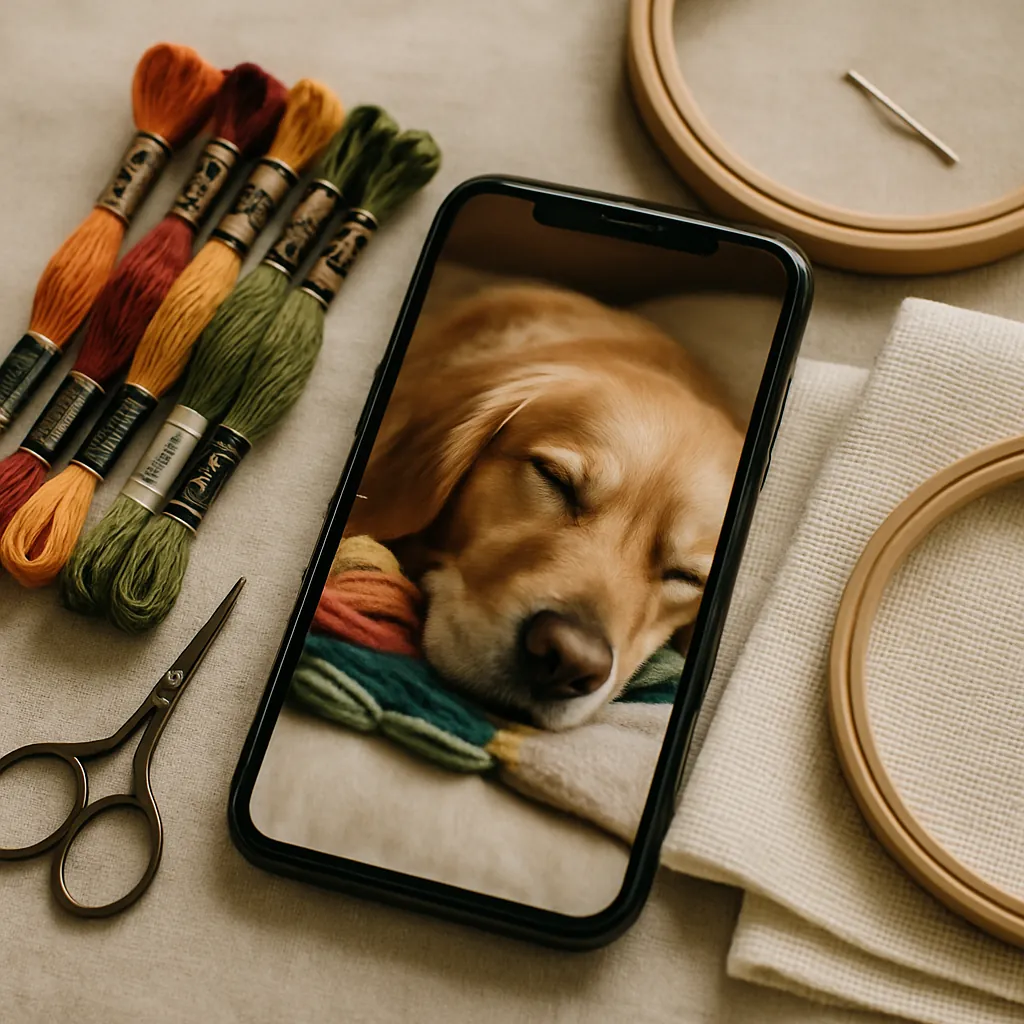
Galeria foto de pe telefon este una dintre cele mai bune surse de scheme de punct cruce pe care le veți avea vreodată. Câinele adormit într-o rază de soare, mâinile bunicii, priveliștea de la cabană, copiii înainte să se facă mari — mii de fotografii de înaltă rezoluție, deja făcute, deja la îndemâna voastră. Singurul lucru care stă între aceste fotografii și o schemă ușor de brodat este să știți cum să le convertiți bine. Și iată partea care surprinde lumea: puteți face totul direct pe iPhone. Fără Mac, fără software de desktop, fără aplicație de instalat.
Acest ghid parcurge fluxul complet, de la alegerea fotografiei potrivite până la o schemă finalizată — și, la fel de important, cum să evitați capcanele care transformă o fotografie reușită într-o mizerie imposibil de brodat. Pozele de pe telefon sunt o materie primă minunată, dar au câteva particularități care merită gestionate cu atenție.
De ce fotografiile de pe iPhone sunt o sursă excelentă (și unde vă pot încurca)
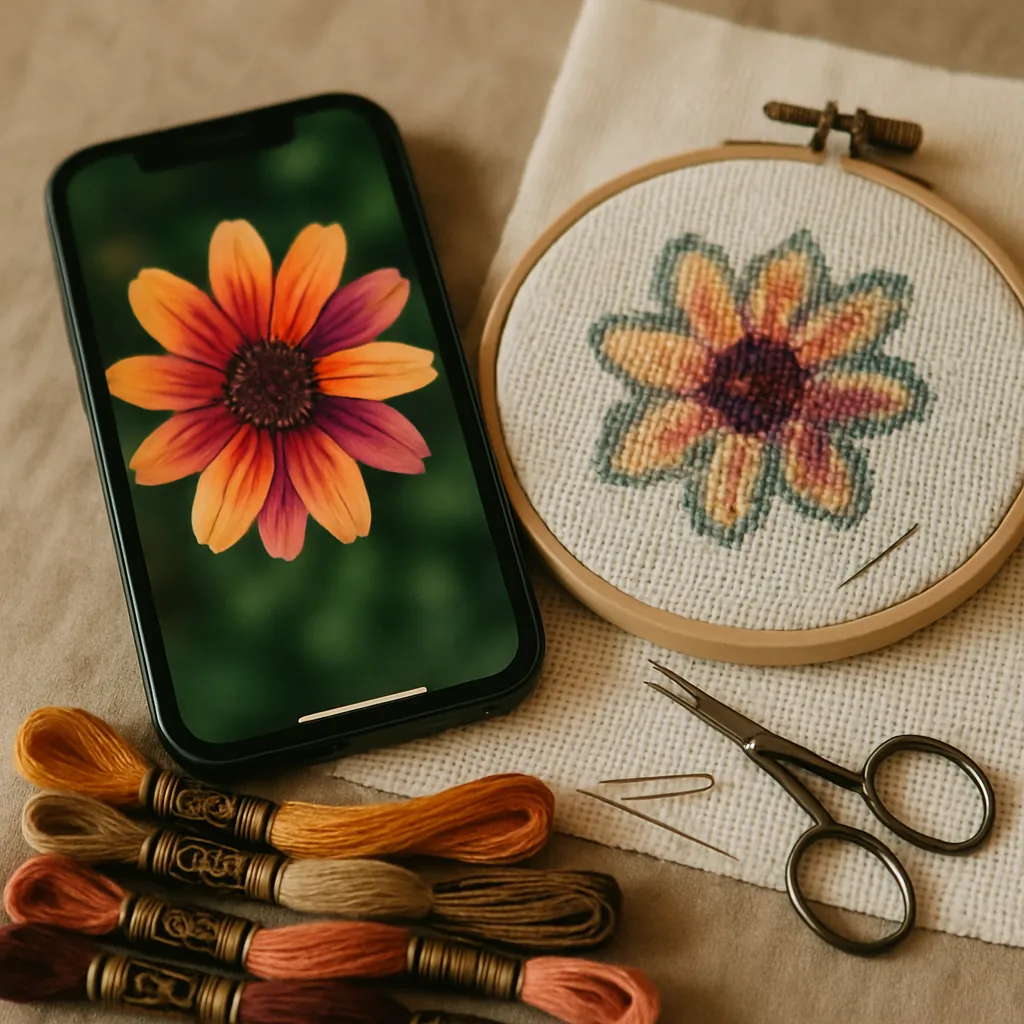 Pozele moderne de pe iPhone au avantaje reale ca surse pentru punct cruce:
- Rezoluție mare. Mai multe detalii înseamnă o schemă mai clară, mai ales la chipuri și la punctele focale.
- Expunere bună. Fotografierea computațională face ca majoritatea cadrelor să fie bine iluminate și echilibrate direct din aparat.
- Mereu la îndemână. Cea mai bună fotografie sursă este adesea una pe care deja ați făcut-o din impuls.
Dar același telefon care face o poză superbă creează și câteva probleme previzibile pentru conversia într-o schemă:
- Fundaluri aglomerate. O cameră dezordonată în spatele subiectului devine un perete de detalii distractive și predispuse la confetti în schemă.
- Subiectul e prea mic în cadru. Pozele de telefon sunt adesea late; subiectul propriu-zis poate ocupa o parte mică din imagine, pierzând detaliu odată ce e transpus în schemă.
- Lumină slabă sau cu contrast redus. Lumina plată care arată bine pe ecran poate lăsa un portret tulbure odată redus la culorile aței de brodat.
- Prea multe detalii fine. Gradientele infinite ale unei fotografii pot exploda în confetti dacă procesul de conversie nu le gestionează.
Fiecare dintre acestea se poate remedia — iar majoritatea se rezolvă înainte ca poza să devină o schemă. Asta e ideea centrală a întregului flux de lucru.
Fluxul complet, de la cap la coadă (totul pe telefon)
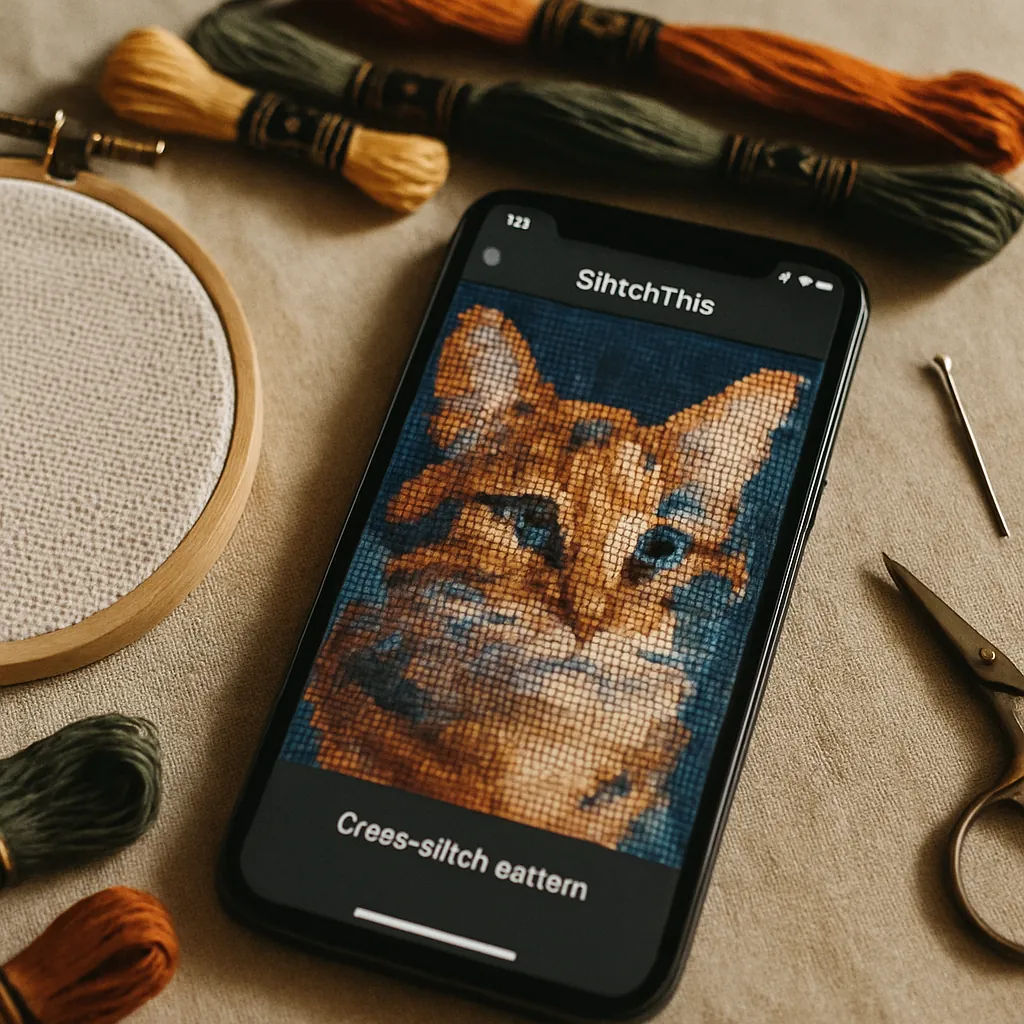 Iată cum să duceți o fotografie din galerie până la o schemă curată, ușor de brodat, folosind StitchThis — în întregime din browserul telefonului.
Pasul 1 — Alegeți fotografia potrivită
Calitatea conversiei depinde de calitatea fotografiei. Înainte de orice, alegeți bine:
Ce face ca o fotografie de iPhone să fie bună pentru punct cruce
- Subiect focal clar care ocupă o parte bună din cadru
- Contrast bun între subiect și fundal
- Focalizare clară pe ce contează (chipul, ochii)
- Lumină uniformă și flatantă — lumina blândă de zi bate umbra dură
- Rezoluție mai mare — folosiți originalul, nu o captură de ecran sau o variantă puternic comprimată trimisă pe chat
Dacă fotografiați special pentru o schemă, ghidul nostru despre cum fotografiați un animal de companie pentru punct cruce se aplică oricărui subiect de portret — aceleași principii fac ca oameni, locuri și animale să se convertească frumos.
Pasul 2 — Încărcați-o în browser (nu e nevoie de aplicație)
Deschideți StitchThis în Safari (sau în orice browser mobil), începeți o schemă nouă și încărcați direct din galeria foto. Nu aveți nimic de instalat. Fotografiile iPhone în formatul HEIC al Apple se încarcă fără probleme și, pentru că StitchThis rulează în browser, același proiect vă așteaptă mai târziu pe iPad sau pe laptop, dacă preferați să-l finalizați acolo. (Mai multe despre de ce câștigă varianta din browser ceva mai jos — e același motiv pentru care un creator de scheme pe Mac funcționează cel mai bine în browser.)
Pasul 3 — Pregătiți imaginea sursă (aici e secretul)
Acesta este pasul care separă o schemă bună de una dezamăgitoare și aici se rezolvă cele mai frecvente probleme ale fotografiilor de iPhone. Uneltele automate de imagine din StitchThis acționează asupra fotografiei voastre sursă — rafinând imaginea înainte ca aceasta să fie vreodată transpusă în puncte — astfel încât îmbunătățiți materia primă, nu falsificați rezultatul final. Schema în sine este întotdeauna transpusă fidel din imaginea pregătită.
Setul de instrumente Advanced (parte din planul Maker) vă oferă:
- Eliminarea sau simplificarea fundalului — scoateți o cameră dezordonată din spatele subiectului, astfel încât schema să-și folosească detaliul pe ce contează, nu pe zgomotul de fundal. Această singură corecție rezolvă problema #1 a fotografiilor de iPhone.
- Opțiuni de stil — păstrați aspectul Original sau aplicați o îndulcire Painterly care netezește gradientele dezordonate în forme mai potrivite pentru brodat, plus tratamentele mai îndrăznețe 2D Icon și Cartoon pentru rezultate grafice.
- Fuziunea a două fotografii — combinați două poze (le îmbinați sau le conectați), ideal pentru a pune două animale, două persoane sau un subiect și un decor într-o singură lucrare.
Modelul mental care vă ține pe partea corectă a onestității: uneltele Advanced vă ajută să construiți imaginea sursă perfectă; schema este apoi transpusă fidel din ea. Ce pregătiți, asta se transpune în schemă — punctele nu sunt inventate.
Pasul 4 — Decupați și alegeți forma
Rezolvați problema „subiect prea mic" decupând strâns pe ce contează. Trageți cadrul de decupare cu degetul (toată interfața este nativ-tactilă) și alegeți o formă — dreptunghi pentru o ramă clasică, cerc sau oval pentru un finisaj de tip ornament. Decuparea stabilește și raportul de aspect, așa că aici compuneți lucrarea finală.
Pasul 5 — Setați complexitatea și lăsați StitchSense să-și facă treaba
Alegeți cât de detaliată sau minimală să fie schema cu un singur reglaj Calitate — de la Simplificat (cele mai puține fire, blocuri îndrăznețe), trecând prin Echilibrat și Detaliat, până la Culoare completă (număr maxim de fire, aspect fotorealist). Pe dedesubt, StitchSense păstrează detaliul ascuțit acolo unde vă cade ochiul — chipul, subiectul focal — și calmează zonele aglomerate, astfel încât obțineți bogăție acolo unde contează, fără haosul de confetti peste tot. Pentru un portret luat de pe telefon, „Echilibrat" este de obicei zona ideală; StitchThis vă semnalează chiar și că Culoare completă poate introduce confetti și este mai potrivit pentru persoane cu experiență în punct cruce.
Pasul 6 — Alegeți marca de ață și paleta
Setați culorile din palete de ață de brodat multi-marcă — DMC, Anchor, Cosmo, Gamma sau Madeira — astfel încât legenda să corespundă firului pe care îl aveți deja. (Alegerea atentă a culorilor contează mai mult decât se așteaptă lumea; ghidul nostru de palete de culori intră în detalii, iar ghidul DMC vs Anchor acoperă diferențele dintre mărci.)
Pasul 7 — Generați, apoi brodați de pe telefon
Generați și obțineți o schemă reală: numărul de puncte, numărul de culori, o legendă completă a simbolurilor și un export PDF curat. Schema se deschide într-un vizualizator încorporat cu un tracker de cusături — atingeți fiecare căsuță pe măsură ce o terminați și progresul se salvează între sesiuni, astfel încât telefonul devine atât schema, cât și locul unde o urmăriți. Aveți nevoie să curățați un punct rătăcit într-un colț de fundal? Uneltele de editare ale vizualizatorului (umplere a unei regiuni, înlocuire a unei culori, pictare a punctelor individuale) vă lasă să faceți ordine fără să regenerați.
Încercați gratuit tot fluxul Puteți transforma gratuit o fotografie într-o schemă curată, ușor de brodat, în StitchThis. Planul gratuit Stitcher vă permite să creați și să salvați oricâte modele doriți. Începeți de pe iPhone, alegeți complexitatea, alegeți marca de ață și brodați direct din trackerul încorporat. Încercați StitchThis gratuit →
Sfaturi specifice iPhone-ului pe care majoritatea ghidurilor le omit
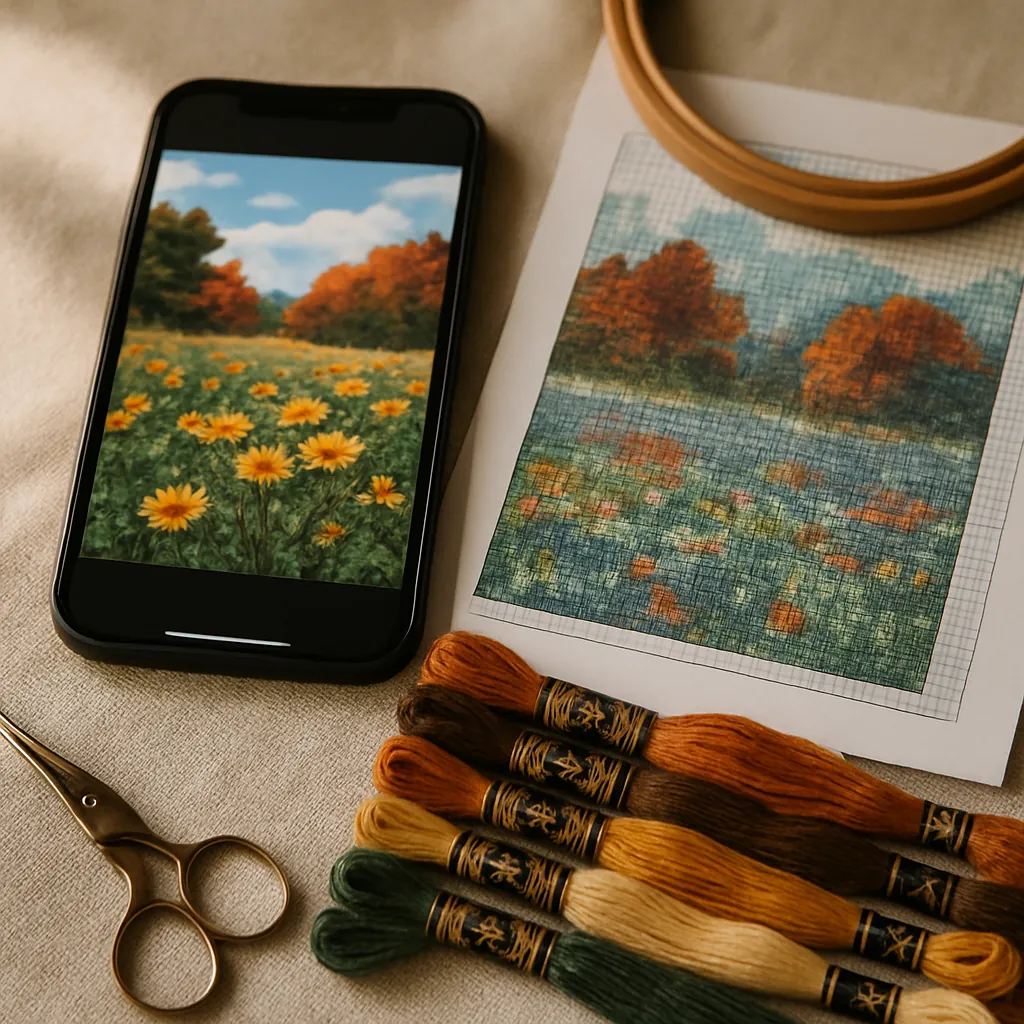 Câteva lucruri unice pentru conversia de pe iPhone:
- Folosiți originalul, nu o captură de ecran. Capturile de ecran au rezoluție mai mică și sunt re-comprimate. Trimiteți sau încărcați fotografia originală pentru cât mai mult detaliu.
- HEIC e în regulă. Nu trebuie să convertiți mai întâi formatul HEIC de la Apple în JPEG — încărcați-l așa cum e.
- Fotografiile Portrait Mode sunt surse excelente. Estomparea de profunzime separă deja subiectul de fundal, ceea ce face eliminarea fundalului mai curată și scoate subiectul focal în evidență.
- Live Photos: încărcați cadrul fix. Porțiunea video nu se folosește, dar fotografia-cheie se convertește ca oricare alta.
- Atenție la dimensiune. Aproximativ 200×200 de puncte sunt suficiente pentru un portret înrămat (200×200 pe pânză 14-count înseamnă cam 35 cm). Pentru o lucrare finală mai mare, schemele din fotografii pot ajunge la 600 de puncte pe latură pe planul gratuit și pot fi și mai mari pe Maker. Vezi Aida 14 vs 16 vs 18 pentru a planifica dimensiunea finală.
De ce varianta din browser bate o aplicație de telefon
Veți găsi aplicații de iPhone care convertesc fotografii în scheme, dar o unealtă din browser are avantaje reale exact pentru această sarcină:
- Nimic de instalat sau actualizat și niciun gatekeeping de magazin de aplicații.
- Un singur proiect, pe orice dispozitiv. Începeți pe telefon, la coadă la cafenea, rafinați pe iPad pe canapea, brodați de pe ecranul cel mai apropiat — este același proiect.
- Fără blocaj de platformă. Funcționează la fel pe iPhone, Android, Mac și Windows, pentru că rulează în browser. (Acesta e tot argumentul ghidului nostru de creator de scheme pe Mac și se aplică la fel de bine și pe iOS.)
Pe scurt: software-ul de scheme dedicat este puternic, dar e legat de desktop, iar majoritatea aplicațiilor de telefon sunt fie generatoare cu puțin control, fie trackere fără unelte de creație. O unealtă din browser vă oferă fluxul complet pe dispozitivul deja din mâna voastră.
Întrebări frecvente
Pot transforma o fotografie de pe iPhone într-o schemă de punct cruce fără computer? Da. O unealtă din browser ca StitchThis rulează în întregime în Safari pe iPhone — încărcați din galerie, decupați, setați detaliul și paleta și generați o schemă, totul pe telefon. Puteți chiar broda din ea folosind trackerul încorporat.
Trebuie să convertesc fotografiile HEIC în JPEG mai întâi? Nu. Puteți încărca direct fotografiile HEIC de pe iPhone. Doar folosiți fișierul original, nu o captură de ecran, pentru cea mai bună rezoluție.
De ce se transformă fotografia mea într-o schemă dezordonată, plină de confetti? De obicei e vorba de un fundal aglomerat și de detaliu necontrolat. Eliminați sau simplificați fundalul și alegeți o setare de complexitate mai simplă înainte de transpunerea în schemă. StitchSense păstrează și el detaliul pe subiectul focal, calmând zonele zgomotoase. Vezi ghidul nostru de supraviețuire în confetti.
Care este cea mai bună fotografie pentru o schemă de punct cruce? Una cu un subiect focal clar care ocupă cadrul, contrast bun, focalizare clară pe partea importantă și lumină uniformă. Rezoluția mai mare e mai bună. Fotografiile Portrait Mode funcționează deosebit de bine pentru că fundalul este deja separat.
Schema este inventată automat? Nu. Schema este redată fidel din fotografia pregătită — fiecare punct corespunde imaginii sursă. Uneltele Advanced vă ajută să curățați sursa înainte de transpunere; broderia în sine nu este inventată.
Este chiar gratuit? Puteți crea scheme gratuit. Planul gratuit Stitcher vă permite să creați și să salvați oricâte modele doriți, iar conversia de bază foto-în-schemă, vizualizatorul și trackerul sunt disponibile gratuit. Setul Advanced pentru imaginea sursă face parte din planul Maker.
Pot face o schemă din două fotografii? Da — fuziunea a două fotografii îmbină sau conectează două imagini într-o singură sursă, ideal pentru două animale sau două persoane într-o singură lucrare.
Din galeria foto pe gherghef
Bariera în transformarea fotografiilor în punct cruce nu au fost niciodată fotografiile — a fost conversia. Acum tot acest proces vă încape în palmă: alegeți cadrul, curățați imaginea sursă, decupați strâns, reglați detaliul, alegeți ața și generați o schemă fidelă pe care o puteți broda de pe același ecran.
Data viitoare când o fotografie vă face să vă gândiți aceasta ar deveni o lucrare frumoasă, nu mai trebuie să așteptați până ajungeți la computer. Încercați StitchThis gratuit direct de pe telefon — de la crearea schemei și gestionarea stocului de ață până la vizualizare și editare în browser, plus o comunitate de pasionați de punct cruce. Planul gratuit Stitcher vă permite să creați și să salvați oricâte modele doriți. Începeți conversia →
Brodați de pe iPhone, chiar și fără semnal
Odată ce schema e gata, același telefon poate deveni schema după care brodați. Deschideți-o în vizualizatorul StitchThis, măriți zona la care lucrați, atingeți un punct ca să-i evidențiați firul în toată schema și bifați pătratele pe măsură ce le terminați. Folosiți Salvează pe acest dispozitiv și schema se deschide fără internet, așa că un zbor sau o sală de așteptare fără semnal nu vă opresc; punctele marcate offline se sincronizează când reveniți online. Preferați hârtia? Primul export PDF este gratuit. Încercați StitchThis gratuit în Safari, fără nimic de instalat.
Lecturi conexe pe StitchThis:
Transformă-ți fotografia într-o schemă de cusut în cruce
Încarcă o fotografie, iar StitchThis o transformă într-o schemă gata de cusut, cu codurile de ață DMC. Ajusteaz-o, salveaz-o și coase după ea pe ecran sau pe hârtie.
Încearcă StitchThis gratuitCreezi și salvezi scheme nelimitate gratuit, iar prima descărcare PDF e tot gratuită. Fără card.