Как превратить фото с iPhone в схему для вышивки крестом
Превратите фото с iPhone в схему для вышивки крестом прямо с телефона — без приложений и без Mac. Полный рабочий процесс: выбрать фото, подготовить, обрезать и аккуратно построить схему.
Ваша галерея фото — лучший источник схем для вышивки крестом, который у вас когда-либо будет. Собака, уснувшая в солнечном пятне, руки бабушки, вид из домика на природе, дети, пока ещё не вытянулись — тысячи фотографий в высоком разрешении, уже снятых и уже у вас в кармане. Единственное, что отделяет эти снимки от готовой схемы, — это умение правильно их преобразовать. И вот что обычно удивляет людей: всё это можно сделать прямо на iPhone. Без Mac, без настольного ПО, без установки приложений.
Это руководство проведёт вас через весь рабочий процесс — от выбора подходящего фото до готовой схемы в руках — и, что не менее важно, расскажет, как избежать подводных камней, которые превращают отличное фото в невышиваемое месиво. Фотографии с телефона — прекрасный исходный материал, но у них есть несколько особенностей, с которыми стоит разобраться осознанно.
Почему фото с iPhone — отличный исходник (и где они вас подводят)
 У современных фотографий с iPhone есть реальные преимущества как у исходников для вышивки крестом:
- Высокое разрешение. Больше деталей — значит более чёткая схема, особенно в лицах и ключевых элементах.
- Хорошая экспозиция. Вычислительная фотография делает большинство кадров хорошо освещёнными и сбалансированными прямо из камеры.
- Всегда с собой. Лучший исходник часто оказывается тем самым снимком, который вы спонтанно сделали раньше.
Но тот же телефон, который снимает великолепные фото, создаёт и несколько предсказуемых проблем при переводе в схему:
- Перегруженный фон. Захламлённая комната за вашим героем превращается на схеме в стену отвлекающих деталей, склонных к конфетти.
- Слишком мелкий объект в кадре. Фото с телефона часто широкие; ваш реальный герой может занимать лишь малую часть кадра и потерять детали при переводе в схему.
- Мягкий или малоконтрастный свет. Плоское освещение, которое выглядит нормально на экране, может сделать портрет мутным после сведения к цветам мулине.
- Слишком много мелких деталей. Бесконечные градиенты фото могут взорваться в конфетти, если генератор с ними не справится.
Каждую из этих проблем можно решить — и большинство решаются до того, как фото станет схемой. В этом и заключается главная идея всего рабочего процесса.
Полный рабочий процесс от начала до конца (всё на телефоне)
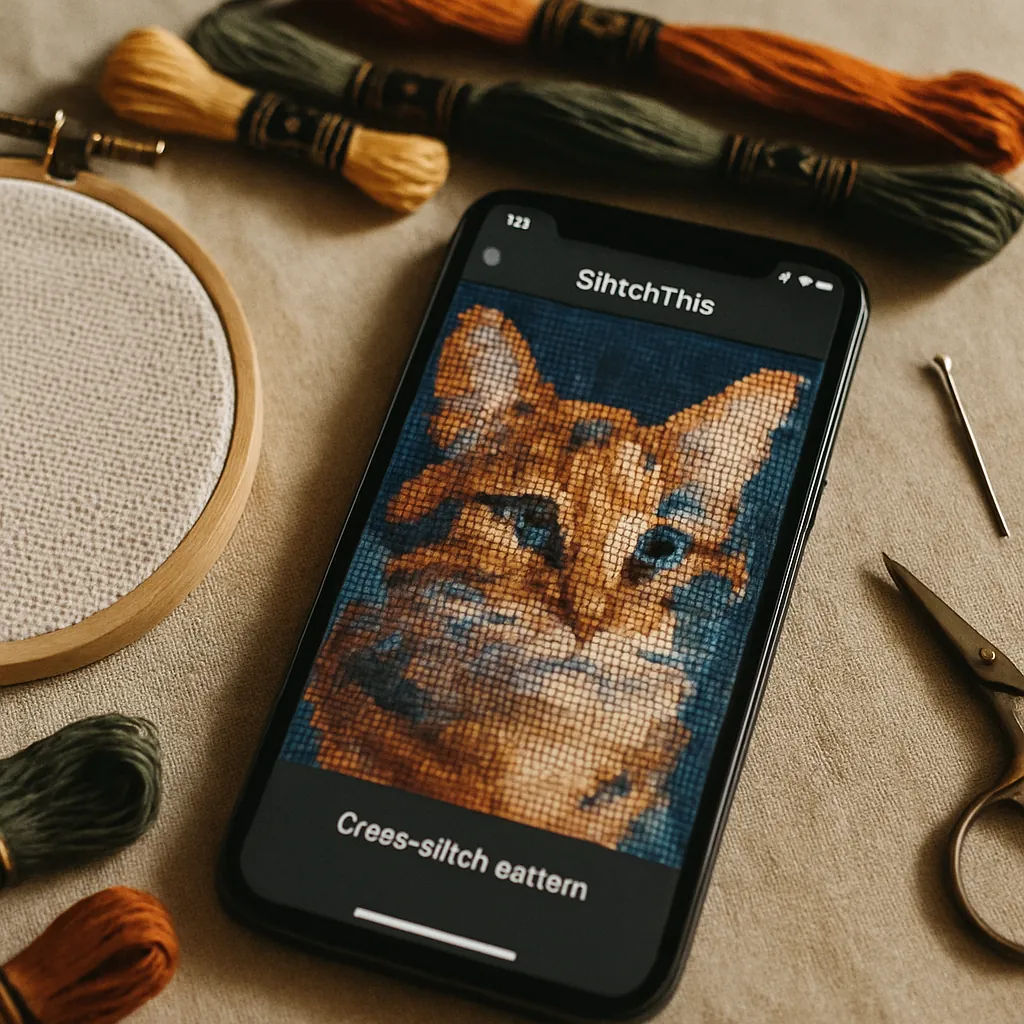 Вот как провести фото из галереи к чистой, готовой к вышивке схеме с помощью StitchThis — целиком в браузере вашего телефона.
Шаг 1 — Выберите правильное фото
Качество схемы напрямую зависит от качества фото. Прежде чем браться за остальное, выбирайте с умом:
Что делает фото с iPhone хорошим для вышивки крестом
- Чёткий главный объект, занимающий значительную часть кадра
- Хороший контраст между объектом и фоном
- Резкий фокус на том, что важно (лицо, глаза)
- Ровный, мягкий свет — мягкий дневной лучше резких теней
- Высокое разрешение — используйте оригинал, а не скриншот или сильно сжатое фото из мессенджера
Если вы снимаете специально для схемы, наш гид о съёмке питомца для вышивки крестом применим к любому портретному объекту — те же принципы помогают людям, местам и животным красиво ложиться в схему.
Шаг 2 — Загрузите фото в браузере (приложение не нужно)
Откройте StitchThis в Safari (или любом мобильном браузере), начните новую схему и загрузите фото прямо из галереи. Ставить ничего не нужно. Фото с iPhone в формате HEIC от Apple загружаются нормально, а поскольку инструмент работает в браузере, тот же проект будет ждать вас позже на iPad или ноутбуке, если захотите завершить там. (Подробнее о том, почему браузерное решение выигрывает — ниже; это та же причина, по которой генератор схем для Mac лучше всего работает в браузере.)
Шаг 3 — Подготовьте исходное изображение (вот где магия)
Это шаг, отделяющий хорошую схему от разочаровывающей, и именно здесь решаются самые частые проблемы фотографий с iPhone. Инструменты обработки изображений StitchThis работают с вашим исходным фото — улучшают картинку до того, как она превратится в крестики, — то есть вы улучшаете исходный материал, а не подделываете конечный результат. Сама схема всегда строится точно по подготовленному изображению.
Расширенный набор инструментов (часть тарифа Maker) даёт вам:
- Удаление или упрощение фона — уберите захламлённую комнату за вашим героем, чтобы схема тратила свою детализацию на главное, а не на фоновый шум. Это одно исправление решает проблему №1 фотографий с iPhone.
- Варианты стиля — оставьте режим Original или выберите Painterly: он сглаживает «рваные» градиенты в более вышиваемые формы; также доступны более выразительные режимы 2D Icon и Cartoon для графичного результата.
- Объединение двух фото — соедините два снимка (смешайте или совместите), идеально для того, чтобы поместить в одну работу двух питомцев, двух людей или героя и место действия.
Ментальная модель, которая держит вас на честной стороне: расширенные инструменты помогают собрать идеальное исходное изображение; затем схема строится точно по нему. Что вы подготовили — то и попадёт в схему; крестики не выдумываются.
Шаг 4 — Обрежьте и выберите форму
Решите проблему «слишком мелкий объект», обрезав фото плотно по главному. Тяните рамку обрезки пальцем (весь интерфейс рассчитан на сенсорное управление) и выберите форму — прямоугольник для классической рамки, круг или овал для оформления как ёлочной игрушки. Обрезка также задаёт соотношение сторон, так что вы здесь же компонуете готовую работу.
Шаг 5 — Задайте сложность и дайте StitchSense сделать своё дело
Выберите, насколько детальной или минималистичной должна быть схема, одной настройкой Качество — от Упрощённое (минимум ниток, крупные блоки) через Сбалансированное и Детализированное до Полноцветное (максимум ниток, фотореалистично). Под капотом StitchSense сохраняет детали резкими там, где задерживается глаз — на лице, на главном объекте, — и успокаивает перегруженные участки, так что вы получаете богатство там, где это важно, без хаоса конфетти повсюду. Для портрета с телефона Сбалансированное обычно оптимально; инструмент даже предупреждает, что Полноцветное может породить конфетти и подходит опытным вышивальщицам.
Шаг 6 — Выберите бренд мулине и палитру
Задайте цвета из мультибрендовых палитр мулине — DMC, Anchor, Cosmo, Gamma или Madeira — чтобы условные обозначения совпадали с теми нитками, которые у вас уже есть. (Вдумчивый выбор цветов значит больше, чем многие думают; наш гид по палитрам разбирает это глубоко, а сравнение DMC и Anchor разбирает различия брендов.)
Шаг 7 — Сгенерируйте и вышивайте прямо с телефона
Нажмите «Создать» — и вы получите настоящую схему: количество крестиков, количество цветов, полные условные обозначения и чистый экспорт в PDF. Схема открывается во встроенном просмотрщике с трекером крестиков — отмечайте каждую клетку касанием по мере вышивания, и прогресс сохраняется между сеансами, так что ваш телефон становится и схемой, и местом, где вы её отслеживаете. Нужно убрать одиночный крестик в углу фона? Инструменты редактирования просмотрщика (залить область, заменить цвет, рисовать отдельные крестики) позволяют навести порядок без повторной генерации.
Попробуйте весь рабочий процесс бесплатно Вы можете превратить фото в чистую, готовую к вышивке схему в StitchThis бесплатно. Начните на iPhone, выберите сложность, выберите бренд мулине и вышивайте прямо из встроенного трекера. Попробовать StitchThis бесплатно →
Советы для iPhone, которые пропускают большинство гайдов
 Несколько вещей, уникальных для конвертации с iPhone:
- Используйте оригинал, а не скриншот. Скриншоты ниже по разрешению и пересжаты. Делитесь или загружайте оригинал фото для максимума деталей.
- HEIC — это нормально. Не нужно сначала конвертировать HEIC от Apple в JPEG — загружайте как есть.
- Фото в режиме «Портрет» — отличные исходники. Размытие фона уже отделяет вашего героя от окружения, что делает удаление фона чище, а главный объект — выразительнее.
- Live Photos: загружайте основной кадр. Видеочасть не используется, но ключевая фотография конвертируется как любая другая.
- Помните про размер. Около 200×200 крестиков вполне достаточно для портрета в рамке (200×200 на канве 14 каунт — около 14 дюймов (~35,6 см)). Для более крупной готовой работы схемы из фото могут быть до 600 крестиков по каждой стороне на бесплатном тарифе и ещё больше на Maker. См. Аида 14 vs 16 vs 18, чтобы спланировать готовый размер.
Почему браузер обыгрывает приложение на телефоне
Вы найдёте iPhone-приложения, которые конвертируют фото в схемы, но у браузерного инструмента есть реальные преимущества именно для этой задачи:
- Ничего не нужно ставить или обновлять, и никаких ограничений App Store.
- Один проект — все устройства. Начните на телефоне в очереди в кофейне, доработайте на iPad на диване, вышивайте с того экрана, который ближе, — это всё тот же проект.
- Никакой привязки к платформе. Работает одинаково на iPhone, Android, Mac и Windows, потому что запускается в браузере. (Это весь смысл нашего гида по генератору схем для Mac, и он точно так же применим к iOS.)
Коротко: специализированное ПО для построения схем мощное, но привязано к десктопу, а большинство телефонных приложений — это либо генераторы с минимумом контроля, либо трекеры без инструментов создания. Браузерный инструмент даёт вам полный рабочий процесс на устройстве, которое уже у вас в руке.
Часто задаваемые вопросы
Можно ли превратить фото с iPhone в схему для вышивки крестом без компьютера? Да. Браузерный инструмент вроде StitchThis работает полностью в Safari на iPhone — загрузите из галереи, обрежьте, задайте детализацию и палитру, сгенерируйте схему — всё на телефоне. Можно даже вышивать по ней через встроенный трекер.
Нужно ли сначала конвертировать HEIC в JPEG? Нет. Можно загружать HEIC-фото с iPhone напрямую. Просто используйте оригинальный файл, а не скриншот, для лучшего разрешения.
Почему моё фото превращается в беспорядочную схему с кучей конфетти? Обычно из-за перегруженного фона и неконтролируемой детализации. Удалите или упростите фон и выберите более простую настройку сложности перед построением схемы. StitchSense также сохраняет детали на главном объекте, успокаивая шумные участки. См. наш гид по выживанию в конфетти.
Какое фото лучше всего подходит для схемы вышивки крестом? Такое, где есть чёткий главный объект, заполняющий кадр, хороший контраст, резкий фокус на важной части и ровное освещение. Чем выше разрешение — тем лучше. Фото в режиме «Портрет» работают особенно хорошо, потому что фон уже отделён.
Выдумывает ли инструмент крестики, которых нет на фото? Нет. Схема строится точно по вашему подготовленному фото — каждый крестик соответствует исходному изображению. Расширенные инструменты помогают навести порядок в исходнике перед построением схемы; сама вышивка не выдумывается.
Это правда бесплатно? Создавать схемы можно бесплатно. Расширенный набор инструментов для исходного изображения входит в тариф Maker. Основная конвертация фото в схему, просмотрщик и трекер доступны на бесплатном тарифе.
Можно сделать схему из двух фотографий? Да — объединение двух фото смешивает или соединяет два изображения в один исходник, идеально для двух питомцев или двух людей в одной работе.
От галереи к пяльцам
Барьером для превращения ваших фото в вышивку крестом никогда не были сами фото — это всегда был перевод в схему. Теперь весь этот процесс умещается в вашей ладони: выберите кадр, наведите порядок в исходном изображении, плотно обрежьте, настройте детализацию, выберите мулине и сгенерируйте точную схему, по которой можно вышивать прямо с того же экрана.
В следующий раз, когда фото заставит вас подумать вот из этого получилась бы прекрасная работа, вам не нужно ждать, пока вы окажетесь за компьютером. Попробовать StitchThis бесплатно прямо с телефона. StitchThis объединяет весь процесс в одном месте: создание схемы, учёт запасов мулине, просмотр и редактирование в браузере и сообщество вышивальщиц. Никаких выдуманных крестиков — только чистая схема, построенная честно по любимому вами фото. Начать конвертацию →
Вышивайте по iPhone, даже без связи
Когда схема готова, тот же телефон может стать схемой, по которой вы вышиваете. Откройте её в просмотрщике StitchThis, приблизьте участок, над которым работаете, нажмите на крестик, чтобы подсветить его нитку по всей схеме, и отмечайте клетки по мере готовности. Нажмите «Сохранить на этом устройстве», и схема будет открываться без интернета, так что перелёт или очередь без связи вас не остановят; крестики, отмеченные офлайн, синхронизируются, когда вы снова окажетесь в сети. Предпочитаете бумагу? Первый экспорт в PDF — бесплатно. Попробуйте StitchThis бесплатно прямо в Safari, ничего не устанавливая.
Читайте также на StitchThis:
Превратите своё фото в схему для вышивки крестом
Загрузите фото, и StitchThis превратит его в готовую к вышивке схему с номерами мулине DMC. Доработайте её, сохраните и вышивайте с экрана или по распечатке.
Попробовать StitchThis бесплатноСоздавайте и сохраняйте неограниченное число схем бесплатно, а первое скачивание PDF тоже бесплатно. Карта не нужна.