Vilka korsstygns-PDF:er fungerar i appar – och varför din inte går att importera
Därför går en korsstygns-PDF inte att importera i en app: skanning eller digitalt mönster, symboler, teckenförklaring, flera sidor och vad du gör då.
Snabbt svar: Korsstygnsappar importerar korsstygns-PDF:er säkrast när de är gjorda i ett mönsterprogram: ett rutnät som är ritat som data, med symboler eller färgade rutor och en teckenförklaring som anger vilket broderigarn varje symbol avser. Skanningar och foton av pappersmönster är bilder; bara vissa appar försöker känna igen symbolerna i dem. StitchThis visar dig det importerade mönstret innan något sparas, låter dig rätta allt som lästs fel i redigeraren och behåller en PDF som inte kan läsas som en kopia som bara kan visas. Om din misslyckas överallt, be designern om en OXS-fil.
Går din PDF inte att importera i StitchThis? Vi löser det tillsammans med dig. Om filen misslyckas eller det importerade mönstret ser fel ut, kontakta StitchThis-teamet så tittar vi på det tillsammans med dig. Det är tack vare rapporter som din som importverktyget lär sig nya mönsterlayouter, och när en rättning är på plats kan ett mönster som misslyckades tidigare uppgraderas på plats.
Du köpte ett mönster, öppnade din korsstygnsapp och fick ett meddelande om att inget rutnät hittades, eller så fastnade importen på ”läser symboler” i all evighet. Oftast ligger orsaken i själva filen: hur den gjordes och om layouten är en som importverktyget känner igen. Ibland är det importverktyget. Den här guiden förklarar vad som finns i en korsstygns-PDF, hur du på två minuter får en bra uppfattning om huruvida din kan läsas, varför symboler, teckenförklaringar och sidlayouter ställer till det för importverktyg, och vad du gör sedan.
Varför vissa korsstygns-PDF:er går att importera och andra inte
En PDF kan innehålla två väldigt olika saker som ser likadana ut på skärmen:
- Ett digitalt mönster (vektor). Designerns mönsterprogram skrev in varje ruta, rutnätslinje och symbol i filen som former och text. Ett importverktyg kan gå igenom den datan och bygga upp mönstret igen: den här rutan är ”▲”, och ”▲” betyder DMC 310 i teckenförklaringen.
- En bild av ett mönster. En skanning av ett pappersmönster, ett mobilfoto sparat som PDF eller en sida som plattats till en enda bild. Det finns inga rutor eller symboler i filen, bara pixlar. För att läsa den skulle en app behöva känna igen varje liten symbol med blotta ögat, på en sida som kan vara sned, suddig eller skuggad.
PDF-importverktyg som bygger upp mönstret från dess data, bland dem StitchThis och Pattern Keeper, är beroende av den första sorten. Pattern Keepers egen listning säger att skanningar och bilder kan användas ”endast med begränsad funktionalitet”. Några appar tar den svårare vägen och försöker känna igen symboler i en bild: Markup R-XP säger till exempel att den läser foton och skanningar av mönster på papper, i böcker och tidningar, med en rutnätsredigerare för sneda skanningar (enligt dess webbplats, kontrollerad i november 2026). Hur som helst handlar de flesta frågorna om ”varför går mitt mönster inte att importera” om den andra sorten, eller om ett digitalt mönster med en layout som importverktyget inte förväntar sig.
Så skiljer du en digital PDF från en skannad
Du behöver inget särskilt program. De här kontrollerna ger dig starka ledtrådar snarare än ett säkert svar: ett digitalt mönster kan rita sina symboler som former som inte går att markera som text, och vissa skanningar har ett sökbart textlager. Prova dem på en dator eller surfplatta:
- Zooma in rejält. Zooma till 800 % på en enda symbol. Ett digitalt mönster förblir knivskarpt hur mycket du än zoomar. En skanning blir pixlig eller suddig, och ofta ser du papperets struktur eller grå prickar i de ”vita” rutorna.
- Försök markera en symbol. Använd textmarkeringsverktyget och dra över en rad i mönstret. Om symbolerna markeras som text är mönstret nästan säkert digitalt. Om hela sidan markeras som ett block, eller ingenting markeras, är det troligen en bild, eller ett digitalt mönster med symboler ritade som former.
- Sök efter en symbol. Tryck Ctrl+F (Cmd+F på Mac) och sök efter en bokstav eller siffra som du ser i mönstret. Träffar i mönstret betyder oftast riktig text.
- Titta på sidkanterna. Lite sneda rutnätslinjer, skuggor nära bindningen eller en grå kant är typiska tecken på en skanner.
- Kontrollera dokumentegenskaperna. I PDF-läsarens Egenskaper anger fältet ”Program” eller ”PDF-producent” ofta vilket program som skapade filen. Namnet på ett mönsterprogram är ett gott tecken; en skanner eller en skanningsapp är det inte.
Äldre mönster från tidningar, foldrar och böcker som inte längre ges ut är nästan alltid skanningar, även när du köpte dem som PDF. Mönster som nyligen köpts från fristående designers är nästan alltid digitala.
Symbolmönster och färgrutemönster
Digitala mönster finns i några olika stilar, och importverktyg hanterar dem olika:
- Symbolmönster har en symbol tryckt i varje ruta, ibland på färgad bakgrund. Symbolen är trådens identitet, och teckenförklaringen kopplar varje symbol till ett trådnummer. De här är mest pålitliga att importera, eftersom inget behöver gissas: symbolen säger vilken tråd det är.
- Färgrutemönster fyller varje ruta med färg utan symbol. Ett importverktyg måste matcha varje fyllnadsfärg mot en tråd, vilket fungerar bra när varje tråd har en tydligt egen färg och sämre när två beiga nyanser ligger bredvid varandra.
- Mönster som skrivs ut mer än en gång. Vissa program skriver ut samma mönstersida tre gånger: en gång i färg, en gång med svartvita symboler och en gång med båda. Ett importverktyg som inte märker det kan stapla kopiorna till ett enda väldigt högt mönster.
Om du vill förstå vad alla symboler och linjer betyder när du läser ett mönster för hand går guiden till korsstygnssymboler och notation igenom det.
Teckenförklaringen betyder mer än du tror
Teckenförklaringen är tabellen som säger ”▲ = DMC 310 Black, 1 240 stygn”. Utan den vet ett importverktyg att en ruta har ”▲”, men inte vilken garnfärg det är. Vanliga problem:
- Ingen teckenförklaring i filen. Vissa designers skickar teckenförklaringen som en separat PDF eller trycker den bara i ett tryckt häfte.
- En teckenförklaring på ett oväntat språk eller med oväntad layout. Kolumnrubriker som ”Symbol / Nummer / Namn” läses lätt; en ovanlig layout kanske inte gör det.
- Märken som importverktyget inte känner till. Handfärgade garner, utgångna nummer och blandningar (”en tråd av 310 och en av 3799”) kräver alla särskild hantering.
- Symboler som är ritade som bilder i teckenförklaringen. Om teckenförklaringens symboler inte är text kan importverktyget inte matcha dem mot mönstret.
Ett bra importverktyg vägrar gissa trådfärger när det saknas en teckenförklaring, eftersom ett mönster med påhittade trådar är sämre än inget mönster alls.
Mönster med flera sidor, överlapp och sidlayout
De flesta mönster större än ungefär 60 × 80 stygn är uppdelade på flera sidor, oftast med några rader som upprepas vid varje kant så att du kan passa ihop dem. Ett importverktyg måste räkna ut var varje sida hör hemma och ta bort de upprepade raderna, annars får ditt mönster dubbla remsor vid varje skarv. Mönster som har sidorna i en ovanlig ordning, roterar en sida eller skriver ut översiktskartan över sidorna i mönsterstorlek kan förvirra det steget.
Broderar du från papper i stället? Vår guide till att sätta ihop en korsstygns-PDF med flera sidor går igenom beskärning, överlapp och inpassning.
Efterstygn, delstygn och specialstygn
Det är här de flesta korsstygnsappar tar stopp, och det är värt att veta innan du köper en:
- Pattern Keeper: enligt dess egen FAQ stöds för närvarande bara hela korsstygn; efterstygn och delstygn står ”på önskelistan”, och dess Play-listning säger att de inte stöds (kontrollerat i november 2026). Versionsanteckningar för en beta från slutet av 2025 nämner preliminärt stöd för delstygn.
- Markup R-XP: enligt dess guide spåras efterstygn, franska knutar, pärlor och delstygn inte som symboler; du ritar dem i separata lager, med linjer som fäster mot rutnätet.
- StitchThis: PDF-importen läser också endast hela stygn. Efterstygnslinjer och delstygn i en PDF tas inte med, så ha original-PDF:en till hands för de delarna. OXS-filer är annorlunda: en OXS-import tar med efterstygn samt kvarts- och trekvartsstygn (ett ensamt halvstygn kommer in som ett helt stygn i sin färg).
Franska knutar, pärlor och specialstygn importeras inte från en PDF av någon av dem.
Vad importverktyget i StitchThis kan läsa
PDF-importverktyget i StitchThis provar flera läsare i tur och ordning, var och en byggd för ett eget sätt att rita mönster, och behåller den första som ger ett rimligt mönster. I praktiken omfattar det:
- Symbolmönster med teckenförklaring, även mönster som kombinerar symboler med färgade rutor. Teckenförklaringen ger de exakta trådnumren.
- Färgrutemönster, matchade mot trådar efter färg.
- Mönster exporterade från vanliga mönsterprogram. Importverktyget har särskild hantering för mönster från WinStitch (inklusive dess kopior i färg / med symboler / med båda av varje sida), Stitchly (inklusive dess export ”Pattern Keeper PDF”), Stitch Fiddle, Cross Stitch Pro, cross-stitch.com och Pic2Pat, DMC:s gratis mönster-PDF:er, och de många designermönster som skriver ut kolumnnummer överst på varje sida.
- Mönster uppdelade på flera sidor, ihopfogade till ett, med upprepade överlappsrader borttagna.
- Blandade trådar lästa som en kombinerad tråd, handfärgade märken som Weeks Dye Works och The Gentle Art behållna med sina riktiga koder och namn, och utgångna DMC-nummer översatta till sina ersättare.
- Vissa mönster som är ritade som en enda ren bild av färgade rutor, lästa efter färg.
Begränsningarna, rakt på sak:
- Skanningar och foton av pappersmönster kan inte läsas stygn för stygn. (Vissa appar, som Markup R-XP, känner igen symboler i skanningar; StitchThis gör det inte.)
- Endast hela stygn från PDF:er (se ovan). OXS-importer behåller efterstygn samt kvarts- och trekvartsstygn.
- Storlek: PDF- och OXS-mönster importeras upp till 600 × 600 stygn på gratisplanen och 1000 × 1000 med Maker. Några PDF-layouter läses bara upp till 500 × 500.
- Ingen teckenförklaring, ingen gissning. Ett symbolmönster utan teckenförklaring i filen avvisas med en förklaring i stället för att fyllas med påhittade trådar.
- Filer upp till 25 MB och 250 sidor.
När en PDF inte kan läsas behåller du den ändå
Om ingen läsare klarar din fil behåller StitchThis den som en PDF som bara kan visas i ditt bibliotek och berättar varför med enkla ord: en skannad bild, inget mönster hittades, en layout som inte kan läsas än, ingen färgnyckel, eller en fil som inte går att öppna (skadad eller lösenordsskyddad). PDF:er som bara kan visas räknas aldrig in i gratisplanens gräns för importerade mönster.
Granskningssteget: kontrollera innan det sparas
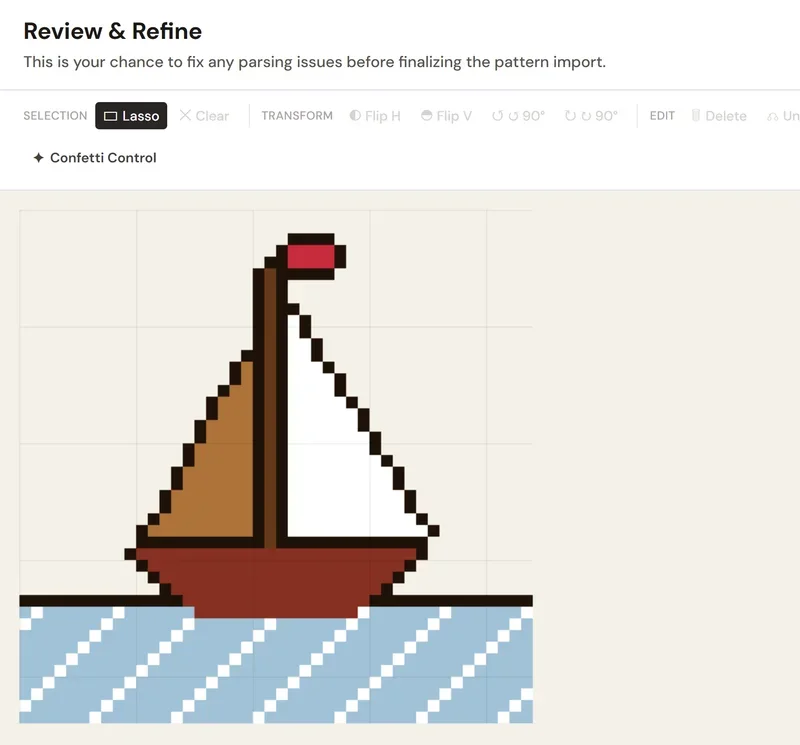
Ingenting sparas förrän du har sett det. Efter importen visar skärmen Granska och förfina mönstret som lästes in, så att du kan jämföra det med PDF:en. Du kan markera ett område och flytta, spegla, rotera eller rensa det (praktiskt för en felplacerad remsa vid en sidskarv), ångra och göra om, och köra Konfettikontroll, som hittar ensamma stygn som smälter in bland grannarna och föreslår byten, en färg i taget. Spara det sedan i ditt bibliotek, eller släng det.
Efter importen: resten av hobbyn
När det är sparat blir mönstret en del av allt annat i StitchThis:
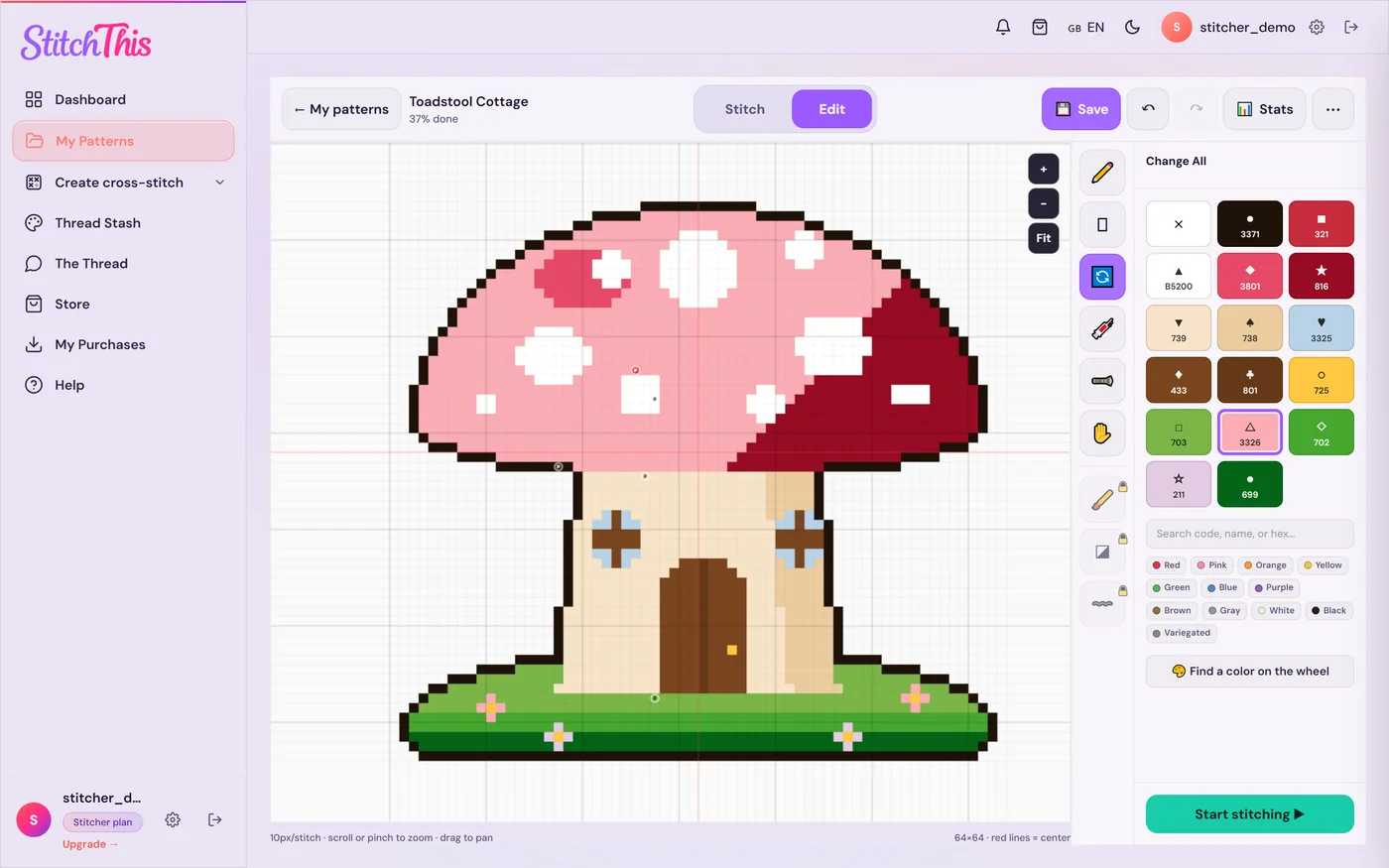
- Rätta det importverktyget missade. Läget Redigera fungerar på importerade mönster: Ändra alla byter varje stygn av en färg mot en annan, Fyll färgar om ett område och Rita rättar enstaka stygn. Praktiskt också när mönstret kräver en tråd du inte har.
- Brodera det på vilken enhet som helst. PDF-mönsterspåraren körs i webbläsaren på iPad, iPhone, PC, Mac, Chromebook och Android, och varje stygn synkas till ditt konto. Markera en tråd så blir resten gråa, parkera nålar och följ din takt och ditt klardatum.
- Ha det tillsammans med allt annat. Mina mönster samlar det med dina andra projekt efter status, verktyget för garnförråd håller koll på dina trådar, och forumet finns där när ett mönster får dig att köra fast.
Prova StitchThis gratis med din egen PDF; gratisplanen behåller 2 importerade mönster åt gången.
”Pattern Keeper känner inte igen symboler”, ”no grids found” och ”fastnar på reading symbols”
Det här är importproblemen som Pattern Keeper-användare söker mest efter. Appens egna sidor (kontrollerade i november 2026) pekar på samma orsaker som för vilken korsstygnsapp som helst:
- Designern finns inte på listan. Pattern Keeper har en lista över designers som stöds och säger att appen fungerar med många, men inte alla, designers.
- Symbolerna är inte text. Dess designerguide ber om symboler som exporteras som ett typsnitt; om du inte kan markera en symbol i din PDF-läsare kan ett importverktyg ofta inte matcha den.
- Extra sidor ser ut som ett mönster. Ett omslag, ett alfabet eller en översiktssida kan förvirra rutnätsigenkänningen; dess importhjälp låter dig ta bort extra rutnät för hand.
- Det är en skanning. Pattern Keeper importerar foton av pappersmönster bara med begränsade funktioner.
De exakta meddelandena (”no grids found”, ”stuck on reading symbols”) står inte på dess hjälpsidor, så utgå från orsaken. Pattern Keeper finns dessutom bara för Android; om du använder iPad, iPhone eller dator, se alternativ till Pattern Keeper.
Vad du gör när en korsstygns-PDF inte går att importera
Gå igenom den här listan uppifrån och ned:
- Gör tvåminuterskontrollerna (zooma och markera). Om det ser ut som en skanning, hoppa till steg 6.
- Leta efter en andra fil i din nedladdning. Designers lägger ofta med en separat teckenförklaring, en ”PK-kompatibel” version eller en OXS-fil. Kolla även butikens produktsida och mejlet med nedladdningen.
- Be designern om en OXS-fil eller en appkompatibel PDF. Många designers skickar en om du frågar vänligt och anger ditt ordernummer. OXS är det pålitligaste formatet för import, och det behåller efterstygn. Vår guide till mönsterfilformat förklarar OXS, PDF och resten.
- Kontakta StitchThis-teamet. Om filen misslyckas i StitchThis, eller mönstret kommer in fel, hör av dig så tittar vi på det tillsammans med dig. En misslyckad import kostar dig ingenting under tiden: PDF:en sparas som en kopia som bara kan visas och tar ingen gratisplats.
- Prova en annan app. Importverktyg läser mönster på olika sätt; ett mönster som en avvisar kan en annan läsa.
- Brodera en skanning från PDF:en som bara kan visas, eller från papper. Bocka av framstegen med en överstrykningspenna eller en blockkarta, som i vår guide till att hålla koll på dina korsstygnsframsteg. Du kan också göra om en skärmbild av ett enkelt mönster till ett nytt mönster med ett verktyg som gör mönster av foton, men då blir det ett nytt, ungefärligt mönster, inte designerns: bra för ett enkelt motiv, riskabelt för ett detaljerat.
- Fortfarande fast? Så här ber du om hjälp med ett korsstygnsmönster så att du snabbt får ett användbart svar.
Till designers som läser det här: samma vanor som gör ett mönster lätt att importera gör det också lätt att brodera. Se bästa praxis för korsstygnsmönster i PDF: symboler som text, en komplett teckenförklaring i samma fil och konsekventa sidöverlapp.
En snabb checklista för kompatibilitet
| Kontroll (ledtrådar, inte bevis) | Gott tecken | Dåligt tecken |
|---|---|---|
| Zooma till 800 % | Skarpa kanter | Pixligt, suddigt, pappersstruktur |
| Markera en symbol | Markeras som text | Hela sidan markeras, eller ingenting |
| Ctrl+F efter en symbol | Hittar träffar i mönstret | Inga träffar |
| Teckenförklaring | I samma fil, med trådnummer | Saknas, eller en separat fil |
| Sidor | Upprätta, konsekventa överlapp | Roterade sidor, översiktskarta i mönsterstorlek |
| Stygn | Mest hela korsstygn | Mycket efterstygn och delstygn (spara PDF:en för dem) |
Vanliga frågor
Varför känner Pattern Keeper inte igen symbolerna i min PDF? Oftast för att symbolerna inte är text. Pattern Keepers exportguide ber designers att exportera symboler som ett TTF-typsnitt; om du inte kan markera en symbol i din PDF-läsare kan appen ofta inte heller läsa den. Om StitchThis inte kan läsa den, kontakta oss så tittar vi på det tillsammans med dig. Skannade mönster har samma problem. Be designern om en PDF som är ”kompatibel med Pattern Keeper”.
Vad betyder ”no grids found” i en korsstygnsapp? Appen hittade inget stygnrutnät som den känner igen. Vanliga orsaker: sidan är en skannad bild, rutnätet är en del av en bild, eller layouten (sidstorlek, rotation, en översiktssida) är inte vad igenkänningen förväntar sig. Enligt Pattern Keepers hjälp kan du lägga till eller redigera rutnät för hand när appen inte kan läsa dem automatiskt.
Varför fastnar mitt mönster på ”reading symbols”? Mycket stora mönster, många sidor eller symboler som appen inte kan matcha kan göra en import långsam eller få den att stanna. Kontrollera om PDF:en är digital, stäng andra appar, och om den fortfarande står still, be designern om en kompatibel PDF eller OXS-fil.
Vilka mönster är kompatibla med Pattern Keeper? Pattern Keeper listar designers som stöds på sin webbplats och säger att appen fungerar med många, men inte alla, designers. Mönster exporterade från mönsterprogram med symboler som text, en komplett teckenförklaring och vanliga sidlayouter har störst chans; skanningar fungerar bara med begränsade funktioner.
Kan en korsstygnsapp läsa ett skannat korsstygnsmönster? Det beror på appen. En skanning är en bild utan mönsterdata, så appen måste känna igen varje symbol med blotta ögat. Markup R-XP säger att den läser skanningar och foton av pappersmönster; Pattern Keeper importerar ett foto av ett pappersmönster med begränsade funktioner (ingen symbolsökning). I StitchThis sparas en skannad PDF som en PDF som bara kan visas och som du kan öppna, men den konverteras inte.
Importeras efterstygn och delstygn från en PDF? Inte i StitchThis, och inte i Pattern Keeper enligt dess FAQ: båda läser hela stygn från PDF:er. I StitchThis behåller en OXS-fil efterstygn samt kvarts- och trekvartsstygn.
Hur ser jag om en korsstygns-PDF är vektor eller en skanning? Zooma till 800 % (vektor förblir skarp), försök markera en symbol (vektorsymboler markeras oftast som text) och sök efter en symbol med Ctrl+F. Se det som starka ledtrådar, inte bevis: vissa digitala mönster ritar symboler som former, och vissa skanningar har ett sökbart textlager.
Vad ska jag be designern om? En OXS-fil, eller en PDF exporterad för korsstygnsappar (ofta märkt ”PK-kompatibel”). Ange ditt ordernummer.
Få ut det mesta av mönstren du äger
De flesta digitala mönster från dagens designers importeras utan problem, och att känna till skillnaden mellan ett mönster och en bild av ett mönster besparar dig mycket frustration. När ditt mönster väl är inne håller projektspåraren för korsstygn alla mönster och deras framsteg i ett bibliotek, och guiden till parkeringsmetoden för korsstygn hjälper dig med de stora heltäckande mönstren. Använder du dator eller surfplatta? Se sidorna korsstygnsappen för PC och Mac och för iPad och iPhone, översikten över korsstygnsprogram för iPad och vår guide till att organisera dina korsstygnsmönster. Röriga konfettimönster blir lättare med tipsen i hur du läser konfettitäta mönster.
Har du en PDF som väntar? Importera den gratis i StitchThis och se den på granskningsskärmen inom en minut eller två.
Har du redan ett mönster som PDF?
Ladda upp det till StitchThis och brodera efter det på skärmen: zooma in på valfri del, markera stygn medan du broderar och fortsätt där du slutade.
Importera din PDF gratisGratisplanen: behåll 2 importerade mönster och följ 2 mönster åt gången, utan tidsgräns. Inget kort behövs.