Så gör du om ett iPhone-foto till ett korsstygnsmönster
Gör om ett iPhone-foto till ett korsstygnsmönster direkt från telefonen — ingen app, ingen Mac. Välj foto, förbered bilden, beskär och skapa ett rent, broderbart mönster.
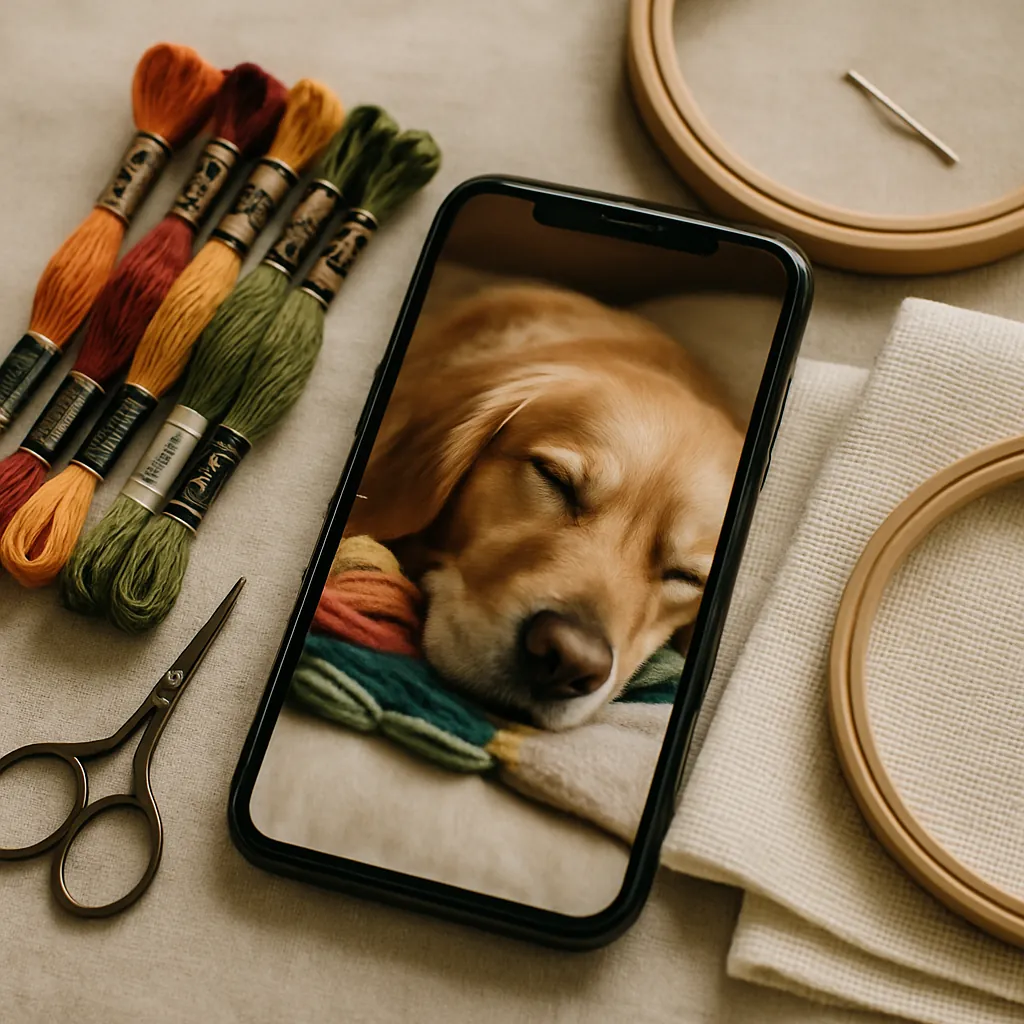
Din kamerarulle är den bästa källan till korsstygnsmönster du någonsin kommer att ha. Hunden som sover i en solstråle, din mor- eller farmors händer, utsikten från stugan, barnen innan de blev stora — tusentals högupplösta foton, redan tagna, redan med dig. Det enda som står mellan dessa foton och ett broderbart mönster är att veta hur man förvandlar dem på rätt sätt. Och här är delen som förvånar folk: du kan göra allt direkt på själva iPhonen. Ingen Mac, inget datorprogram, ingen app att installera.
Den här guiden går igenom hela arbetsflödet, från att välja rätt foto till att hålla ett färdigt mönster i handen — och, lika viktigt, hur du undviker fallgroparna som gör ett bra foto till en obroderbar röra. Telefonfoton är fantastiskt råmaterial, men de har några egenheter som är värda att hantera medvetet.
Varför iPhone-foton fungerar så bra som källbilder (och var de ställer till det)
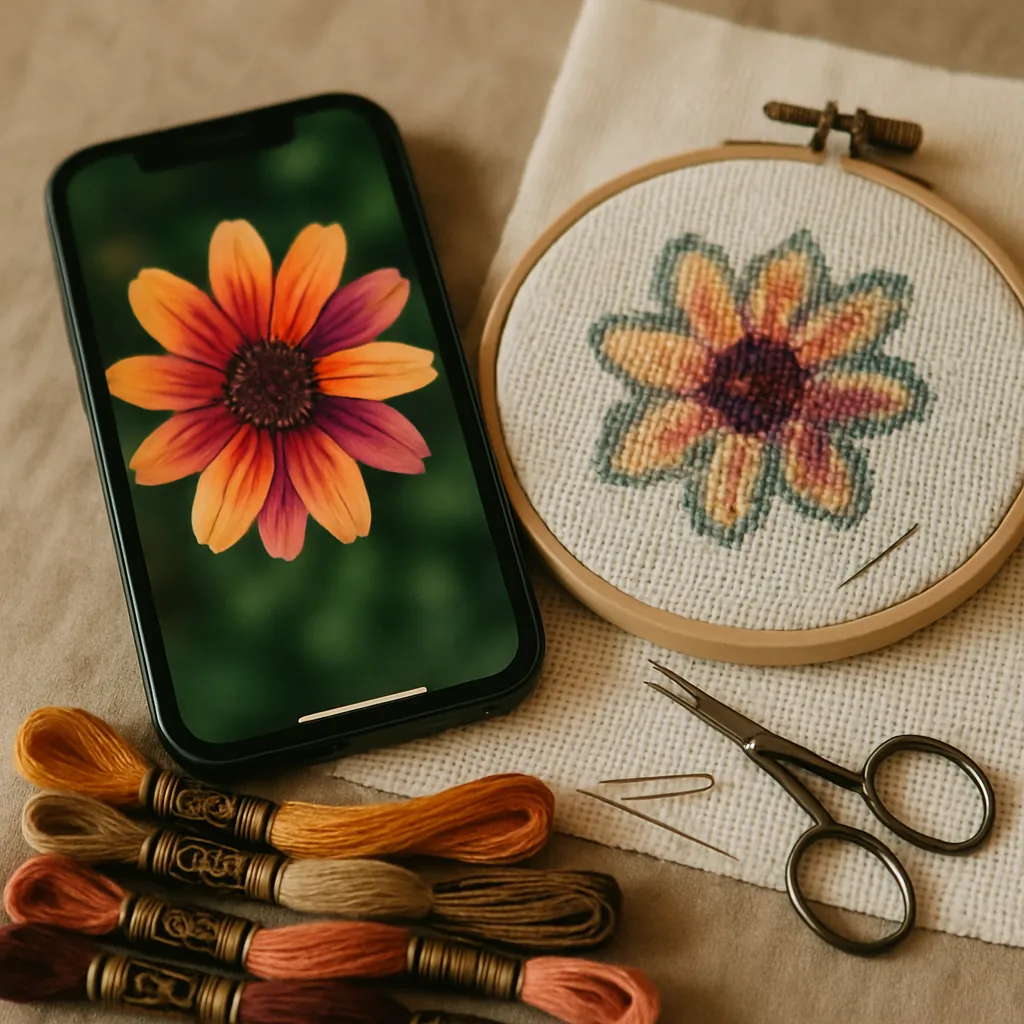 Moderna iPhone-foton har verkliga fördelar som korsstygnskällor:
- Hög upplösning. Mer detaljer att arbeta med betyder ett skarpare mönster, särskilt i ansikten och fokuspunkter.
- Bra exponering. iPhonens bildbehandling gör att de flesta bilder är välbelysta och balanserade direkt ur kameran.
- Alltid med dig. Det bästa källfotot är ofta ett du redan tog spontant.
Men samma telefon som tar ett vackert foto skapar också några förutsägbara problem för mönsterkonvertering:
- Stökiga bakgrunder. Ett rörigt rum bakom ditt motiv blir en vägg av distraherande, konfettitunga detaljer i mönstret.
- Motivet är för litet i bilden. Telefonfoton är ofta vida; ditt faktiska motiv kan vara en liten del av bilden och förlora detaljer när det görs om till mönster.
- Mjuk eller kontrastsvag belysning. Platt ljus som ser bra ut på skärmen kan göra ett porträtt grumligt när det kokas ner till broderigarnsfärger.
- För mycket fina detaljer. Ett fotos oändliga gradienter kan explodera i konfetti om konverteringen inte hanterar dem.
Vart och ett av dessa går att fixa — och de flesta åtgärdas innan fotot blir ett mönster. Det är grundidén bakom hela arbetsflödet.
Hela arbetsflödet, från början till slut (allt på din telefon)
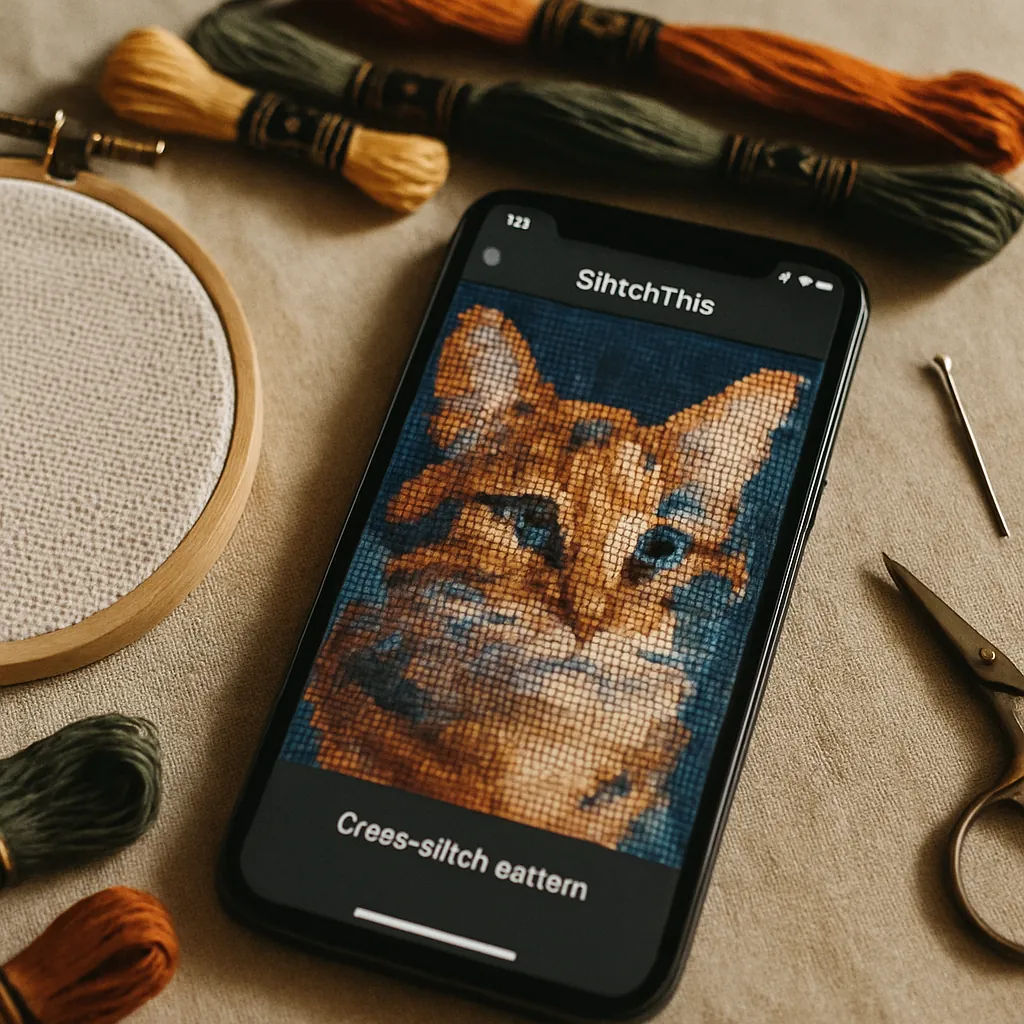 Så här tar du ett foto från din kamerarulle till ett rent, broderbart mönster med StitchThis — helt i telefonens webbläsare.
Steg 1 — Välj rätt foto
Konverteringskvaliteten bygger på fotokvaliteten. Innan något annat, välj klokt:
Vad som gör ett bra iPhone-foto för korsstygn
- Tydligt fokusmotiv som fyller en stor del av bilden
- Bra kontrast mellan motiv och bakgrund
- Skarpt fokus på det som är viktigt (ansiktet, ögonen)
- Jämnt, smickrande ljus — mjukt dagsljus slår hård skugga
- Högre upplösning — använd originalet, inte en skärmdump eller en hårt komprimerad delad bild
Om du fotograferar specifikt för ett mönster gäller vår guide om att fotografera ditt husdjur för korsstygn för alla porträttmotiv — samma principer ger fina mönster av människor, platser och djur.
Steg 2 — Ladda upp det i webbläsaren (ingen app behövs)
Öppna StitchThis i Safari (eller någon mobil webbläsare), starta ett nytt mönster och ladda upp direkt från din kamerarulle. Det finns inget att installera. iPhone-foton i Apples HEIC-format laddas upp utan problem, och eftersom verktyget är webbläsarbaserat väntar samma projekt på dig senare på din iPad eller bärbara dator om du hellre vill avsluta där. (Mer om varför webbläsarbaserat vinner nedan — det är samma anledning som att en mönsterskapare för Mac fungerar bäst i webbläsaren.)
Steg 3 — Förbered källbilden (det är här magin ligger)
Det här är steget som skiljer ett bra mönster från ett som gör dig besviken, och det är här de vanligaste iPhone-fotoproblemen löses. Bildverktygen i StitchThis arbetar med ditt källfoto — förfinar bilden innan den någonsin görs om till stygn — så du förbättrar råmaterialet i stället för att fejka slutresultatet. Själva mönstret görs alltid troget från den förberedda bilden.
Den avancerade verktygslådan (en del av Maker-planen) ger dig:
- Bakgrundsborttagning eller förenkling — ta bort eller tona ner ett rörigt rum bakom motivet så att detaljerna i mönstret hamnar där de gör mest nytta, inte i bakgrundsbrus. Den här enda fixen löser iPhone-fotots problem nummer ett.
- Stilalternativ — behåll Original-utseendet, eller använd en Painterly-uppmjukning som jämnar ut röriga gradienter till mer broderbara former, plus djärvare 2D Icon- och Cartoon-behandlingar för grafiska resultat.
- Sammanslagning av två bilder — kombinera två foton (blanda eller koppla ihop dem), perfekt för att sätta två husdjur, två personer eller ett motiv och en miljö i ett verk.
Tänk så här för att hålla resultatet ärligt: avancerade verktyg hjälper dig att bygga den perfekta källbilden; mönstret görs sedan troget från den. Det du förbereder är det som görs till mönster — stygnen är inte påhittade.
Steg 4 — Beskär och välj din form
Fixa problemet ”motivet är för litet” genom att beskära tätt till det som är viktigt. Dra beskärningsrutan med fingret (hela gränssnittet är anpassat för touch) och välj en form — rektangel för en klassisk ram, cirkel eller oval för ett mer dekorativt avslut. Beskärningen sätter också ditt bildförhållande, så du komponerar det färdiga verket direkt här.
Steg 5 — Ställ in komplexiteten och låt StitchSense göra sitt jobb
Välj hur detaljerat eller minimalistiskt mönstret ska vara med en enda kvalitetsinställning — från Förenklat (minst antal broderigarnsfärger, tydliga färgblock) genom Balanserat och Detaljerat till Fullfärg (maximalt antal broderigarnsfärger, fotorealistiskt). Bakom kulisserna håller StitchSense detaljerna skarpa där blicken landar — ansiktet, fokusmotivet — samtidigt som stökiga områden förenklas, så att du får rikedom där det räknas utan konfettikaos överallt. För ett porträtt från telefonen är Balanserat vanligtvis den bästa balansen; verktyget flaggar till och med att Fullfärg kan introducera konfetti och passar erfarna korsstygnsbrodörer.
Steg 6 — Välj ditt broderigarnsmärke och palett
Ställ in dina färger från broderigarnspaletter med flera märken — DMC, Anchor, Cosmo, Gamma eller Madeira — så att teckenförklaringen matchar det broderigarn du redan äger. (Att välja färger genomtänkt spelar större roll än folk förväntar sig; vår palettguide går igenom detta på djupet, och DMC vs Anchor-guiden täcker märkesskillnader.)
Steg 7 — Generera, och brodera sedan från din telefon
Generera, och du får ett riktigt mönster: stygnantal, färgantal, en fullständig symbolförklaring och en ren PDF-export. Mönstret öppnas i en inbyggd visare med stygnspårning — tryck på varje ruta när du fyller den och dina framsteg sparas mellan sessionerna, så att telefonen blir både mönstret och platsen där du följer dina framsteg. Behöver du städa upp ett vilsekommet stygn i ett bakgrundshörn? Visarens redigeringsverktyg (fyll ett område, byt ut en färg, måla enskilda stygn) låter dig städa upp utan att behöva generera om mönstret.
Testa hela arbetsflödet gratis Du kan förvandla ett foto till ett rent, broderbart mönster på StitchThis med Stitcher-gratisnivån — skapa och spara hur många mönster du vill, upp till 600 stygn per sida, utan kreditkort. Börja på din iPhone, välj komplexitet, välj broderigarnsmärke och brodera direkt från den inbyggda spåraren. Testa StitchThis gratis →
iPhone-specifika tips som de flesta guider missar
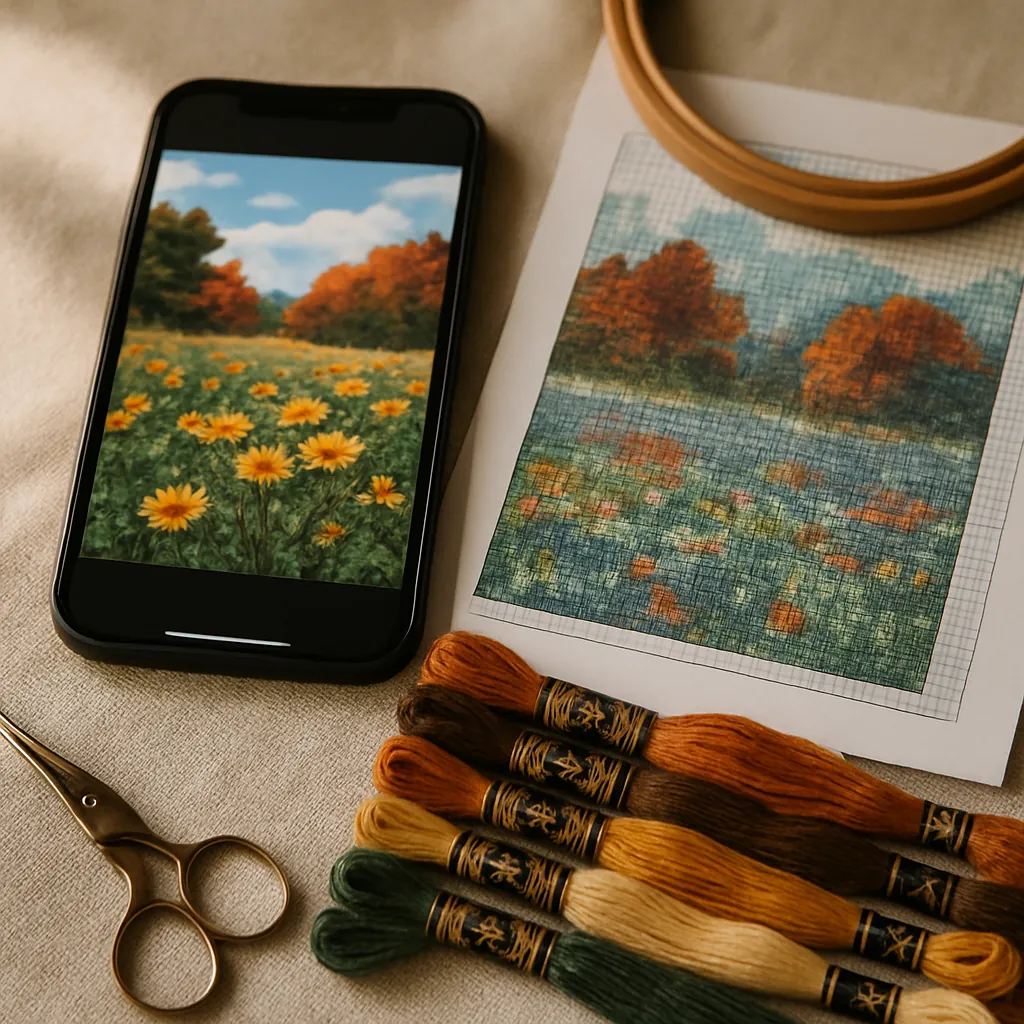 Några saker som är unika för att konvertera från en iPhone:
- Använd originalet, inte en skärmdump. Skärmdumpar har lägre upplösning och har komprimerats om. Dela eller ladda upp originalfotot för mest detalj.
- HEIC fungerar bra. Du behöver inte konvertera Apples HEIC-format till JPEG först — ladda upp det som det är.
- Foton i porträttläge är utmärkta källor. Bakgrundsoskärpan separerar redan motivet från bakgrunden, vilket gör bakgrundsborttagningen renare och får fokusmotivet att framträda.
- Live Photos: ladda upp stillbilden. Videodelen används inte, men huvudbilden konverteras som vilken annan stillbild som helst.
- Tänk på storleken. Runt 200×200 stygn är gott om plats för ett inramat porträtt (200×200 stygn på Aida 14 blir ungefär 14 tum, cirka 36 cm). För ett större färdigt verk kan fotomönster vara upp till 600 stygn per sida på gratisplanen, och större med Maker. Se Aida 14, 16 eller 18 för att planera färdig storlek.
Varför webbläsarbaserat slår en telefonapp
Du hittar iPhone-appar som konverterar foton till mönster, men ett webbläsarbaserat verktyg har verkliga fördelar för just denna uppgift:
- Inget att installera eller uppdatera, och ingen App Store som mellanled.
- Ett projekt, varje enhet. Börja på din telefon i kön på kaféet, förfina på din iPad i soffan, brodera från vilken skärm som är närmast — det är samma projekt.
- Ingen plattformsinlåsning. Det fungerar likadant på iPhone, Android, Mac och Windows, eftersom det körs i webbläsaren. (Det här är hela argumentet i vår Mac-mönsterskapareguide, och det gäller lika väl för iOS.)
Kort sagt: dedikerade mönsterprogram är kraftfulla men bundna till datorn, och de flesta telefonappar är antingen generatorer med lite kontroll eller spårare utan verktyg för att skapa mönster. Ett webbläsarbaserat verktyg ger dig hela arbetsflödet på enheten du redan har i handen.
Vanliga frågor
Kan jag förvandla ett iPhone-foto till ett korsstygnsmönster utan en dator? Ja. Ett webbläsarbaserat verktyg som StitchThis körs helt i Safari på iPhone — ladda upp från din kamerarulle, beskär, ställ in detalj och palett och generera ett mönster, allt på telefonen. Du kan till och med brodera direkt från mönstret med den inbyggda spåraren.
Behöver jag konvertera HEIC-foton till JPEG först? Nej. Du kan ladda upp iPhone HEIC-foton direkt. Använd bara originalfilen istället för en skärmdump för bästa upplösning.
Varför blir mitt foto ett rörigt, konfettitungt mönster? Vanligtvis en stökig bakgrund och för mycket fin detalj. Ta bort eller förenkla bakgrunden och välj en enklare komplexitetsinställning innan du gör mönstret. StitchSense behåller också detaljen på fokusmotivet samtidigt som det förenklar stökiga områden. Se vår konfetti-överlevnadsguide.
Vilket är det bästa fotot att använda för ett korsstygnsmönster? Ett med ett tydligt fokusmotiv som fyller bilden, bra kontrast, skarpt fokus på den viktiga delen och jämn belysning. Högre upplösning är bättre. Foton i porträttläge fungerar särskilt bra eftersom bakgrunden redan är separerad.
Hittar verktyget på stygn som inte finns i fotot? Nej. Mönstret återges troget från ditt förberedda foto — varje stygn motsvarar källbilden. De avancerade verktygen hjälper dig att städa upp källbilden innan mönstret skapas; själva stygnen är inte påhittade.
Är det verkligen gratis? Ja. Med Stitcher-gratisnivån kan du skapa och spara hur många mönster du vill, upp till 600 stygn per sida, utan kreditkort. Den avancerade verktygslådan för källbilder ingår i Maker-planen. Själva foto-till-mönster-konverteringen, visaren och spåraren finns på gratisnivån.
Kan jag göra ett mönster av två foton? Ja — sammanslagningen av två bilder blandar eller kopplar samman två bilder till en källa, idealiskt för två husdjur eller två personer i ett enda verk.
Från kamerarulle till broderram
Tröskeln för att göra om dina foton till korsstygn har aldrig varit själva fotona — det har varit konverteringen. Nu får hela den processen plats i din hand: välj bilden, städa upp källbilden, beskär den tätt, ställ in detaljnivån, välj ditt broderigarn och generera ett troget mönster du kan brodera från samma skärm.
Nästa gång ett foto får dig att tänka det där skulle bli ett vackert verk behöver du inte vänta tills du sitter vid en dator. Testa StitchThis gratis direkt från din telefon. Från mönsterskapande och hantering av broderigarn till visning och redigering i webbläsaren, plus en gemenskap av korsstygnsentusiaster runt omkring, samlar StitchThis hela arbetsflödet på ett ställe. Stygnen är inte påhittade — bara ett rent mönster, troget skapat från ett foto du älskar. Kom igång →
Brodera från din iPhone, även utan täckning
När mönstret är klart kan samma telefon bli mönstret du broderar från. Öppna det i StitchThis-visaren, zooma in på området du arbetar med, tryck på ett stygn för att framhäva den tråden över hela mönstret och bocka av rutorna när du är klar med dem. Använd Spara på den här enheten så öppnas mönstret utan internet, och en flygresa eller ett väntrum utan täckning stoppar dig inte; stygn du markerar offline synkas när du är online igen. Föredrar du papper? Din första PDF-export är gratis. Testa StitchThis gratis i Safari, utan att installera något.
Relaterad läsning på StitchThis:
Gör om ditt foto till ett korsstygnsmönster
Ladda upp ett foto så gör StitchThis om det till ett mönster som går att brodera, med DMC-garnnummer. Putsa till det, spara det och brodera efter det på skärmen eller på papper.
Prova StitchThis gratisSkapa och spara obegränsat med mönster gratis, och din första PDF-nedladdning är också gratis. Inget kort behövs.