Kanaviçe Desen Dosya Formatları: PDF, OXS, .pat ve .xsd Nasıl Açılır?
.pat, .xsd, OXS ve PDF kanaviçe dosyaları nasıl açılır? Desen formatlarını, hangi programların açtığını ve nasıl dönüştürüleceğini öğrenin.
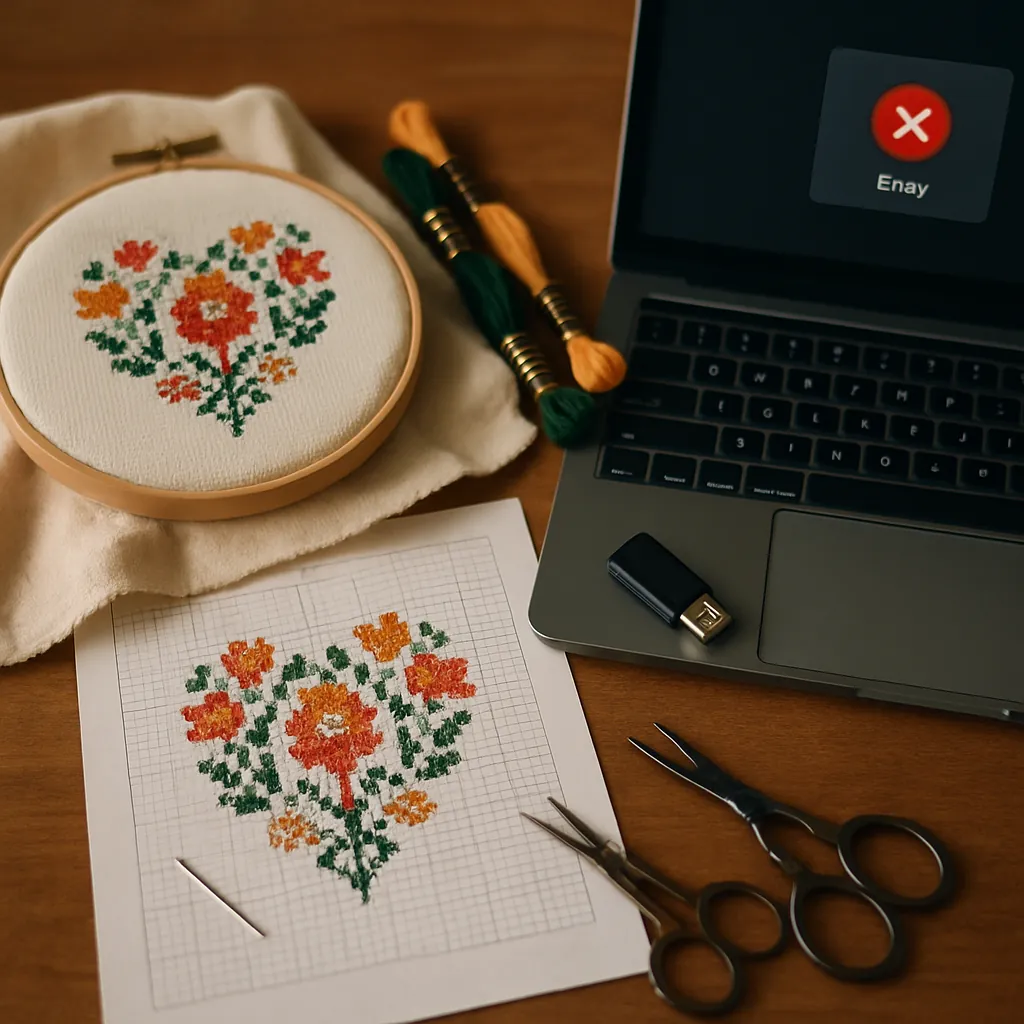
Bir kanaviçe deseni indirdiniz, çift tıkladınız ve... hiçbir şey. Bilgisayarınız .pat dosyasının ne olduğunu bilmiyor. Ya da biri size bir .xsd, bir OXS ya da bir .fcjson gönderdi ve hangi programın — varsa eğer — bunu açacağı hakkında hiçbir fikriniz yok. Dijital kanaviçenin sessiz hayal kırıklıklarından birine hoş geldiniz: çoğu belirli yazılımlara bağlı olan, ilk bakışta ne işe yaradığı anlaşılmayan bir dosya formatı kalabalığı.
Bu rehber, karşılaşmanız muhtemel formatları sade bir dille açıklar: her birinin ne olduğunu, hangi programlarla açıldığını, hangilerinin tescilli ya da açık olduğunu ve sahip olduğunuz deseni kullanabilmek için formatlar arasında nasıl geçiş yapacağınızı.
Kısa cevap
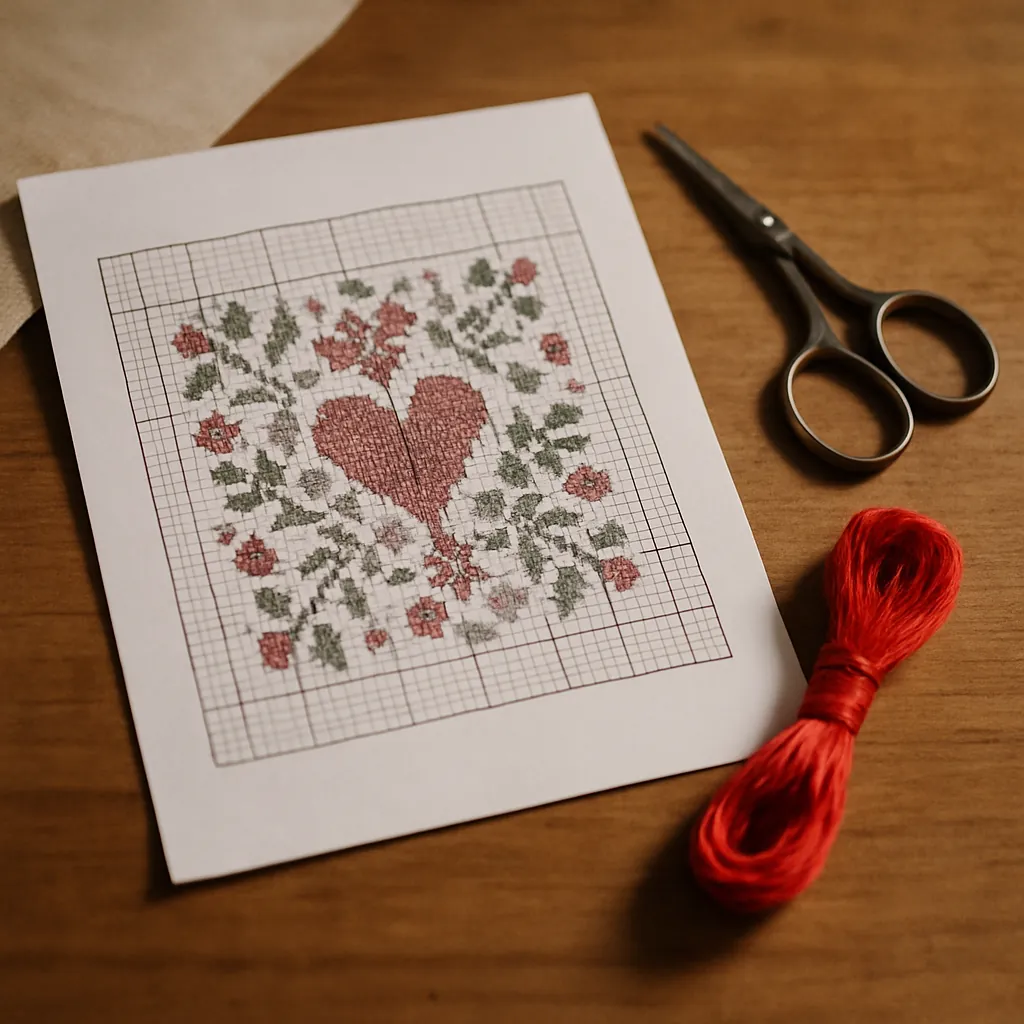 Sadece bir deseni işlemek istiyor, düzenlemekle ilgilenmiyorsanız, neredeyse her zaman ihtiyacınız olan format PDF'dir. PDF evrensel çıktı formatıdır — neredeyse her kanaviçe programı PDF'ye dışa aktarabilir ve her şey (telefonunuz, tabletiniz, bir yazıcı) bunu açabilir. Desen PDF olduğu an çoğu format baş ağrısı kaybolur.
Bir deseni düzenlemek veya yeniden tasarlamak istiyorsanız, bu farklı ve daha zor bir sorundur, çünkü düzenlenebilir formatlar genellikle onu yapan programa kilitlidir. İkisini de ele alacağız.
Kanaviçe dosya formatları, açıklandı
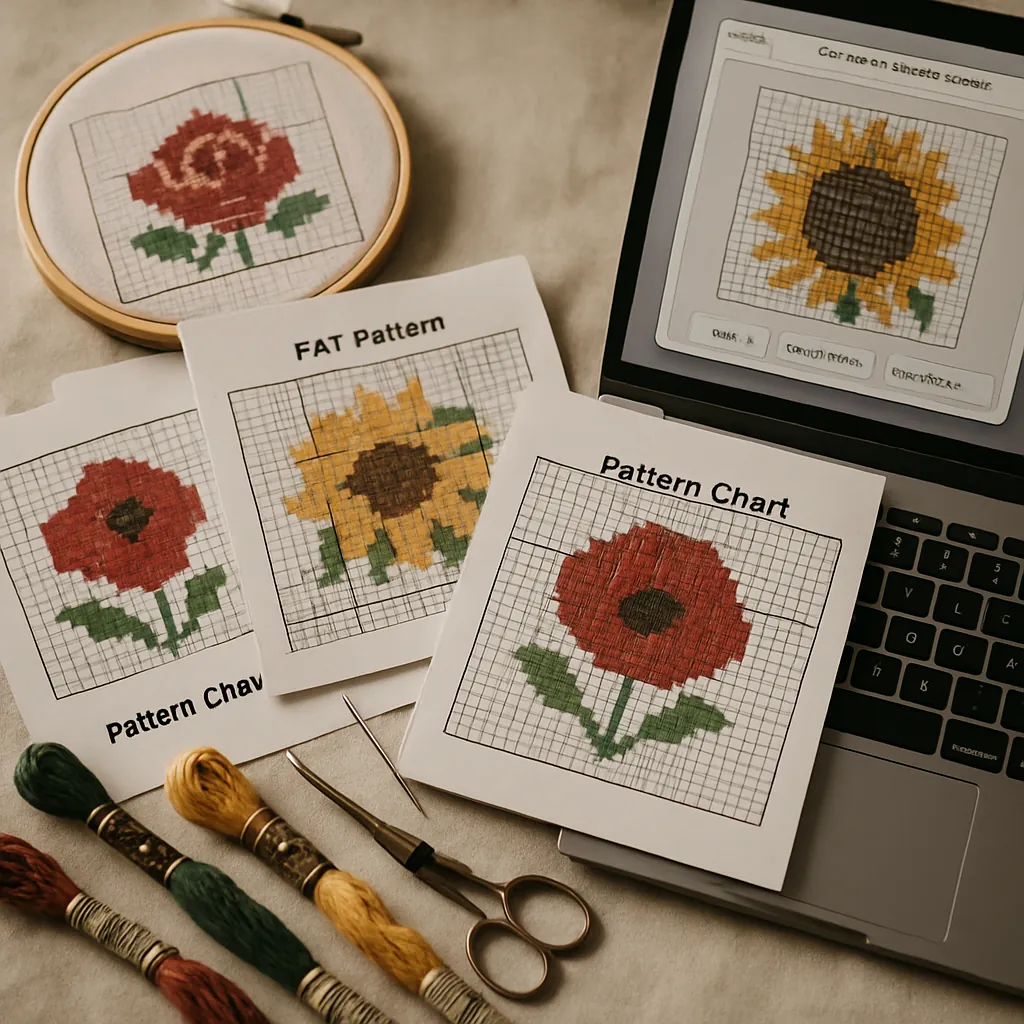 İşte en evrenselden en tescilliye doğru manzara:
| Format | Ne olduğu | Oluşturan/açan | Düzenlenebilir mi? | Açık mı, tescilli mi? |
|---|---|---|---|---|
| Bitmiş, yazdırılabilir şema + sembol anahtarı | Neredeyse her şey tarafından aktarılır; her şey tarafından açılır | Hayır (bir çıktıdır) | Evrensel | |
| PNG / JPG | Düz görüntü olarak kaydedilmiş desen | Her görsel aracı | Hayır | Evrensel |
OXS (.oxs) | Kanaviçe şemaları için açık bir XML formatı | Açık standardı destekleyen birkaç program | Evet | Açık standart |
| .pat | PCStitch'in yerel proje dosyası | PCStitch (Windows) | Evet | Tescilli |
| .xsd | Pattern Maker'ın yerel proje dosyası | Pattern Maker (Windows) | Evet | Tescilli |
| .fcjson /.chart | Stitch Fiddle'ın kaydedilmiş tasarımı | Stitch Fiddle (web) | Evet | Tescilli |
| .saga / diğerleri | Çeşitli uygulamaya özel proje dosyaları | Kendi uygulamaları | Evet | Tescilli |
Anahtar ayrım dosya uzantısı değildir — düzenlenebilir proje dosyası vs. bitmiş çıktı ve tescilli vs. açık ayrımıdır.
Tescilli proje dosyaları (.pat, .xsd ve benzerleri)
Bunlar bir desenin "kaynak dosyalarıdır" — her ilmek, renk ve katmanın sağlam kaldığı tamamen düzenlenebilir sürüm. Sorun şu: genellikle yalnızca onları oluşturan programda açılırlar. Bir .pat, bir PCStitch dosyasıdır; PCStitch olmadan (yalnızca Windows içindir) sadece okunamaz bir bloktur. Pattern Maker'ın .xsd'si de aynı. Bu, yazılıma kilitlenme sorunudur ve insanların "açamadıkları" bir desenle takılı kalmalarının tek büyük nedenidir.
OXS — açık standart girişimi
OXS (Open Cross Stitch), bir şemanın sonsuza dek tek bir uygulamaya hapsolmaması için programlar arasında paylaşılan bir dil olarak tasarlanmış XML tabanlı bir formattır. Birkaç araç onu okuyup yazabilir. Hobinin düzenlenebilir şemalara yönelik açık bir değişim formatına en yakın şeyidir — ancak destek dengesizdir ve her program bu formatı desteklemez.
PDF — evrensel ortak payda
PDF düzenlenebilir değildir (kaynak değil, yazdırılmış sonuçtur), ama her yerde çalışmasının nedeni tam olarak budur. Neredeyse her tasarım programı PDF'ye dışa aktarır. Her cihaz bunu açar. Hedefiniz bir deseni işlemekse — yeniden tasarlamak değil — PDF neredeyse her zaman istediğiniz formattır ve dönüştürmeye değer formattır.
Formatlar arasında gerçekten nasıl dönüştürürsünüz
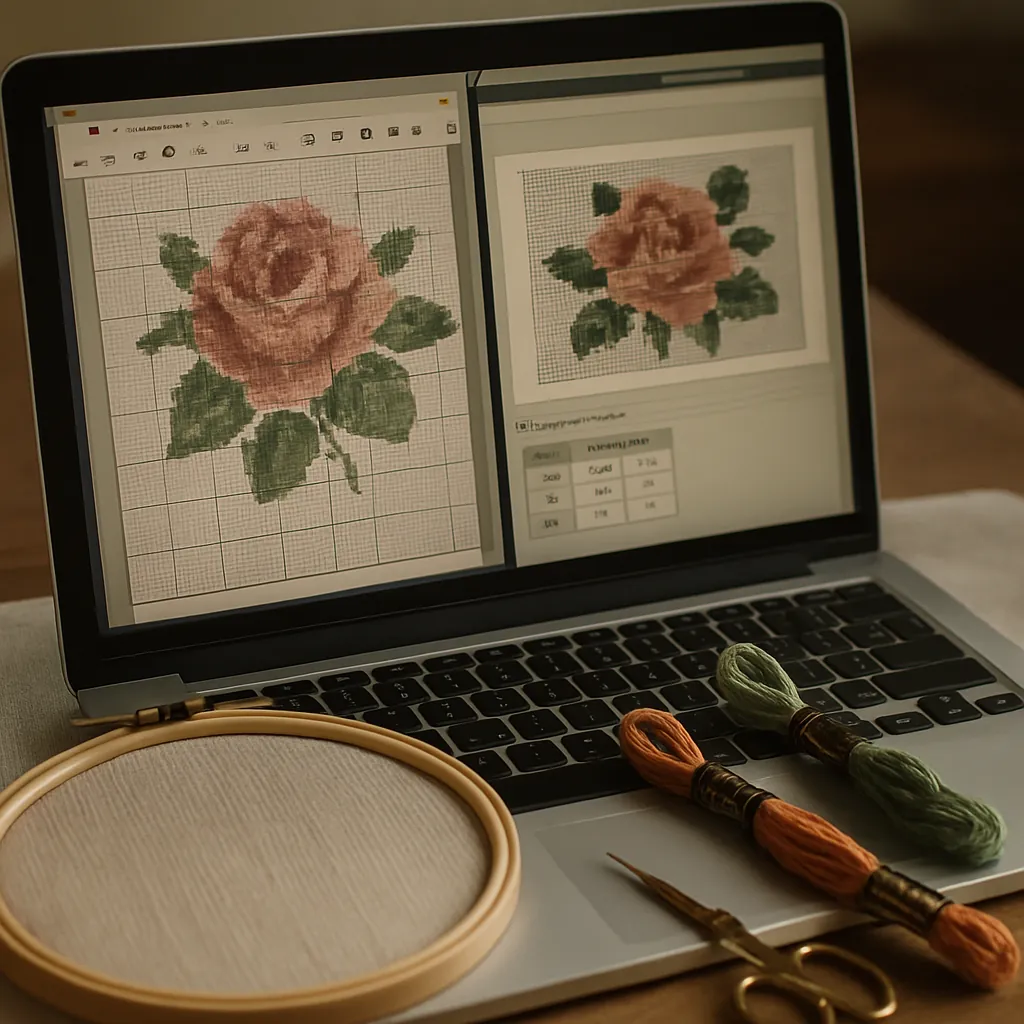 Tek bir sihirli dönüştürücü yoktur, ama kuralı bildiğinizde pratik yollar açıktır: hedefinize en uygun formata dönüştürün.
Hedef: "Sadece onu işlemek istiyorum"
Deseni PDF'ye getirin. Tescilli bir dosyanız varsa (.pat, .xsd), onu yerel programında açın ve PDF'ye Dışa Aktar seçeneğini kullanın. Size zaten bir PDF gönderildiyse, hazırsınız. PDF her cihazda yazdırılır, görüntülenir ve bir ilmek takipçisinde çalışır.
Hedef: "Onu düzenlemek veya yeniden tasarlamak istiyorum"
Bu daha zordur ve bazen imkansızdır. Başarı olasılığına göre seçenekleriniz:
- Her iki program da OXS'i destekliyorsa, birinden OXS'ye dışa aktarın ve diğerine içe aktarın. Düzenlenebilir bir dosyayı taşımak için en temiz köprü budur.
- Değilse, orijinal programda düzenlemek veya tasarımı yeniden oluşturmakla sıkışıp kalmış olabilirsiniz.
- Düzenlenebilir formatlar arasındaki herhangi bir dönüşümün veri kaybedebileceğini unutmayın — kontur dikişi, kesirli ilmekler ve özel notasyonlar genellikle ilk kaybolan ayrıntılardır. Sonucu daima orijinaliyle karşılaştırın.
Hedef: "Sadece bir kağıt şemam veya onun bir fotoğrafı var"
Deseniniz yalnızca kâğıt üzerindeyse (eski bir dergi şeması, taranmış bir sayfa), dönüştürülecek bir dosya yoktur — onu dijitalleştirmeniz gerekir. Bu, şemayı fotoğraflamak veya taramak ve görüntüyü kullanılabilir bir şemaya dönüştürebilen bir araç kullanmak anlamına gelir.
StitchThis nerede oturuyor — merkez olarak PDF
Çoğu kanaviçe yapan kişi için asıl iş ".pat'i .xsd'ye dönüştürmek" değildir — "Asıl istediğim, elimdeki deseni ekrana alıp işleyebilmek, ilerlememi takip edebilmek ve gerekirse temizleyebilmek." Tarayıcı tabanlı bir platformun format sorusunu büyük ölçüde ortadan kaldırdığı yer burasıdır.
StitchThis evrensel değişim formatı olarak PDF'ye dayanır:
- Desen PDF'lerini içe aktarın. StitchThis, yaygın kaynaklardan gelen birçok desen PDF'ini okuyabilir — PCStitch dışa aktarımları, DMC ücretsiz kütüphanesi, cross-stitch.com / Pic2Pat, Stitch Fiddle ve genel şemalar — ve bunları gerçekten kullanışlı bir görüntüleyiciye taşır. (Desen PDF'leri çok değişkendir, bu yüzden olağandışı biçimlendirilmiş olanlar temiz şekilde ayrıştırılamayabilir — aşağıdaki fotoğraf seçeneğine bakın.) İçe aktarılan desenler işlemek, takip etmek ve yazdırmak için StitchThis'te kalır; OXS dışa aktarma burada oluşturduğunuz desenler içindir.
- İşleyin ve takip edin. İçe aktarıldıktan sonra, desen yerleşik bir ilmek takipçisinde açılır — tamamladıkça her ilmeğe dokunun, ilerleme oturumlar arasında kaydedilir.
- Düzenleyin, sadece görüntülemeyin. Dokunamayacağınız düz bir PDF'in aksine, StitchThis içe aktarılan bir şemayı düzenlemenize olanak verir — bir bölgeyi doldurun, bir rengi değiştirin, aykırı bir ilmeğin üzerini düzeltin — böylece konfeti ağırlıklı bir içe aktarımı temizleyebilir veya işlemeden önce bir rengi düzeltebilirsiniz.
- Kâğıt şemaları dijitalleştirin. Yalnızca kâğıt üzerinde var olan desenler için, bir Fotoğraf Desen İçe Aktarımı seçeneği (bir Maker katmanı betası) dosya yerine şemanın bir fotoğrafını veya taramasını okur — dönüştürülecek dijital sürüm olmadığında yararlıdır.
- Temiz bir PDF dışa aktarın. Bir desen oluşturduğunuzda veya bitirdiğinizde, onu temiz, yazdırılabilir bir PDF olarak dışa aktarın — her yerde çalışan format.
Yani .pat dosyasını başka bir biçime çeviren bir dönüştürücü aramak yerine, pratik hamle genellikle şudur: deseninizi PDF'ye getirin, StitchThis'e taşıyın ve orada işleyin, takip edin ve düzenleyin. (Dosya yerine bir görselden mi başlıyorsunuz? Kanaviçe deseni oluşturucu şemayı sizin için hazırlar.)
Deseninizi ücretsiz StitchThis'e taşıyın StitchThis'te Stitcher ücretsiz planıyla desen PDF'i içe aktarabilir, dilediğiniz kadar desen oluşturabilir ve yerleşik ilmek takipçisinden işleyebilirsiniz — PDF girer, temiz PDF çıkar; arada gerçek bir düzenleyici ve takipçi vardır. StitchThis'i Ücretsiz Deneyin →
Paylaşım ve lisanslama hakkında bir not
Desenleri dönüştürüp paylaştığınızda, formatın haklardan ayrı olduğunu hatırlayın. Ücretli bir deseni PDF'ye dönüştürmek, onu yeniden dağıtma hakkını size vermez. Kendi çalışmanızı dağıtan bir tasarımcıysanız, PDF standart teslimat formatıdır — ve PDF en iyi uygulamaları ile desen lisanslama rehberlerimiz bunu profesyonel olarak nasıl yapacağınızı kapsar.
Sıkça sorulan sorular
.pat kanaviçe dosyasını nasıl açarım?
Bir .pat, PCStitch'in yerel formatıdır ve normalde yalnızca PCStitch'te (Windows) açılır. Onu başka yerlerde kullanmak için, PCStitch'te açın ve PDF'ye dışa aktarın; PDF'i herhangi bir cihaz açabilir. PCStitch'iniz yoksa, onu gönderene PDF sürümünü isteyin.
OXS dosyası nedir? OXS (Open Cross Stitch), farklı kanaviçe programları arasında paylaşılması amaçlanan açık, XML tabanlı bir formattır, böylece bir şema tek bir uygulamaya kilitlenmez. Birkaç araç onu okuyup yazabilir, bu da onu düzenlenebilir bir şemayı programlar arasında taşımak için en iyi köprü yapar.
Bir kanaviçe desenini PDF'ye nasıl dönüştürürüm? Deseni oluşturan programda açın ve "PDF'ye Aktar"ı (veya "PDF'ye Yazdır") kullanın. Her büyük kanaviçe programı bunu destekler. PDF, yazdırma ve işleme için evrensel formattır ve her cihazda açılır.
Bir PDF kanaviçe desenini düzenleyebilir miyim? PDF bitmiş bir çıktı formatıdır, bu yüzden çoğu görüntüleyicide tasarım anlamında düzenlenebilir değildir. Ama deseni bir düzenleyiciye içe aktaran bir araç — StitchThis gibi — içe aktarılan bir şemada renkleri değiştirmenize, bölgeleri doldurmanıza ve aykırı ilmekleri düzeltmenize ve ardından temiz bir PDF'i yeniden dışa aktarmanıza olanak verir.
Bir kağıt deseni dijital dosyaya nasıl dönüştürürüm? Dönüştürülecek bir dosya yoktur — onu dijitalleştirirsiniz. Şemayı net bir şekilde fotoğraflayın veya tarayın ve bir görüntüden şema okuyabilen bir araç kullanın. StitchThis tam da bunun için Fotoğraftan Desen İçe Aktarma özelliği sunar (bir Maker katmanı betası).
Formatlar arası dönüştürme herhangi bir ayrıntı kaybeder mi? Olabilir. Düzenlenebilir formatlar arasındaki dönüşüm genellikle kontur dikişi, kesirli ilmekler veya özel notasyonları düşürür. Dönüştürülen dosyayı daima orijinaliyle karşılaştırın. PDF'ye dönüştürme, yalnızca bitmiş şemayı yakaladığı için yazdırılmış görünümü sadıkça korur.
Bir desen paylaşmak için en iyi format nedir? Neredeyse her zaman PDF. Temiz yazdırır, her cihazda açılır ve alıcının belirli bir yazılıma sahip olmasını gerektirmez. (Paylaşım hakları formattan ayrıdır — paylaşma lisansına sahip olmadığınız desenleri yeniden dağıtmayın.)
Format sorusu, çözüldü
Kanaviçe dosya formatları göz korkutucu görünür, ama altındaki mantık basittir: düzenlenebilir proje dosyaları (.pat, .xsd, OXS) güçlüdür ama belirli yazılımlara kilitlidir, PDF ise her yerde çalışan evrensel formattır. İşlemek istiyorsanız PDF'ye dönüştürün. Düzenlemek istiyorsanız OXS en iyi köprünüzdür — ve bazı dönüşümlerin veri kaybettiğini kabul edin.
Ve gerçek hedefiniz sadece deseni kullanmaksa — işlemek, takip etmek, bir rengi düzeltmek, temiz yazdırmak — format karmaşasının çoğunu tamamen atlayabilirsiniz. Deseninizi StitchThis'e ücretsiz getirin: bir desen PDF'i içe aktarın, tarayıcıda düzenleyin ve takip edin, işiniz bittiğinde temiz bir PDF dışa aktarın. Desen oluşturma, iplik stoğu takibi, tarayıcıda çalışan görüntüleyici ve şema düzenleyici, ayrıca birbirini destekleyen bir kanaviçe topluluğu — StitchThis iş akışı budur. StitchThis'i Ücretsiz Deneyin →
İçe aktarılan bir şemayı işlemeye hazırlamak
Bir içe aktarma ancak ekrana gelen orijinalle eşleşiyorsa işe yarar. StitchThis bir desen PDF'ini okuduktan sonra içe aktarma inceleme ekranı, kaydetmeden önce şemayı kontrol etmenize, döndürmenize veya çevirmenize ve istenmeyen işaretleri seçip silmenize olanak tanır. Ardından Konfeti Kontrolü tek başına kalmış ilmekleri renk renk listeler ve komşularına karışanlar için değişiklik önerir; gerçek ayrıntı gibi görünenlere ise dokunmaz. Kaydedildikten sonra şema ilerleme takipçisinde açılır ve içe aktardığınız kendi şemanızın PDF'i her planda her zaman ücretsiz yazdırılabilir. İçe aktarılan şemalar işlemek ve takip etmek için StitchThis'te kalır; OXS dışa aktarma, sizin oluşturduğunuz desenler içindir. StitchThis'i Ücretsiz Deneyin.
StitchThis'te ilgili okumalar:
Zaten PDF olarak bir deseniniz mi var?
StitchThis'e yükleyin ve ekrandan takip ederek işleyin: istediğiniz bölümü yakınlaştırın, işledikçe ilmekleri işaretleyin ve kaldığınız yerden devam edin.
PDF'inizi ücretsiz içe aktarınSınırsız deseni ücretsiz oluşturun ve kaydedin; ilk PDF indirmeniz de ücretsiz. Kart gerekmez.