iPhone Fotoğrafını Kanaviçe Desenine Dönüştürme Rehberi
iPhone fotoğrafınızı doğrudan telefonunuzdan kanaviçe desenine dönüştürün — uygulama yok, Mac gerekmez. Tam iş akışı: fotoğrafı seçin, hazırlayın, kırpın ve temiz bir şema oluşturun.
Kamera rulonuz, sahip olabileceğiniz en iyi kanaviçe deseni kaynağıdır. Güneş ışığında uyuyan köpek, büyükannenizin elleri, kulübeden görünen manzara, daha boy atmamış çocuklar — zaten çekilmiş, zaten yanınızda olan binlerce yüksek çözünürlüklü fotoğraf. Bu fotoğraflarla işlenebilir bir şema arasında duran tek şey, onları iyi dönüştürmeyi bilmektir. Ve insanları şaşırtan kısım şu: tüm bunları doğrudan iPhone üzerinde yapabilirsiniz. Mac yok, masaüstü yazılımı yok, yüklenecek uygulama yok.
Bu rehber, doğru fotoğrafı seçmekten elinizde tamamlanmış bir şema tutmaya kadar tüm iş akışını anlatıyor — ve aynı derecede önemlisi, harika bir fotoğrafı işlenemez bir karmaşaya çeviren tuzaklardan nasıl kaçınılacağını gösteriyor. Telefon fotoğrafları mükemmel ham malzemedir, ancak özenle ele alınması gereken birkaç tuhaflıkları vardır.
iPhone fotoğrafları neden harika kaynaklardır (ve sizi nerede yanıltır)
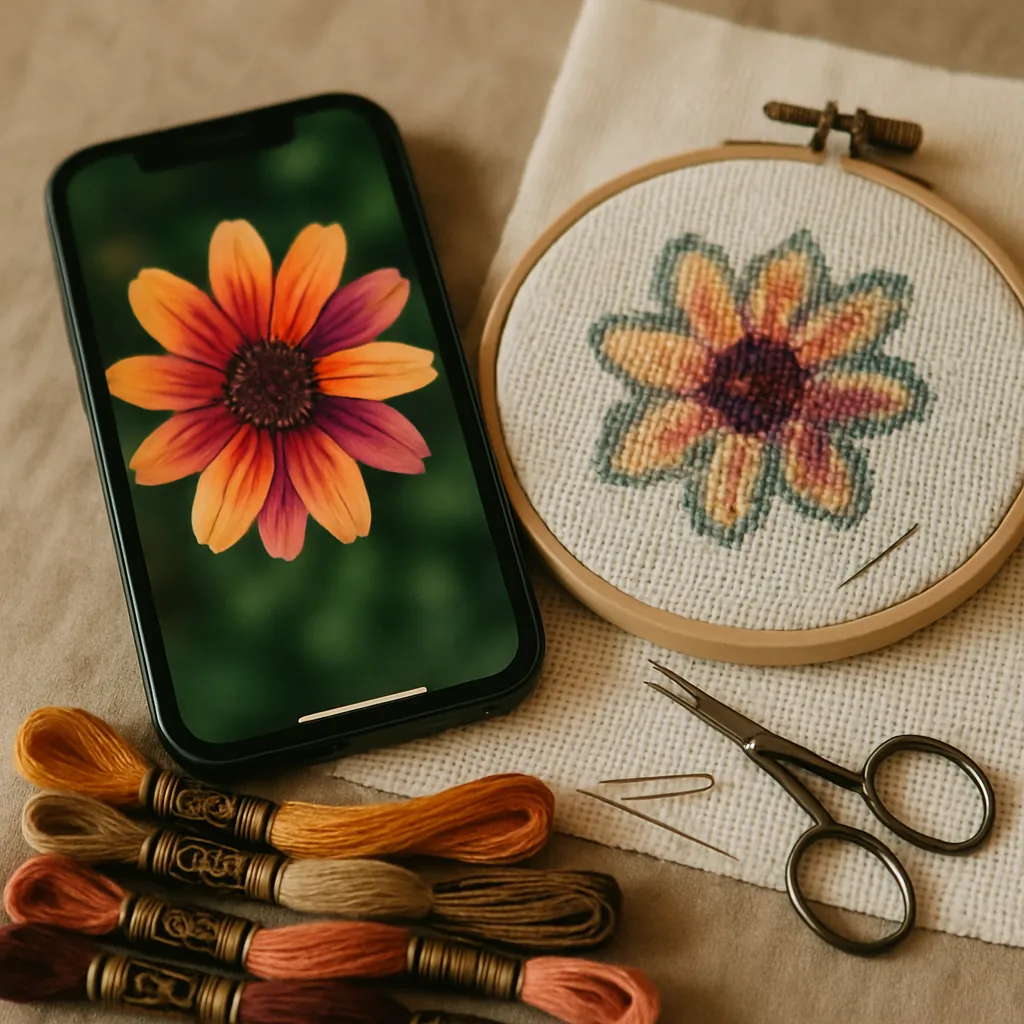 Modern iPhone fotoğraflarının kanaviçe kaynağı olarak gerçek avantajları vardır:
- Yüksek çözünürlük. Daha fazla ayrıntı, özellikle yüzlerde ve odak noktalarında daha keskin bir şema demektir.
- İyi pozlama. Hesaplamalı fotoğrafçılık sayesinde çoğu kare, kameradan çıkar çıkmaz iyi aydınlatılmış ve dengelidir.
- Her zaman yanınızda. En iyi kaynak fotoğraf çoğu zaman bir anda çektiğinizdir.
Ancak harika fotoğraflar çeken aynı telefon, desen dönüşümü için birkaç öngörülebilir sorun da yaratır:
- Karmaşık arka planlar. Öznenizin arkasındaki dağınık bir oda, şemada dikkat dağıtıcı, konfeti eğilimli bir ayrıntı duvarına dönüşür.
- Özne karede çok küçük. Telefon fotoğrafları çoğu zaman geniştir; asıl özne görüntünün küçük bir parçası olabilir ve şema oluşturulduğunda ayrıntı kaybeder.
- Yumuşak veya düşük kontrastlı ışık. Ekranda iyi görünen düz ışık, iplik renklerine indirgendiğinde bir portreyi bulanıklaştırabilir.
- Çok fazla ince ayrıntı. Bir fotoğrafın sonsuz tonlamaları, dönüşüm bunları yönetmezse konfetiye dönüşebilir.
Bunların her biri düzeltilebilir — ve çoğu, fotoğraf desene dönüşmeden önce düzeltilir. Tüm iş akışının arkasındaki ana fikir budur.
Baştan sona tam iş akışı (hepsi telefonunuzda)
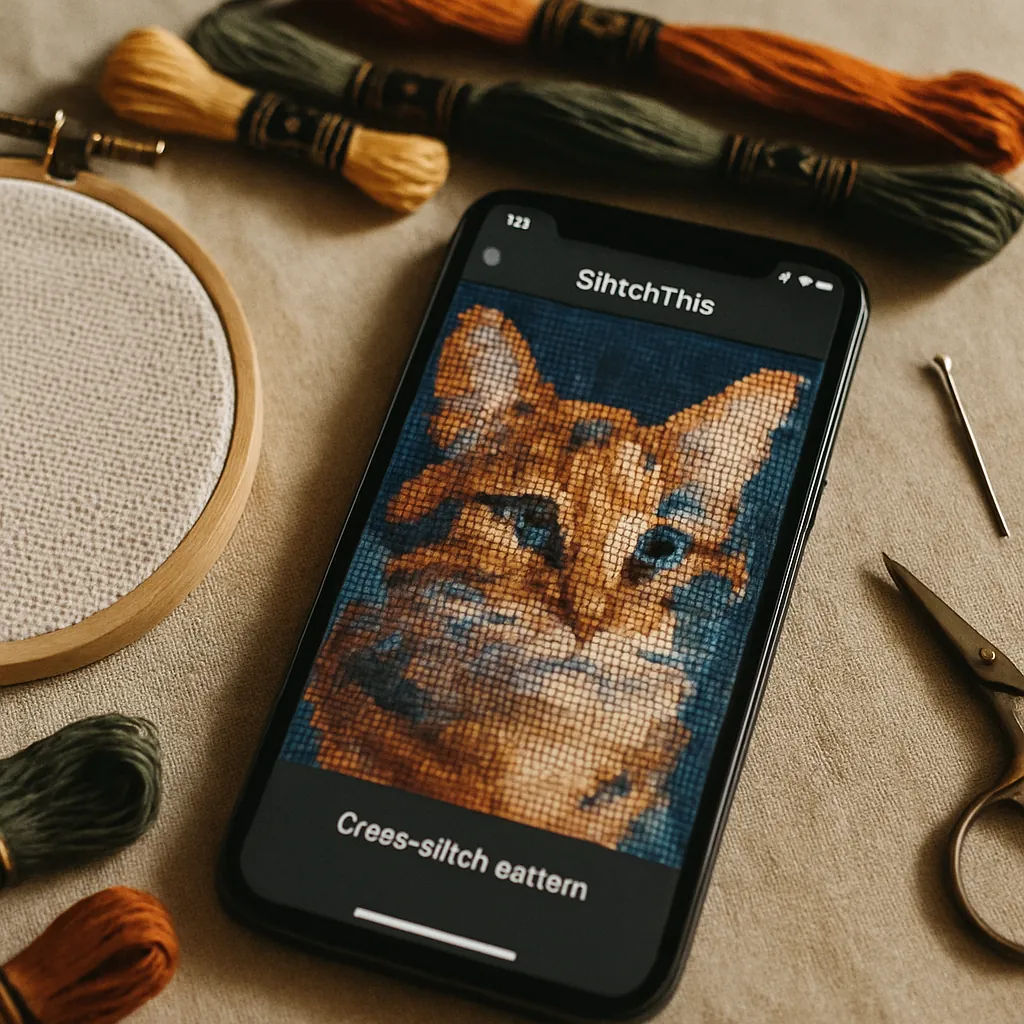 StitchThis kullanarak kamera rulosundan temiz, işlenebilir bir şemaya nasıl ulaşacağınız — tamamen telefonunuzun tarayıcısında.
Adım 1 — Doğru fotoğrafı seçin
Dönüşüm kalitesi, fotoğraf kalitesine bağlıdır. Her şeyden önce iyi seçin:
Kanaviçe için iyi bir iPhone fotoğrafını ne yapar
- Karenin iyi bir bölümünü kaplayan net bir odak öznesi
- Özne ile arka plan arasında iyi kontrast
- Önemli kısımda (yüz, gözler) keskin odak
- Dengeli, hoş ışık — sert gölgeden çok yumuşak gün ışığı tercih edilir
- Yüksek çözünürlük — ekran görüntüsünü veya ağır sıkıştırılmış paylaşımı değil, orijinali kullanın
Eğer özellikle bir desen için çekiyorsanız, evcil hayvanınızı kanaviçe için fotoğraflama rehberimiz her portre öznesine uygulanır — aynı ilkeler insanları, mekânları ve evcil hayvanları güzelce dönüştürür.
Adım 2 — Tarayıcıda yükleyin (uygulama gerekmez)
StitchThis'i Safari'de (veya herhangi bir mobil tarayıcıda) açın, yeni bir desen başlatın ve doğrudan kamera rulonuzdan yükleyin. Yüklenecek hiçbir şey yok. Apple'ın HEIC formatındaki iPhone fotoğrafları sorunsuz yüklenir ve araç tarayıcı tabanlı olduğundan, daha sonra iPad veya dizüstü bilgisayarınızda bitirmek isterseniz aynı proje sizi bekliyor olacaktır. (Tarayıcı tabanlının neden kazandığı aşağıda — Mac desen oluşturucu rehberinde anlattığımız tarayıcı avantajıyla aynı nedendir.)
Adım 3 — Kaynak görüntüyü hazırlayın (sihrin olduğu yer burası)
Bu, iyi bir şemayı hayal kırıklığı yaratan bir şemadan ayıran adımdır ve en yaygın iPhone fotoğraf sorunlarının çözüldüğü yerdir. StitchThis'in görüntü araçları kaynak fotoğrafınız üzerinde çalışır — resmi şema haline gelmeden önce iyileştirir — yani bitmiş sonucu sahteleyerek değil, ham malzemeyi geliştirerek ilerlersiniz. Desenin kendisi her zaman hazırlanan görüntüden sadakatle çıkarılır.
Gelişmiş araç seti (Maker planının parçası) size şunları verir:
- Arka plan kaldırma veya basitleştirme — öznenizin arkasındaki dağınık odayı çıkarın, böylece şema ayrıntısını arka plan gürültüsüne değil önemli olana ayırsın. Bu tek düzeltme, 1 numaralı iPhone fotoğraf sorununu çözer.
- Stil seçenekleri — Orijinal görünümü koruyun ya da dağınık tonlamaları daha işlenebilir şekillere yumuşatan Painterly stilini uygulayın; grafik sonuçlar için daha cesur 2D Icon ve Cartoon seçenekleri de mevcuttur.
- İki fotoğraf birleştirme — iki fotoğrafı birleştirin (harmanlayın veya yan yana bağlayın), iki evcil hayvanı, iki kişiyi veya bir özne ile mekânı tek bir esere koymak için mükemmel.
Burada dürüst çizgiyi koruyan düşünme biçimi şu: gelişmiş araçlar mükemmel kaynak görüntüyü oluşturmanıza yardımcı olur; desen daha sonra ondan sadakatle çıkarılır. Hazırladığınız şey şema haline gelir — ilmekler uydurulmaz.
Adım 4 — Kırpın ve şeklinizi seçin
"Özne çok küçük" sorununu, önemli olana sıkıca kırparak çözün. Kırpma kutusunu parmağınızla sürükleyin (tüm arayüz dokunmatik kullanım için tasarlanmıştır) ve bir şekil seçin — klasik bir çerçeve için dikdörtgen, asmalık süs tarzı bir bitiş için daire veya oval. Kırpma aynı zamanda en boy oranınızı da belirler, yani bitmiş eseri tam burada kompoze ediyorsunuz.
Adım 5 — Karmaşıklığı ayarlayın ve StitchSense'in işini yapmasına izin verin
Desenin ne kadar ayrıntılı veya minimal olması gerektiğini tek bir Kalite ayarı ile seçin — Sadeleştirilmiş (en az iplik, cesur bloklar) üzerinden Dengeli ve Ayrıntılı seçeneklerine ve Tam Renk (maksimum iplik, fotogerçekçi) seviyesine kadar. Bunun altında StitchSense, gözünüzün yöneldiği yerde — yüzde, odak öznesinde — ayrıntıyı keskin tutarken, yoğun alanları yumuşatır, böylece her yerde konfeti kaosu olmadan önemli olanlarda zenginlik elde edersiniz. Telefonunuzdan bir portre için Dengeli genellikle en iyi dengeyi verir; araç ayrıca Tam Renk'in konfeti getirebileceğini ve deneyimli kanaviçecilere uygun olduğunu işaret eder.
Adım 6 — İplik markanızı ve paletinizi seçin
Renklerinizi çok markalı iplik paletlerinden seçin — DMC, Anchor, Cosmo, Gamma veya Madeira — böylece renk anahtarı zaten sahip olduğunuz ipliklerle uyumlu olur. (Renkleri düşünerek seçmek insanların beklediğinden daha önemlidir; renk paleti seçim rehberimiz derinlere iner ve DMC vs Anchor rehberi marka farklarını ele alır.)
Adım 7 — Oluşturun, sonra telefonunuzdan işleyin
Oluşturun ve gerçek bir şema elde edin: ilmek sayısı, renk sayısı, eksiksiz sembol anahtarı ve temiz bir PDF dışa aktarımı. Desen, ilmek takipçisi olan yerleşik bir görüntüleyicide açılır — tamamladığınız her kareye dokunun, ilerlemeniz oturumlar arasında kaydedilir, böylece telefonunuz hem desen hem de onu takip ettiğiniz yer olur. Bir arka plan köşesindeki başıboş bir ilmeği temizlemeniz mi gerekiyor? Görüntüleyicinin düzenleme araçları (bir bölgeyi doldurun, bir rengi değiştirin, tek tek ilmekleri boyayın) yeniden oluşturmadan toparlamanıza izin verir.
Tüm iş akışını ücretsiz deneyin StitchThis'in ücretsiz Stitcher planıyla dilediğiniz kadar desen oluşturup kaydedebilirsiniz. iPhone'unuzda başlayın, karmaşıklığınızı seçin, iplik markanızı belirleyin ve doğrudan yerleşik takipçiden işleyin. StitchThis'i Ücretsiz Deneyin →
Çoğu rehberin atladığı iPhone'a özgü ipuçları
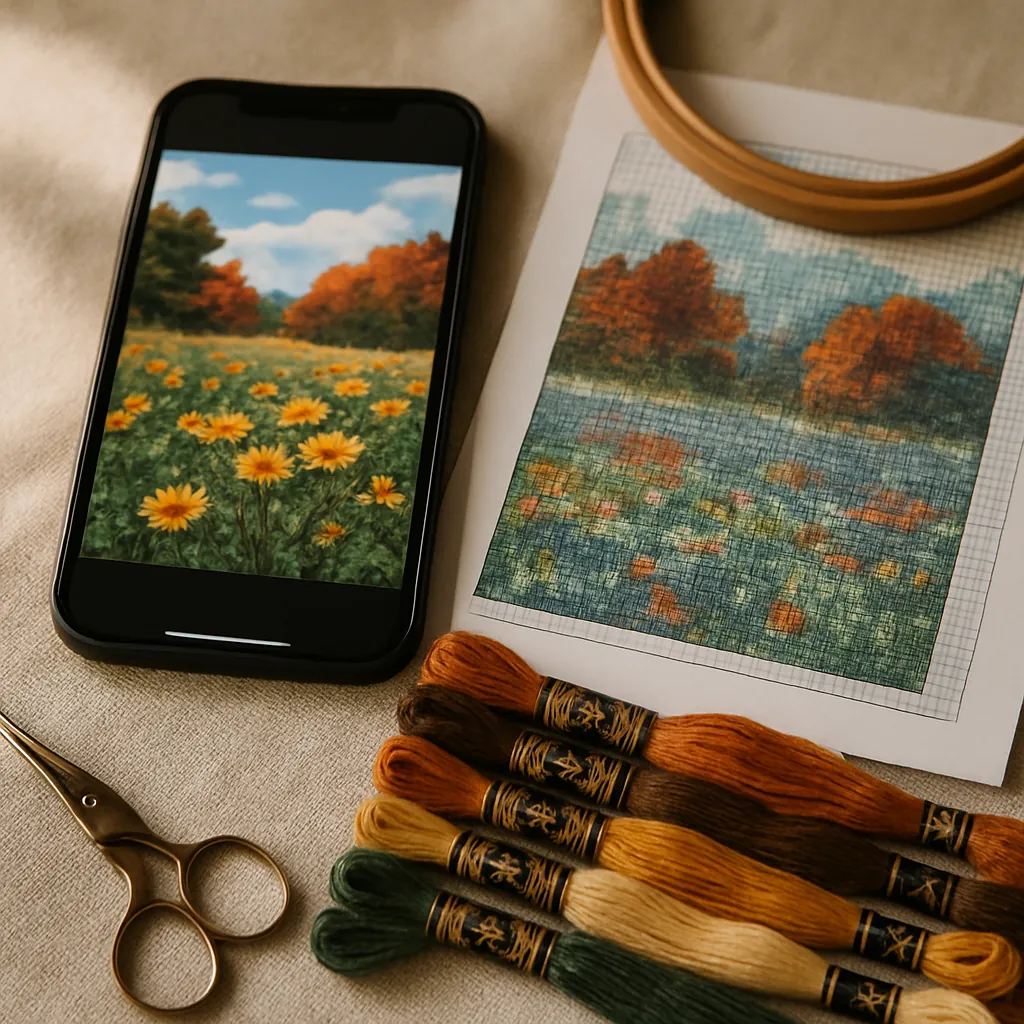 iPhone'dan dönüştürmeye özgü birkaç şey:
- Ekran görüntüsü değil, orijinali kullanın. Ekran görüntüleri daha düşük çözünürlüklü ve yeniden sıkıştırılmıştır. En fazla ayrıntı için orijinal fotoğrafı paylaşın veya yükleyin.
- HEIC sorun değil. Apple'ın HEIC formatını önce JPEG'e çevirmenize gerek yok — olduğu gibi yükleyin.
- Portre modu fotoğrafları harika kaynaklardır. Derinlik bulanıklığı, öznenizi arka plandan zaten ayırır, bu da arka plan kaldırmayı daha temiz hale getirir ve odak öznesini öne çıkarır.
- Live Photos: sabit kareyi yükleyin. Video kısmı kullanılmaz, ancak ana fotoğraf diğerleri gibi dönüştürülür.
- Boyuta dikkat edin. Yaklaşık 200×200 ilmek çerçeveli bir portre için fazlasıyla yeterli (14 count Aida'da 200×200 yaklaşık 36 cm'dir). Daha büyük bir bitmiş eser için fotoğraf desenleri ücretsiz planda kenar başına 600 ilmeğe kadar, Maker'da ise daha da büyük çıkabilir. Bitmiş boyutu planlamak için Aida 14 vs 16 vs 18 bölümüne bakın.
Tarayıcı tabanlı bir araç neden telefon uygulamasından daha iyidir
Fotoğrafları desenlere dönüştüren iPhone uygulamaları bulacaksınız, ancak tarayıcı tabanlı bir aracın tam bu görev için gerçek avantajları vardır:
- Yüklenecek veya güncellenecek hiçbir şey yok ve uygulama mağazası onay süreçleri yok.
- Tek proje, her cihaz. Kafede sırada beklerken telefonunuzda başlayın, kanepede iPad'inizde geliştirin, hangi ekran en yakındaysa ondan işleyin — aynı proje.
- Platform kilidi yok. iPhone, Android, Mac ve Windows'ta aynı şekilde çalışır, çünkü tarayıcıda çalışır. (Bu, Mac desen oluşturucu rehberimizin tüm argümanıdır ve iOS için de aynı derecede geçerlidir.)
Kısaca: özel şema yazılımları güçlüdür ancak masaüstüne bağlıdır ve çoğu telefon uygulaması ya kontrolü az olan oluşturuculardır ya da oluşturma araçları olmayan takipçilerdir. Tarayıcı tabanlı bir araç, tüm iş akışını zaten elinizde olan cihaza taşır.
Sıkça sorulan sorular
Bir iPhone fotoğrafını bilgisayar olmadan kanaviçe desenine dönüştürebilir miyim? Evet. StitchThis gibi tarayıcı tabanlı bir araç tamamen iPhone'daki Safari'de çalışır — kamera rulonuzdan yükleyin, kırpın, ayrıntı ve paleti ayarlayın ve bir şema oluşturun, hepsi telefonda. Yerleşik takipçi ile bunun üzerinden işleyebilirsiniz bile.
HEIC fotoğrafları önce JPEG'e dönüştürmem gerekiyor mu? Hayır. iPhone HEIC fotoğraflarını doğrudan yükleyebilirsiniz. En iyi çözünürlük için ekran görüntüsü yerine orijinal dosyayı kullanın yeter.
Fotoğrafım neden dağınık, konfeti ağırlıklı bir desene dönüşüyor? Genellikle yoğun bir arka plan ve kontrolsüz ayrıntı yüzünden. Şema oluşturmadan önce arka planı kaldırın veya basitleştirin ve daha basit bir karmaşıklık ayarı seçin. StitchSense ayrıca gürültülü alanları sakinleştirirken odak öznesinde ayrıntıyı korur. Konfeti hayatta kalma rehberimize bakın.
Kanaviçe deseni için en iyi fotoğraf nedir? Kareyi dolduran net bir odak öznesi, iyi kontrast, önemli kısımda keskin odak ve düzgün ışıklandırma içeren bir fotoğraf. Yüksek çözünürlük daha iyidir. Arka plan zaten ayrılmış olduğundan portre modu fotoğraflar özellikle iyi çalışır.
Desen fotoğraftan bağımsız olarak mı uyduruluyor? Hayır. Şema, hazırlanan fotoğrafınızdan sadakatle oluşturulur — her ilmek kaynak görüntüye karşılık gelir. Gelişmiş araçlar, şema oluşturmadan önce kaynak fotoğrafı temizlemenize yardımcı olur; ilmekler sevdiğiniz fotoğraftan bağımsız olarak uydurulmaz.
Gerçekten ücretsiz mi? Evet. Ücretsiz Stitcher planı sınırsız desen oluşturma ve kaydetme hakkı içerir. Temel fotoğraftan desene dönüşüm, görüntüleyici ve takipçi ücretsiz planda mevcuttur. Gelişmiş kaynak görüntü araç seti ise Maker planının parçasıdır.
İki fotoğraftan bir desen yapabilir miyim? Evet — iki fotoğraf birleştirme, iki görüntüyü tek bir kaynakta harmanlar veya birleştirir, tek bir eserde iki evcil hayvan veya iki kişi için idealdir.
Kamera rulosundan kasnağa
Fotoğraflarınızı kanaviçeye dönüştürmenin önündeki engel hiçbir zaman fotoğraflar olmadı — dönüşümdü. Şimdi bu süreç tamamen elinize sığıyor: kareyi seçin, kaynak görüntüyü temizleyin, sıkıca kırpın, ayrıntıyı ayarlayın, ipliğinizi seçin ve aynı ekrandan işleyebileceğiniz sadık bir şema oluşturun.
Bir sonraki fotoğrafa bakıp bundan güzel bir eser olurdu dediğinizde, bilgisayara geçmeyi beklemek zorunda değilsiniz. Doğrudan telefonunuzdan StitchThis'i Ücretsiz Deneyin — desen oluşturmadan iplik takibine, tarayıcı içi görüntüleme ve düzenlemeye kadar StitchThis tüm iş akışını tek yerde sunar; yanında birbirini destekleyen bir kanaviçe topluluğu da vardır. Ücretsiz Stitcher planıyla dilediğiniz kadar desen oluşturup kaydedebilirsiniz. Uydurulmuş ilmekler değil, sevdiğiniz fotoğraftan sadakatle çıkarılmış temiz bir şema. Dönüştürmeye Başla →
iPhone'unuzdan işleyin, çekmediği yerde bile
Desen şemaya döküldükten sonra aynı telefon, işlerken baktığınız şema olabilir. Deseni StitchThis görüntüleyicisinde açın, üzerinde çalıştığınız bölgeye yakınlaştırın, bir ilmeğe dokunarak o ipliği şema boyunca vurgulayın ve bitirdiğiniz kareleri dokunarak işaretleyin. Bu cihaza kaydet seçeneğini kullanın, desen internet olmadan da açılır; böylece bir uçuş ya da çekmeyen bir bekleme salonu sizi durdurmaz, çevrimdışıyken işaretlediğiniz ilmekler de yeniden bağlandığınızda eşitlenir. Kâğıdı mı tercih edersiniz? İlk PDF dışa aktarımınız ücretsizdir. Hiçbir şey yüklemeden Safari'de StitchThis'i Ücretsiz Deneyin.
StitchThis'te ilgili okumalar:
Fotoğrafınızı kanaviçe desenine dönüştürün
Bir fotoğraf yükleyin, StitchThis onu DMC iplik kodlarıyla işlemeye hazır bir desene dönüştürsün. Düzenleyin, kaydedin ve ekrandan ya da kâğıttan takip ederek işleyin.
StitchThis'i ücretsiz deneyinSınırsız deseni ücretsiz oluşturun ve kaydedin; ilk PDF indirmeniz de ücretsiz. Kart gerekmez.