Які PDF-схеми для вишивки хрестиком працюють із трекерами (і чому ваша не імпортується)
Чому PDF-схема для вишивки хрестиком не імпортується в трекер: скани й цифрові схеми, символи, умовні позначення, багатосторінкові макети і що робити.
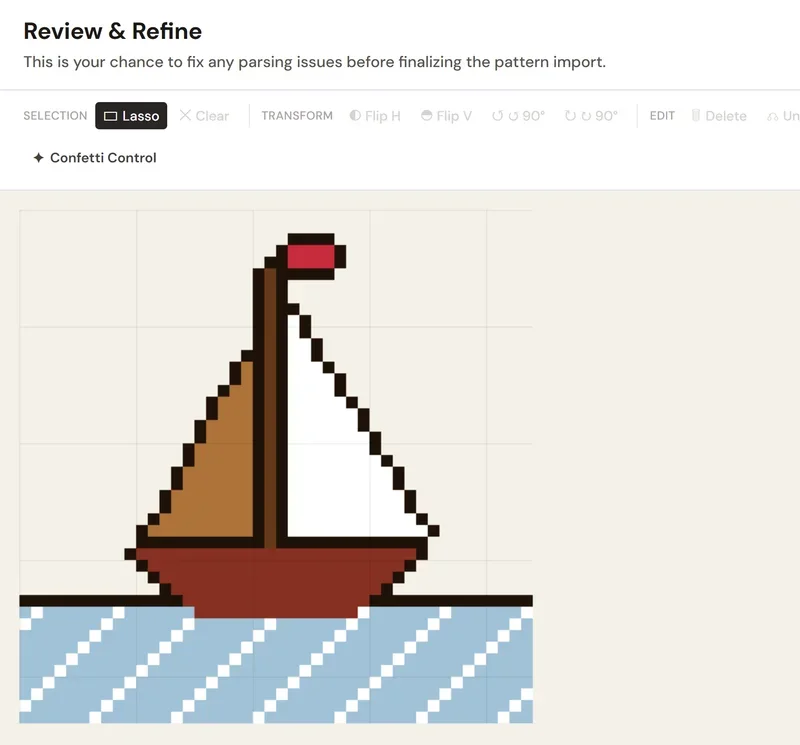
Коротко: трекери найнадійніше імпортують PDF-схеми для вишивки хрестиком, створені програмою для схем: сітка записана як дані, із символами або кольоровими клітинками та ключем, який називає кожну нитку. Скани й фото паперових схем — це зображення; розпізнати на них символи намагаються лише деякі застосунки. StitchThis показує імпортовану схему ще до збереження, дає змогу виправити в редакторі все, що прочитано неправильно, а PDF, який не вдалося прочитати, зберігає як копію лише для перегляду. Якщо ваш файл не імпортується ніде, попросіть у дизайнера файл OXS.
PDF не імпортується в StitchThis? Ми розберемося разом із вами. Якщо файл не імпортується або імпортована схема виглядає неправильно, напишіть команді StitchThis, і ми розберемося разом із вами. Саме такі звернення допомагають імпортеру навчатися нових макетів схем, а коли з'явиться виправлення, схему, яка раніше не імпортувалася, можна оновити без повторного додавання.
Ви купили схему, відкрили трекер і побачили повідомлення, що сітку не знайдено, або імпорт нескінченно висів на «читанні символів». Зазвичай причина в самому файлі: у тому, як його створено і чи знає імпортер такий макет. Іноді винен імпортер. Цей посібник пояснює, що всередині PDF-схеми для вишивки хрестиком, як за дві хвилини приблизно зрозуміти, чи можна прочитати вашу, чому символи, ключі й макети сторінок збивають імпортери з пантелику і що робити далі.
Чому одні PDF-схеми імпортуються, а інші ні
PDF може містити дві дуже різні речі, які на екрані виглядають однаково:
- Цифрова (векторна) схема. Програма дизайнера записала кожну клітинку, лінію сітки й символ у файл як фігури й текст. Імпортер може пройтися цими даними й відтворити схему: у цій клітинці «▲», а «▲» за ключем означає DMC 310.
- Зображення схеми. Скан паперової схеми, фото з телефона, збережене як PDF, або сторінка, зведена в одне зображення. У файлі немає ні клітинок, ні символів, лише пікселі. Щоб прочитати таку схему, застосунок мав би розпізнати кожен крихітний символ на око, на сторінці, яка може бути перекошена, розмита чи затінена.
Імпортери PDF, які відтворюють схему з її даних, серед них StitchThis і Pattern Keeper, розраховані на перший тип. На сторінці самого Pattern Keeper сказано, що скани й зображення можна використовувати «лише з обмеженою функціональністю». Деякі застосунки йдуть складнішим шляхом і намагаються розпізнати символи на зображенні: наприклад, Markup R-XP заявляє, що читає фото й скани паперових схем із книжок і журналів, із редактором сітки для перекошених сканів (за його сайтом, перевірено в листопаді 2026 року). Так чи інакше, більшість запитань «чому моя схема не імпортується» зводяться до другого типу або до цифрової схеми з макетом, якого імпортер не очікує.
Як відрізнити цифровий PDF від сканованого
Спеціальні програми не потрібні. Ці перевірки дають вагомі підказки, а не остаточну відповідь: цифрова схема може малювати символи фігурами, які не виділяються як текст, а деякі скани мають текстовий шар для пошуку. Спробуйте їх на комп'ютері чи планшеті:
- Сильно збільште масштаб. Наблизьте один символ до 800%. Цифрова схема лишається бездоганно чіткою за будь-якого масштабу. Скан стає пікселізованим або розмитим, і часто видно текстуру паперу чи сірі цятки в «білих» клітинках.
- Спробуйте виділити символ. Візьміть інструмент виділення тексту й проведіть по ряду схеми. Якщо символи виділяються як текст, схема майже напевно цифрова. Якщо вся сторінка виділяється одним блоком або нічого не виділяється, це, найімовірніше, зображення або цифрова схема із символами, намальованими фігурами.
- Пошукайте символ. Натисніть Ctrl+F (Cmd+F на Mac) і знайдіть літеру чи цифру, яку бачите на схемі. Збіги на схемі зазвичай означають справжній текст.
- Подивіться на краї сторінки. Трохи криві лінії сітки, тіні біля палітурки чи сіра рамка — характерні ознаки сканера.
- Перевірте властивості документа. У властивостях PDF-переглядача поле «Програма» або «Виробник PDF» часто називає програму, яка створила файл. Назва програми для створення схем — добрий знак; сканер чи застосунок для сканування — ні.
Старі схеми з журналів, буклетів і книжок, яких уже не друкують, майже завжди скани, навіть якщо ви купили їх як PDF. Схеми, нещодавно куплені в незалежних дизайнерів, майже завжди цифрові.
Символьні схеми й схеми з кольоровими квадратами
Цифрові схеми бувають кількох стилів, і імпортери обробляють їх по-різному:
- Символьні схеми друкують у кожній клітинці символ, іноді на кольоровому тлі. Символ і є ідентифікатором нитки, а ключ пов'язує кожен символ із номером нитки. Такі схеми імпортуються найнадійніше, бо нічого не треба вгадувати: символ сам каже, яка це нитка.
- Схеми з кольоровими квадратами заповнюють кожну клітинку кольором без символу. Імпортер мусить зіставити кожен колір заливки з ниткою, і це добре працює, коли всі нитки мають чітко різні кольори, і гірше, коли поруч стоять два відтінки бежевого.
- Схеми, надруковані кілька разів. Деякі програми друкують ту саму сторінку схеми тричі: у кольорі, чорно-білими символами і з тим і іншим. Імпортер, який цього не помітить, може скласти копії в одну дуже високу схему.
Якщо хочете розібратися, що означають усі ці символи й лінії, коли читаєте схему самостійно, зверніться до посібника із символів і позначень у схемах для вишивки хрестиком.
Ключ (умовні позначення) важливіший, ніж здається
Ключ — це таблиця на кшталт «▲ = DMC 310, чорний, 1 240 хрестиків». Без нього імпортер знає, що в клітинці «▲», але не знає, яке це муліне. Типові проблеми:
- У файлі немає ключа. Деякі дизайнери дають ключ окремим PDF або друкують його лише в паперовій брошурі.
- Ключ незвичною мовою чи з незвичним макетом. Заголовки стовпців на кшталт «Символ / Номер / Назва» читаються легко; незвичний макет — не завжди.
- Бренди, яких імпортер не знає. Нитки ручного фарбування, зняті з виробництва номери й змішані нитки («одна нитка 310 і одна 3799») потребують особливої обробки.
- Символи в ключі намальовані як зображення. Якщо символи в ключі не є текстом, імпортер не зможе зіставити їх зі схемою.
Хороший імпортер відмовляється вгадувати кольори ниток, коли ключа немає, бо схема з вигаданими нитками гірша, ніж жодної.
Багатосторінкові схеми, перекриття й макет сторінок
Більшість схем, більших приблизно за 60 × 80 хрестиків, розбито на кілька сторінок, зазвичай із кількома рядами, що повторюються на кожному краю, щоб сторінки можна було суміщати. Імпортер мусить визначити, де стоїть кожна сторінка, і прибрати ці повторені ряди, інакше на кожному стику схеми з'являться подвоєні смуги. Схеми, де сторінки йдуть у незвичному порядку, сторінку повернуто або оглядову «карту» сторінок надруковано в масштабі схеми, можуть заплутати цей етап.
Вишиваєте з паперу? Наш посібник про те, як скласти багатосторінкову PDF-схему для вишивки хрестиком, пояснює обрізання, перекриття й вирівнювання.
Бекстіч, неповні хрестики й спеціальні стібки
Тут зупиняється більшість трекерів, і це варто знати ще до покупки:
- Pattern Keeper: у його власному FAQ сказано, що наразі підтримуються лише повні хрестики; бекстіч і неповні хрестики «у списку побажань», а на сторінці в Google Play сказано, що вони не підтримуються (перевірено в листопаді 2026 року). У примітках до бета-версії кінця 2025 року згадано попередню підтримку неповних хрестиків.
- Markup R-XP: його посібник каже, що бекстіч, французькі вузлики, бісер і неповні хрестики не відстежуються як символи; ви малюєте їх на окремих шарах лініями, що прив'язуються до сітки.
- StitchThis: імпортер PDF теж читає лише повні хрестики. Лінії бекстічу й неповні хрестики з PDF не переносяться, тож тримайте оригінальний PDF під рукою для цих ділянок. З файлами OXS інакше: імпорт OXS переносить бекстіч, а також хрестики 1/4 і 3/4 (окремий півхрестик переноситься як повний хрестик свого кольору).
Французькі вузлики, бісер і спеціальні стібки з PDF не імпортує жоден із них.
Що читає імпортер StitchThis
Імпортер PDF у StitchThis по черзі пробує кілька способів читання, кожен створений для свого способу малювання схем, і залишає перший, який дає осмислену схему. На практиці це охоплює:
- Символьні схеми з ключем, зокрема схеми, що поєднують символи з кольоровими клітинками. Ключ дає точні номери ниток.
- Кольорові схеми, у яких нитки зіставляються за кольором.
- Схеми, експортовані з поширених програм для створення схем. Імпортер має окрему обробку для схем із WinStitch (зокрема його копій кожної сторінки в кольорі, символами й з обома), Stitchly (зокрема його експорту «PDF для Pattern Keeper»), Stitch Fiddle, Cross Stitch Pro, cross-stitch.com і Pic2Pat, безкоштовних PDF-схем від DMC і багатьох дизайнерських схем, які друкують номери стовпців угорі кожної сторінки.
- Схеми, розбиті на сторінки, які об'єднуються в одну з видаленими повтореними рядами перекриття.
- Змішані нитки читаються як одна комбінована нитка, бренди ручного фарбування, як-от Weeks Dye Works і The Gentle Art, зберігаються зі своїми справжніми кодами й назвами, а зняті з виробництва номери DMC замінюються відповідниками.
- Деякі схеми, намальовані як одне чисте зображення з кольорових клітинок, читаються за кольором.
Обмеження — простими словами:
- Скани й фото паперових схем не читаються хрестик за хрестиком. (Деякі застосунки, як-от Markup R-XP, розпізнають символи на сканах; StitchThis — ні.)
- Лише повні хрестики з PDF (див. вище). Імпорт OXS зберігає бекстіч, а також хрестики 1/4 і 3/4.
- Розмір: схеми PDF і OXS імпортуються до 600 × 600 хрестиків на безкоштовному тарифі й до 1000 × 1000 на тарифі Maker. Деякі макети PDF читаються лише до 500 × 500.
- Без ключа нічого не вгадується. Символьна схема без ключа у файлі відхиляється з поясненням, а не заповнюється вигаданими нитками.
- Файли до 25 МБ і 250 сторінок.
Якщо PDF не вдалося прочитати, він однаково залишається у вас
Якщо жоден спосіб читання не впорався з вашим файлом, StitchThis зберігає його у вашій бібліотеці як PDF лише для перегляду й простими словами пояснює чому: скановане зображення, схему не знайдено, макет, який він поки не вміє читати, немає ключа кольорів або файл не відкривається (пошкоджений чи захищений паролем). PDF лише для перегляду ніколи не враховуються в ліміт імпортованих схем безкоштовного тарифу.
Етап перевірки: подивіться на схему до збереження
Нічого не зберігається, доки ви не побачите результат. Після імпорту екран «Перевірка й доопрацювання» показує прочитану схему, щоб ви могли порівняти її з PDF. Можна виділити ділянку й перемістити, віддзеркалити, повернути чи очистити її (зручно для зміщеної смуги на стику сторінок), скасувати й повторити дії та запустити «Контроль конфеті», який знаходить одиночні хрестики, що зливаються із сусідами, і пропонує заміни по одному кольору. Потім збережіть схему в бібліотеку або відхиліть її.
Після імпорту: решта хобі
Щойно схему збережено, вона стає частиною всього іншого в StitchThis:
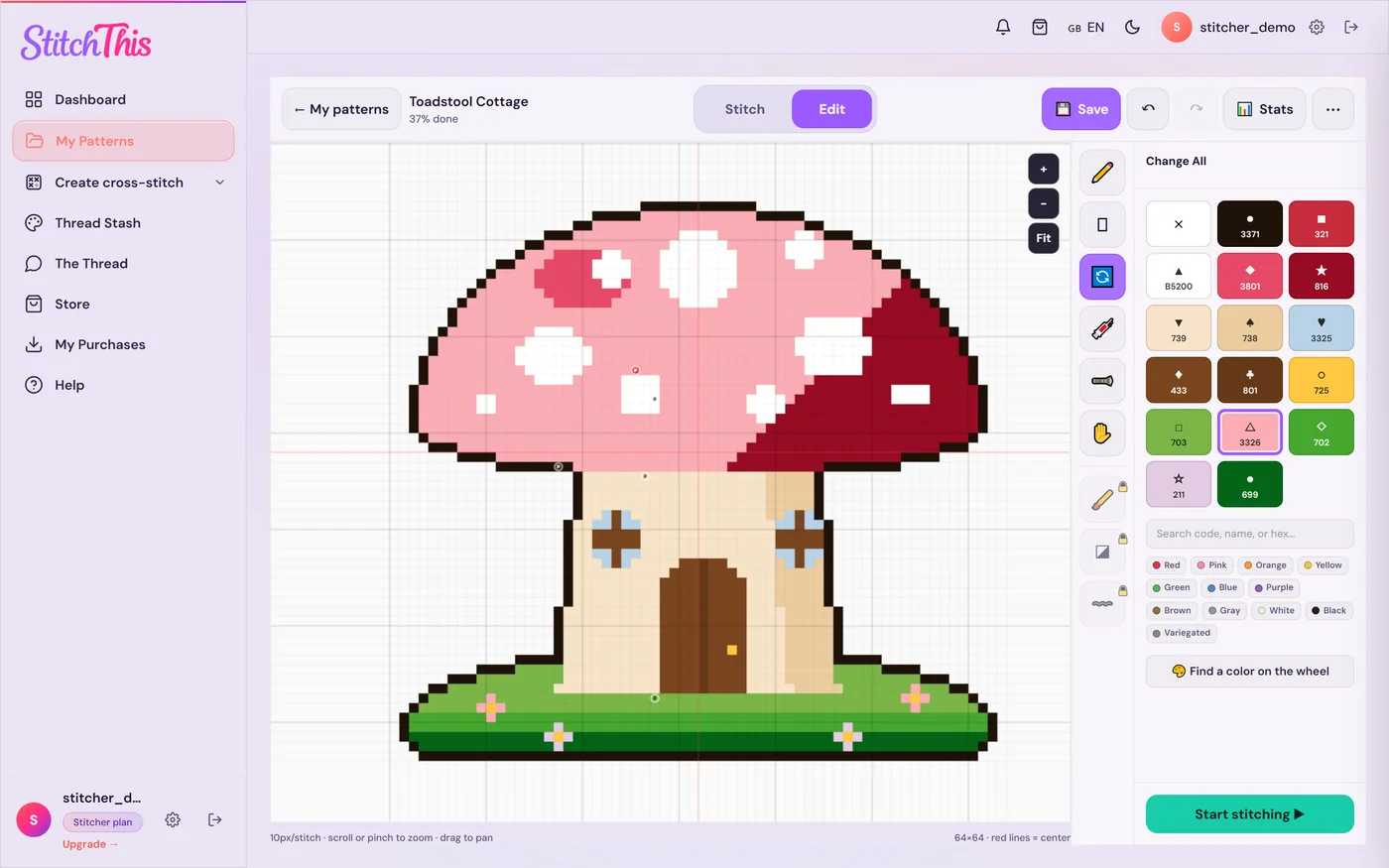
- Виправте те, що пропустив імпортер. Режим «Редагування» працює з імпортованими схемами: Замінити все змінює всі хрестики одного кольору на інший, Заливка перефарбовує ділянку, а Малювати виправляє окремі хрестики. Це зручно й тоді, коли схема вимагає нитки, якої у вас немає.
- Вишивайте на будь-якому пристрої. Трекер для PDF-схем працює в браузері на iPad, iPhone, ПК, Mac, Chromebook і Android, а кожен хрестик синхронізується з вашим обліковим записом. Підсвітіть одну нитку, і решта стане сірою, паркуйте голки й стежте за темпом і датою завершення.
- Тримайте все разом. «Мої схеми» групує її з іншими вашими проєктами за статусом, трекер колекції муліне зберігає ваші нитки, а форум спільноти завжди поруч, коли схема поставить вас у глухий кут.
Спробуйте StitchThis безкоштовно з власним PDF; безкоштовний тариф зберігає 2 імпортовані схеми одночасно.
«Pattern Keeper не розпізнає символи», «сітки не знайдено» і «зависло на читанні символів»
Це проблеми з імпортом, які користувачі Pattern Keeper шукають найчастіше. Його власні сторінки (перевірено в листопаді 2026 року) вказують на ті самі причини, що й у будь-якого трекера:
- Дизайнера немає в його списку. Pattern Keeper веде список підтримуваних дизайнерів і зазначає, що працює з багатьма дизайнерами, але не з усіма.
- Символи не є текстом. Його посібник для дизайнерів просить експортувати символи як шрифт; якщо ви не можете виділити символ у PDF-переглядачі, імпортер часто теж не може його зіставити.
- Зайві сторінки схожі на схему. Обкладинка, алфавіт чи оглядова сторінка можуть заплутати розпізнавання сітки; його довідка з імпорту пропонує видаляти зайві сітки вручну.
- Це скан. Pattern Keeper імпортує фото паперових схем лише з обмеженими можливостями.
Точних повідомлень («сітки не знайдено», «зависло на читанні символів») на його сторінках довідки немає, тож орієнтуйтеся на причину. До того ж Pattern Keeper працює лише на Android; якщо у вас iPad, iPhone чи комп'ютер, див. альтернативи Pattern Keeper.
Що робити, якщо PDF-схема для вишивки хрестиком не імпортується
Пройдіться цим списком:
- Зробіть двохвилинні перевірки (масштаб і виділення). Якщо схоже на скан, переходьте до кроку 6.
- Пошукайте другий файл у завантаженні. Дизайнери часто додають окремий ключ, версію «сумісну з PK» або файл OXS. Перевірте також сторінку товару в магазині й лист із посиланням на завантаження.
- Попросіть у дизайнера файл OXS або PDF, сумісний із трекерами. Багато дизайнерів надішлють його, якщо ввічливо попросити й указати номер замовлення. OXS — найнадійніший формат для імпорту, і він зберігає бекстіч. Наш посібник з форматів файлів схем пояснює OXS, PDF та інші формати.
- Напишіть команді StitchThis. Якщо файл не імпортується в StitchThis або схема приходить неправильно, повідомте нам, і ми розберемося разом із вами. Невдалий імпорт тим часом нічого вам не коштує: PDF зберігається як копія лише для перегляду й не займає безкоштовного місця.
- Спробуйте інший застосунок. Імпортери читають схеми по-різному; схему, яку відхилив один, може прочитати інший.
- Якщо це скан, вишивайте з PDF лише для перегляду або з паперу. Позначайте прогрес маркером або на карті блоків, як описано в нашому посібнику про відстеження прогресу вишивки хрестиком. Можна також перетворити знімок екрана простої схеми на нову схему за допомогою інструмента «фото в схему», але це дасть нову, приблизну схему, а не схему дизайнера: годиться для простого мотиву, ризиковано для детального.
- Досі не виходить? Ось як попросити допомоги зі схемою для вишивки хрестиком, щоб швидко отримати корисну відповідь.
Дизайнерам, які це читають: ті самі звички, що полегшують імпорт схеми, полегшують і вишивання за нею. Див. найкращі практики для PDF-схем для вишивки хрестиком: символи як текст, повний ключ у тому самому файлі й однакові перекриття сторінок.
Короткий чекліст сумісності
| Перевірка (підказки, а не доказ) | Добрий знак | Поганий знак |
|---|---|---|
| Масштаб 800% | Чіткі краї | Пікселі, розмиття, текстура паперу |
| Виділіть символ | Виділяється як текст | Виділяється вся сторінка або нічого |
| Ctrl+F для символу | Знаходить збіги на схемі | Збігів немає |
| Ключ | У тому самому файлі, з номерами ниток | Відсутній або окремим файлом |
| Сторінки | Рівні, однакові перекриття | Повернуті сторінки, оглядова карта в розмір схеми |
| Хрестики | Переважно повні хрестики | Багато бекстічу й неповних хрестиків (для них збережіть PDF) |
Часті запитання
Чому Pattern Keeper не розпізнає символи в моєму PDF? Зазвичай тому, що символи не є текстом. Посібник Pattern Keeper з експорту просить дизайнерів експортувати символи як шрифт TTF; якщо ви не можете виділити символ у PDF-переглядачі, застосунок часто теж не може його прочитати. Якщо його не може прочитати StitchThis, напишіть нам, і ми розберемося разом із вами. Зі сканованими схемами та сама проблема. Попросіть у дизайнера PDF, «сумісний з Pattern Keeper».
Що означає «сітки не знайдено» в трекері для вишивки хрестиком? Застосунок не знайшов сітку хрестиків, яку він розпізнає. Типові причини: сторінка є сканованим зображенням, сітка є частиною картинки або макет (розмір сторінки, поворот, оглядова сторінка) не такий, як очікує детектор. Довідка Pattern Keeper каже, що сітки можна додати чи відредагувати вручну, якщо він не може прочитати їх автоматично.
Чому моя схема зависла на «читанні символів»? Дуже великі схеми, багато сторінок або символи, які застосунок не може зіставити, можуть уповільнити чи зупинити імпорт. Перевірте, чи PDF цифровий, закрийте інші застосунки, а якщо імпорт однаково зависає, попросіть у дизайнера сумісний PDF або файл OXS.
Які схеми сумісні з Pattern Keeper? Pattern Keeper публікує на своєму сайті список підтримуваних дизайнерів і зазначає, що працює з багатьма дизайнерами, але не з усіма. Найбільше шансів мають схеми, експортовані з програм для створення схем, із символами як текстом, повним ключем і стандартними макетами сторінок; скани працюють лише з обмеженими можливостями.
Чи може трекер прочитати скановану схему для вишивки хрестиком? Залежить від застосунку. Скан — це зображення без даних схеми, тож застосунку доводиться розпізнавати кожен символ на око. Markup R-XP заявляє, що читає скани й фото паперових схем; Pattern Keeper імпортує фото паперової схеми з обмеженими можливостями (без пошуку символів). У StitchThis сканований PDF зберігається як PDF лише для перегляду, який можна відкрити, але він не перетворюється на схему.
Чи імпортуються бекстіч і неповні хрестики з PDF? Не в StitchThis і, згідно з FAQ Pattern Keeper, не в Pattern Keeper: обидва читають із PDF повні хрестики. У StitchThis файл OXS зберігає бекстіч, а також хрестики 1/4 і 3/4.
Як зрозуміти, векторний PDF-файл зі схемою для вишивки хрестиком чи скан? Наблизьте до 800% (векторний лишається чітким), спробуйте виділити символ (векторні символи зазвичай виділяються як текст) і пошукайте символ через Ctrl+F. Сприймайте це як вагомі підказки, а не доказ: деякі цифрові схеми малюють символи фігурами, а деякі скани містять текстовий шар для пошуку.
Що попросити в дизайнера? Файл OXS або PDF, експортований для трекерів (часто з позначкою «сумісний з PK»). Укажіть номер замовлення.
Отримайте максимум від своїх схем
Більшість цифрових схем від сучасних дизайнерів імпортуються без проблем, а розуміння різниці між схемою та зображенням схеми позбавляє від багатьох розчарувань. Щойно ваша схема імпортована, трекер проєктів для вишивки хрестиком зберігає кожну схему та її прогрес в одній бібліотеці, а посібник із методу паркування у вишивці хрестиком допоможе з великими схемами суцільного заповнення. Вишиваєте з комп'ютера чи планшета? Подивіться сторінки трекер вишивки хрестиком для ПК і для iPad, огляд програм для вишивки хрестиком на iPad і наш посібник про те, як упорядкувати схеми для вишивки хрестиком. Строкаті схеми з конфеті стануть простішими з порадами зі статті як читати схеми з великою кількістю конфеті.
Маєте PDF, що чекає своєї черги? Імпортуйте його безкоштовно в StitchThis і вже за хвилину-дві побачите його на екрані перевірки.
Уже маєте схему в PDF?
Завантажте її в StitchThis і вишивайте просто з екрана: збільшуйте будь-яку ділянку, позначайте хрестики під час роботи й продовжуйте з того місця, де зупинилися.
Імпортувати PDF безкоштовноБезкоштовний тариф: зберігайте 2 імпортовані схеми й ведіть 2 схеми одночасно, без обмеження за часом. Картка не потрібна.