
Безкоштовна таблиця-трекер для вишивки хрестиком
Готовий шаблон для відстеження вишивки хрестиком: щоденний журнал вишивання, який розраховує відсоток готовності, темп і дату завершення, список усіх ваших процесів і облік муліне зі стовпцем покупок. Працює в Excel, Google Sheets і Apple Numbers. Без реєстрації.
Книга Excel, 4 аркуші, близько 45 КБ · простий список CSV без розрахунків
Що є в шаблоні
Жовті клітинки заповнюєте ви; сині клітинки — формули. Четвертий аркуш, «Як користуватися», повторює кроки.
Трекер проєкту
Введіть розмір дизайну (або кількість хрестиків із ключа), дату початку й скільки днів на тиждень ви вишиваєте. Записуйте кожен день вишивання: дату, хрестики, хвилини (дві сесії за один день займають один рядок). Таблиця розраховує, скільки хрестиків вишито й залишилося, відсоток готовності, хрестики за день вишивання, хрестики за годину й орієнтовну дату завершення.
Список процесів
Один рядок на проєкт: розмір, заповнення, вишиті хрестики, дата початку й статус («Не розпочато», «У роботі», «Призупинено», «Завершено»). Для кожного рядка розраховуються загальна кількість хрестиків, відсоток готовності, скільки хрестиків залишилося, хрестики за день і орієнтовне завершення.
Облік муліне
Бренд, номер, назва кольору, скільки мотків є, скільки потрібно й де зберігається. Стовпець «Купити» віднімає те, що у вас є, від того, що потрібно. Номери на кшталт B5200 залишаються текстом.
Попередній перегляд: аркуш «Трекер проєкту»
Приклад проєкту: 150 × 200 хрестиків із заповненням 80%, вишивання чотири дні на тиждень. Після чотирьох днів вишивання підсумок виглядає так:
| Усього хрестиків | 24 000 |
|---|---|
| Вишито хрестиків | 1 260 |
| Відсоток готовності | 5,3% |
| Хрестиків за день вишивання | 315 |
| Хрестиків за годину | 219 |
| Залишилося днів вишивання | 73 |
| Залишилося календарних днів (4 дні на тиждень) | 128 |
| Орієнтовна дата завершення | сьогодні + 128 днів |
| Дата | Хрестики | Хвилини | Відсоток готовності |
|---|---|---|---|
| 2026-10-01 | 350 | 90 | 1,5% |
| 2026-10-02 | 280 | 75 | 2,6% |
| 2026-10-04 | 410 | 120 | 4,3% |
| 2026-10-06 | 220 | 60 | 5,3% |
Формули, якщо хочете зібрати власну таблицю: відсоток готовності = вишито ÷ усього; хрестики за день вишивання = вишито ÷ кількість днів із вишиванням; залишилося днів вишивання = хрестики, що залишилися ÷ цей темп; залишилося календарних днів = залишилося днів вишивання × 7 ÷ кількість днів вишивання на тиждень; дата завершення = сьогодні + залишилося календарних днів. Наш посібник про відстеження прогресу вишивки хрестиком розбирає їх докладно, а калькулятор часу вишивки хрестиком дає швидку оцінку ще до початку.
Як відкрити таблицю в Google Sheets, Excel чи Numbers
Google Sheets
- Завантажте файл .xlsx.
- У новій таблиці виберіть «Файл» › «Імпортувати» › «Завантажити» і виберіть його.
- Виберіть «Замінити таблицю», потім «Імпортувати дані».
На телефоні завантажте файл на Google Диск і відкрийте його в Google Sheets.
Excel
- Завантажте файл .xlsx і відкрийте його.
- Якщо Excel показує «Захищений перегляд», виберіть «Увімкнути редагування».
- Збережіть копію під назвою свого проєкту.
Працює в Excel для Windows і Mac, Excel в інтернеті та мобільних застосунках Excel.
Numbers від Apple
- Завантажте файл .xlsx.
- Відкрийте його з «Файлів» або Finder; Numbers його конвертує.
- Кожен аркуш стане вкладкою вгорі.
Працює на Mac, iPad і iPhone.
Користуєтеся CSV? Це простий список процесів: проєкт, дизайнер, розмір, заповнення, вишиті хрестики, дата початку, статус і нотатки, без формул і форматування. Якщо хочете, щоб відсоток готовності й дати завершення рахувалися за вас, беріть .xlsx.
Або нехай рахує застосунок
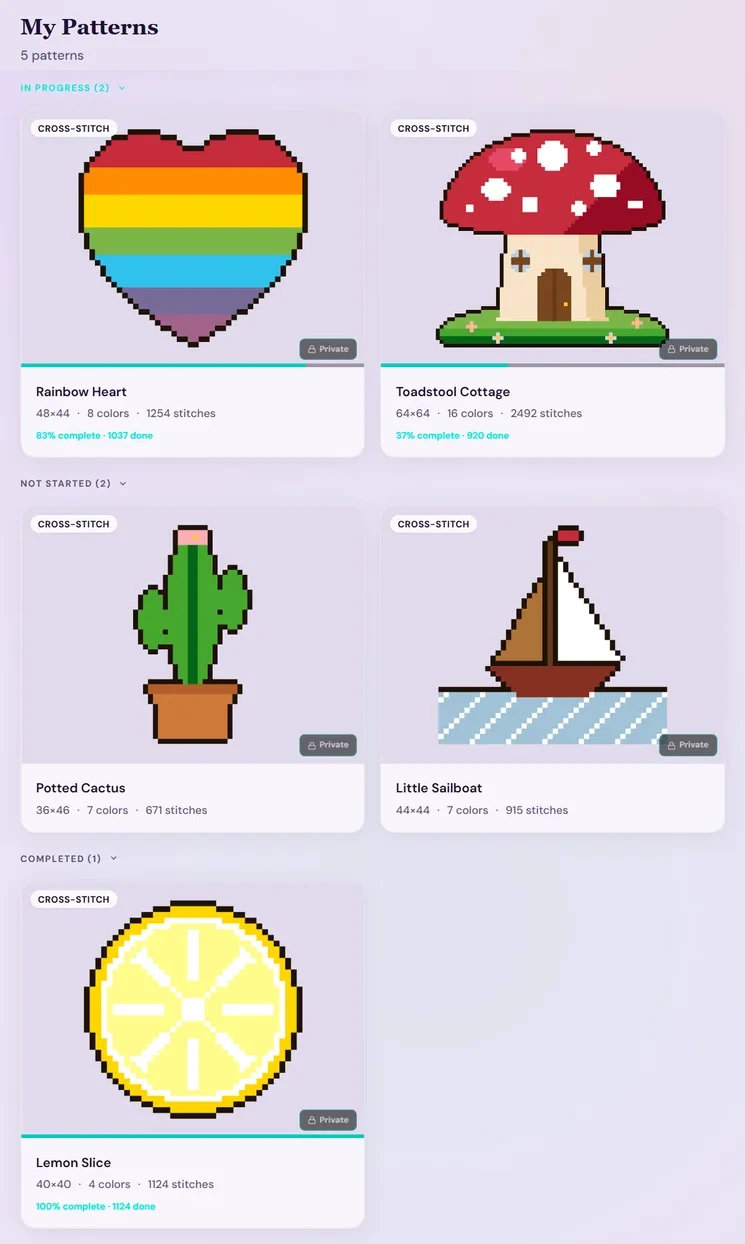
Таблиця знає лише те, що ви в неї ввели, а рахувати хрестики за кожну сесію — найнудніша частина. У трекері вишивки StitchThis ви позначаєте хрестики прямо на схемі, дотиком, рухом пальця або цілим блоком 10×10, а числа рахуються самі.
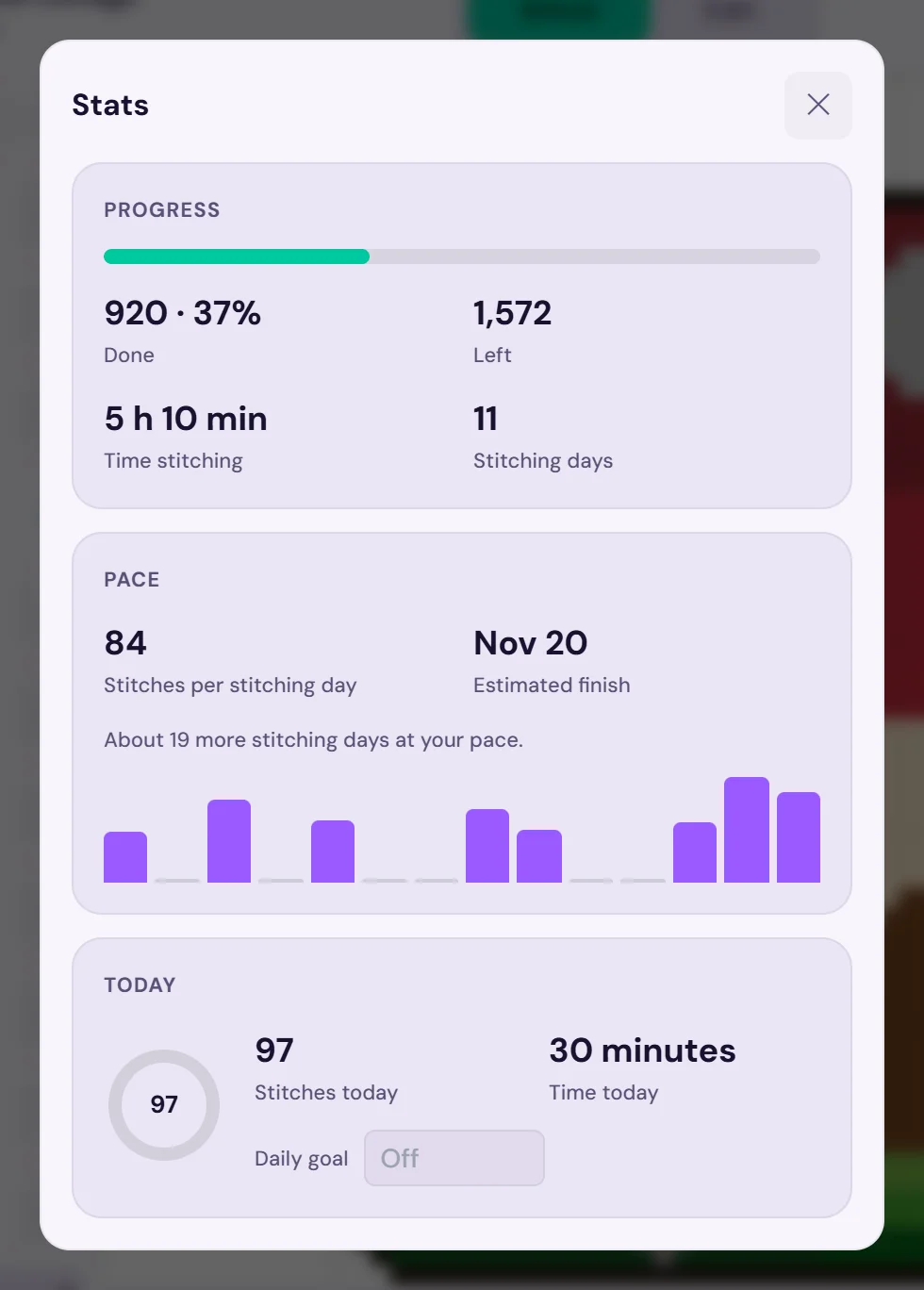
- Замість журналу вишивання: час і хрестики записуються, поки ви позначаєте, а дата завершення з'являється після двох днів вишивання.
- Замість списку процесів: «Мої схеми» групують усі схеми на «У роботі», «Не розпочато» й «Завершено», зі шкалами прогресу.
- Замість аркуша з муліне: безкоштовний трекер муліне імпортує ваш список ниток із файлу CSV чи Excel або з фото ваших мотків, зберігає кількість мотків і місце зберігання кожної нитки й може списати муліне схеми, коли ви її завершите.
- На кожному пристрої: телефон, планшет чи комп'ютер у браузері, із синхронізацією прогресу між ними й вишиванням офлайн для збережених схем.
Додайте схеми PDF чи OXS, які у вас уже є (безкоштовний тариф зберігає 2 імпортовані схеми й 2 схеми в роботі одночасно; Stitch Tracker за 19,97 $ на рік знімає обидва обмеження), або створіть схему з фото. Як це працює, дивіться на сторінках трекер проєктів вишивки хрестиком і трекер PDF-схем.
Що питають вишивальниці
Чи безкоштовна таблиця-трекер для вишивки хрестиком?
Так. Завантажте файл .xlsx чи .csv, без акаунта й електронної пошти, і користуйтеся ним для скількох завгодно проєктів.
Чи працює вона в Google Sheets?
Так. У Google Sheets виберіть «Файл» › «Імпортувати» › «Завантажити» і виберіть файл .xlsx. Формули використовують лише функції, які підтримують і Google Sheets, і Excel, і Numbers.
Чи можна використовувати її як таблицю для обліку запасів вишивальниці?
Так: аркуш «Облік муліне» містить кожну нитку з кількістю мотків, що є, кількістю потрібних і стовпцем «Купити». Якщо не хочеться вводити кожне число, безкоштовний трекер муліне StitchThis може імпортувати ваш список ниток із файлу CSV чи Excel або з фото ваших мотків.
Як таблиця оцінює дату завершення?
Вона ділить кількість хрестиків, що залишилися, на ваш середній темп у хрестиках за день вишивання, потім розподіляє ці дні вишивання на вказану вами кількість днів вишивання на тиждень і додає результат до сьогоднішньої дати.
Як відстежувати більше одного проєкту?
Ведіть по рядку на проєкт у списку процесів. Для повного журналу вишивання другого проєкту створіть копію аркуша «Трекер проєкту».
Чи є застосунок, який робить це автоматично?
Так. Трекер вишивки StitchThis рахує хрестики, поки ви позначаєте їх на схемі, а його «Статистика» показує ваш темп і орієнтовну дату завершення без жодного введення. Він безкоштовний для 2 схем у роботі одночасно.