用自己的照片免费制作十字绣图纸:一份实话实说的指南
没错,你可以免费把自己的照片转成十字绣图纸,但“免费”不等于“好绣”。这篇教你做出真正值得一绣的图纸。
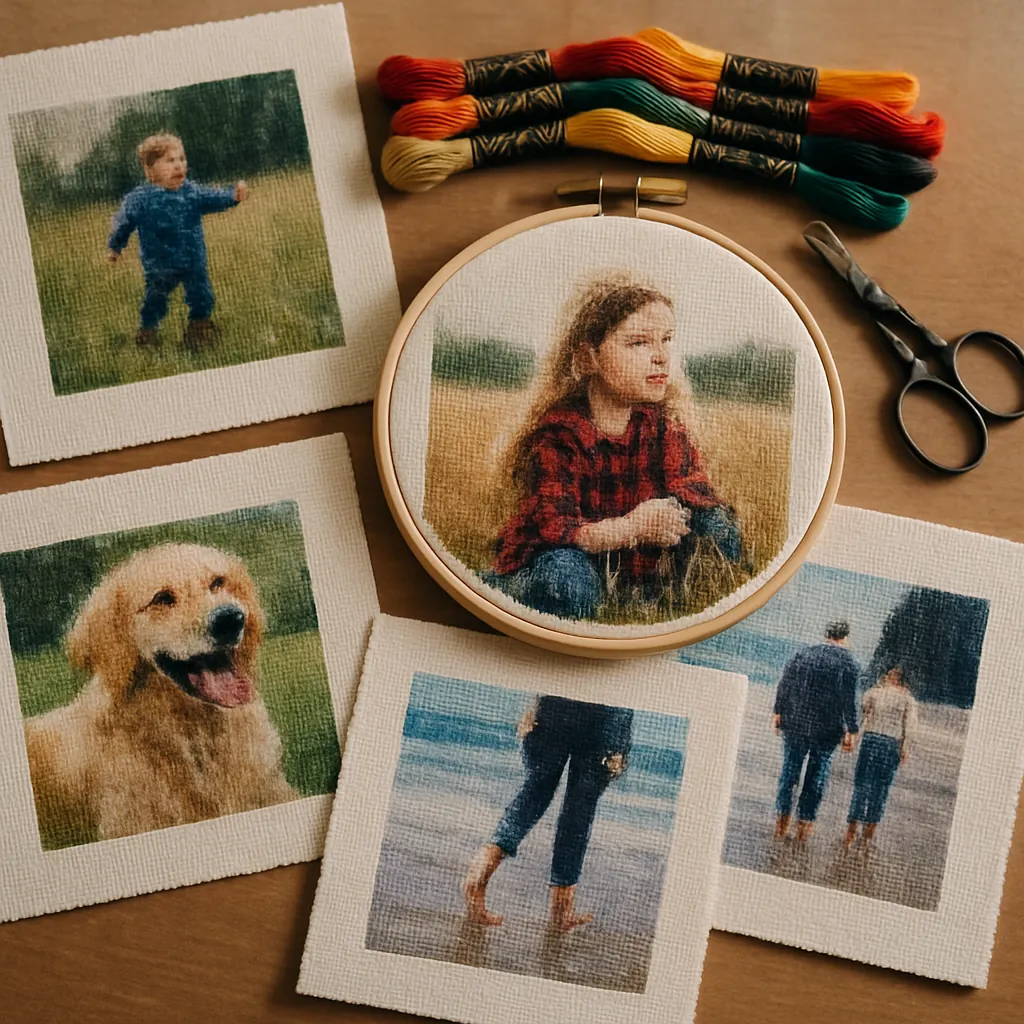
在搜索框里输入“照片转十字绣图纸 免费”,会跳出好几页结果,全都这样承诺:上传照片、点一下按钮、拿到图纸、不用花钱。这是真的,你完全可以免费把自己的照片转成十字绣图纸。
问题不在价格,而在于免费和好绣原来是两回事。很多免费工具几秒钟就能给你一张“图纸”,但能给你一张值得花四十个小时去绣的,少之又少。这篇指南教你拿到第二种:真正值得你穿针引线的免费图纸,也帮你识别一路上的坑。
首先,你说的“免费”指的是什么?
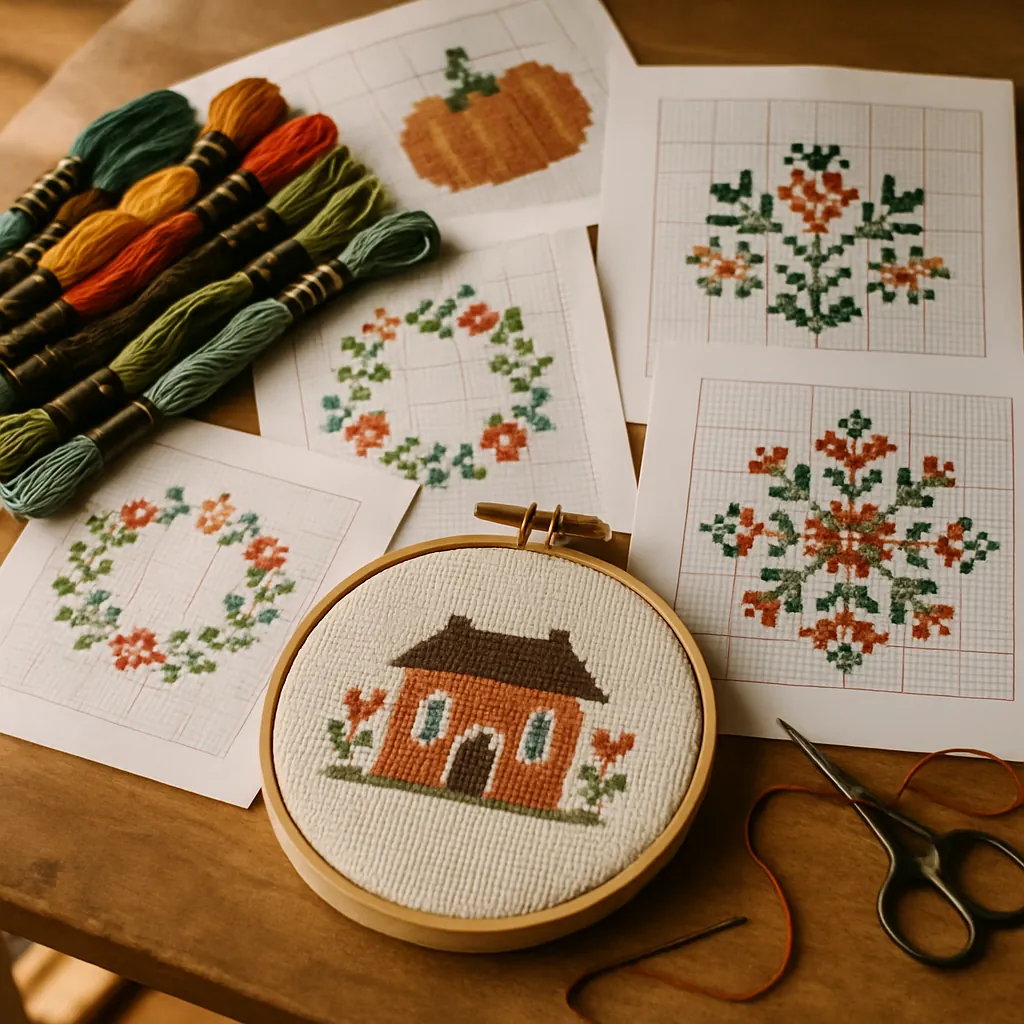 先在这里分一下岔,因为“免费十字绣图纸”背后其实藏着两种不同的需求。
有些人想要的是免费的现成图纸:别人做好的设计,可以免费下载。这类图纸确实存在,网上也很多(只是质量参差不齐)。
但如果你来到这里,你想要的几乎一定是另一种:拿一张你自己的照片,你的狗、你的奶奶、去年夏天的旅行,不花钱把它变成专属的图纸。这篇指南讲的就是这个。成果更有个人意义,说实话也更有成就感,只是比下载别人的图纸多花一点心思。
为什么大多数免费的照片转图纸工具让人失望
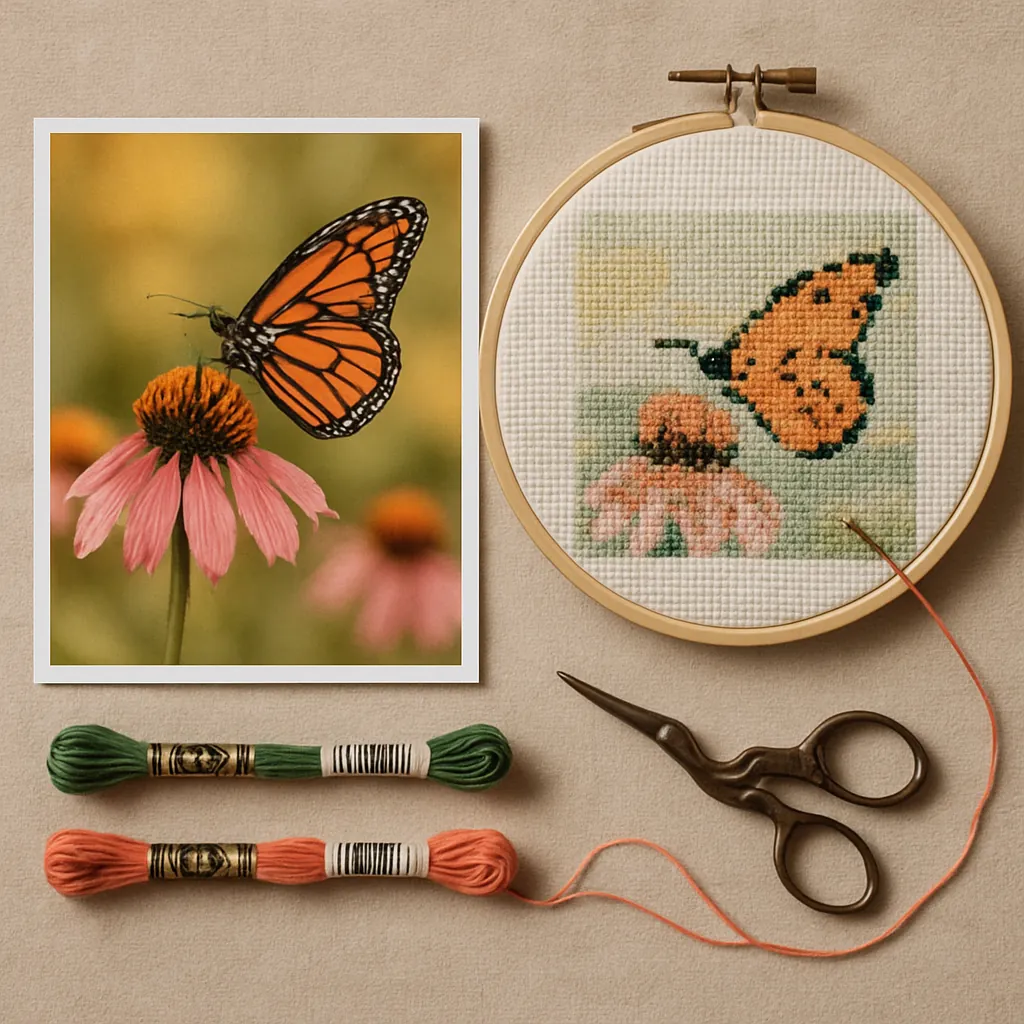 如果你曾经把照片丢进随便一个在线转换工具,结果被吓了一跳,你不是唯一一个。原因如下。
碎色问题
很多免费转换工具用的是最省事的做法:逐个看照片的每个像素,给每一小块找最接近的绣线颜色。听起来很合理,做出来却是灾难。
结果就是碎色(周围没有同色、单独一格的针):一大片一大片零散的单格,用的是几十种几乎一样的颜色。一小块天空变成十四种相近的蓝,每种只出现一两次,相邻的格子没有一格同色。在屏幕上它也许很忠实地还原了照片;绣在布上却是一场噩梦:不停换线、没完没了地处理线头,成品还显得浑浊,因为眼睛根本分辨不出那么多噪点。(这也是成品看起来很糟最常见的原因之一。)
粗糙的转换还会在你最需要细节的地方丢掉细节。脸和眼睛,也就是让人像栩栩如生的部分,被当成背景一样处理,结果融进同一片零散的杂色里。
| 免费图纸看起来很糟的原因 | 解决方法 |
|---|---|
| 每个像素都直接配最接近的绣线,不加判断 → 碎色 | 会把颜色归类、聪明地调整细节的转换 |
| 几百种颜色,大部分只用了一两次 | 控制得当、实际可行的配色 |
| 脸部和重点淹没在噪点里 | 在视线会停留的地方保留细节 |
| 尺寸大到根本不可能绣完 | 合理的尺寸上限和建议 |
“下载前才免费”的坑
另一种常见的失望:转换免费、预览免费,然后你一点下载,付费墙就挡在眼前。你已经爱上了成果,这时的收费感觉就像被要赎金。
这不一定是不厚道,工具总得在某个地方赚钱。但这意味着在投入时间之前,“免费”值得你多看一眼。
怎样分辨真正的免费方案和先免费、后收钱的坑
- ✅ 好的迹象: 限制写得清清楚楚(比如哪些免费、哪些要另外付费、尺寸上限);开始使用不需要信用卡;在限制范围内真的可以导出。
- 🚩 危险信号: 说“免费”却不写任何限制;一开始就要你绑信用卡“只是验证”;下载价格到结算时才出现;绣到一半才发现不付钱就去不掉水印。
真正好的免费图纸是什么样的
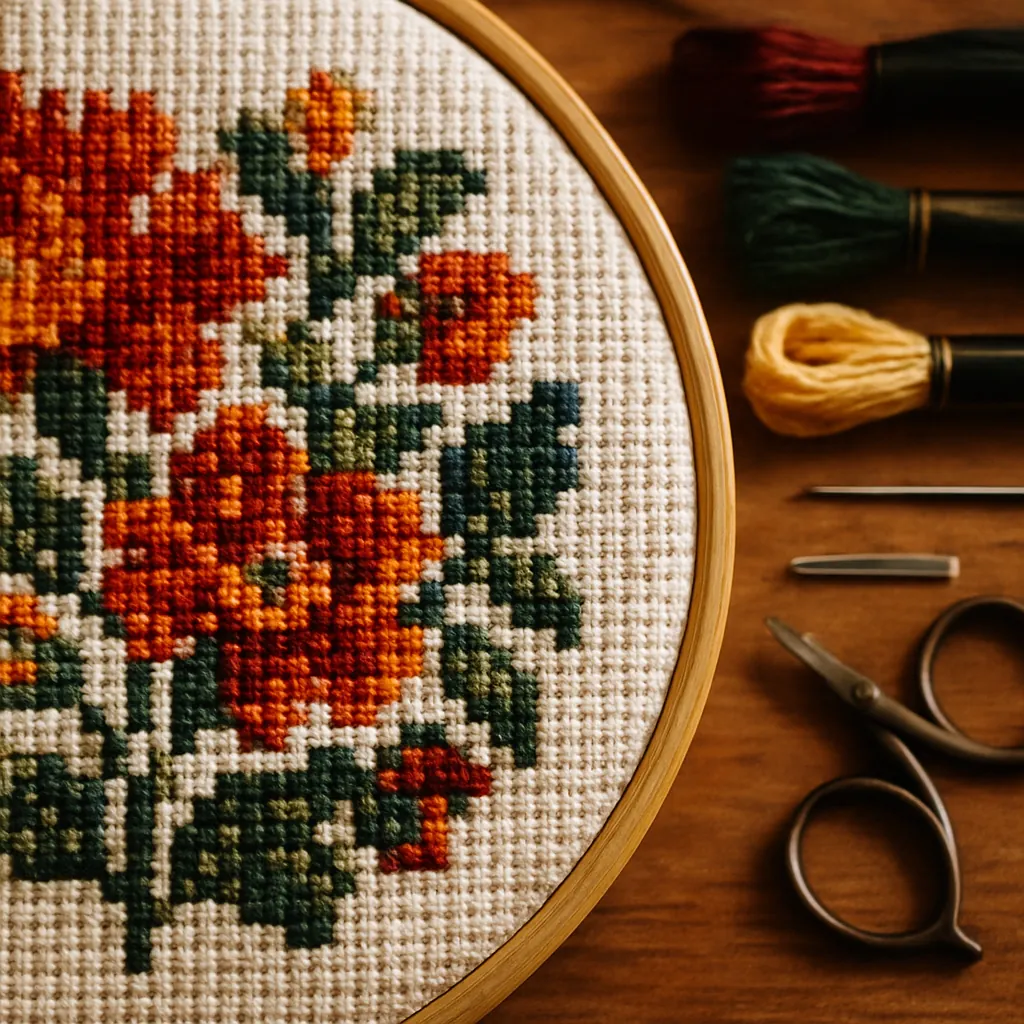 在投入好几个小时之前,用绣友的眼光、而不是逛街的眼光来评估成果。值得动手的免费图纸应该:
- 颜色数合理:够丰富,但不会多到一半的颜色只用一次。
- 在重要的地方保留细节:脸、眼睛、主体都清晰可辨。
- 在天空、墙面、背景这类平坦区域没有一片碎色。
- 尺寸好绣,适合你的绣布和水平。
- 使用真实、有色号的绣线,买得到。
如果免费的成果大部分都不合格,再怎么坚持绣下去也救不回来。好的免费工具会自动帮你完成大部分工作,而这正是StitchThis要达到的标准:它的转换设计成第一次就给你干净、好绣的图纸,而不是一团要你和它较劲的碎色。免费看看你的照片做成图纸的样子 →
怎样用照片免费制作十字绣图纸
下面是最直接的做法,用的是真正免费、不用安装的工具。
- 选对照片。 对焦清楚、光线充足、主体占满画面、背景简单。(要绣宠物吗?我们的宠物拍照指南会告诉你该怎么拍。)
- 注册免费账号。 StitchThis可以免费开始使用。它是网页工具,不用安装任何东西。
- 上传并转换。 转换会用到StitchSense,它让脸部和主体保持清晰,并合并几乎相同的背景色,再加上自动清除零散的单格,让你从一张干净、好绣的图纸开始,而不是一片碎色。
- 认真检查预览。 对照上面的检查清单,看看脸部或重点、颜色数,以及杂乱的区域。
- 导出PDF。 第一次导出PDF免费:一份真正可以打印、附有色号表的图纸,打印出来就能动手绣。之后每张图纸的PDF需要1点导出点数(每点US$5.99,或5点US$20,点数永久有效),或者用Maker方案无限次导出。
就这么简单。不用安装、不用信用卡,之后每次导出的价格也事先写清楚,拿到一张真的可以照着绣的图纸。
大多数指南没提到的iPhone小技巧
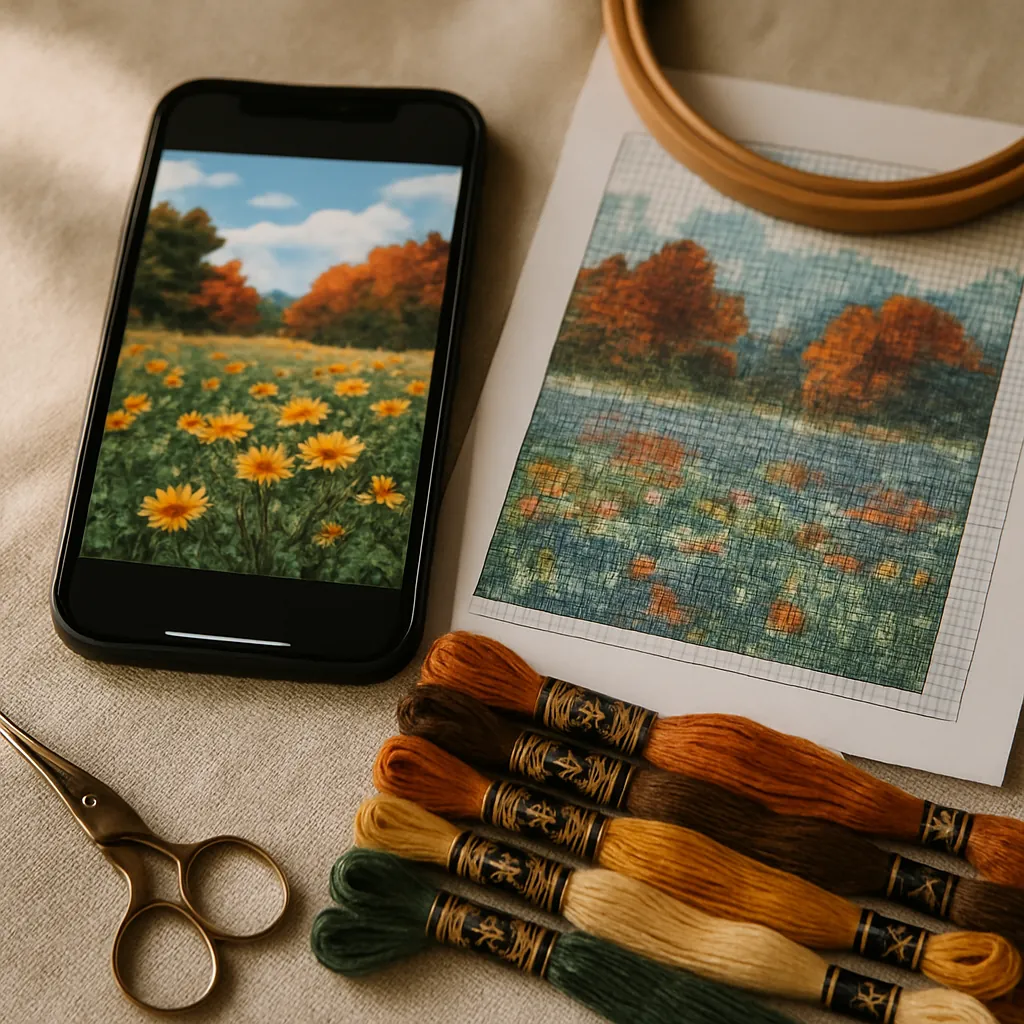 用iPhone的照片转换时,有几点要特别注意:
- 用原图,不要用截图。 截图只有屏幕分辨率,而且常常只截到裁剪过的画面。分享或上传原图,细节最多。
- HEIC格式没问题。 不需要先把Apple的HEIC格式转成JPEG,直接上传就行。
- 人像模式的照片很适合做原图。 景深虚化已经把背景柔化,主体更突出,抠图也会更干净。
- 实况照片(Live Photo): 上传静态画面就好。视频部分不会用到,但主要的那张照片可以像普通照片一样转换。
- 注意尺寸。 装裱的人像大约200×200格就足够了(200×200格绣在14ct的布上约36厘米,也就是14英寸)。如果想要更大的成品,免费方案的照片图纸每边最多可达600格,Maker方案还能更大。规划成品尺寸可以参考Aida 14、16、18ct怎么选。
充分发挥免费图纸的价值
免费方案只要稍微准备一下,效果就会好很多。几个小动作就能大大改善你拿到的图纸。
先处理照片
“垃圾进,垃圾出”在这里特别明显。转换之前,先把照片紧贴主体裁剪好,并挑一张光线好的。使用Maker方案时,内置的修图工具还能在照片变成图纸之前去除干扰的背景、提升平淡或偏暗照片的画质,或者合成两张照片。花五分钟准备,往往决定了这张免费图纸是被你放弃,还是被你装裱起来。
按主体决定尺寸,不要直接用最大值
免费方案的照片图纸每边最多600格,Maker方案还能更大,但大不一定更好,选对主体更重要。把画面紧紧裁在脸部或重点上,不要想把一整片开阔的风景压缩在小尺寸里。一幅构图紧凑的150×150格人像,绣出来通常比一幅什么都很小的200×200格风景好看。不确定绣在布上会有多大?开始之前先用十字绣布尺寸计算工具算一算。
用你手头已有的绣线
免费图纸就是为了省钱,而绣线的花费会越积越多。StitchThis内置绣线库存管理,记录你手头有哪些线,并能让新图纸优先使用这些颜色,免得一张“免费”图纸悄悄让你多花二十支新线的钱。它也支持多个绣线品牌(DMC、Anchor、Cosmo、Gamma、Madeira),不会把你绑在单一品牌上。
免费图纸质量检查清单 开始绣免费图纸之前,请确认:
- ☐ 重点(脸、眼睛、主体)清晰可辨
- ☐ 颜色数感觉合理,不会多到让人头晕
- ☐ 平坦区域没有一片碎色
- ☐ 尺寸适合你的绣布和耐心
- ☐ 绣线颜色你手头都有(或很容易买到)
为什么StitchThis是值得使用的免费图纸制作工具 很多“免费”转换工具之所以免费,是因为它们在最重要的地方偷工减料:转换质量。StitchThis不会:
- StitchSense在视线会停留的地方保留细节,并合并几乎相同的背景色,让免费图纸真的好绣。
- Maker方案的内置修图工具:抠图、提升画质、合成两张照片、绘画风,在照片变成图纸之前先处理好。
- 绣线库存管理和多品牌调色板(DMC、Anchor、Cosmo、Gamma、Madeira),免费图纸不会让你买一大堆新线。
- 清爽的PDF导出,附有真正的色号表:第一次免费,打印出来就能动手绣。
- 完整的流程,不用安装。 想做几张图纸、存几张图纸都可以,免费。现在就免费制作图纸 →
免费不够用的时候(说实话的部分)
免费方案是真正的福利,但不是无限的;假装它无限,恰恰是这篇文章提醒你要小心的那种不厚道。
免费制作图纸加上一次免费PDF,对偶尔绣个人作品或礼物的爱好者来说刚刚好,之后每多一份PDF用1点导出点数。如果你是一件接一件开新坑的高产绣友,或者是制作图纸来出售的卖家,你会需要大量导出,这时实在的答案就是Maker方案(每月US$5.99或每年US$59.99,可无限次导出PDF和OXS)。免费方案撑不起专业的工作量并不丢人,Maker方案本来就是为此设计的。(如果你正在比较这个档次的工具,我们的对比页面把StitchThis和其他图纸工具放在一起比较。)
免费方案的意义不是做一个简陋的演示版,而是让你不花一分钱,就能用自己的照片做出真正好绣的图纸,并且在不花钱的情况下确认效果好不好、值不值得长期用下去。
常见问题
真的可以免费用照片制作十字绣图纸吗? 可以。真正的免费方案确实存在:StitchThis让你想做几张图纸、存几张图纸都可以,每边最多600格,第一次导出PDF免费,而且不用安装任何东西。关键是选一个免费成果真的好绣的工具,而不只是技术上算“一张图纸”。
免费转换工具有什么坑? 通常是两种之一:免费的成果质量很差(碎色、颜色太多、细节丢失),或者工具一直“免费”到你想下载时,才突然冒出付费墙。请找限制写得清楚、而且在限制内真的可以导出的工具。
为什么用照片做的免费图纸看起来这么糟? 很多粗糙的转换工具把每个像素直接配到最接近的绣线颜色,不加判断,于是产生碎色,也把脸部这类重要细节淹没了。好一点的转换会合理地把颜色归类,并在重要的地方保留细节,图纸绣起来才愉快。
免费可以用多少种颜色、做多大的图纸? 在StitchThis,每个方案都可以自己设置颜色数量(或选择“全彩”);免费方案的照片图纸每边最多600格,Maker方案还能更大。与其追求最大尺寸,不如把画面紧紧裁在主体上:一幅小一点、构图好的人像,绣出来往往比一幅大而空的风景好得多。
需要下载软件吗? 不需要。网页工具在浏览器里运行,不用安装任何东西。注册免费账号、上传、转换、导出就行。
我手头的任何照片都能做成图纸吗? 你可以转换自己拥有或有权使用的照片。自己拍的家人、宠物和旅行照片,拿来做个人作品完全没问题。网上找到的图片,或者不是你拍的专业照片,可能有版权,请多加小心。
免费,而且值得一绣
网上到处都是免费的图纸转换工具,很多会很乐意给你一张根本绣不下去的东西。诀窍不在于找到“免费”,而在于找到质量够好、值得你投入好几周心血的免费成果。处理好照片、认真评估成果、保持在合理的范围内,再用你手头已有的绣线来绣。
想现在就试试吗? 你可以在StitchThis用自己的照片免费制作十字绣图纸,不用安装任何东西。StitchThis覆盖完整的流程:用照片制作图纸、多品牌绣线管理、兼具图纸编辑功能的浏览器图纸查看器,还有一群绣友陪你一起绣下去。上传一张最喜欢的照片,看看干净、好绣的转换实际是什么样子。免费使用StitchThis →
免费方案用一张照片能给你什么
以下是免费的Stitcher方案包含的内容,不需要信用卡:用自己的照片想做几张图纸都可以(每天最多20张新图纸),每边最多600格;除了“全彩”以外,每张图纸都会用到StitchSense,让脸部和主体保留细节,同时合并几乎相同的背景色;色号表可选DMC、Anchor、Cosmo、Gamma或Madeira;还有完整的图纸查看器、编辑器和进度追踪(在绣的图纸最多2张)。第一次导出PDF免费。之后每张图纸的PDF需要1点导出点数,或者选择Maker方案(每月US$5.99或每年US$59.99),可无限次导出PDF和OXS、制作更大的图纸、使用所有针法,并有每月的修图点数可以处理原始照片。免费使用StitchThis。
StitchThis相关文章:
把你的照片变成十字绣图纸
上传一张照片,StitchThis会把它转成附DMC色号、好绣的图纸。稍微整理后保存,就能在屏幕上或纸上照着绣。
免费使用StitchThis免费制作和保存不限数量的图纸,第一份PDF也免费下载。无需信用卡。