碎色多的十字绣图纸怎么绣?绣友生存指南
碎色多的十字绣图纸完整解析:那些让人抓狂的单格是怎么来的、经过验证的应对技巧,以及怎么把碎色降到最少。
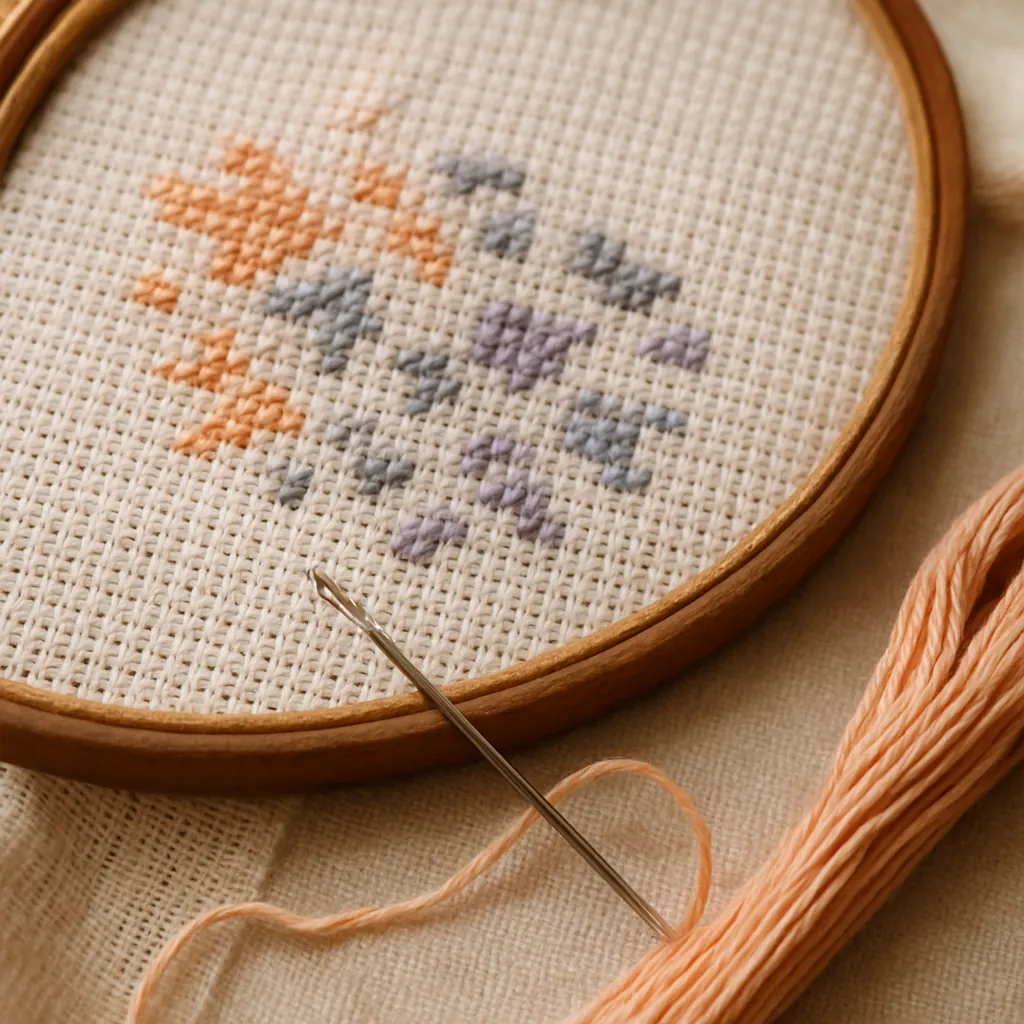
每位绣友都懂这种感觉。一幅漂亮的人像或风景你正绣到一半,图纸突然变得一团乱:一格蜜桃色被四格灰色包围,接着是孤零零的一格蓝,再来一格零散的薰衣草紫,每一格都是不同的颜色,每一格都要你重新穿线、绣一针、再来一遍。这就是碎色,也是一件开头很顺的作品最后被塞进抽屉最常见的原因之一。
好消息是:碎色是熬得过去的,而且很多碎色一开始就能避免。这篇指南两方面都会讲:让碎色多的图纸变得可以忍受的实用技巧,以及在剪布之前就把碎色挡在图纸之外的源头决策。如果你曾经怀疑问题出在自己的技术还是图纸本身,老实说,答案通常是图纸,而图纸是可以改的。
碎色到底是什么(以及为什么会出现)
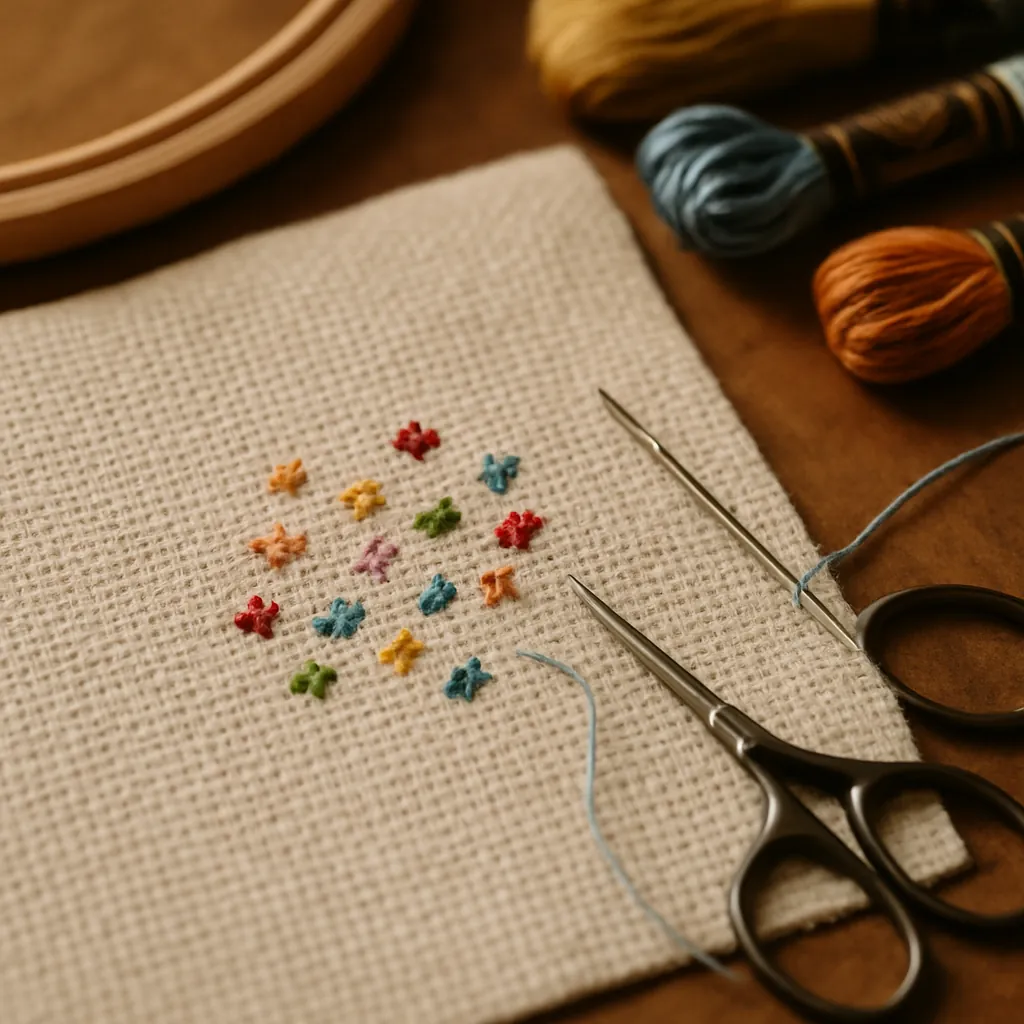 碎色是一片由许多不同颜色、单独一格的针组成的区域,分布得很零散,相邻的格子很少同色。你不是舒舒服服地绣一整块同色,而是为了填满几平方英寸,在五六种颜色之间跳来跳去。
一点点碎色很正常,甚至是必要的:图纸就是靠它呈现雀斑、眼里的高光、细微的渐变。问题在于过多的碎色,大片大片的区域全是只出现一次的单格。而这通常来自同一个源头:照片转成图纸时,完全没有判断什么才是重要的。
基础的转换工具把照片做成图纸时,可能把每个像素都当成一样重要。失焦背景里一个略有不同的色调,可能就变成一个单独的绣线颜色;JPEG的压缩噪点,可能变成十几种几乎一样的灰。结果在技术上忠于照片,实际绣起来却痛苦万分。(这正是我们在免费图纸实话指南里提醒的陷阱:省掉这种判断的生成器,做出来的碎色往往最多。)
所以在责怪自己之前请记住:被碎色淹没的图纸,通常是生成图纸时的失败,不是刺绣的失败。
第一部分:熬过你手上已有的碎色
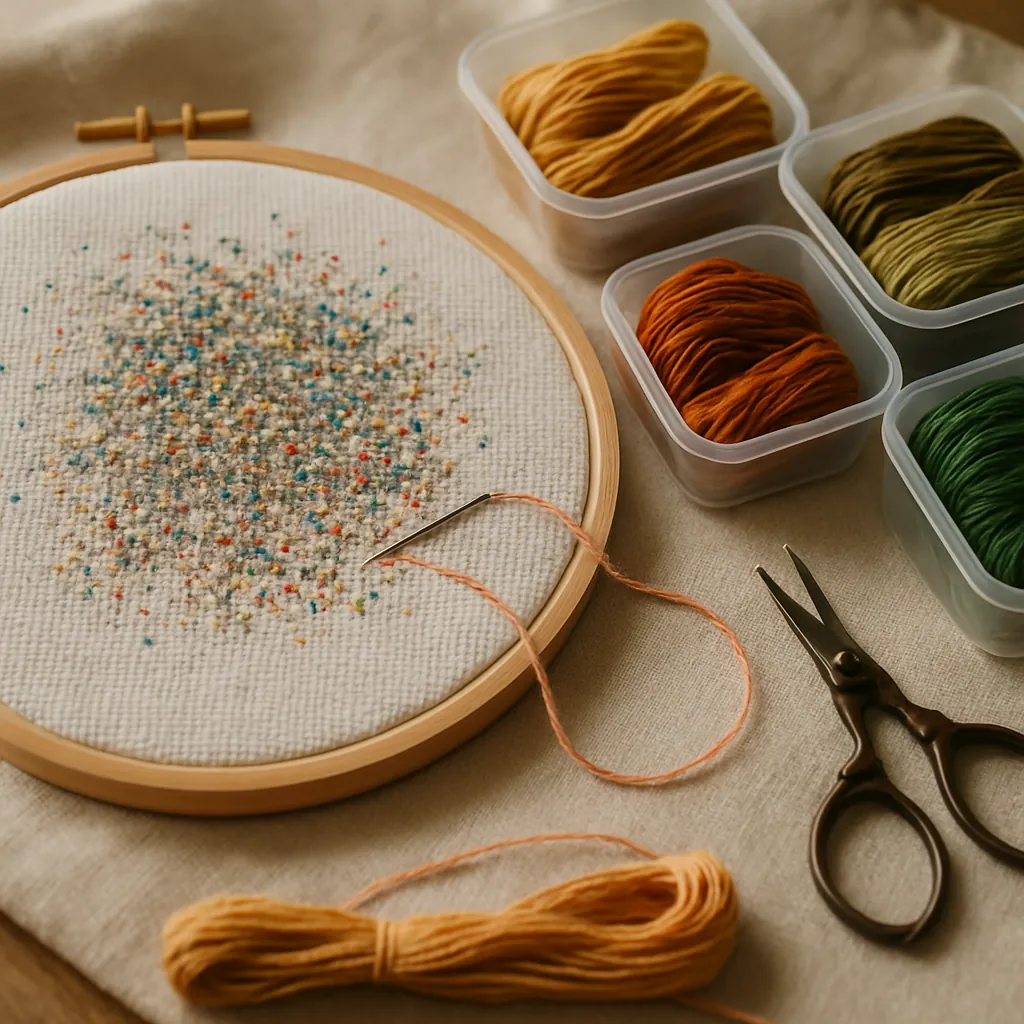 你面前现在就有一张碎色多的图纸吗?下面是资深绣友极力推荐的技巧。没有一个是魔法,但加在一起,能把一张不可能完成的图纸变成慢但绣得完的图纸。
停针
停针法(把还没用完的针,先停在这个颜色下一次要绣的位置)是对付碎色的头号生存技能。你不是把一个颜色完全绣完再开始下一个,而是同时让好几根针待命。遇到一格需要的颜色不是你手上这根线时,就拿起那根线、绣下这一针,然后把针“停”在这个颜色下一次出现的格子附近,让它挂在布的正面。
你一次处理一小块(比如一个10×10的区块),遇到哪个颜色就绣哪个,再把针停好留到下次。移到下一个区块时,你需要的大部分颜色都已经停在附近等着了。一开始会觉得很怪,布面看起来像一只挂满线的刺猬,但它省掉了让碎色如此累人的反复穿线。我们的新手指南介绍过停针法;碎色正是它真正大显身手的地方。
先在布上画网格线
绣下第一个十字之前,先用可拆的网格线或水消笔,在布上画出10×10的方格,对应图纸上的粗网格线。在碎色多的图纸上,你一定会找不到位置;有了网格线,你只会在一个小方格里迷路,而不是在整件作品上。光是这一个习惯,就能避免让碎色作品出岔子的数错问题。
光线要亮,再加上放大
碎色逼着你的眼睛一格一格地分辨细小的颜色和符号差异。日光灯和放大镜在这里不是奢侈品,而是愉快的夜晚和头疼之间的差别。布的格数越高,这一点就越重要;格数怎么影响眼睛疲劳,请看Aida 14 vs 16 vs 18。
分成小块,边绣边核对
不要想一次清掉一整行碎色。挑一个小区块,把里面的每个颜色都绣完,然后在移到下一块之前先对照图纸检查。在10×10的方格里发现一针错误轻而易举;三行之后才发现就让人心碎了。区分度高的符号在这里帮助非常大:如果你的图纸用相似的符号表示相近的颜色,就在打印出来的复印件上用不同颜色的荧光笔标出来。(看懂难认符号的更多方法,请看我们的符号与标记指南。)
处理好背面
碎色会诱惑你在布的背面拉长线,跨到同色的下一个单格。在浅色的布上,这些长线会透到正面。背面的跨线要保持短(常见的经验是2.5厘米以内),不然就收针再重新起针。停针法在这里也有帮助,因为每个颜色一次只移动一小段距离。
面对碎色的心态 碎色多的区段是马拉松,不是短跑。定一个小小的每日目标,比如一个区块、十分钟,而不是想一口气冲过去。碎色奖励耐心、惩罚急躁。如果某一段真的把这件作品的乐趣都耗光了,那是一个值得重视的信号(下面会再谈)。
第二部分:不是你的问题,是图纸的问题
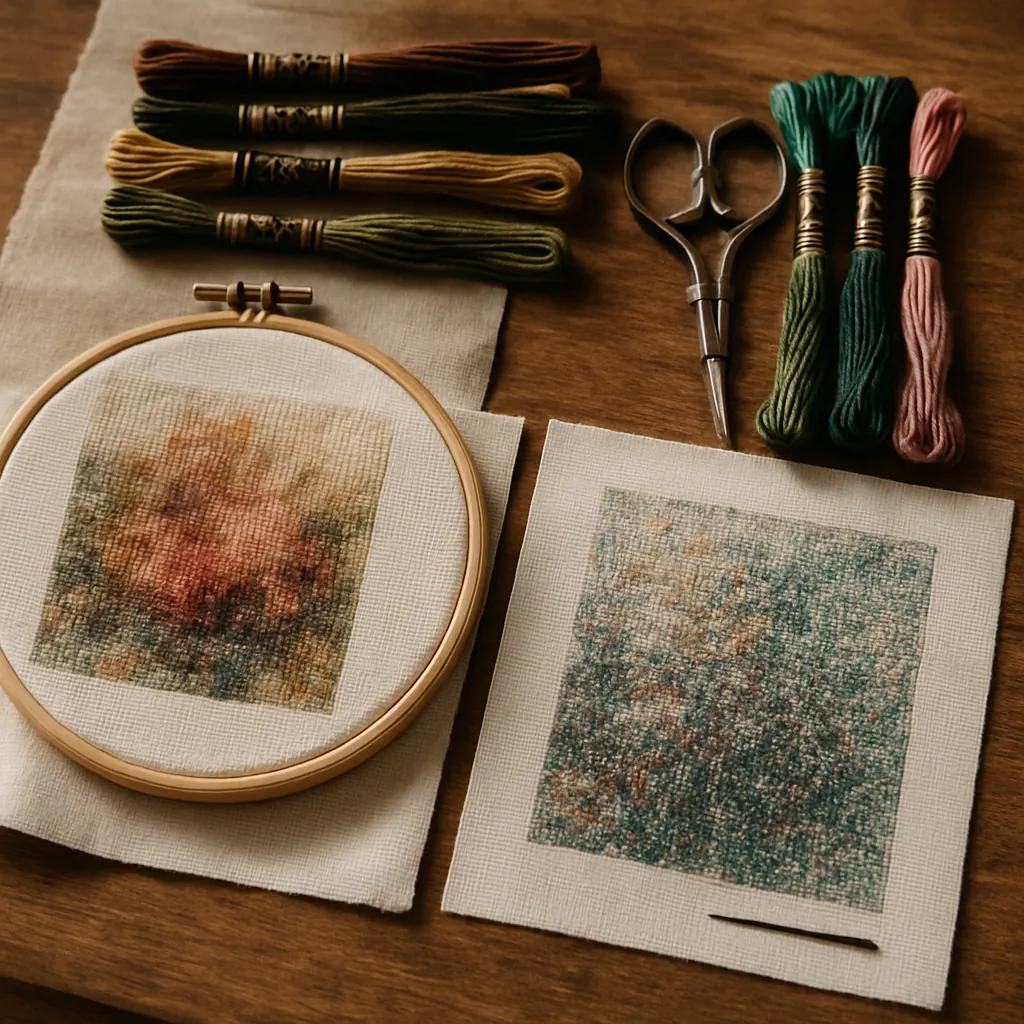 下面是“生存指南”类文章很少明说的事:对付碎色最好的方法,是一开始就不要产生它。用同一张照片做的两张图纸,可能同样忠实,绣起来却天差地别,差别完全在于转换时怎么处理颜色和细节。(我们深入探讨为什么有些图纸绣起来这么痛苦的文章,正是在拆解这件事。)
做得好的图纸,会把颜色用在你视线真正停留的地方,比如脸、主体,并让繁杂、不重要的区域安静下来,而不是把它们炸成只出现一次的单格。这不是把图纸变简陋,而是把细节放在重要的地方,把简单留给不重要的地方。
这正是StitchThis专门为了对付碎色而打造的地方,而且从两头同时着手。
生成图纸时就控制复杂度
在StitchThis制作图纸时,只要用一个“颜色数量”滑块,就能决定图纸要多精细或多简洁:
- 低(10~35色):线最少、色块鲜明。碎色非常少,很适合新手和干净的图形风格。
- 中(约36~50色):线的数量适中、细节平衡。日常最好用的区间。
- 高(51~150色):线比较多、细节精致,并由自动清理功能控制零散的针。
- “全彩”(滑块的最后一档):线最多、接近照片写实,适合想要这种密度的资深绣友。
重点是由你决定图纸落在这个区间的哪个位置,而且工具会如实告诉你其中的取舍。它会提醒你“全彩”设置可能产生碎色、最适合资深绣友,而不是悄悄把一张绣不下去的图纸交给新手。支撑这一切的是StitchSense,它让脸部和主体保持清晰,并合并几乎相同的背景色;还有自动清理零散单格的处理(“全彩”以外的每种设置都会运行),所以即使是比较精细的设置,零散针的混乱也远比粗糙的转换少得多。图纸是按你的照片忠实制作的:可选的修图工具(Maker方案)负责整理原始照片,针级别的修改则在下面介绍的编辑器里进行。
绣之前先把碎色调低 在StitchThis,你在图纸生成之前就设置好复杂度:把“颜色数量”滑块保持在50色以下,StitchSense会让重要的细节保持清晰,自动清理功能则会去掉零散的单格。这些都可以免费使用:制作图纸、绣线库存管理、浏览器里的图纸查看器加图纸编辑器,还有一个绣友社区,全都在同一个地方,这就是StitchThis的流程。免费使用StitchThis →
把剩下的碎色编辑掉
有时候你想保留图纸大部分的细节,但某个地方有一块顽固的碎色,比如模糊的背景角落。很多免费的生成器给你的是一张固定、无法编辑的图纸:拿到什么就绣什么。StitchThis则在查看器里直接用内置编辑器打开每一张图纸,让你手动清掉零散的针:
- “填充”:把一块斑驳的区域填成单一颜色,一次清掉一整片碎色。
- “全部替换”:把整张图纸中某个零散颜色的每一针都换成另一个颜色,把几乎相同的色调并入相邻的颜色。
- “画笔”:一次一格地涂掉单独的针,做精准的修补。
- “吸管”:吸取相邻色块的准确颜色,让你的修改无缝融入。
用“填充”和“全部替换”花几分钟,就能把一张70色的图纸变得好绣得多,不用从头重新生成。这一轮整理,能把一张不错的自动生成图纸,变成你自己满意的质量。
该硬着头皮绣、修改,还是重新开始?
面对一张碎色图纸时的快速决策指南:
| 情况 | 最佳做法 |
|---|---|
| 一小块碎色,图纸其他地方都很干净 | 硬着头皮绣:停针、在布上画网格线、继续绣 |
| 图纸是你自己做的,而且太繁杂 | 用比较少的颜色(50色以下)重新生成 |
| 图纸大致很好,只有一两个杂乱的区域 | 编辑它:在查看器里用“填充”处理那一块,或者用“全部替换”换掉零散的颜色 |
| 购买或免费的图纸从头到尾都是碎色 | 如果你有原始照片(而且有权使用),可以考虑控制细节后重新制作 |
这些选择都不丢人。很多资深绣友很乐意为了写实感绣密集的碎色;也有很多人选择简单,在前者绣完一件的时间里绣完三件。两者都没有错,但你应该能自己选,而好的图纸工具会把选择权交给你,而不是替你决定。
常见问题
十字绣的碎色是什么? 碎色是由许多不同颜色、单独一格的针组成的区域,相邻的格子很少同色。它用来呈现细节和渐变,但太多的话,会让图纸绣起来又慢又让人沮丧,因为你得不断为了一针换一次线。
为什么我的图纸碎色这么多? 通常是因为它是用照片转换、却没有控制细节做出来的。基础的生成器可能把细微的颜色差异,包括背景虚化和JPEG噪点,都变成不同的绣线颜色。选择比较简单的复杂度设置,或者使用能保留焦点细节、同时让繁杂区域安静下来的工具,就能大幅减少碎色。
怎么绣碎色才不会抓狂? 用停针法(同时让好几根针待命,一次完成一小块)、在布上画出10×10的方格、准备好光线和放大镜,并在移到下一块之前,把每个小区块对照图纸检查一遍。每次绣短一点,目标定小一点。
可以把图纸里的碎色去掉吗? 可以。如果图纸是你自己生成的,一开始就选比较少的颜色数。如果图纸已经有碎色,浏览器里的编辑器能让你把杂乱的区域填充、一次替换整个零散的颜色,或者一格一格涂掉单独的针,StitchThis的查看器里就有这些工具。
碎色一定不好吗? 不一定。有些碎色是呈现写实感不可或缺的,比如眼睛、渐变、细腻的质感。问题在于不需要的地方出现过多的碎色。目标不是零碎色,而是只在值得的地方才有碎色。
Aida布的格数越高,碎色就越多吗? 没有直接关系,碎色和颜色的分布有关,和布的格数无关。但格数越高,每一格越小,所以同一张图纸绣在18ct上,碎色会比绣在14ct上更费眼。请看Aida 14 vs 16 vs 18。
要点回顾
碎色不是在考验你够不够格当绣友,而是设计的结果;就像任何设计结果一样,它是可以控制的。拿到一张碎色多的图纸时,就停针、在布上画网格线,耐心地一小块一小块绣。如果是你自己制作图纸,你的掌控权更大:决定它要多精细,让重要的细节保持清晰、噪点安静下来,再在编辑器里把剩下的整理干净。
这些全都可以免费做到。在StitchThis开始制作图纸:选择复杂度、把细节留在重要的地方,再用内置的查看器编辑掉零散的针。制作图纸、绣线库存管理、浏览器里的图纸查看器加图纸编辑器,还有一个绣友社区,全都在同一个地方,这就是StitchThis的流程。你会得到一张忠于照片、碎色烦恼少得多的图纸。免费使用StitchThis →
不是你做的图纸里的碎色
“颜色数量”滑块、StitchSense和自动清理零散单格,能让你制作的图纸碎色变少,但很多碎色其实来自你购买或下载的图纸。把PDF导入StitchThis,转换完成后,“减少碎色”会按颜色逐一统计单独、孤立的针,接着针对那些和周围融为一体的针建议替换颜色,并把看起来像真正细节的针另外保留。应用替换之前,它会告诉你大约能省下几次起针,你也可以先在图纸上显示任何一组。刺绣时,用“高亮”突出一种颜色,就能一次绣完这个颜色的所有格子。免费使用StitchThis。买到了满是碎色的AI图纸?接下来该怎么办。
StitchThis相关文章:
已经有PDF图纸了吗?
上传到StitchThis,就能在屏幕上照着绣:放大任何区域、边绣边标记格子,下次从上次停下的地方继续。
免费导入PDF免费方案:可保留2张导入的图纸,并同时追踪2张图纸,没有时间限制。无需信用卡。