StitchThis免費開始
十字繡圖案製作工具

十字繡圖案製作工具

做出讓你愛不釋手的十字繡圖案。

把照片、草圖和點子變成乾淨好繡的十字繡圖案,沒有滿滿的碎色、搞不清楚的繡線清單,也不會讓你看了只想說「這要怎麼繡啊」。

從照片、空白畫布或修過的原圖開始。接著更進一步:檢視和追蹤每一針、管理繡線,在同一個地方一路繡到完成。

免費開始看看實際效果 ↓
照片轉圖案

線上十字繡圖案產生器:幾分鐘就能把照片轉成十字繡圖案

從寵物肖像、全家福或你自己的畫作開始。拖曳外框、選擇形狀、調整細緻度,圖案預覽會即時更新。這個預覽使用範例圖片。 免費開始 ,用你自己的照片做一個。

外框形狀

細緻度

你的照片 · 拖曳外框

準備轉成十字繡圖案的原始照片
→

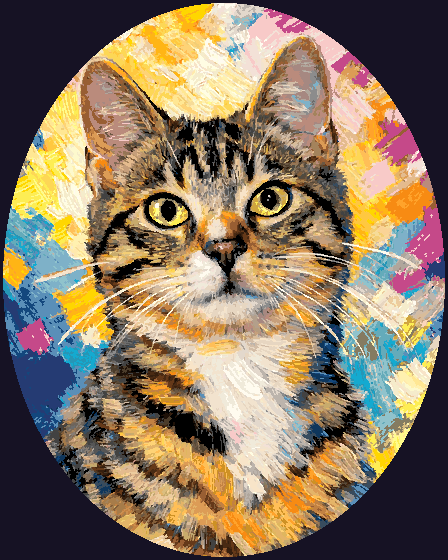
實際產生的圖案

十字繡圖案預覽(28色)

照片是範例,但這裡顯示的每個圖案,都是StitchThis實際產生的結果,不是示意圖。

28種DMC顏色14ct Aida布長方形
用自己的照片做一個,免費

免費開始。Stitcher方案包含不限數量的圖案、完整的圖案檢視器、進度追蹤、繡線庫存管理、社群功能,第一份PDF也免費,不需要信用卡。

留住細節,不留刺繡的痛苦。

大多數轉換工具把每個像素都看得一樣重要。結果就是滿滿的零散單針、糊成一片的臉,還有長得像手工藝材料行收據的繡線清單。

StitchThis讓你決定哪些內容要變成圖案,完成的圖案更乾淨、更沉穩,而且真的好繡。

🎯

細節留在重要的地方

StitchSense讓主體清晰、忠於照片,雜亂背景裡的碎色則大幅減少,做出乾淨又忠實、和你想像中一樣的圖案。

🎚️

一切由你掌控

主導權在你手上:調高或調低細緻度、選擇要幾種顏色,一直調整到圖案正是你想繡的樣子。

🔲

自訂外框

外框形狀持續增加:長方形、圓形、橢圓形、愛心和聖誕襪,讓圖案配合你要做的東西,而不是反過來。

🧵

以你的繡線為中心

大多數轉換工具丟給你200色的配色,你手邊卻只有其中一種。StitchThis製作新圖案時會優先使用我的繡線裡已有的顏色,並只列出缺少繡線的購物清單。

手繪設計

免費線上十字繡圖案設計工具:從空白畫布設計每一針

不是每個圖案都從照片開始。打開空白圖案,用鉛筆、填滿、形狀、文字、貼紙、對稱、漸層、換色和回針,自己動手設計。

每個顏色都會自動對應到DMC、Anchor、Cosmo、Gamma和Madeira的真實繡線,讓你的設計在螢幕上充滿創意,實際繡起來也沒問題。
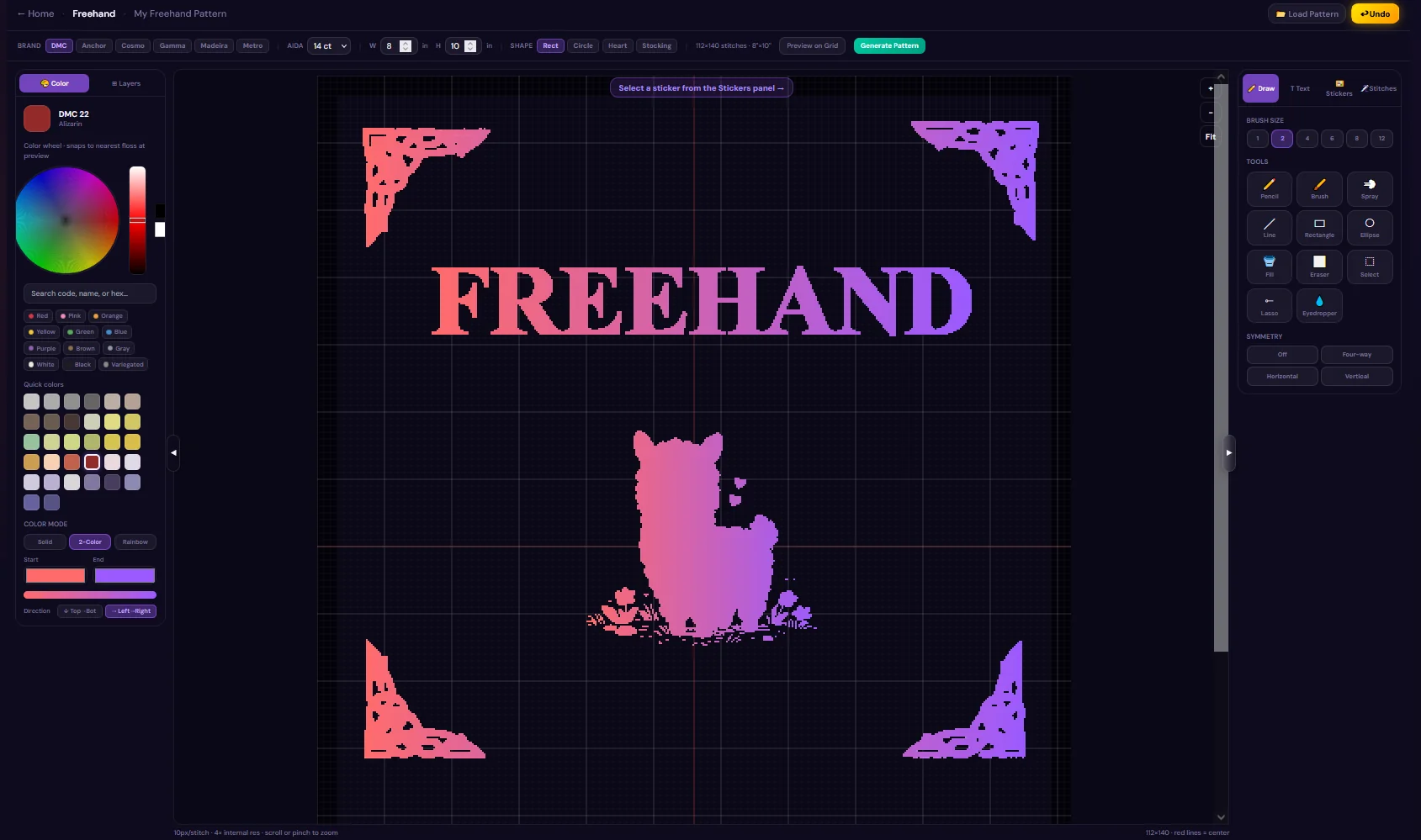
StitchThis手繪十字繡圖案編輯器
打開手繪設計工具
更進一步

轉成圖案前,先修整照片

有時候問題出在照片本身。雜亂的背景、解析度太低、構圖不好或缺少主體,再好的點子也會變得很難繡。

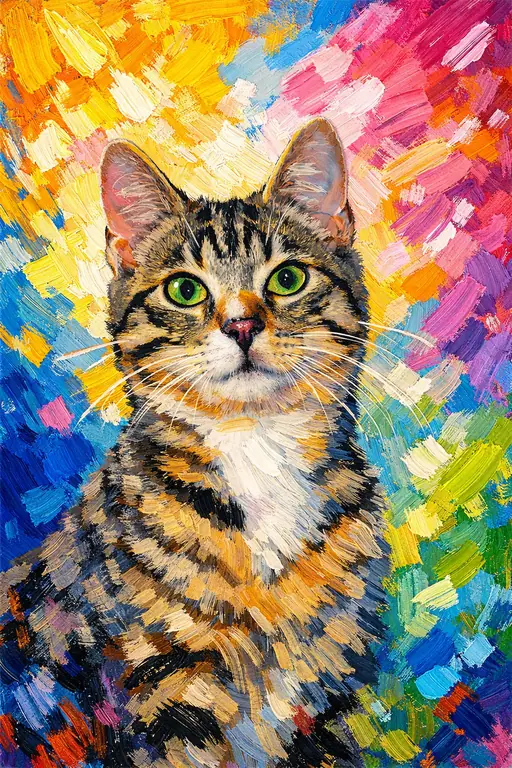
先用StitchThis的修圖工具整理原圖,圖案就會忠實依照修好的圖片產生,每一針都不用靠猜。
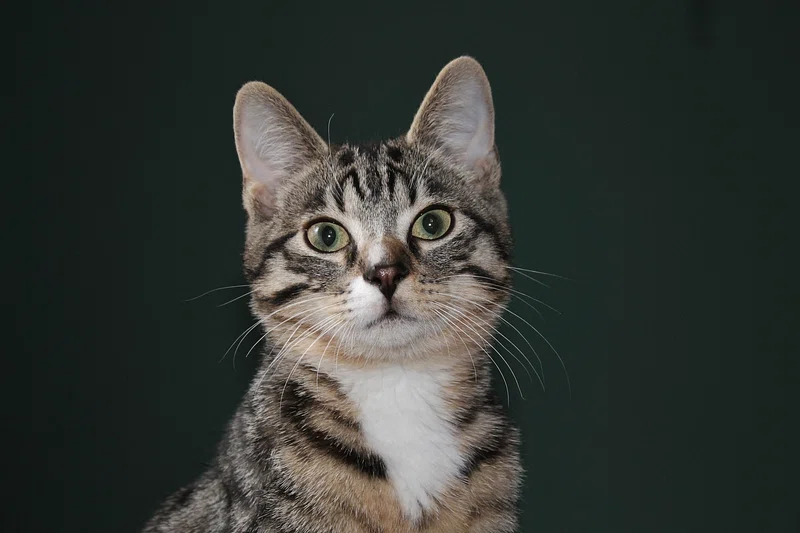
你的照片
你的照片

修整後的原圖

修整後的原圖

你的圖案

你的圖案

🖼️

去背或更換背景

去掉雜亂的部分,讓真正想繡的主體出現在圖案上。

🔍

讓舊照片更清晰、畫質更高

模糊或解析度低的照片,變成針線之前先救一把。

🎭

合成兩張照片

把不同照片裡的主體放進同一張原圖,再轉成圖案。

🔀

融合圖片

把兩張圖片融合成一個畫面,做出更獨特的圖案。

🎨

替完成的設計換個風格

用新的配色、氛圍或視覺方向改造自己的設計,再重新轉成圖案。

✨

從文字描述開始

還沒有照片?描述一個畫面來產生起始圖片,再轉成圖案、編輯,並親手調整每一針。

查看修圖工具
全部集中在一個地方

不只是做出圖案

圖案只是開始。StitchThis幫你製作、編輯、刺繡,並一路記錄所有進度。

🧵

用手邊現有的繡線來繡

隨時記錄DMC、Anchor、Cosmo、Gamma和Madeira繡線的庫存。匯入CSV檔,或拍一張繡線收納盒的照片,StitchThis就會讀出色號。

新圖案可以優先使用你已經有的繡線,每個圖案也都有只列出缺少顏色的購物清單。

📍

跟著圖案繡,永遠不會忘記繡到哪

在電腦、平板或手機上打開圖案,邊繡邊標記,還能隨時用畫筆、填滿、全部替換和回針工具修改。

繡完時,我的繡線也會跟著更新,下一件作品就能從更準確的庫存開始。

支援你常用的繡線品牌: DMC · Anchor · Cosmo · Gamma · Madeira

常見問題

有免費的十字繡圖案製作工具嗎?
有。Stitcher方案免費:想做幾個圖案、存幾個圖案都可以,還有StitchSense、完整的圖案檢視器、可同時追蹤2個圖案的進度追蹤、繡線庫存管理和社群功能,不需要信用卡。第一份PDF免費;之後每個圖案的PDF為US$5.99,或5點US$20。付費方案可以不限次數匯出PDF和OXS,還有進階針法、修圖工具和修圖點數。不論哪個方案(包括免費方案),你製作的圖案都可以商用。
怎麼把照片轉成十字繡圖案?
上傳照片,選擇外框大小和形狀,調整顏色和細緻度,再預覽圖案。接著就能編輯圖案、管理繡線、跟著圖案繡,準備好了再匯出。
可以把我的寵物做成十字繡圖案嗎?
當然可以。寵物肖像正是StitchThis最拿手的用途之一。請用清晰、光線充足的照片,裁切到靠近臉部,並給圖案足夠的寬度(格數),讓眼睛、毛髮和表情都清楚呈現。
用什麼樣的照片最好?
主體清楚、光線充足、對比強烈,並裁切得緊一點。雜亂的背景和細小的細節用繡線呈現時容易變得雜亂,所以乾淨簡單的照片通常能做出更好的圖案。如果照片需要整理,請先修整原圖,再轉成圖案。
怎麼避免顏色太多和碎色?
碎色(四周沒有同色、單獨一格的針)會讓圖案繡起來又慢又挫折。StitchSense會保留重要的細節,同時讓雜亂的區域變得乾淨,簡化預設也能一鍵減少繡線顏色數。
可以用我手邊已有的繡線嗎?
可以。用CSV檔或照片匯入來管理我的繡線,StitchThis製作新圖案時就能優先使用你已經有的顏色。每個圖案也都會附上只列出缺少顏色的購物清單。
轉換後還能編輯圖案嗎?
可以。打開圖案編輯器就能畫上針、填滿區域、一次替換某個顏色、加上回針,並逐針調整設計。
支援哪些繡線品牌?
StitchThis支援DMC、Anchor、Cosmo、Gamma和Madeira。圖案的顏色會對應到真實的繡線,你可以用手邊的品牌來繡。
需要下載軟體嗎?
不需要。StitchThis在電腦、平板或手機的瀏覽器中執行。不用安裝任何東西,圖案會儲存在你的帳號裡。
繡的時候可以追蹤進度嗎?
可以。跟著繡的圖案檢視器可以讓你邊繡邊標記、記住繡到哪、編輯圖案,並在完成時更新我的繡線。
Maker方案包含什麼?
Maker方案(每月US$5.99或每年US$59.99)適合想要不限次數匯出PDF和OXS、不限數量的進行中圖案、進階針法、整套修圖工具,以及每月30點修圖點數的繡友。
圖案製作工具和圖案產生器有什麼不同?
圖案產生器會自動把照片轉成圖案;圖案製作工具則是逐針繪製或編輯圖案的設計工具。大多數作品兩者都需要:幾秒鐘就從照片產生圖案,再親手修好最後的細節,例如清理碎色、換一個顏色,或加上名字和邊框。StitchThis在同一個地方就能完成這兩件事,不必從一個程式匯出再匯入另一個程式。

所有免費十字繡工具

  • 十字繡文字產生器:彎曲、漸層,直接開繡StitchThis提供100種字型、弧形文字等進階工具,還有文字的漸層配色。發現你從沒想過能繡出來的效果。
  • 塑膠網片圖案產生器:把照片轉成7ct圖案上傳照片或自己畫設計,選擇7ct,StitchThis就會做出一格一針、每格都有顏色的圖案,並附可列印的色號表。剪下網片之前,就能準確知道圖案寬幾個孔。
  • 網布刺繡圖案產生器:用你的照片製作網布刺繡圖案上傳照片,選擇14目或18目,StitchThis就會把照片轉成一格一個斜針的圖案,並附繡線色號表。再用免費的繡線色號換算把顏色換成Appletons或Paternayan羊毛線。

做一個你真的會繡完的圖案

從照片開始、從頭設計,或先修整原圖。接著編輯圖案、管理繡線、跟著圖案繡,全都在同一個地方。

免費開始