Die beste Kreuzstich-Software fürs iPad im Jahr 2026
Die beste Kreuzstich-Software fürs iPad 2026, ehrlich verglichen: Tracker, Designer und Konverter — was auf dem iPad läuft, was nicht, und das beste Komplettpaket.
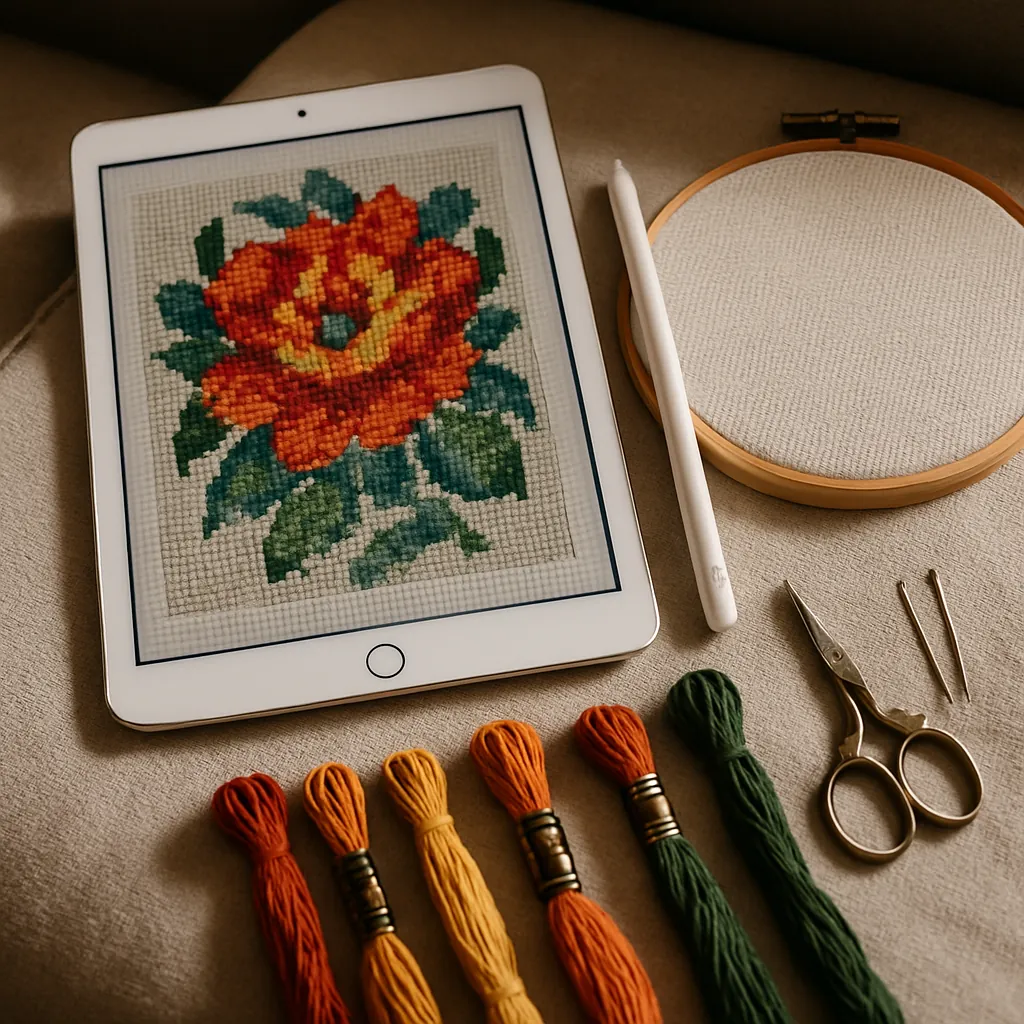
Das iPad ist nahezu der ideale Begleiter beim Kreuzstich. Der Bildschirm ist groß genug, um eine dichte Zählvorlage gut lesen zu können, es ist leicht genug, um es auf dem Sofa in der Hand zu halten, du kannst mit einer Pinch-Geste zoomen und scrollen, und ein Apple Pencil macht daraus ein Zeichentablett. Kein Wunder also, dass „beste Kreuzstich-Software fürs iPad" eine der meistgesuchten Fragen im Hobby ist.
Es ist aber auch eine der verwirrendsten — denn „Kreuzstich-Software" ist nicht eine Sache, und viele der bekannten Namen laufen auf dem iPad gar nicht. Dieser Ratgeber bringt Klarheit: Welche Kategorien es wirklich gibt, welche Werkzeuge auf dem iPad funktionieren und welche nicht, ein ehrlicher direkter Vergleich und eine klare Empfehlung je nachdem, was du tatsächlich tun möchtest.
Was soll dein iPad eigentlich können?
 „Kreuzstich-Software" teilt sich in drei Aufgabenbereiche auf, und die meisten Werkzeuge können nur einen davon wirklich gut:
- Stickvorlagen erstellen — ein Foto in eine Zählvorlage verwandeln oder eine Vorlage von Grund auf entwerfen.
- Stickfortschritt verfolgen — eine fertige Stickvorlage laden und Stiche abhaken, während du arbeitest.
- Das Hobby organisieren — deinen Garnvorrat und deine Projekte verwalten und mit anderen Kreuzsticker:innen in Kontakt kommen.
Entscheide, was für dich wichtig ist, denn das ändert die Antwort komplett. Ein reiner Tracker ist nutzlos, wenn du entwerfen willst; ein Desktop-Designer ist nutzlos, wenn du vom Sofa aus sticken möchtest.
Der Haken, den niemand erwähnt: Die meisten Desktop-Programme laufen nicht auf dem iPad
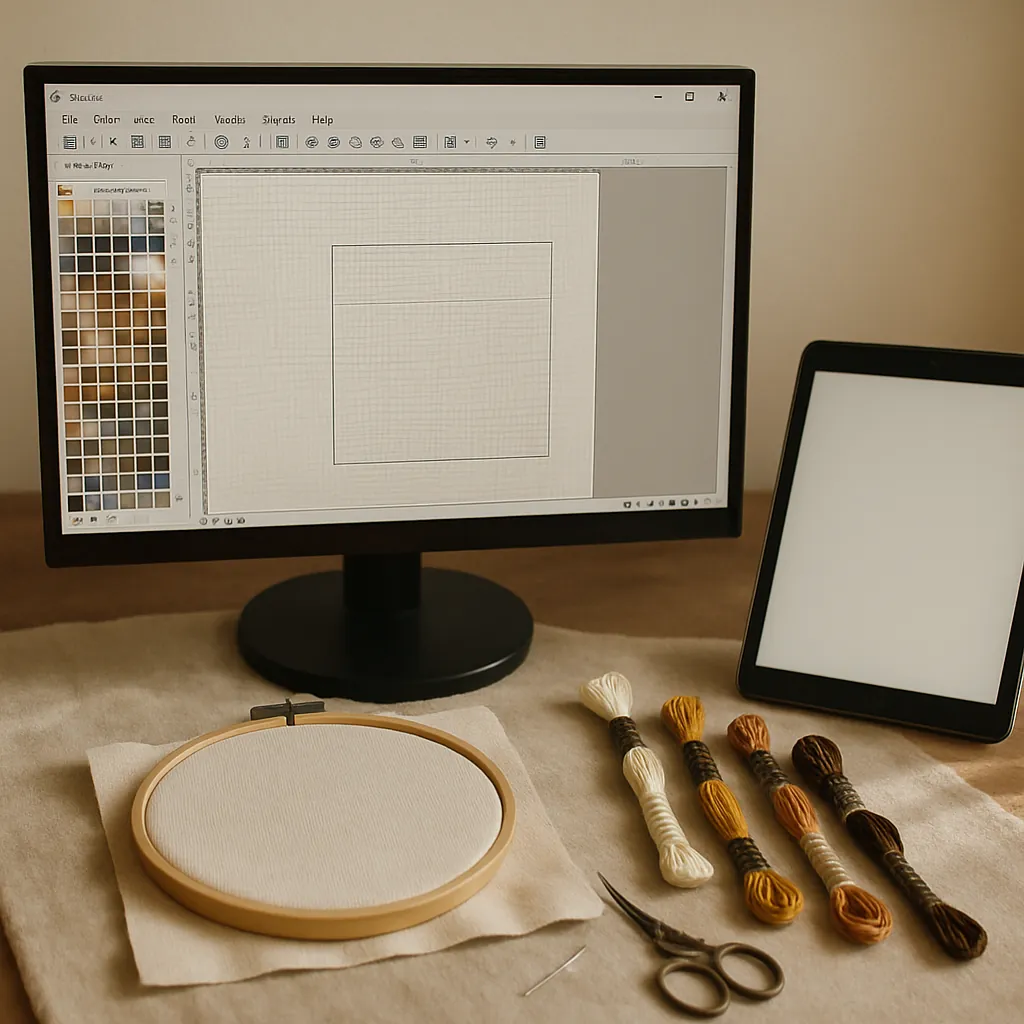 Hier ist die Falle, in die viele tappen. Die legendären Design-Programme für Kreuzstich — PCStitch (Windows), MacStitch/WinStitch — sind klassische Desktop-Anwendungen. Sie laufen nicht auf einem iPad. Egal, wie sehr du es dir wünschst — PCStitch lässt sich auf iPadOS nicht installieren. Wenn deine Suche nach „iPad-Kreuzstich-Software" eigentlich eine Suche nach der Power eines Desktop-Charters war, dann lautet die ehrliche Antwort: In dieser Form gibt es das auf dem iPad nicht (und unser Ratgeber zum Pattern Maker für Mac erklärt, warum browserbasierte Werkzeuge ohnehin still und leise zur besseren Wahl geworden sind).
Bleiben also zwei Arten von Werkzeugen, die tatsächlich auf dem iPad funktionieren:
- Native iPad-Apps aus dem App Store (Stitchly, Markup R-XP) — überwiegend Tracker. Pattern Keeper gibt es nur für Android; eine iOS-Version ist geplant.
- Browserbasierte Werkzeuge, die in Safari auf dem iPad laufen (StitchThis, Stitch Fiddle, Pic2Pat) — keine Installation, funktioniert auf jedem iPad.
Die Kandidaten, fair betrachtet
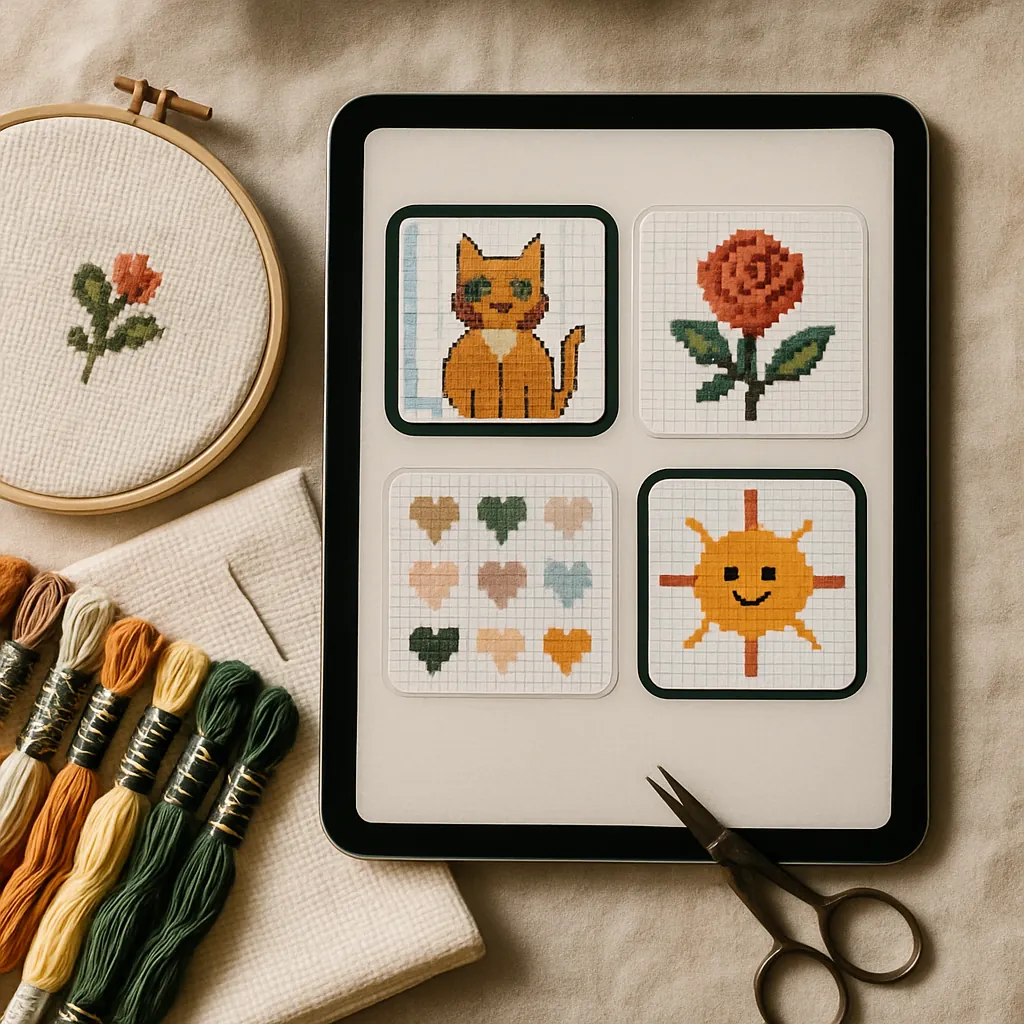 Jedes dieser Werkzeuge ist in etwas wirklich gut. So sieht es aus:
- Pattern Keeper — der Goldstandard unter den Stich-Trackern. Wenn du bereits eine Bibliothek an PDF-Vorlagen besitzt und einfach nur das beste Tracking-Erlebnis möchtest, ist das eine der unkompliziertesten Empfehlungen im Hobby. Es erstellt keine Vorlagen und ist ein reiner Tracker.
- Stitchly — ein durchdachter, mobil-nativer Designer und Tracker für iPhone und iPad. Super, wenn du einen komplett App-basierten, offlinefähigen Arbeitsablauf möchtest.
- Markup R-XP — ein beliebter Tracker, der PDFs, Fotos und gescannte Papier-Zählvorlagen importiert. Ideal, um eine bestehende Print-Bibliothek zu digitalisieren. Reiner Tracker, abo-basiert.
- Stitch Fiddle — der bekannteste kostenlose browserbasierte manuelle Designer. Großartig zum Entwerfen von Hand, Kästchen für Kästchen; die kostenlose Stufe ist großzügig. Keine intelligente Foto-zu-Vorlage-Funktion.
- Pic2Pat — der Klassiker für die einmalige Foto-zu-Vorlage-Umwandlung. Bild hochladen, einfache Zählvorlage bekommen, ohne Registrierung. Okay für gelegentliche Einzelfälle.
- PCStitch — jahrzehntelang gewachsene Windows-Desktop-Power mit nativen Legacy-Dateiformaten. Ein Spezialwerkzeug — aber, nochmal, nicht für das iPad verfügbar.
Jedes davon ist die richtige Antwort für einen eng umrissenen Bedarf. Das Problem ist: echte Kreuzsticker:innen haben keine eng umrissenen Bedürfnisse — du willst eine Vorlage erstellen, sie beim Sticken verfolgen, dein Garn verwalten und vielleicht deine Arbeit verkaufen — alles auf demselben Gerät. Genau da setzt sich ein Werkzeug ab.
Der ehrliche Vergleich in einer Tabelle
So stehen die wichtigsten Werkzeuge nebeneinander. (Das spiegelt unseren ausführlichen Vergleichs-Hub wider, zugeschnitten auf das, was auf dem iPad zählt.)
| Funktion | StitchThis | Pattern Keeper | Stitchly | Markup R-XP | Stitch Fiddle | Pic2Pat | PCStitch |
|---|---|---|---|---|---|---|---|
| Läuft auf iPad | ✓ (Browser) | ✗ (Android) | ✓ | ✓ | ✓ (Browser) | ✓ (Browser) | ✗ (Windows) |
| Kostenlose Stufe | ✓ | ✗ | ✗ | ✗ | ✓ | ✓ | ✗ |
| Foto zu Stickvorlage | ✓ | ✗ | ✓ | ✗ | ✓ | ✓ | ✓ |
| Freihand-Designer | ✓ | ✗ | ✓ | ✗ | ✓ | ✗ | ✓ |
| Vorlagen-Import | ✓ | ✓ | ✓ | ✓ | ✗ | ✗ | ✓ |
| Intelligenter Detailerhalt | ✓ | ✗ | ✗ | ✗ | ✗ | ✗ | ✗ |
| Stickgarn-Tracker | ✓ | ✓ | ✓ | ✗ | ✗ | ✗ | ✗ |
| Integrierter Stich-Tracker | ✓ | ✓ | ✓ | ✓ | ✗ | ✗ | ✗ |
| Erweiterte Bildwerkzeuge | ✓ | ✗ | ✗ | ✗ | ✗ | ✗ | ✗ |
| Kommerzielle Nutzung | ✓ | ✓ | ✓ | ✓ | ✓ | ✓ | ✓ |
| Community-Forum | ✓ | ✗ | ✗ | ✗ | ✗ | ✗ | ✗ |
| Mobil-native App | ✗ | ✓ | ✓ | ✓ | ✗ | ✗ | ✗ |
Schau dir die StitchThis-Spalte an: Es ist das einzige Werkzeug, das fast jeden Punkt erfüllt — und das einzige, das intelligenten Detailerhalt, erweiterte Bildwerkzeuge und ein Community-Forum bietet. Auf dem iPad erledigt es in einem einzigen Browser-Tab, wofür man sonst drei separate Apps braucht.
Warum StitchThis das beste Komplettpaket fürs iPad ist
Der Punkt ist einfach: Es ist die einzige Option, die das gesamte Hobby abdeckt, und das auf einem Gerät, das jedes iPad bereits hat — dem Browser.
Es erstellt, nicht nur verfolgt. Pattern Keeper und Markup R-XP sind hervorragende Tracker, aber sie können keine Vorlage erstellen. StitchThis verwandelt ein Foto in eine Zählvorlage und erlaubt dir, von Grund auf zu entwerfen — mit einem Freihand-Designer (der Apple Pencil funktioniert dafür auf dem iPad wunderbar).
Es bewahrt die Details, die zählen. Das ist die eine Spalte, die keine Konkurrenz erfüllen kann. StitchSense ist darauf ausgelegt, die Details zu erhalten, die ein Motiv erkennbar machen, und gleichzeitig die konfetti-lastigen Bereiche zu reduzieren, die das klassische Foto-zu-Vorlage-Ergebnis so frustrierend zu sticken machen. Die meisten Konverter zwingen dich, das Chaos hinterher von Hand zu bereinigen; StitchThis erledigt mehr davon im Voraus. (Lies unseren Konfetti-Überlebensratgeber, warum das wichtig ist.)
Es trackt und bearbeitet. Hier ist ein echter Unterschied zu den verbreiteten Trackern: Apps wie Pattern Keeper und Markup R-XP lassen dich fertige Stiche abhaken, aber du kannst keinen einzigen Stich der Zählvorlage ändern. Der Viewer von StitchThis ist beides — Fortschritts-Tracker und Editor — du kannst einen Bereich füllen, eine Farbe ersetzen oder einen verirrten Stich übermalen, genau dort, wo du gerade stickst. Verfolgen und korrigieren am selben Ort.
Es deckt das ganze Hobby ab. Stickgarn-Bestandsverwaltung, Projektorganisation, ein sauberer PDF-Export, Multi-Marken-Farbpaletten (DMC, Anchor, Cosmo, Gamma, Madeira) und ein Community-Forum — alles an einem Ort.
Es ist auch für Verkäufer:innen gebaut. Vorlagen, die du aus deinen eigenen Fotos und Zeichnungen erstellst, darfst du in jedem Tarif verkaufen, PDF- und OXS-Dateien inklusive. Für Designer:innen, die ein Stickvorlagen-Business betreiben, bietet Maker unbegrenzte PDF- und OXS-Exporte, alle Sticharten und monatliche Foto-Korrektur-Credits, um das Quellbild zu perfektionieren, bevor daraus eine Vorlage wird. (Unser Ratgeber zum Verkaufen von Kreuzstich-Vorlagen auf Etsy geht tiefer auf den Aufbau einer Vorlagen-Marke und die Preisgestaltung ein.)
Nichts zu installieren, überall synchron. Weil es browserbasiert ist, gibt es keinen App-Store-Download, keine Updates, und dasselbe Projekt begleitet dich vom iPad aufs iPhone und auf den Laptop. Starte eine Vorlage auf dem iPad, verfeinere sie auf dem Mac, sticke sie auf dem iPad weiter.
Probier das Komplettpaket kostenlos auf deinem iPad Öffne StitchThis in Safari auf deinem iPad — keine Installation — und erstelle kostenlos eine Vorlage. Von der Vorlagenerstellung über die Garnverwaltung bis zum Anzeigen und Bearbeiten direkt im Browser, plus eine Community von Kreuzsticker:innen drumherum: StitchThis ist die ganze Pipeline an einem Ort. Wandle ein Foto um, entwirf mit dem Apple Pencil, verfolge deinen Stickfortschritt und verwalte dein Garn, alles in einem Tab. StitchThis kostenlos ausprobieren →
Die ehrliche Schwäche: noch keine native App
Fair ist fair: StitchThis ist das einzige Werkzeug in dieser Tabelle ohne native Mobile-App. Aktuell läuft es im iPad-Browser, nicht als heruntergeladene App-Store-App, und eine native App ist in Entwicklung. Für die meisten Kreuzsticker:innen ist das kein Problem — Safari auf einem modernen iPad meistert das mühelos, und browserbasiert bringt echte Vorteile mit sich (keine Installationen, sofortige geräteübergreifende Synchronisation). Aber wenn du unbedingt eine komplett offline nutzbare, heruntergeladene App und nichts anderes willst, hat ein nativer Tracker wie Markup R-XP bei genau diesem Punkt die Nase vorn. Das sagen wir lieber offen, als so zu tun, als wäre es nicht so.
Welches solltest du also nehmen?
- Du willst nur PDFs verfolgen, die du bereits besitzt, komplett offline → Markup R-XP auf dem iPad (oder Pattern Keeper unter Android).
- Du willst einen rein mobilen, app-basierten Erstell- und Tracking-Workflow → Stitchly.
- Du willst manuell, Kästchen für Kästchen, kostenlos entwerfen → Stitch Fiddle.
- Du willst eine schnelle, einmalige Foto-Umwandlung → Pic2Pat.
- Du willst erstellen, umwandeln, tracken, Garn verwalten und verkaufen — alles auf deinem iPad, an einem Ort → StitchThis.
Für die größte Gruppe an Kreuzsticker:innen — die, die mehr als nur eine dieser Aufgaben machen — ist StitchThis die klare Wahl, gerade weil es das einzige Werkzeug ist, mit dem du deinen Arbeitsablauf nicht aus drei verschiedenen Apps zusammenflicken musst.
Häufig gestellte Fragen
Kann man Kreuzstich-Software auf einem iPad nutzen? Ja, auf zwei Wegen: native App-Store-Apps (überwiegend Tracker wie Stitchly, Markup R-XP) und browserbasierte Werkzeuge, die in Safari laufen (StitchThis, Stitch Fiddle, Pic2Pat). Desktop-Designprogramme wie PCStitch laufen nicht auf dem iPad.
Was ist die beste App, um Kreuzstich-Vorlagen auf dem iPad zu erstellen? Zum Erstellen von Vorlagen auf einem iPad ist ein browserbasiertes Werkzeug die leistungsfähigste Option, weil die mächtigen Desktop-Designer auf iPadOS nicht verfügbar sind. StitchThis ist am vollständigsten: ein Kreuzstichmuster-Generator für deine Fotos mit intelligentem Detailerhalt, ein Freihand-Designer (großartig mit dem Apple Pencil), Import, Stickgarn-Bestand, Tracker und Export — kostenlos zum Einstieg.
Kann man mit Pattern Keeper Vorlagen bearbeiten oder erstellen? Nein. Pattern Keeper ist ein reiner Tracker — er ist hervorragend, um den Fortschritt auf bereits vorhandenen Vorlagen zu markieren, aber er kann keine Zählvorlage erstellen oder bearbeiten. Zum Erstellen und Bearbeiten brauchst du ein anderes Werkzeug.
Gibt es eine kostenlose Kreuzstich-App fürs iPad? Ja. StitchThis hat eine kostenlose Stufe (von der Vorlagenerstellung über die Garnverwaltung bis zum Anzeigen und Bearbeiten direkt im Browser — plus eine Community von Kreuzsticker:innen drumherum — StitchThis ist die ganze Pipeline an einem Ort), die im iPad-Browser läuft. Auch Stitch Fiddle und Pic2Pat bieten kostenlosen Browser-Zugang. Siehe unseren ehrlichen Ratgeber zu kostenlosen Vorlagen.
Kann ich mit einem Apple Pencil auf dem iPad Kreuzstich-Designs entwerfen? Ja — ein browserbasierter Freihand-Designer wie der von StitchThis funktioniert wunderbar mit dem Apple Pencil, um Vorlagen von Grund auf zu zeichnen, die dann sauber in Stiche umgerechnet werden.
Muss ich eine App herunterladen, um StitchThis auf dem iPad zu nutzen? Nein. Es läuft in Safari (oder jedem anderen Browser) auf dem iPad — nichts zu installieren — und deine Projekte synchronisieren sich auf jedem Gerät, auf dem du angemeldet bist. Eine native App ist in Entwicklung.
Kann ich meinen Stickfortschritt auf dem iPad verfolgen? Ja. StitchThis enthält einen integrierten Stich-Tracker — tippe jeden Stich an, sobald du ihn fertig hast, und dein Fortschritt wird zwischen Sitzungen gespeichert — und anders als reine Tracker-Apps kannst du die Zählvorlage am selben Ort auch bearbeiten.
Das Fazit für 2026
Wenn du nur eines aus diesem Ratgeber mitnehmen sollst: Die beste Desktop-Design-Software für Kreuzstich läuft nicht auf deinem iPad, also liegt die echte Wahl zwischen nativen Tracker-Apps und browserbasierten Komplettpaketen. Die Tracker sind wunderbar in der einen Sache, die sie tun. Aber wenn du möchtest, dass dein iPad dein gesamter Bastelraum ist — Stickvorlagen erstellen, Fotos so umwandeln, dass Details dort erhalten bleiben, wo es zählt, deine Stiche verfolgen, dein Garn verwalten und sogar deine Arbeit verkaufen — dann gewinnt das browserbasierte Komplettpaket, und StitchThis ist das vollständigste auf dem Markt.
Du kannst es sofort kostenlos auf dem iPad ausprobieren, das du wahrscheinlich gerade in der Hand hältst. StitchThis auf deinem iPad öffnen, ganz ohne Installation. Von der Vorlagenerstellung über die Garnverwaltung bis zum Anzeigen und Bearbeiten direkt im Browser, plus eine Community von Kreuzsticker:innen drumherum: StitchThis ist die ganze Pipeline an einem Ort. StitchThis kostenlos ausprobieren →
Weiterführende Artikel auf StitchThis:
Mach aus deinem Foto ein Kreuzstichmuster
Lade ein Foto hoch, und StitchThis macht daraus ein stickbares Muster mit DMC-Garnnummern. Räum es auf, speichere es und sticke danach am Bildschirm oder auf Papier.
StitchThis kostenlos testenErstelle und speichere unbegrenzt Muster kostenlos, und auch dein erster PDF-Download ist gratis. Keine Kreditkarte nötig.