Pattern Maker vs. Pattern Generator beim Kreuzstich: Wo liegt der Unterschied?
Pattern Maker oder Pattern Generator — was ist der Unterschied, was brauchst du wirklich und warum die besten Werkzeuge beides können. Ein klarer Ratgeber zur Wahl des richtigen Kreuzstich-Tools.
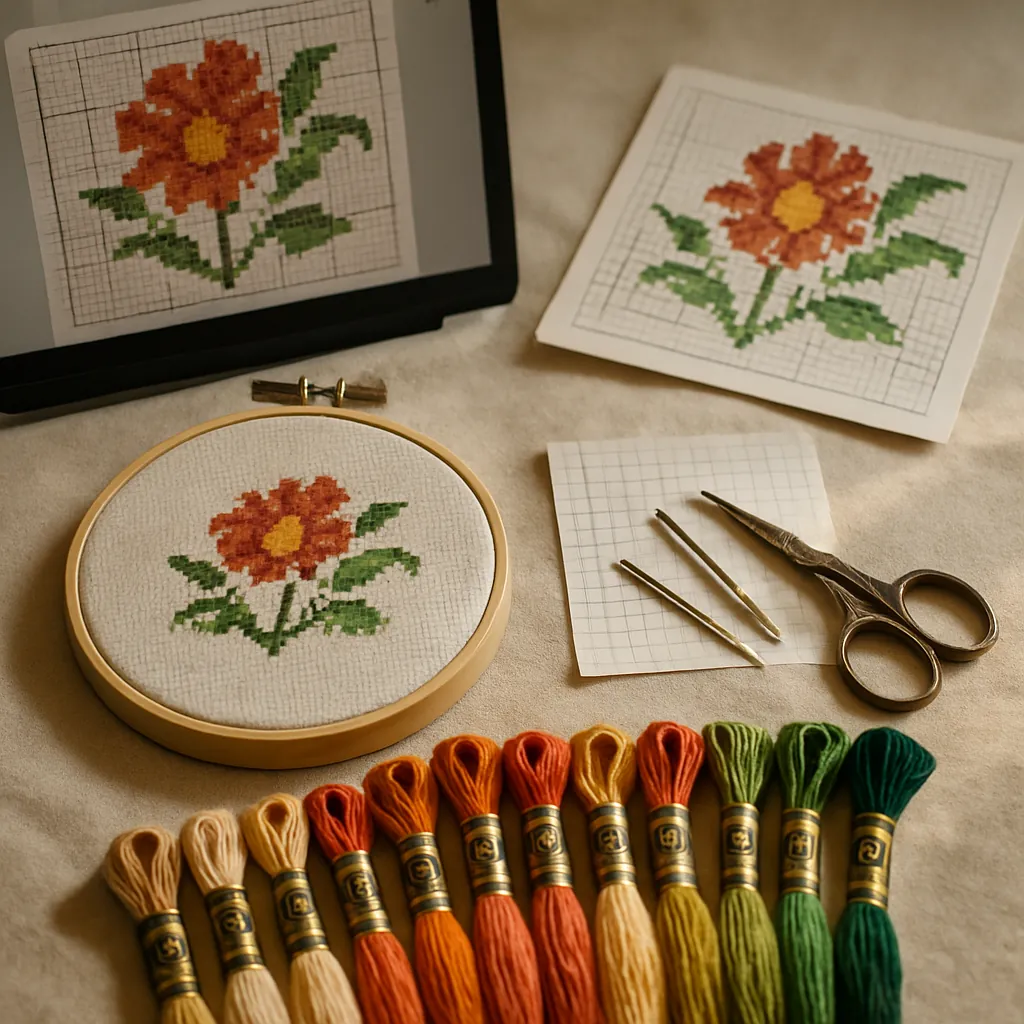
Wenn du dich schon mal nach Kreuzstich-Tools umgesehen hast, sind dir beide Begriffe begegnet, oft synonym verwendet: „Pattern Maker", „Pattern Generator". Das sind aber zwei verschiedene Dinge. Sie beschreiben zwei grundlegend unterschiedliche Werkzeugarten für zwei unterschiedliche Aufgaben — und wer das falsche wählt, sitzt am Ende frustriert vor einer Zählvorlage, die er nicht reparieren kann, oder verbringt Stunden mit Handarbeit, die ein Konverter in Sekunden erledigt hätte.
Klipp und klar: Ein Generator macht aus einem Foto automatisch eine Zählvorlage. Ein Maker ist ein Design-Werkzeug, mit dem du eine Vorlage von Hand erstellst oder bearbeitest. Dieser Ratgeber erklärt genau, wo der Unterschied liegt, welches der beiden dein Projekt wirklich braucht und warum der klügste Weg meistens ein Tool ist, das beides kann.
Pattern Generator: automatisch, Foto rein – Zählvorlage raus
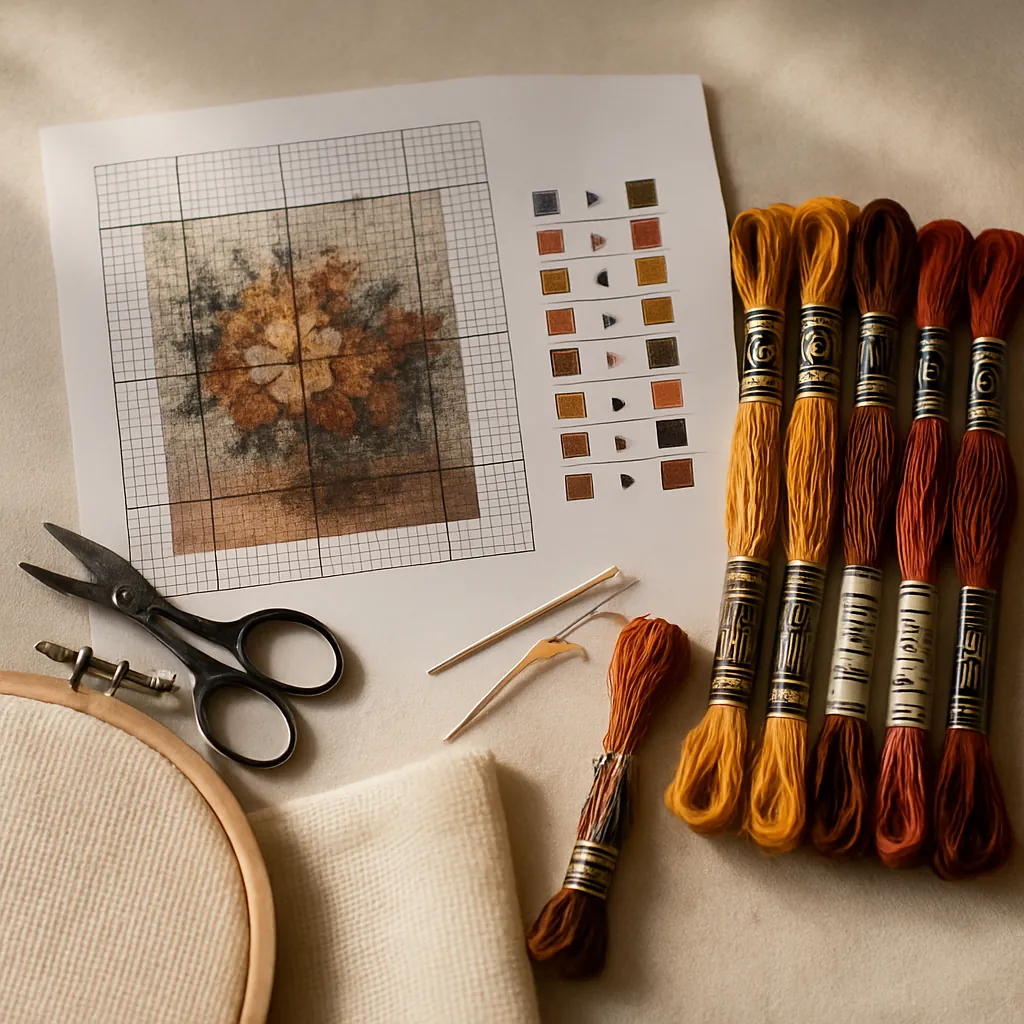 Ein Pattern Generator (manchmal auch „Foto-zu-Vorlage-Konverter") nimmt ein Bild und erzeugt daraus automatisch eine Kreuzstich-Zählvorlage. Du lädst ein Foto hoch, stellst ein paar Optionen ein, und heraus kommt eine Vorlage — mit Farben, die auf Stickgarn gemappt sind, und zugewiesenen Symbolen.
- Stärken: Tempo und Einfachheit. Wenige Sekunden Arbeit, kein Designtalent nötig. Perfekt, um ein Foto vom Hund, vom Kind oder von einer Landschaft in eine stickbare Vorlage zu verwandeln.
- Schwächen: Kontrolle. Ein simpler Generator gibt dir das, was er eben ausspuckt — oft zu viele Farben, ausgebrannte Gesichter und Konfetti in unruhigen Bereichen. Du musst das Ergebnis nehmen, wie es ist.
Die Bandbreite reicht von einfachen Webkonvertern bis zu den Foto-zu-Vorlage-Funktionen größerer Plattformen. Der Qualitätsunterschied zwischen einem lieblosen und einem guten Generator ist riesig — genau deshalb sind kostenlose Vorlagen so durchwachsen.
Pattern Maker: manuell, volle kreative Kontrolle
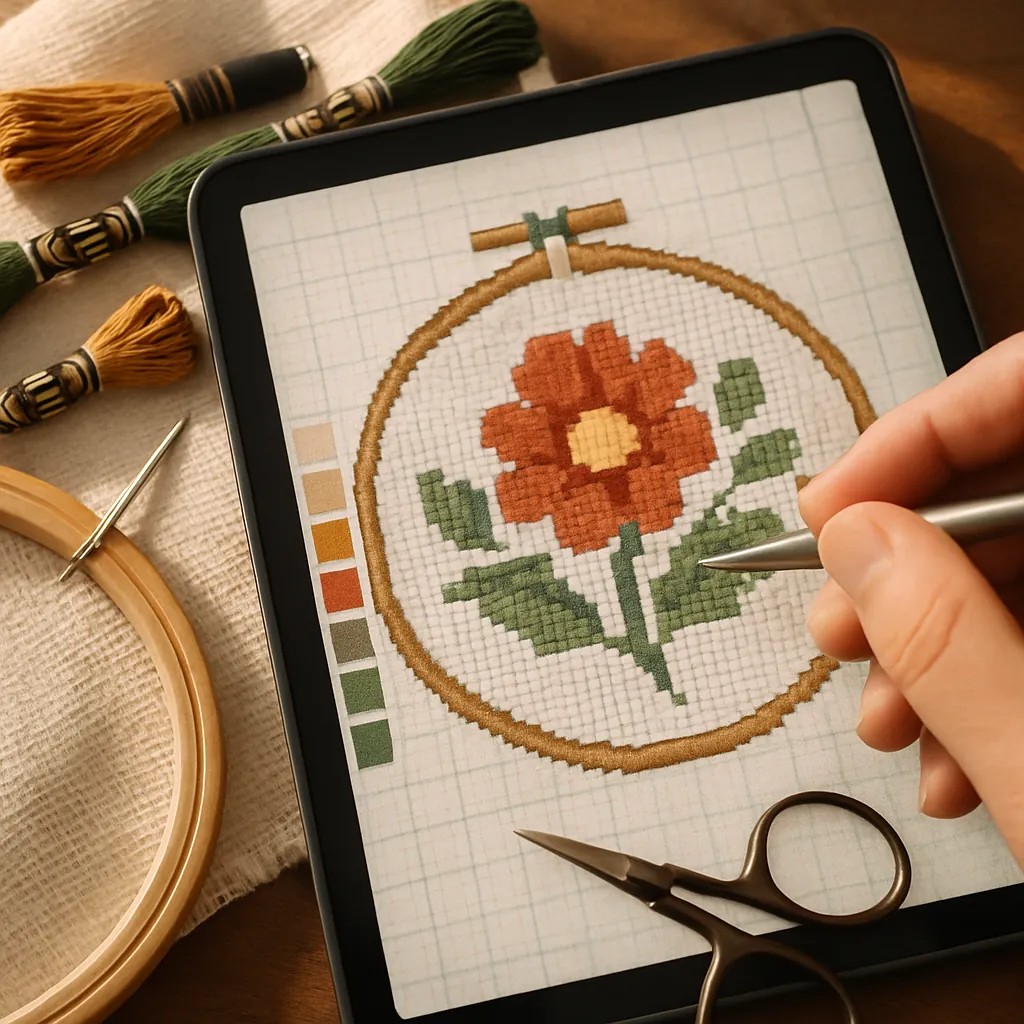 Ein Pattern Maker (oder „Pattern Designer/Editor") ist ein Werkzeug, mit dem du Zählvorlagen von Hand baust und bearbeitest. Du setzt Stiche, zeichnest Formen, wählst jede Farbe, fügst Schrift ein und feilst am Design Stich für Stich. Es ist quasi das Kreuzstich-Pendant zu einem Zeichenprogramm.
- Stärken: vollständige Kontrolle. Jeder Stich ist deine Entscheidung. Ideal für eigene Designs, Schrift, Borten, Sampler, Logos und für das Anpassen oder Reparieren einer bestehenden Vorlage.
- Schwächen: Tempo und Lernkurve. Ein detailliertes Design von Hand zu bauen, kostet Zeit und braucht ein bisschen Übung. Niemand setzt freiwillig zehntausend Stiche per Hand, um ein Foto darzustellen, wenn ein Generator das in Sekunden schafft.
Klassische Beispiele sind Desktop-Programme wie PCStitch und Browser-Designer wie Stitch Fiddle.
Im direkten Vergleich
| Pattern Generator | Pattern Maker | |
|---|---|---|
| Eingabe | Ein Foto oder Bild | Deine eigenen Zeichnungen/Entscheidungen |
| Ausgabe | Eine Zählvorlage, automatisch | Eine Zählvorlage, per Hand gebaut |
| Tempo | Sekunden | Minuten bis Stunden |
| Kontrolle | Begrenzt (man nimmt, was kommt) | Total (jeder einzelne Stich) |
| Vorkenntnisse | Keine | Etwas Gestaltungssinn |
| Am besten für | Fotos, Porträts, schnelle Konvertierungen | Eigene Designs, Schrift, Borten, Bearbeitungen |
| Schwachpunkt | Konfetti, zu viele Farben, kaum Feinjustierung | Langsam; nicht zum Rendern von Fotos |
Also: Was brauchst du nun?
Es kommt darauf an, woher dein Design kommt:
- Du startest mit einem Foto? Du willst einen Generator — aber einen guten, der die Farbanzahl steuert und die entscheidenden Details erhält, sonst stickst du abends nur noch Konfetti.
- Du gestaltest etwas Eigenes — Schrift, einen Stammbaum, eine Borte, ein Logo, einen Sampler? Du willst einen Maker.
- Du willst eine bestehende Vorlage anpassen oder reparieren — umfärben, einen Namen einsetzen, Konfetti entfernen? Du willst einen Maker (genauer: einen Editor).
- Mehrere dieser Punkte gleichzeitig? Dann willst du beides — und genau das ist die eigentliche Erkenntnis.
Der Twist: meistens willst du beides
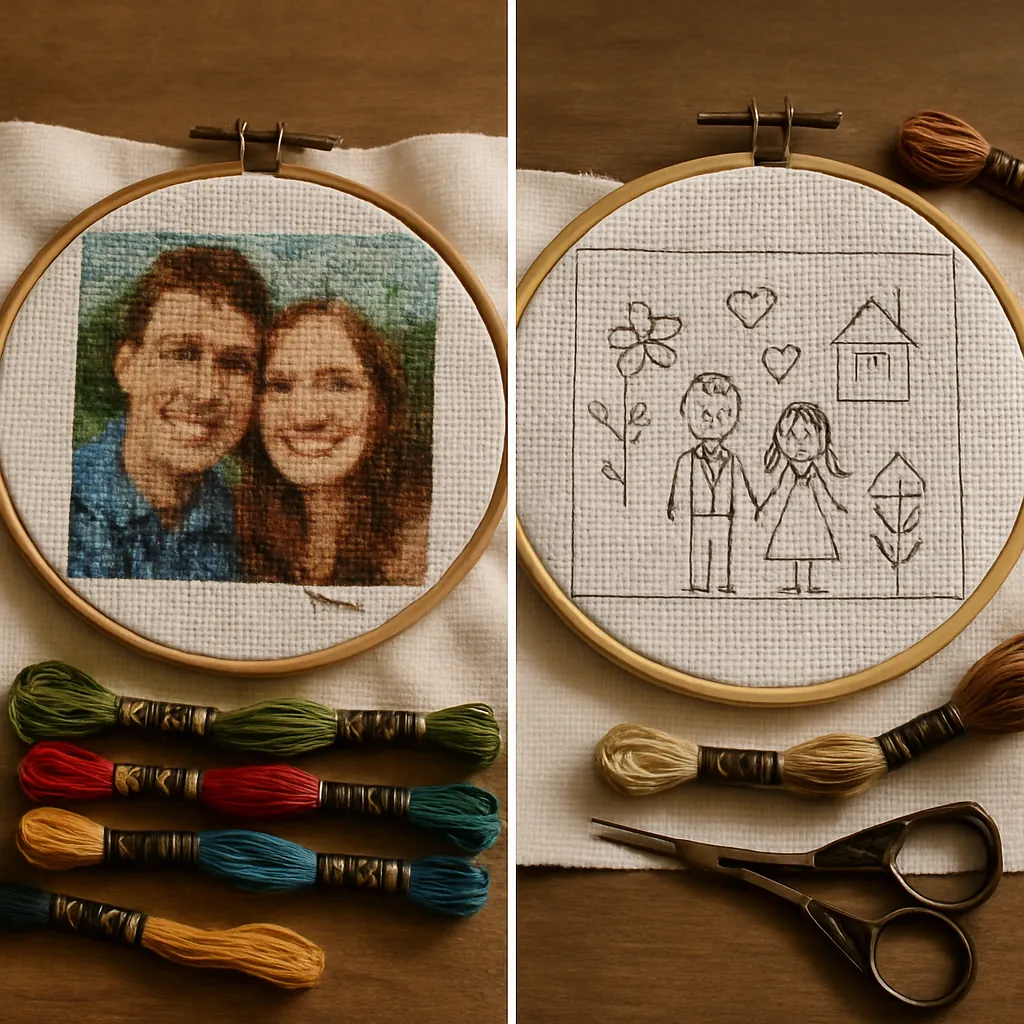
Was die Maker-vs.-Generator-Debatte übersieht: Der beste Kreuzstich-Workflow ist nicht entweder/oder — sondern beides, hintereinander:
- Generiere in Sekunden eine Basis-Zählvorlage aus deinem Foto.
- Perfektioniere sie per Hand — säubere einen Konfetti-Bereich, tausche eine matschige Farbe aus, setze einen Namen oder eine Borte ein, vereinfache einen Hintergrund.
Ein Generator bringt dich in einem Wisch zu 90 %; ein Maker fixt die letzten 10 %, die aus einer ordentlichen Auto-Vorlage eine deine-Vorlage machen. Tools, die nur generieren, lassen dich mit ihrem Ergebnis sitzen. Tools, die nur Maker sind, zwingen dich, alles von Grund auf zu bauen. Der Sweet Spot ist ein Werkzeug, das beides kann — sodass der Übergang nahtlos ist und nicht zum Export-Import-Krampf zwischen zwei Programmen wird (so ein Krampf, wie wir ihn im Ratgeber zur Formatkonvertierung beschreiben).
StitchThis ist beides — und noch viel mehr
Genau hier ist StitchThis anders gedacht. Die meisten Tools zwingen dir die Maker-vs.-Generator-Entscheidung auf. StitchThis ist ein vollständiger Generator und ein vollständiger Maker und die Werkstatt drumherum — eine browserbasierte Plattform, ganz ohne Installation. Hier kommt der komplette Werkzeugkasten.
Die Generator-Seite: Foto (oder Text) zur Zählvorlage
- Foto-zu-Vorlage mit echter Kontrolle. Lade ein Foto hoch und erhalte eine Zählvorlage, mit der Einstellung Qualität von Vereinfacht (wenige Garne, kräftige Flächen) über Ausgewogen und Detailliert bis Vollfarbe (maximale Garnanzahl, fotorealistisch) — du entscheidest, wie detailliert oder minimalistisch das Ergebnis ist, statt das zu akzeptieren, was ein simpler Konverter eben ausgibt.
- StitchSense. Es ist darauf ausgelegt, genau die Details zu erhalten, die ein Motiv erkennbar machen, und gleichzeitig die konfetti-lastigen Bereiche zu reduzieren, die klassische Konvertierung so nervig machen — dein automatisch generierter Ausgangspunkt ist also deutlich sauberer als bei einem einfachen Konverter. Die Zählvorlage wird treu aus deinem Foto erzeugt; verfeinert wird nur das Quellbild, niemals die Stiche selbst.
- Gebaut für den Stoff, den du tatsächlich nutzt. Wähle dein Aida-Zählmaß (von 7 bis 28), deine fertige Form (Rechteck, Kreis, Oval und mehr) und deine Garnmarke aus DMC, Anchor, Cosmo, Gamma und Madeira — damit Vorlage und Legende exakt zu den Garnen passen, die du wirklich besitzt.
- Kein Foto? Beschreib es einfach. Ein Text-zu-Bild-Generator lässt dich tippen, was du willst — „ein verschlafener Fuchs in Herbstlaub" — daraus entsteht ein Quellbild, das dann wie jedes Foto zur Grundlage deiner Vorlage wird und treu in Stiche umgesetzt wird. (Den vollständigen Foto-Workflow findest du hier.)
Die Maker-Seite: gestalten und bearbeiten per Hand
- Ein vollwertiger Freihand-Designer. Kein Spielzeug — Stift, Pinsel, Spray, Linie, Rechteck und Ellipse, Flächenfüllung, Radierer, Pipette und Auswahl/Lasso mit Kopieren-Einfügen, alles mit Undo/Redo. Zeichne eigene Designs direkt los; mit Apple Pencil oder Maus.
- Schrift. Ein Text-Werkzeug mit einer Schriftartenbibliothek lässt dich Namen, Daten und Zitate einfügen — frei skalieren, drehen und einfärben — und alles wird sauber in Stiche umgesetzt. Perfekt für Sampler, Stammbäume und personalisierte Geschenke.
- Eine Stempel-/Sticker-Bibliothek. Setze fertige Motive ein — Borten, Herzen, Blumen und mehr — die ins Raster einschnappen. Du kannst sogar eigene Motive hochladen und veröffentlichen und dir so einen wiederverwendbaren Bausatz an Designelementen aufbauen.
- Rückstiche und fraktionierte Stiche für Konturen und feine Details, sodass handgestaltete Arbeiten professionell wirken.
- Ein Editor für jede Zählvorlage. Jede Vorlage — egal ob generiert, importiert oder selbst gezeichnet — öffnet sich in einem Editor, in dem du eine Fläche füllen, eine Farbe komplett austauschen, einzelne Stiche anmalen oder Formatierungen über die Vorlage hinweg übertragen kannst. So erledigst du die „letzten 10 %": einen Konfetti-Bereich säubern, einen matschigen Farbton ersetzen oder einem fertigen Design eine Borte hinzufügen.
Die erweiterten Quellbild-Werkzeuge (die Geheimwaffe)
Bevor ein Foto überhaupt zur Vorlage wird, kannst du es perfektionieren — die Werkzeuge arbeiten am Quellbild, die Zählvorlage entsteht anschließend treu daraus:
- Hochskalieren & Verbessern ein unscharfes oder niedrig aufgelöstes Foto, damit die Details bis ins Sticken erhalten bleiben.
- Hintergrund entfernen oder ersetzen, damit die Zählvorlage ihre Detailtiefe in dein Motiv investiert und nicht in den Hintergrundballast.
- Motive kombinieren oder Bilder verschmelzen, um aus zwei Aufnahmen das Foto zu bauen, das du dir gewünscht hättest.
- Stylize ein Foto (malerisch, plakatives Icon, Cartoon) für einen bestimmten Look — oder Remix eine bestehende Vorlage in neue Farben und Stimmungen.
Die Werkstatt drumherum
- Ein eingebauter Stich-Tracker — tippe jeden gestickten Stich an, der Fortschritt wird zwischen den Sitzungen gespeichert, sodass das Tool, in dem du die Vorlage erstellt hast, dasselbe ist, aus dem du auch stickst.
- Ein Garn-Tracker für deinen Garnvorrat, gegen den der Generator abgleichen kann — richte die Vorlage auf die Garne aus, die du schon besitzt, und sieh genau, welche Farben du noch kaufen müsstest.
- Vorlagen-Import (bestehende Vorlagen-PDFs einlesen) und sauberer PDF-Export, wenn du fertig bist.
- Ein Community-Forum zum Teilen, Fragen und Feedback einholen.
Und der Übergang ist nahtlos, weil alles ein einziges Tool ist. Aus einem Foto generieren, direkt in den Editor wechseln, Schrift einsetzen, Sticken tracken — kein Exportieren, kein Importieren, kein zweites Programm, kein zweites Abo. Die Maker-vs.-Generator-Frage stellt sich schlicht nicht mehr.
Generator, Maker und Werkstatt in einem — kostenlos Auf StitchThis kannst du kostenlos eine Vorlage aus einem Foto erzeugen, von Hand gestalten, jede Zählvorlage bearbeiten und aus dem eingebauten Tracker heraus sticken. Ein Tool fürs ganze Hobby. StitchThis kostenlos testen →
Ein Wort an Verkäufer:innen
Wenn du Vorlagen entwirfst, um sie zu verkaufen, ist die Maker-vs.-Generator-Unterscheidung umso wichtiger. Du generierst Basis-Zählvorlagen aus Fotos und feilst sie per Hand zur Qualität — und bei Volumen brauchst du unbegrenzte Exporte in den Formaten, die deine Käufer:innen nutzen. (Der Maker-Tarif von StitchThis bietet unbegrenzte PDF- und OXS-Exporte und alle Sticharten, und Vorlagen, die du selbst erstellst, darfst du in jedem Tarif verkaufen; unser Ratgeber zum Verkaufen von Vorlagen auf Etsy behandelt die geschäftliche Seite.) Der Punkt bleibt: Profis nutzen beide Modi permanent — und genau deshalb schlägt eine kombinierte Plattform das Jonglieren mit getrennten Tools.
Häufig gestellte Fragen
Was ist der Unterschied zwischen einem Pattern Maker und einem Pattern Generator beim Kreuzstich? Ein Generator wandelt ein Foto automatisch in eine Zählvorlage um — schnell, ohne eigenes Zutun, mit begrenzter Kontrolle. Ein Maker ist ein Design-Werkzeug, mit dem du eine Vorlage von Hand erstellst oder bearbeitest — langsamer, aber mit voller Kontrolle. Generatoren sind fürs Konvertieren von Fotos da; Maker für eigene Designs und Bearbeitungen.
Was ist besser, ein Pattern Maker oder ein Pattern Generator? Keiner ist pauschal besser — sie machen unterschiedliche Jobs. Nimm den Generator, um ein Foto zu konvertieren, und den Maker, um von Hand zu gestalten oder zu bearbeiten. Für die meisten ist die beste Antwort ein Werkzeug, das beides kann: eine Basis aus dem Foto erzeugen und sie anschließend per Hand verfeinern.
Kann ein Pattern Generator gute Vorlagen erstellen? Ein guter Generator kann das, vor allem einer, der die Farbanzahl steuert und wichtige Details erhält, während er Konfetti reduziert. Ein lieblos gebauter Generator produziert Vorlagen mit zu vielen Farben und konfetti-lastigen Hintergründen. Der Qualitätsunterschied zwischen Generatoren ist groß.
Brauche ich Design-Skills, um einen Pattern Generator zu benutzen? Nein — genau das ist der Sinn eines Generators. Du lädst ein Foto hoch und er liefert die Zählvorlage. Designkenntnisse kommen erst dann ins Spiel, wenn du in einen Maker wechselst, um etwas anzupassen oder von Hand zu bauen.
Kann ich eine Vorlage, die ich aus einem Foto generiert habe, bearbeiten? Nur, wenn dein Tool Maker-/Editor-Funktionen hat. Ein reiner Generator lässt dich mit seinem Ergebnis sitzen. StitchThis lässt dich generierte Vorlagen direkt bearbeiten — Flächen füllen, Farben tauschen, Einzelstiche korrigieren — und Schrift oder Borten ergänzen.
Ist StitchThis ein Maker oder ein Generator? Beides, vollständig. Als Generator wandelt es Fotos (oder sogar Textbeschreibungen) mithilfe der StitchSense-Detailsteuerung in Zählvorlagen um. Als Maker bekommst du einen kompletten Freihand-Designer — Pinsel, Formen, ein Text-Werkzeug mit Schriftarten, eine Stempelbibliothek, Rückstich — plus einen Editor für jede Vorlage. Drumherum liegen die erweiterten Quellbild-Werkzeuge (Hintergrund entfernen, Enhance, Merge), ein Stich-Tracker, ein Garn-Tracker für deinen Garnvorrat, Vorlagen-Import und ein sauberer PDF-Export (unbegrenzt PDF und OXS im Maker-Tarif) — eine browserbasierte Plattform statt mehrerer getrennter Tools.
Die Kurzfassung
Ein Generator wandelt ein Foto automatisch in eine Zählvorlage um; ein Maker lässt dich eine Vorlage von Hand gestalten und bearbeiten. Nimm einen Generator für Fotos, einen Maker für eigene Designs und Anpassungen — und akzeptiere, dass die meisten echten Projekte beides wollen, weil der Trick darin liegt, eine saubere Basis zu generieren und sie dann genau richtig zu machen.
Statt für beides ein eigenes Tool zu kaufen, kannst du auf StitchThis beides kostenlos haben — aus einem Foto generieren, von Grund auf gestalten, jede Zählvorlage bearbeiten und aus dem eingebauten Tracker sticken. Von der Vorlagenerstellung über das Garn-Tracking bis zum Anschauen und Bearbeiten im Browser — plus eine Community drumherum — StitchThis ist die ganze Pipeline an einem Ort. StitchThis kostenlos testen →
Mach aus deinem Foto ein Kreuzstichmuster
Lade ein Foto hoch, und StitchThis macht daraus ein stickbares Muster mit DMC-Garnnummern. Räum es auf, speichere es und sticke danach am Bildschirm oder auf Papier.
StitchThis kostenlos testenErstelle und speichere unbegrenzt Muster kostenlos, und auch dein erster PDF-Download ist gratis. Keine Kreditkarte nötig.