Kreuzstich-Stickvorlagen-Dateiformate (PDF, OXS, .pat) und wie du sie umwandelst
Verwirrt von .pat, .xsd, OXS und PDF-Kreuzstich-Dateien? Ein verständlicher Ratgeber zu jedem Vorlagenformat, was sie öffnet und wie du sie umwandelst.
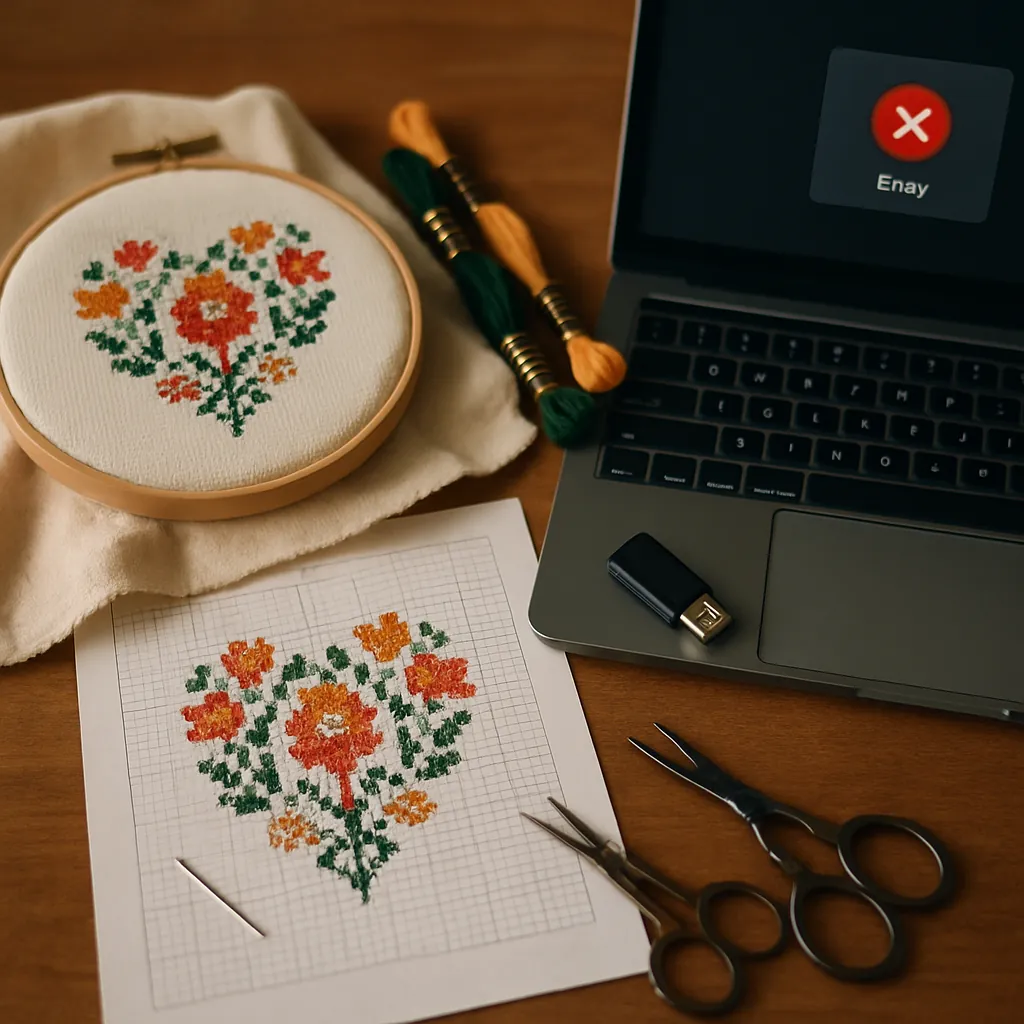
Du hast eine Kreuzstich-Stickvorlage heruntergeladen, doppelt geklickt und… nichts. Dein Computer weiß nicht, was eine .pat-Datei ist. Oder jemand hat dir eine .xsd, eine OXS oder eine .fcjson geschickt, und du hast keine Ahnung, welches Programm — falls überhaupt eins — sie öffnen kann. Willkommen bei einem der stillen Ärgernisse des digitalen Kreuzstichs: ein Zoo von Dateiformaten, die meisten an bestimmte Software gebunden, keines davon offensichtlich.
Dieser Ratgeber erklärt jedes Format, dem du wahrscheinlich begegnest, in verständlichem Deutsch: was es jeweils ist, was es öffnet, welche proprietär und welche offen sind und — der Teil, weswegen du eigentlich hier bist — wie du zwischen ihnen umwandelst, damit du die Vorlage, die du hast, endlich nutzen kannst.
Die kurze Antwort
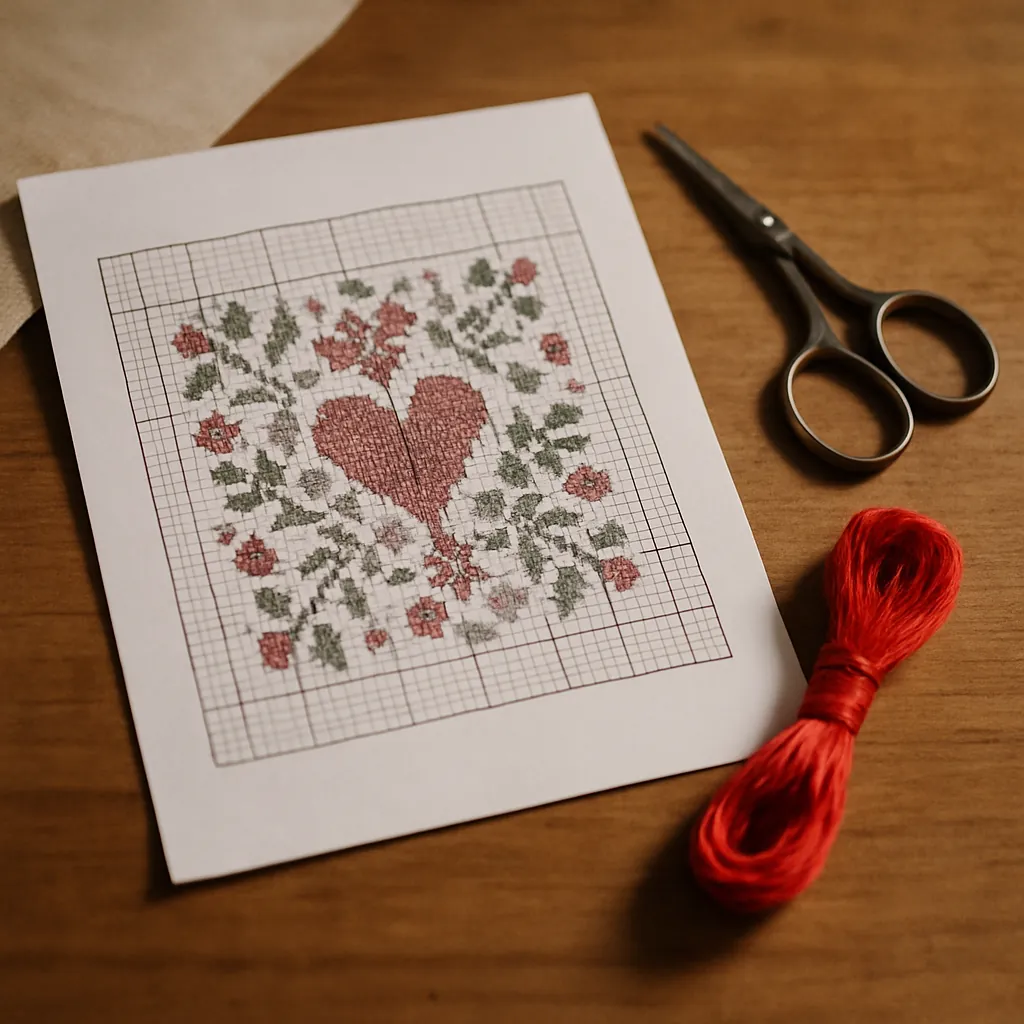 Wenn du eine Stickvorlage einfach nur sticken willst und sie nicht bearbeiten musst, willst du sie fast immer als PDF. PDF ist das universelle Ausgabeformat — jedes Kreuzstich-Programm kann es exportieren, und alles (dein Handy, dein Tablet, ein Drucker) kann es öffnen. Die meisten Format-Kopfschmerzen verschwinden in dem Moment, in dem die Vorlage ein PDF ist.
Wenn du eine Vorlage bearbeiten oder umgestalten willst, ist das ein anderes und schwierigeres Problem, denn bearbeitbare Formate sind meist an das Programm gekoppelt, das sie erstellt hat. Wir gehen beides durch.
Die Kreuzstich-Dateiformate, erklärt
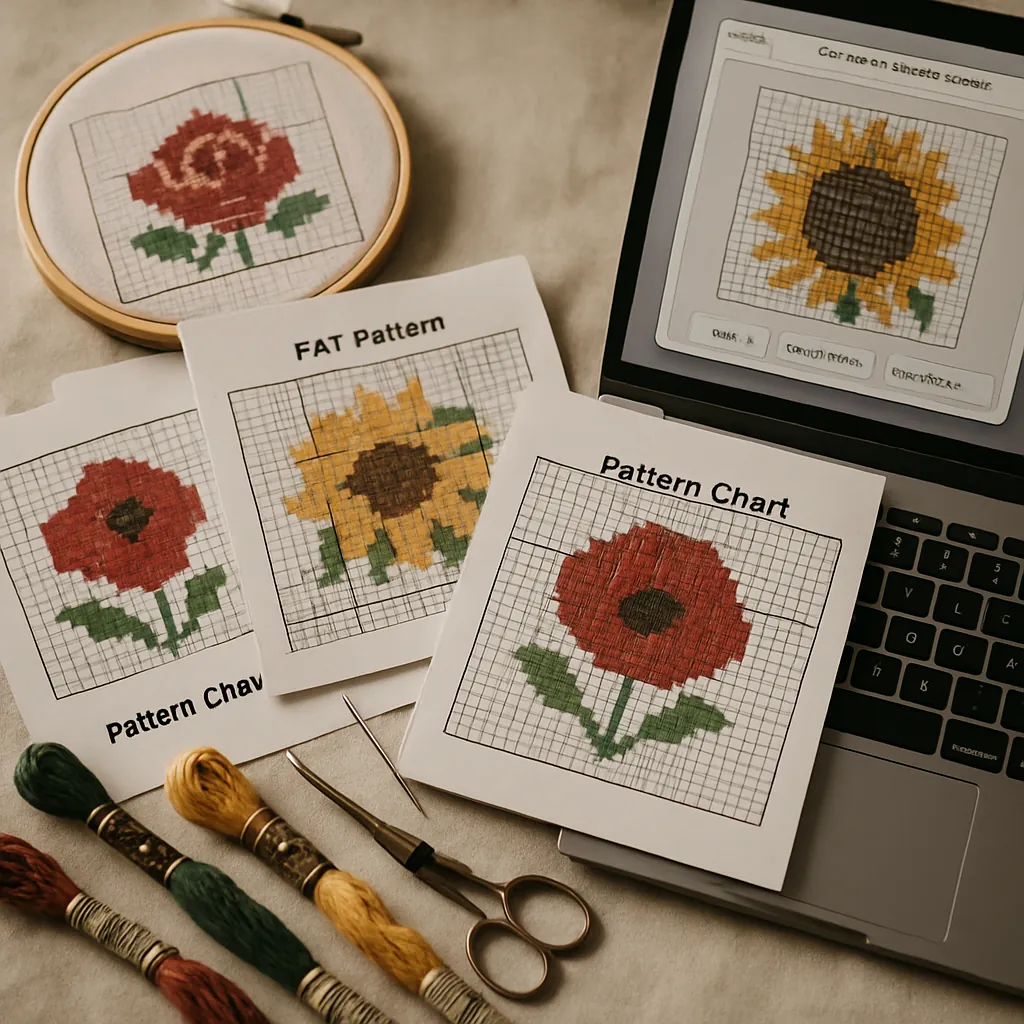 Hier ist die Landschaft, vom universellsten bis zum am stärksten proprietären Format:
| Format | Was es ist | Erstellt/geöffnet von | Bearbeitbar? | Offen oder proprietär |
|---|---|---|---|---|
| Die fertige, druckbare Zählvorlage + Legende | Wird von fast allem exportiert; öffnet sich überall | Nein (es ist eine Ausgabe) | Universell | |
| PNG / JPG | Eine Vorlage als flaches Bild gespeichert | Jedes Bildbearbeitungs-Werkzeug | Nein | Universell |
OXS (.oxs) | Ein offenes XML-Format für Kreuzstich-Zählvorlagen | Mehrere Programme, die den offenen Standard unterstützen | Ja | Offener Standard |
| .pat | Die native Projektdatei von PCStitch | PCStitch (Windows) | Ja | Proprietär |
| .xsd | Die native Projektdatei von Pattern Maker | Pattern Maker (Windows) | Ja | Proprietär |
| .fcjson / .chart | Gespeicherter Entwurf von Stitch Fiddle | Stitch Fiddle (Web) | Ja | Proprietär |
| .saga / andere | Verschiedene app-spezifische Projektdateien | Ihre jeweiligen Apps | Ja | Proprietär |
Der entscheidende Unterschied ist nicht die Dateiendung — sondern bearbeitbare Projektdatei vs. fertige Ausgabe und proprietär vs. offen.
Proprietäre Projektdateien (.pat, .xsd und Co.)
Das sind die „Quelldateien" einer Vorlage — die voll bearbeitbare Version, mit jedem Stich, jeder Farbe und jeder Ebene intakt. Der Haken: Sie öffnen sich meist nur in dem Programm, das sie erstellt hat. Eine .pat ist eine PCStitch-Datei; ohne PCStitch (das es nur für Windows gibt) ist sie einfach nur ein unlesbarer Klotz. Dasselbe gilt für die .xsd von Pattern Maker. Das ist Software-Lock-in und der mit Abstand häufigste Grund, warum Menschen am Ende mit einer Vorlage dastehen, die sie „nicht öffnen können".
OXS — der offene Standardversuch
OXS (Open Cross Stitch) ist ein XML-basiertes Format, das als gemeinsame Sprache zwischen Programmen gedacht ist, damit eine Zählvorlage nicht für immer in einer App gefangen ist. Mehrere Werkzeuge können es lesen und schreiben. Es ist das, was dem Hobby am nächsten an ein offenes Austauschformat für bearbeitbare Zählvorlagen kommt — die Unterstützung ist aber uneinheitlich, und nicht jedes Programm spricht es.
PDF — der universelle gemeinsame Nenner
PDF ist nicht bearbeitbar (es ist das gedruckte Ergebnis, nicht die Quelle), aber genau deshalb funktioniert es überall. Jedes Designprogramm exportiert nach PDF. Jedes Gerät öffnet es. Wenn dein Ziel ist, eine Vorlage zu sticken — nicht neu zu gestalten — dann ist PDF fast immer das Format, das du willst, und das Format, in das es sich zu konvertieren lohnt.
So wandelst du zwischen Formaten wirklich um
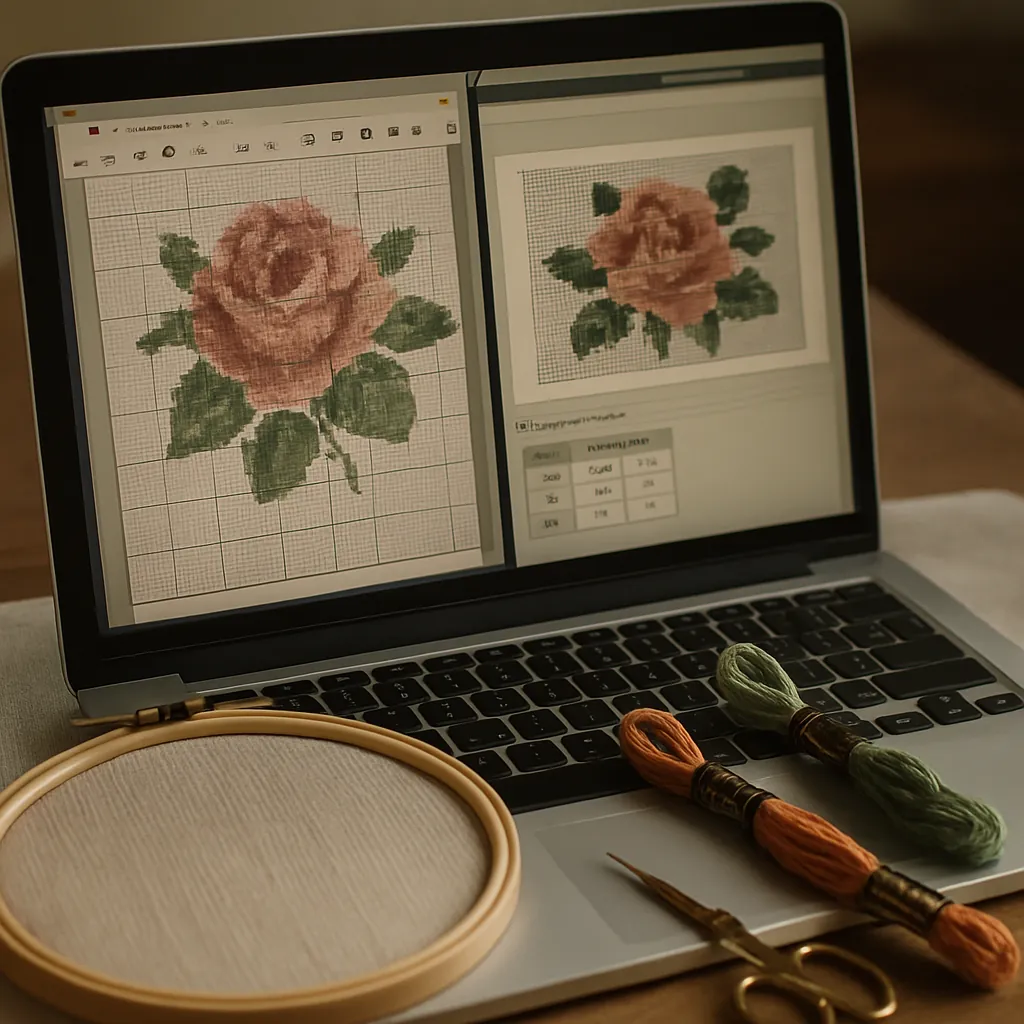 Es gibt keinen einzelnen Zauber-Konverter, aber die praktischen Wege sind einfach, wenn du die Regel kennst: Wandle in das Format um, das zu deinem Ziel passt.
Ziel: „Ich will sie einfach nur sticken"
Bring die Vorlage ins PDF-Format. Wenn du eine proprietäre Datei (.pat, .xsd) hast, öffne sie in ihrem ursprünglichen Programm und nutze Als PDF exportieren. Wenn dir schon eine PDF geschickt wurde, bist du fertig. Eine PDF lässt sich drucken, auf jedem Gerät anzeigen und in einem Stich-Tracker nutzen.
Ziel: „Ich will sie bearbeiten oder umgestalten"
Das ist schwieriger und manchmal unmöglich. Deine Optionen, nach Erfolgsaussicht sortiert:
- Wenn beide Programme OXS unterstützen, exportiere aus dem einen nach OXS und importiere es ins andere. Das ist die sauberste bearbeitbare Brücke.
- Wenn nicht, bleibst du vielleicht beim Bearbeiten im ursprünglichen Programm — oder du baust das Design neu auf.
- Sei dir bewusst, dass jede Umwandlung zwischen bearbeitbaren Formaten Daten verlieren kann — Rückstiche, Teilkreuzstiche und besondere Notationen sind die üblichen Verluste. Vergleiche das Ergebnis immer mit dem Original.
Ziel: „Ich habe nur eine Papier-Zählvorlage oder ein Foto davon"
Wenn deine Vorlage nur auf Papier existiert (eine alte Zeitschriften-Zählvorlage, eine eingescannte Seite), gibt es keine Datei zum Umwandeln — du musst sie digitalisieren. Das heißt: die Zählvorlage fotografieren oder scannen und ein Werkzeug nutzen, das sie in eine nutzbare Vorlage einlesen kann.
Wo StitchThis ins Spiel kommt — PDF als Drehscheibe
Für die meisten Stickerinnen und Sticker ist die eigentliche Aufgabe nicht „.pat in .xsd umwandeln" — sondern „Ich habe eine Vorlage, bring sie auf meinen Bildschirm, damit ich sticken, tracken und aufräumen kann." Da macht eine browserbasierte Plattform die Format-Frage größtenteils unwichtig.
StitchThis setzt auf PDF als universelles Austauschformat:
- Vorlagen-PDFs importieren. StitchThis liest Vorlagen-PDFs aus vielen gängigen Quellen — PCStitch-Exporte, die kostenlose DMC-Bibliothek, cross-stitch.com / Pic2Pat, Stitch Fiddle und allgemeine Zählvorlagen — und holt sie in einen Viewer, den du tatsächlich nutzen kannst. (Vorlagen-PDFs sind sehr unterschiedlich aufgebaut, daher werden ungewöhnlich formatierte vielleicht nicht sauber eingelesen — siehe Foto-Option weiter unten.) Importierte Vorlagen bleiben in StitchThis zum Sticken, Verfolgen und Drucken; der OXS-Export gilt für Vorlagen, die du hier erstellst.
- Sticken und tracken. Einmal importiert, öffnet sich die Vorlage in einem eingebauten Stich-Tracker — tippe jeden Stich an, sobald du ihn fertig hast, der Fortschritt wird zwischen den Sitzungen gespeichert.
- Bearbeiten, nicht nur ansehen. Anders als bei einer flachen PDF, die du nicht anfassen kannst, lässt StitchThis dich eine importierte Zählvorlage bearbeiten — eine Fläche füllen, eine Farbe ersetzen, einen verirrten Stich übermalen — damit du einen konfettilastigen Import aufräumen oder eine Farbe korrigieren kannst, bevor du stickst.
- Papier-Zählvorlagen digitalisieren. Für Vorlagen, die nur auf Papier existieren, liest eine Foto-Vorlagen-Import-Option (eine Beta in der Maker-Stufe) ein Foto oder einen Scan der Zählvorlage statt einer Datei ein — praktisch, wenn es gar keine digitale Version zum Umwandeln gibt.
- Eine saubere PDF exportieren. Wenn du eine Vorlage erstellst oder fertigstellst, exportiere sie als saubere, druckbare PDF — das Format, das überall funktioniert.
Statt also nach einem .pat-zu-irgendwas-Konverter zu suchen, ist der praktische Weg meist: Bring deine Vorlage in eine PDF, hol sie in StitchThis und sticke, tracke und räume sie dort auf. (Du startest mit einem Bild statt einer Datei? Der Kreuzstichmuster-Generator erstellt die Zählvorlage für dich.)
Erwecke deine Vorlage kostenlos zum Leben Du kannst eine Vorlage als PDF importieren, deine eigene aus einem Foto entwerfen und mit dem eingebauten Tracker auf StitchThis sticken kostenlos PDF rein, saubere PDF raus, mit einem echten Editor und Tracker dazwischen. StitchThis kostenlos ausprobieren →
Eine Anmerkung zum Teilen und zu Lizenzen
Wenn du Vorlagen umwandelst und teilst, denk daran: Das Format ist getrennt von den Rechten. Eine bezahlte Vorlage in eine PDF umzuwandeln, macht sie nicht zu deiner zum Weiterverteilen. Wenn du als Designerin oder Designer deine eigene Arbeit verteilst, ist PDF das Standard-Auslieferungsformat — und unsere Ratgeber zu PDF-Best-Practices und zur Lizenzierung von Vorlagen zeigen, wie man das professionell macht.
Häufig gestellte Fragen
Wie öffne ich eine .pat-Kreuzstich-Datei?
Eine .pat ist das native Format von PCStitch und öffnet sich normalerweise nur in PCStitch (Windows). Um sie woanders zu nutzen, öffne sie in PCStitch und exportiere sie als PDF, die jedes Gerät lesen kann. Wenn du PCStitch nicht hast, frag denjenigen, der sie dir geschickt hat, nach einer PDF-Version.
Was ist eine OXS-Datei? OXS (Open Cross Stitch) ist ein offenes, XML-basiertes Format, das zwischen verschiedenen Kreuzstich-Programmen geteilt werden soll, damit eine Zählvorlage nicht an eine App gebunden ist. Mehrere Werkzeuge können es lesen und schreiben — damit ist es die beste Brücke, um eine bearbeitbare Zählvorlage zwischen Programmen zu verschieben.
Wie wandle ich eine Kreuzstich-Stickvorlage in eine PDF um? Öffne die Vorlage in dem Programm, das sie erstellt hat, und nutze „Als PDF exportieren" (oder „In PDF drucken"). Jedes große Kreuzstich-Programm unterstützt das. PDF ist das universelle Format zum Drucken und Sticken, und es öffnet sich auf jedem Gerät.
Kann ich eine PDF-Kreuzstich-Vorlage bearbeiten? Eine PDF ist eine fertige Ausgabe und in den meisten Viewern im Design-Sinn nicht bearbeitbar. Aber ein Werkzeug, das die Vorlage in einen Editor importiert — wie StitchThis — lässt dich Farben ändern, Flächen füllen und verirrte Stiche in einer importierten Zählvorlage korrigieren und dann eine saubere PDF neu exportieren.
Wie wandle ich eine Papier-Vorlage in eine digitale Datei um? Es gibt keine Datei zum Umwandeln — du digitalisierst sie. Fotografiere oder scanne die Zählvorlage klar und nutze ein Werkzeug, das eine Zählvorlage aus einem Bild lesen kann. StitchThis bietet dafür einen Foto-Vorlagen-Import (Beta in der Maker-Stufe).
Verliert man beim Umwandeln zwischen Formaten Details? Ja, das kann passieren. Umwandlungen zwischen bearbeitbaren Formaten lassen oft Rückstiche, Teilkreuzstiche oder besondere Notationen wegfallen. Vergleiche die umgewandelte Datei immer mit dem Original. Eine Umwandlung in eine PDF erhält das gedruckte Aussehen treu, weil sie einfach die fertige Zählvorlage einfängt.
Was ist das beste Format zum Teilen einer Vorlage? PDF, fast immer. Sie druckt sauber, öffnet sich auf jedem Gerät und erfordert keine bestimmte Software bei der empfangenden Person. (Weitergaberechte sind vom Format getrennt — gib keine Vorlagen weiter, für die du keine Lizenz zur Weitergabe hast.)
Die Formatfrage, gelöst
Kreuzstich-Dateiformate sehen einschüchternd aus, aber die Logik dahinter ist einfach: Bearbeitbare Projektdateien (.pat, .xsd, OXS) sind mächtig, aber an bestimmte Software gebunden — während PDF das universelle Format ist, das überall funktioniert. Wenn du sticken willst, wandle in PDF um. Wenn du bearbeiten willst, ist OXS deine beste Brücke — und akzeptiere, dass manche Umwandlungen Daten verlieren.
Und wenn dein eigentliches Ziel ist, die Vorlage einfach zu nutzen — sie zu sticken, zu tracken, eine Farbe zu korrigieren, sie sauber zu drucken — kannst du dir das meiste Format-Gefummel komplett sparen. Hol deine Vorlage kostenlos in StitchThis: importiere eine Vorlagen-PDF, bearbeite und tracke sie im Browser und exportiere eine saubere PDF, wenn du fertig bist. Vorlagenerstellung, Garnvorrat-Tracking, ein Browser-Viewer mit Zählvorlagen-Editor und eine Community von Stickerinnen und Stickern — alles an einem Ort. Das ist der StitchThis-Workflow. StitchThis kostenlos ausprobieren →
Eine importierte Zählvorlage stickfertig machen
Ein Import ist nur dann nützlich, wenn das, was auf dem Bildschirm landet, dem Original entspricht. Nachdem StitchThis eine Vorlagen-PDF eingelesen hat, kannst du auf dem Prüfbildschirm für den Import die Zählvorlage kontrollieren, sie drehen oder spiegeln und verirrte Markierungen auswählen und löschen, bevor du speicherst. Die Konfetti-Kontrolle listet danach einzelne, isolierte Stiche Farbe für Farbe auf und schlägt Ersetzungen für die vor, die mit ihren Nachbarn verschmelzen, während sie die, die nach echten Details aussehen, in Ruhe lässt. Nach dem Speichern öffnet sich die Zählvorlage im Fortschrittstracker, und die PDF deiner eigenen importierten Zählvorlage kannst du in jedem Tarif immer kostenlos drucken. Importierte Zählvorlagen bleiben zum Sticken und Tracken in StitchThis; der OXS-Export ist für Vorlagen gedacht, die du selbst erstellst. Probier StitchThis kostenlos.
Weiterführende Beiträge auf StitchThis:
Hast du schon ein Muster als PDF?
Lade es bei StitchThis hoch und sticke direkt am Bildschirm danach: Zoome in jeden Bereich, markiere Stiche beim Sticken und mach genau dort weiter, wo du aufgehört hast.
PDF kostenlos importierenErstelle und speichere unbegrenzt Muster kostenlos, und auch dein erster PDF-Download ist gratis. Keine Kreditkarte nötig.