Kreuzstichvorlagen ordnen: Ringordner, PDF-Ordner und digitale Bibliotheken
Kreuzstichvorlagen ordnen: Ringordner und Klarsichthüllen für Papier, Ordner und Dateinamen für PDFs und eine digitale Bibliothek, die den Fortschritt trackt.
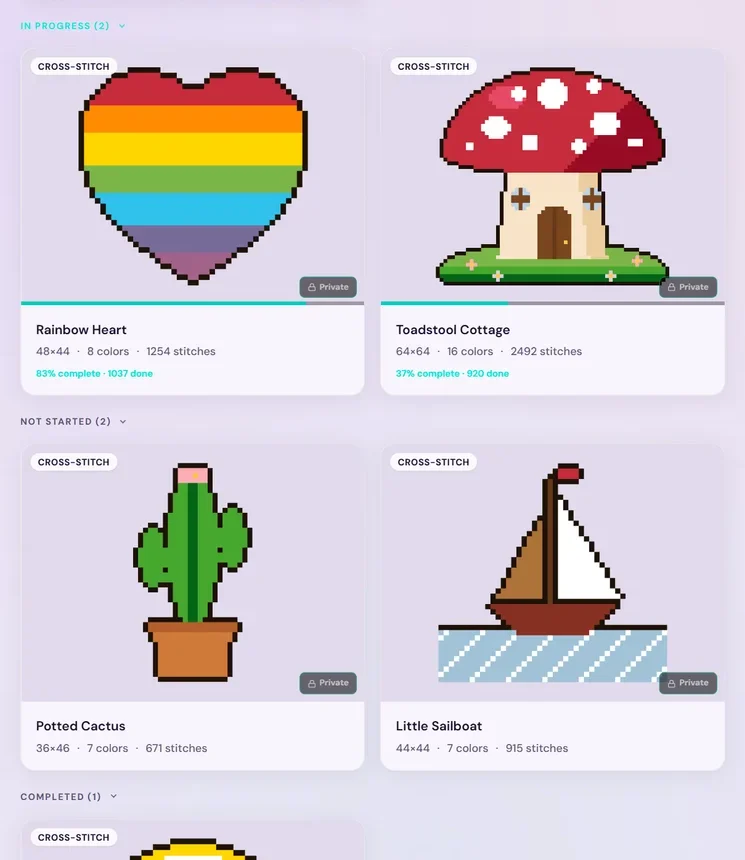
Kurz gesagt: Ordne Kreuzstichvorlagen in drei Ebenen. Papiervorlagen kommen in Ringordner mit Klarsichthüllen, sortiert nach Status (in Arbeit, als Nächstes, irgendwann, fertig). PDFs kommen in einen Hauptordner mit denselben Status-Unterordnern und einem einheitlichen Dateinamen. Dazu führst du eine Hauptliste, die jede Vorlage zeigt und wie weit du damit bist, oder du lässt StitchThis diese Liste für deine digitalen Vorlagen sein: PDF- und OXS-Vorlagen in einer Bibliothek, mit deinem Fortschritt bei jeder, auf jedem Gerät.
Kaum jemand nimmt sich vor, zweihundert Vorlagen zu besitzen. Es passiert einfach, eine Stickpackung, eine Zeitschrift, ein Etsy-Schnäppchen und eine Gratisvorlage von Designerinnen und Designern nach der anderen. Und dann willst du eines Abends mit dem Fuchs anfangen, den du letztes Frühjahr gekauft hast, und weißt nicht mehr, ob er in einem Ordner steckt, in einer E-Mail, in deinem Download-Ordner oder in einem Shop-Konto, dessen Passwort du vergessen hast.
Papier bringt eigene Probleme mit: eine Vorlage mit Kaffeerand quer über der Legende, eine am Knick eingerissene Seite, eine versehentlich markierte Arbeitskopie, ein Ordner, der zu schwer geworden ist, um ihn zum Sticktreff mitzunehmen. PDFs bekommen keine Flecken, verteilen sich aber über Download-Ordner, Postfächer und Shop-Konten.
StitchThis bringt deine digitalen Vorlagen zusammen. PDF- und OXS-Vorlagen werden in deinem Konto gespeichert und öffnen sich auf Handy, Tablet oder Computer, sortiert danach, wie weit du mit jeder bist. Ein eingescanntes PDF, das die App nicht lesen kann, wird als Nur-Ansicht-Kopie aufbewahrt, und Papieroriginale brauchen weiterhin ein Regal, aber die Vorlagen, nach denen du stickst, bekommen keine Flecken mehr, reißen nicht und gehen nicht verloren. Und es ist mehr als Ablage: Es ist eine Plattform für das ganze Hobby, vom Kaufen oder Erstellen einer Vorlage und dem Korrigieren der Vorlage über das Sticken auf jedem Gerät und einen Garnvorrat, den du im Griff hast, bis zum Teilen deines Fortschritts mit anderen Stickerinnen und Stickern.
Dieser Ratgeber zeigt, wie du eine Vorlagensammlung in den Griff bekommst, ohne ein ganzes Wochenende dafür zu opfern: die Bibliothek an einem Ort, eine einmalige Bestandsaufnahme, ein System für Papier und ein System für PDFs.
Warum Vorlagensammlungen aus dem Ruder laufen
Vorlagen kommen aus mehr Quellen als fast jedes andere Hobbyzubehör:
- Stickpackungen, bei denen die Vorlage mit Stoff und Garn in der Schachtel liegt.
- Zeitschriften und Hefte, oft mit mehreren Vorlagen pro Ausgabe.
- PDFs von Etsy, Designer-Websites, Newslettern und Vorlagen-Abos.
- Gratisvorlagen, „für später“ gespeichert aus Blogs und Social-Media-Posts.
- Software-Dateien, etwa OXS-Dateien, wenn du oder jemand aus deinem Freundeskreis Vorlagen entwirft.
Jede Quelle hat ihre eigene Art der Aufbewahrung, und so landet die Sammlung verteilt in einem Regal, in einer Schublade, in drei Postfächern und auf zwei Geräten. Die Lösung ist kein schickerer Ordner. Sie besteht darin, dich für eine Sortierregel zu entscheiden und sie überall anzuwenden, wo eine Vorlage liegen kann.
Die Lösung an einem Ort: eine StitchThis-Bibliothek
Dateiordner und Ringordner bewahren Vorlagen auf. Sie sagen dir nicht, wie weit du mit jedem Projekt bist, welches du zuletzt angefasst hast oder ob du das Garn dafür hast. StitchThis hält all das zusammen:
- Jede Vorlage in einer Bibliothek. Importiere die PDF- oder OXS-Vorlagen, die dir gehören, und sie liegen unter Meine Muster neben Mustern, die du selbst erstellt hast, und Mustern, die du im StitchThis-Shop gekauft hast. Suche nach Namen, sortiere nach Datum oder Name.
- Automatisch nach Status sortiert. „Meine Muster“ gruppiert Vorlagen in In Arbeit, Nicht begonnen und Fertig, und jede Karte zeigt, wie viel Prozent fertig sind, sodass die Frage „Was sticke ich als Nächstes?“ auf einen Blick beantwortet ist. Dein eigenes Ablagesystem darf feiner sein: „Als Nächstes“ und „Irgendwann“ erscheinen in StitchThis beide als „Nicht begonnen“ (eigene Ordner oder Tags gibt es noch nicht), also halte diese Unterscheidung in deiner Bestandsliste fest.
- Öffne jede Vorlage und sticke los. Markiere Stiche auf Handy, Tablet oder Computer, mit gespeicherter und synchronisierter Position. Eine falsche Markierung machst du mit einem Tippen rückgängig, anders als beim Textmarker.
- Korrigiere die Vorlage, statt sie nur aufzubewahren. Bearbeite jede Vorlage, importierte eingeschlossen: Tausche mit Alle ersetzen eine Farbe aus, die du nicht hast, oder räum verirrte Einzelstiche auf.
- Dein Stickgarn gleich daneben. Der Garnvorrat-Tracker verwaltet deine Garne nach Marke und Nummer, mit Anzahl der Stränge und Aufbewahrungsort, sodass du die Legende einer Vorlage mit deinem Bestand abgleichen kannst.
- Andere Stickerinnen und Sticker. Sprich über Designer und Vorlagen oder frag nach einer Vorlage, die du nicht findest, im Community-Forum.
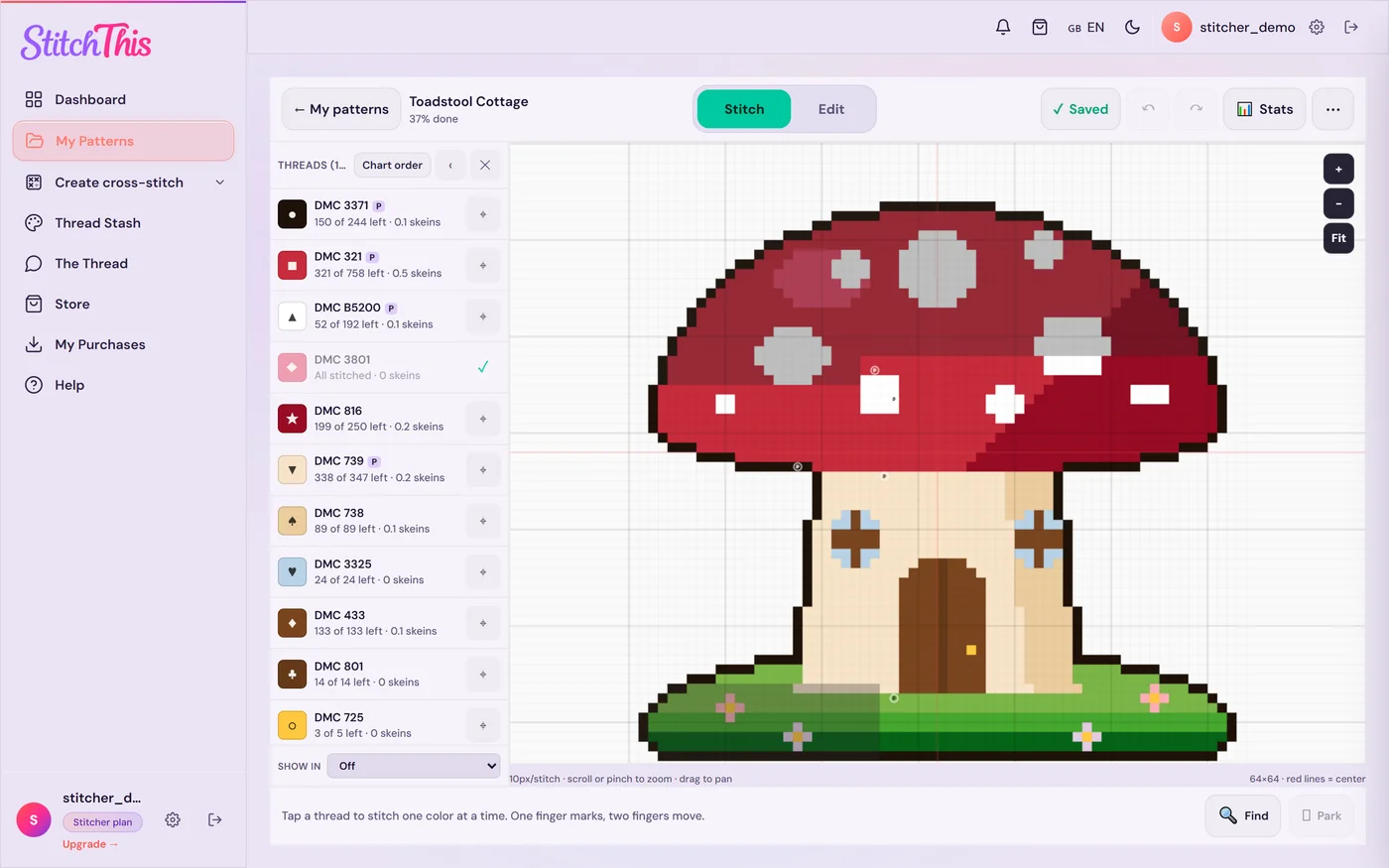
Zwei ehrliche Einschränkungen: Eigene Ordner oder Tags gibt es noch nicht, und eingescannte oder abfotografierte Papiervorlagen lassen sich nicht Stich für Stich lesen, also behalte für diese deine Ordner. Der kostenlose Plan speichert 2 importierte Vorlagen gleichzeitig (wenn du eine fertigstellst oder löschst, wird ihr Platz frei; selbst erstellte oder gekaufte Muster zählen nie mit), und das Abo Stitch Tracker (19,97 $ pro Jahr, verlängert sich jedes Jahr; jederzeit kündbar, und du behältst jede Vorlage) macht Importe unbegrenzt. Sieh dir den Kreuzstich-Projekt-Tracker an, oder starte deine Bibliothek kostenlos mit den zwei Vorlagen, an denen du gerade stickst.
Der Rest dieses Ratgebers kümmert sich um Papier und PDFs, für die Vorlagen, die du auch außerhalb einer App aufbewahrst.
Schritt 1: Mach eine einmalige Bestandsaufnahme
Bevor du auch nur eine Klarsichthülle kaufst, mach eine Liste. Eine einfache Tabelle genügt. Eine Zeile pro Vorlage, mit diesen Spalten:
| Spalte | Warum sie hilft |
|---|---|
| Name der Vorlage | Danach suchst du |
| Designer | Erneute Downloads, Updates und Korrekturen kommen von dort |
| Wo sie liegt | Ordner 2, PDF-Ordner, Packungskiste, E-Mail |
| Format | Papier, PDF, OXS, Stickpackung |
| Größe in Stichen | Verrät dir die Stoffgröße und wie groß das Vorhaben ist |
| Status | In Arbeit, als Nächstes, irgendwann, fertig |
| Wo du sie gekauft hast | Damit du sie erneut herunterladen kannst, falls eine Datei verloren geht |
Versuch nicht, zweihundert Vorlagen auf einmal zu erfassen. Fang mit dem an, was diesen Monat zählt: deine aktuellen WIPs und die nächsten paar, die du anfangen willst. Dann trägst du den Rest in Etappen nach, etwa einen Ordner oder ein Shop-Konto pro Sitzung, mit Timer. Halte nicht an, um Vorlagen zu bewundern oder schon etwas umzusortieren. Ziel ist, zu wissen, was du besitzt. Die meisten finden Duplikate (dieselbe Gratisvorlage zweimal gespeichert), Vorlagen, die sie nicht mehr wollen, und mindestens eine Vorlage, von der sie vergessen hatten, dass sie sie gekauft haben.
Schritt 2: Papiervorlagen ordnen
Ringordner und Klarsichthüllen
Ein Ringordner mit 2 oder 3 Zoll (etwa 5 oder 7,5 cm) Rückenbreite und Klarsichthüllen ist immer noch das beste Zuhause für Papiervorlagen. Hüllen halten die Seiten sauber, verhindern eingerissene Ecken und lassen dich eine Vorlage herausziehen, um danach zu sticken. Nimm eine Hülle pro Seite und halte Titelseite, Vorlagenseiten und Legende einer Vorlage in der richtigen Reihenfolge zusammen.
Sortiere die Ordner zuerst nach Status, dann nach dem, wonach du stöberst (Thema, Jahreszeit oder Designer). Eine praktische Aufteilung:
- In Arbeit: die Vorlagen deiner aktuellen Projekte. Halte diesen Ordner schmal und in Reichweite deines Sessels.
- Als Nächstes: was du anfängst, sobald etwas fertig ist.
- Irgendwann: alles andere, nach Thema oder Designer.
- Fertig: Vorlagen, die du gestickt hast, zum Nachschlagen und um dich zu erinnern, welches Garn du verwendet hast.
Nutze Register mit Reitern und ein ausgedrucktes Verzeichnis vorne in jedem Ordner (die Bestandstabelle, nach Ordner gefiltert, eignet sich gut).
Zeitschriften und Hefte
Heb nicht ganze Zeitschriftenstapel auf, wenn du aus jeder nur zwei Vorlagen willst. Nimm entweder die gewünschten Seiten heraus und steck sie in Hüllen, oder behalte die Zeitschrift und trag jede Vorlage, die dich interessiert, mit Ausgabe und Seitenzahl in deine Bestandsliste ein.
Stickpackungen
Lass die Vorlage einer Stickpackung in einem Zipbeutel oder einer Projektbox bei der Packung, bis du anfängst. Sobald du anfängst, wandert die Vorlage in den Ordner „In Arbeit“, und Garn und Stoff der Packung kommen in eine Projekttasche.
Arbeitskopien
Viele markieren eine Kopie und halten das Original sauber. Die meisten Designer erlauben eine persönliche Arbeitskopie, aber prüf die Bedingungen in der Vorlage und gib niemals Kopien weiter. Wenn du nach einem ausgedruckten PDF stickst, das sich über mehrere Seiten verteilt, zeigt unser Ratgeber zum Zusammensetzen einer mehrseitigen PDF-Vorlage, wie du zuschneidest und klebst, ohne dass das Raster verrutscht.
Schritt 3: PDF-Vorlagen ordnen
PDFs lassen sich leichter aufbewahren und viel leichter verlieren. Drei Gewohnheiten machen den Unterschied.
Ein Hauptordner mit Status-Unterordnern
Leg einen einzigen Ordner „Kreuzstichvorlagen“ in einem Cloud-Speicher an, den du schon nutzt, damit er mit Handy und Tablet synchronisiert und gesichert wird. Darin spiegelst du deine Ringordner:
1 In Arbeit2 Als Nächstes3 Irgendwann4 Fertig
Die Nummern halten die Ordner in der richtigen Reihenfolge. Wenn du nach Designer stöberst, leg Designer-Unterordner nur in „Irgendwann“ an. Tiefe Strukturen aus Designer-, Themen- und Jahreszeitenordnern sehen eine Woche lang ordentlich aus, und danach findet niemand mehr etwas.
Ein einheitlicher Dateiname
Shop-Downloads kommen mit Namen wie pattern_final_v2.pdf. Benenne jede Datei noch am Kauftag um:
Designer - Name der Vorlage - 120x160.pdf
Steht die Stichzahl im Namen, siehst du die Maße des Motivs in Stichen auf einen Blick. Die fertige Größe hängt vom Zählmaß deines Stoffs ab (120 Stiche sind auf Zählmaß 14 etwa 8,6 Zoll, rund 22 cm, und auf Zählmaß 18 etwa 6,7 Zoll, rund 17 cm), also nimm den Kreuzstich-Rechner dazu, wenn du ein Projekt für einen bestimmten Rahmen aussuchst. Füg das Jahr hinzu, wenn ein Designer Vorlagen neu auflegt. Lass das Kaufdatum aus dem Namen heraus; das steht schon auf deinen Belegen.
Behalte das Original und wisse, wo du es wieder bekommst
Markiere oder bearbeite nie die einzige Kopie eines PDFs. Lass die Originaldatei in ihrem Ordner und erstelle eine separate Arbeitskopie, wenn du etwas markieren willst. Notiere in deiner Bestandsliste den Shop oder die Website, wo du sie gekauft hast; die meisten Marktplätze und Designer-Shops halten deine Käufe in deinem Konto zum erneuten Download bereit.
Wenn eine Vorlage in einem Format ankommt, das du nicht öffnen kannst, erklärt unser Ratgeber zu Kreuzstich-Dateiformaten, was PDF, OXS und die programmspezifischen Formate sind und wie du zu einer Datei kommst, mit der du arbeiten kannst.
Schritt 4: Vergiss das Garn nicht
Eine Vorlagensammlung und ein Garnvorrat sind zwei Hälften derselben Frage: „Kann ich heute Abend damit anfangen?“ Wenn du die Garne, die du besitzt, in einer Liste führst, kannst du die Legende einer Vorlage damit abgleichen, bevor du anfängst oder einkaufst. Der kostenlose Garnvorrat-Tracker von StitchThis erledigt das im selben Konto wie deine Vorlagen, und du kannst ihn aus einer CSV-Datei oder einem Foto deiner Stränge füllen, statt alles abzutippen. Der Ratgeber zum Ordnen deines Garnvorrats behandelt Garnkärtchen, Beutel, Etiketten und wie du einen Bestand aktuell hältst.
Schritt 5: Eine digitale Bibliothek auswählen
Wenn du Apps vergleichst, prüfe vier Dinge: welche Dateien sie öffnet (die meisten gekauften Vorlagen sind PDFs, manche OXS), ob sie die Vorlage liest, sodass du Stiche markieren kannst, oder nur die Seite anzeigt, auf welchen Geräten sie läuft und ob dein Fortschritt zwischen ihnen synchronisiert wird. Ein normaler PDF-Reader zeigt Seiten, kann aber keine Stiche zählen; eine Tabelle speichert Notizen, muss aber von Hand gepflegt werden. Für einen direkten Vergleich lies die besten Kreuzstich-Tracker-Apps.
Wenn du als Designerin oder Designer deine eigenen Vorlagen verpackst, ist die andere Seite davon ein PDF, das sich leicht ordnen und tracken lässt. Darum geht es in Best Practices für Kreuzstich-PDF-Vorlagen.
Eine zehnminütige Monatsroutine
Ordnung bröckelt, wenn nichts sie aktuell hält. Einmal im Monat:
- Neue Käufe ablegen. Benenne neue PDFs um, verschieb sie nach „Als Nächstes“ oder „Irgendwann“ und trag sie in deine Liste ein.
- Fertige Vorlagen verschieben. Fertige Projekte kommen nach „Fertig“, mit einer Notiz zu Stoff und Garn, die du verwendet hast.
- Ausmisten. Lösch doppelte Gratisvorlagen und Vorlagen, von denen du weißt, dass du sie nie sticken wirst. Eine kleinere Sammlung macht mehr Freude.
- „In Arbeit“ prüfen. Wenn etwas seit Monaten nicht angefasst wurde, entscheide, ob es wirklich noch aktuell ist. Unser Ratgeber zum Organisieren mehrerer WIPs zeigt, wie du Projekte so rotierst, dass keins liegen bleibt.
Häufige Fragen
Wie bewahre ich Kreuzstichvorlagen aus Papier am besten auf? In Ringordnern mit Klarsichthüllen, eine Seite pro Hülle, sortiert nach Status (in Arbeit, als Nächstes, irgendwann, fertig) und dann nach Thema oder Designer. Leg vorne ein ausgedrucktes Verzeichnis hinein.
Wie sollte ich meine PDF-Vorlagen benennen?
Nutze für jede Datei dasselbe Format, zum Beispiel Designer - Name der Vorlage - 120x160.pdf. Der Designer hilft bei erneuten Downloads, und die Stichzahl verrät dir die Maße des Motivs in Stichen, ohne dass du die Datei öffnen musst.
Sollte ich Vorlagen nach Designer oder nach Thema ordnen? Zuerst nach Status, dann nach dem, wonach du stöberst. Der Status beantwortet „was sticke ich als Nächstes?“, und das ist die Frage, die du dir am häufigsten stellst. Designer und Thema sind innerhalb des „Irgendwann“-Stapels nützlich.
Wie behalte ich den Überblick, welche Vorlagen ich angefangen habe? Auf Papier funktioniert eine Statusspalte in deiner Bestandsliste. StitchThis erledigt das automatisch: „Meine Muster“ weiß, bei welchen Mustern Stiche markiert sind, wie weit du mit jedem bist und welche fertig sind. Unser Ratgeber, wie du deinen Kreuzstich-Fortschritt trackst, vergleicht die Methoden.
Gibt es eine App, um Kreuzstichvorlagen zu ordnen? Ja. StitchThis bewahrt importierte PDF- und OXS-Vorlagen, selbst erstellte und gekaufte Muster in einer Bibliothek auf, sortiert nach Status und mit dem Fortschritt bei jeder, in jedem Browser auf jedem Gerät. Was du auch wählst: Prüf, ob es deine Formate öffnet (meist PDF), auf deinen Geräten läuft und den Fortschritt synchronisiert.
Was mache ich mit gespeicherten Gratisvorlagen? Behandle sie wie jede andere Vorlage: umbenennen, unter „Irgendwann“ ablegen und in deine Liste eintragen. Lösch ohne Gnade alle, die du nicht sticken wirst. Unsere Übersicht über kostenlose Kreuzstichvorlagen erklärt, wie du eine gute Gratisvorlage von einer unterscheidest, deren Sticken eine Qual wird.
Eine Sammlung, mit der du wirklich etwas anfangen kannst
Beim Ordnen von Vorlagen geht es nicht um ein hübsches Regal. Es geht darum, die Frage „Was sticke ich als Nächstes, und habe ich alles dafür?“ in einer Minute statt an einem ganzen Abend beantworten zu können. Sortiere überall, wo eine Vorlage liegen kann, nach Status, führe eine einzige Liste, und wenn du die Bibliothek, den Fortschritt, das Garn und den Rest des Hobbys an einem Ort haben willst, starte deine Vorlagenbibliothek kostenlos in StitchThis.
Hast du schon ein Muster als PDF?
Lade es bei StitchThis hoch und sticke direkt am Bildschirm danach: Zoome in jeden Bereich, markiere Stiche beim Sticken und mach genau dort weiter, wo du aufgehört hast.
PDF kostenlos importierenKostenloser Tarif: 2 importierte Vorlagen behalten und 2 Muster gleichzeitig verfolgen, ohne Zeitlimit. Keine Karte nötig.