Come convertire una foto dall'iPhone in uno schema a punto croce
Trasforma una foto dell'iPhone in uno schema a punto croce direttamente dal telefono — senza app, senza Mac. Il flusso completo: scegli la foto, preparala, ritagliala e ottieni uno schema pulito.
Il rullino della tua fotocamera è la migliore fonte di schemi a punto croce che potrai mai avere. Il cane che dorme in un raggio di sole, le mani di tua nonna, la vista dalla baita, i bambini prima che diventassero alti — migliaia di foto ad alta risoluzione, già scattate, già con te. L'unica cosa che separa quelle foto da uno schema ricamabile è sapere come convertirle bene. Ed ecco la parte che sorprende: puoi fare tutto direttamente sull'iPhone. Niente Mac, niente software desktop, niente app da installare.
Questa guida ripercorre il flusso completo, dalla scelta della foto giusta fino allo schema finito in mano — e, altrettanto importante, come evitare gli scivoloni che trasformano una bella foto in un disastro irricamabile. Le foto da telefono sono materia prima meravigliosa, ma hanno qualche piccolo difetto che vale la pena affrontare con metodo.
Perché le foto dell'iPhone sono ottime fonti (e dove ti fregano)
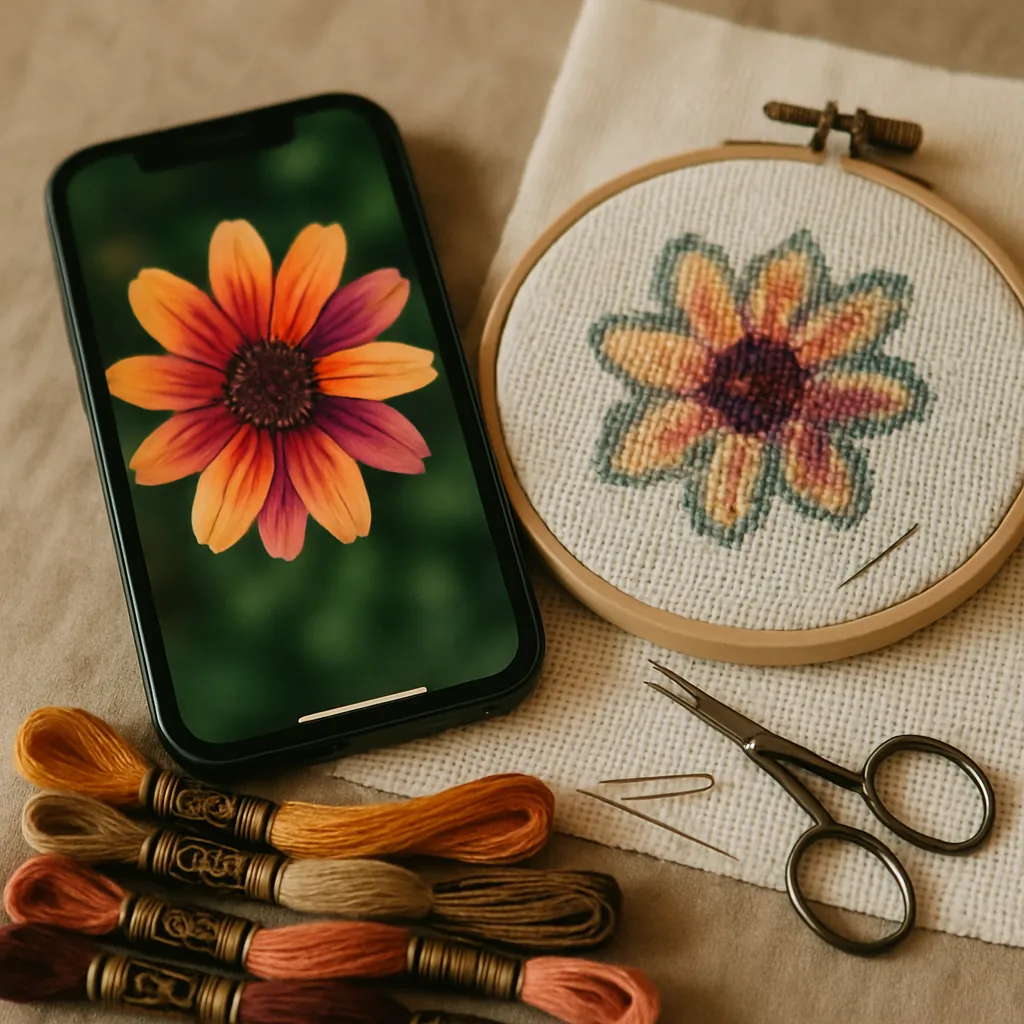 Le foto dei moderni iPhone hanno veri vantaggi come fonti per il punto croce:
- Alta risoluzione. Più dettaglio a disposizione significa uno schema più nitido, soprattutto sui volti e sui punti focali.
- Buona esposizione. La fotografia computazionale fa sì che la maggior parte degli scatti sia ben illuminata e bilanciata direttamente in macchina.
- Sempre con te. La migliore foto di partenza è spesso una che hai già fatto al volo.
Ma lo stesso telefono che scatta una foto magnifica crea anche qualche problema prevedibile per la conversione in schema:
- Sfondi affollati. Una stanza disordinata dietro al soggetto diventa un muro di dettaglio distraente, pronto a generare punti isolati (“confetti”) nello schema.
- Il soggetto è troppo piccolo nell'inquadratura. Le foto da telefono sono spesso molto larghe; il soggetto reale potrebbe essere una piccola porzione dell'immagine, perdendo dettaglio una volta schematizzato.
- Luce piatta o a basso contrasto. Un'illuminazione che sullo schermo sembra accettabile può lasciare un ritratto opaco una volta ridotto ai colori dei fili.
- Troppo dettaglio fine. Le sfumature infinite di una foto possono esplodere in confetti se la conversione non li gestisce.
Ognuno di questi problemi è risolvibile — e la maggior parte si risolve prima che la foto diventi uno schema. È questa l'idea chiave dietro tutto il flusso.
Il flusso completo, dall'inizio alla fine (tutto sul telefono)
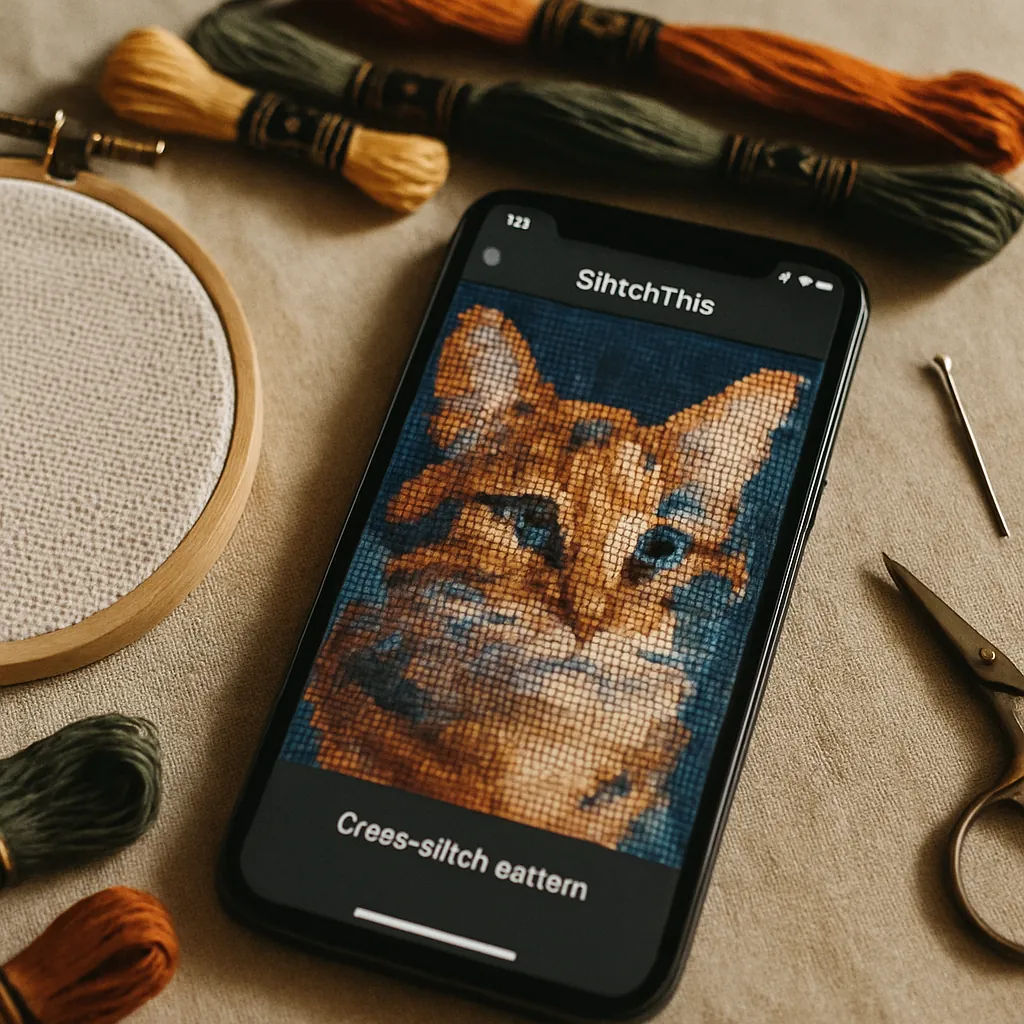 Ecco come portare una foto dal rullino a uno schema pulito e ricamabile usando StitchThis — interamente dal browser del tuo telefono.
Passo 1 — Scegli la foto giusta
La qualità della conversione dipende dalla qualità della foto. Prima di tutto, scegli bene:
Cosa rende una buona foto iPhone per il punto croce
- Soggetto focale chiaro che occupa una buona porzione dell'inquadratura
- Buon contrasto tra soggetto e sfondo
- Messa a fuoco nitida sulla parte che conta (il volto, gli occhi)
- Luce morbida e omogenea — la luce diurna soffusa batte le ombre dure
- Risoluzione più alta — usa l'originale, non uno screenshot o una condivisione molto compressa
Se stai scattando appositamente per uno schema, la nostra guida su come fotografare il tuo animale per il punto croce vale per qualsiasi soggetto da ritratto — gli stessi principi rendono persone, luoghi e animali convertibili magnificamente.
Passo 2 — Caricala dal browser (nessuna app necessaria)
Apri StitchThis in Safari (o in qualsiasi browser mobile), inizia un nuovo schema e carica direttamente dal rullino. Non c'è niente da installare. Le foto iPhone nel formato HEIC di Apple si caricano senza problemi, e dato che lo strumento è basato sul browser, lo stesso progetto ti aspetta dopo sull'iPad o sul portatile se preferisci finire lì. (Più avanti vedremo perché il browser vince — è lo stesso motivo per cui un generatore di schemi per Mac funziona meglio nel browser.)
Passo 3 — Prepara l'immagine di partenza (qui sta la magia)
Questo è il passo che separa un buono schema da uno deludente, ed è qui che si risolvono i problemi più comuni delle foto da iPhone. Gli strumenti immagine di StitchThis lavorano sulla foto di partenza — rifinendo l'immagine prima che venga mai trasformata in punti — quindi stai migliorando la materia prima, non falsificando il risultato finito. Lo schema in sé è sempre tracciato fedelmente dall'immagine preparata.
Gli strumenti avanzati (inclusi nel piano Maker) ti offrono:
- Rimozione o semplificazione dello sfondo — togli una stanza disordinata dietro al soggetto, così lo schema impiega il suo dettaglio su ciò che conta invece che sul rumore di fondo. Questa singola correzione risolve il problema numero uno delle foto iPhone.
- Opzioni di stile — mantieni l'aspetto Originale, o applica un ammorbidimento Pittorico che leviga le sfumature confuse in forme più ricamabili, più i trattamenti più decisi 2D Icon e Cartoon per risultati grafici.
- Fusione di due foto — combina due foto (fondendole o accostandole), perfetto per mettere due animali, due persone, o un soggetto e un'ambientazione in un unico lavoro.
Il modello mentale che ti tiene dalla parte giusta dell'onestà: gli strumenti avanzati ti aiutano a costruire l'immagine di partenza perfetta; lo schema viene poi tracciato fedelmente da essa. Ciò che prepari è ciò che viene schematizzato — i punti non sono inventati.
Passo 4 — Ritaglia e scegli la forma
Risolvi il problema del "soggetto troppo piccolo" ritagliando stretto su ciò che conta. Trascina il riquadro di ritaglio con il dito (l'intera interfaccia è progettata per il tocco) e scegli una forma — rettangolo per una cornice classica, cerchio o ovale per una finitura tipo ornamento. Il ritaglio definisce anche le proporzioni, quindi stai già componendo il lavoro finito qui.
Passo 5 — Imposta la complessità e lascia che StitchSense faccia il suo lavoro
Scegli quanto dettagliato o minimale debba essere lo schema con un unico controllo Qualità — da Semplificata (meno fili, blocchi decisi) passando per Bilanciata e Dettagliata fino a Colore pieno (massimo numero di fili, fotorealistico). Sotto il cofano, StitchSense mantiene il dettaglio nitido dove cade l'occhio — il volto, il soggetto focale — calmando le aree affollate, così ottieni ricchezza dove conta senza il caos di confetti ovunque. Per un ritratto dal telefono, "Bilanciata" è di solito il giusto compromesso; lo strumento segnala anche che Colore pieno può introdurre confetti ed è più adatto a ricamatrici e ricamatori esperti.
Passo 6 — Scegli il marchio dei fili e la tavolozza
Imposta i colori dalle tavolozze multi-marca — DMC, Anchor, Cosmo, Gamma o Madeira — così la legenda corrisponde al filo che già possiedi. (Scegliere i colori con cura conta più di quanto ci si aspetti; la nostra guida alle tavolozze va in profondità, e la guida DMC vs Anchor tratta le differenze tra marchi.)
Passo 7 — Genera, poi ricama dal telefono
Genera, e ottieni uno schema vero: numero di punti, numero di colori, una legenda completa dei simboli e un'esportazione PDF pulita. Lo schema si apre in un visualizzatore integrato con un segna-punti — tocca ogni casella man mano che la completi e il tuo progresso si salva tra una sessione e l'altra, così il tuo telefono diventa lo schema e il luogo dove lo tracci. Devi sistemare un punto sparso in un angolo dello sfondo? Gli strumenti di modifica del visualizzatore (riempire una regione, sostituire un colore, dipingere singoli punti) ti permettono di ripulire senza rigenerare.
Prova gratis l'intero flusso Puoi convertire una foto in uno schema pulito e ricamabile su StitchThis gratis. Inizia dall'iPhone, scegli la complessità, scegli il marchio dei fili e ricama direttamente dal segna-punti integrato. Prova StitchThis gratis →
Consigli specifici per iPhone che la maggior parte delle guide salta
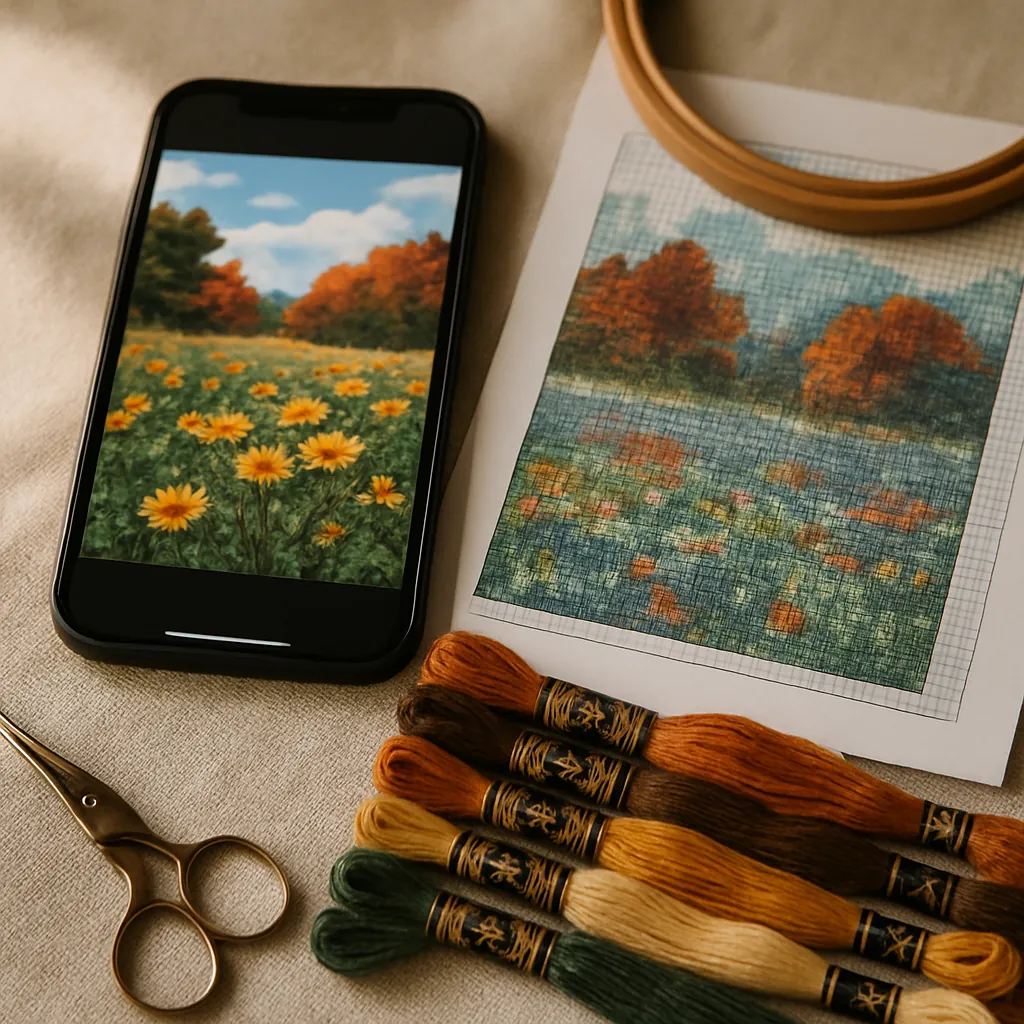 Alcune cose tipiche della conversione dall'iPhone:
- Usa l'originale, non uno screenshot. Gli screenshot hanno risoluzione inferiore e sono ricompressi. Condividi o carica la foto originale per il massimo dettaglio.
- HEIC va bene. Non devi convertire il formato HEIC di Apple in JPEG prima — caricalo così com'è.
- Le foto in modalità Ritratto sono ottime fonti. Lo sfocato profondo separa già il soggetto dallo sfondo, il che rende la rimozione dello sfondo più pulita e fa risaltare il soggetto focale.
- Live Photo: carica il fotogramma fermo. La parte video non viene usata, ma la foto principale si converte come qualsiasi altra.
- Attenzione alla dimensione. Circa 200×200 punti sono più che sufficienti per un ritratto incorniciato (200×200 su Aida 14 ct è circa 36 cm). Per un lavoro finito più grande, gli schemi da foto possono arrivare fino a 600 punti per lato con il piano gratuito, e ancora di più con Maker. Vedi Aida 14 vs 16 vs 18 per pianificare la dimensione finale.
Perché un'app browser-based batte un'app per telefono
Troverai app per iPhone che convertono foto in schemi, ma uno strumento basato su browser ha vantaggi reali per questo compito specifico:
- Niente da installare o aggiornare, e nessun controllo dell'app store.
- Un progetto, ogni dispositivo. Inizia sul telefono in fila al bar, rifinisci sull'iPad sul divano, ricama dallo schermo più vicino — è sempre lo stesso progetto.
- Niente vincoli di piattaforma. Funziona allo stesso modo su iPhone, Android, Mac e Windows, perché gira nel browser. (Questo è l'intero argomento della nostra guida al generatore di schemi per Mac, e vale altrettanto bene per iOS.)
In breve: il software dedicato per la creazione di schemi è potente ma legato al desktop, e la maggior parte delle app da telefono sono o generatori con poco controllo o strumenti di tracciamento senza funzioni di creazione. Uno strumento basato su browser ti dà il flusso completo sul dispositivo che hai già in mano.
Domande frequenti
Posso trasformare una foto dell'iPhone in uno schema a punto croce senza un computer? Sì. Uno strumento basato su browser come StitchThis gira interamente in Safari sull'iPhone — carichi dal rullino, ritagli, imposti dettaglio e tavolozza e generi uno schema, tutto sul telefono. Puoi persino ricamarci sopra usando il segna-punti integrato.
Devo convertire le foto HEIC in JPEG prima? No. Puoi caricare le foto HEIC dell'iPhone direttamente. Usa solo il file originale invece di uno screenshot per la migliore risoluzione.
Perché la mia foto diventa uno schema disordinato e pieno di punti isolati (“confetti”)? Di solito per uno sfondo affollato e un dettaglio non controllato. Rimuovi o semplifica lo sfondo e scegli un'impostazione di complessità più semplice prima di schematizzare. Anche StitchSense mantiene il dettaglio sul soggetto focale calmando le aree rumorose. Vedi la nostra guida di sopravvivenza ai confetti.
Qual è la migliore foto da usare per uno schema a punto croce? Una con un soggetto focale chiaro che riempie l'inquadratura, buon contrasto, messa a fuoco nitida sulla parte importante e luce omogenea. La risoluzione più alta è meglio. Le foto in modalità Ritratto funzionano particolarmente bene perché lo sfondo è già separato.
Lo schema è generato automaticamente? No. Lo schema è reso fedelmente dalla foto preparata — ogni punto corrisponde all'immagine di partenza. Gli strumenti avanzati ti aiutano a ripulire la fonte prima della schematizzazione; il ricamo in sé non è inventato.
È davvero gratis? Puoi creare schemi gratis. Il pacchetto Strumenti Avanzati sull'immagine di partenza fa parte del piano Maker. La conversione foto-schema di base, il visualizzatore e il tracker sono disponibili nel piano gratuito.
Posso fare uno schema da due foto? Sì — la fusione di due foto unisce o accosta due immagini in una sola fonte, ideale per due animali o due persone in un unico lavoro.
Dal rullino al telaio
L'ostacolo a trasformare le tue foto in punto croce non sono mai state le foto — è stata la conversione. Ora quell'intero processo sta nella tua mano: scegli lo scatto, ripulisci l'immagine di partenza, ritagliala stretta, regola il dettaglio, scegli i fili e genera uno schema fedele da cui ricamare sullo stesso schermo.
La prossima volta che una foto ti farà pensare questo sarebbe un bellissimo lavoro, non dovrai aspettare di essere al computer. Prova StitchThis gratis direttamente dal telefono. Dalla creazione dello schema al tracciamento dei fili, fino al visualizzatore e all'editor nel browser, più una comunità di ricamatrici e ricamatori intorno: StitchThis è l'intera filiera in un solo posto. Niente di inventato nei punti: solo uno schema pulito creato fedelmente da una foto che ami. Inizia a convertire →
Ricama dal tuo iPhone, anche senza campo
Una volta creato lo schema, lo stesso telefono può diventare lo schema da cui ricami. Aprilo nel visualizzatore di StitchThis, ingrandisci la zona su cui stai lavorando, tocca un punto per evidenziare il suo filo su tutto lo schema e segna i quadretti man mano che li finisci. Usa Salva su questo dispositivo e lo schema si apre anche senza internet, così un volo o una sala d'attesa senza campo non ti fermano; i punti che segni offline si sincronizzano quando torni online. Preferisci la carta? La tua prima esportazione PDF è gratuita. Prova StitchThis gratis in Safari, senza niente da installare.
Letture correlate su StitchThis:
Trasforma la tua foto in uno schema a punto croce
Carica una foto e StitchThis la trasforma in uno schema pronto da ricamare, con i codici dei filati DMC. Sistemalo, salvalo e ricama seguendolo sullo schermo o su carta.
Prova StitchThis gratisCrea e salva schemi illimitati gratis, e anche il tuo primo download in PDF è gratuito. Nessuna carta richiesta.