트래커 앱에서 쓸 수 있는 십자수 PDF는? (내 PDF를 가져올 수 없는 이유)
십자수 PDF를 트래커 앱으로 가져올 수 없는 이유: 스캔본과 디지털 도안의 차이, 기호, 기호표, 여러 페이지 구성, 그리고 가져오기에 실패했을 때 할 일까지 알아보세요.
간단히 답하면: 트래커 앱은 도안 제작 프로그램으로 만든 십자수 PDF를 가장 안정적으로 가져와요. 격자가 데이터로 그려져 있고, 기호나 색칠된 칸, 그리고 각 실의 이름을 알려 주는 기호표가 있는 PDF요. 종이 도안의 스캔본이나 사진은 그림일 뿐이고, 그 기호를 알아보려고 시도하는 앱은 일부뿐이에요. StitchThis는 저장하기 전에 가져온 도안을 보여 주고, 잘못 읽힌 부분은 편집기에서 고칠 수 있게 해 주며, 읽을 수 없는 PDF는 보기 전용 사본으로 보관해요. 어디서도 가져오기에 실패한다면 디자이너에게 OXS 파일을 요청해 보세요.
PDF를 StitchThis로 가져올 수 없나요? 함께 해결해 드릴게요. 파일 가져오기에 실패했거나 가져온 도안이 이상해 보이면 StitchThis 팀에 문의하세요. 함께 살펴볼게요. 이런 신고 덕분에 가져오기 기능이 새로운 도안 구성을 배우고, 수정이 반영되면 전에 실패한 도안도 그 자리에서 업그레이드할 수 있어요.
도안을 사서 트래커 앱을 열었는데 격자를 찾을 수 없다는 메시지가 뜨거나, 가져오기가 "기호 읽는 중"에서 끝없이 멈춰 있던 적 있나요? 대개 원인은 파일 자체에 있어요. 어떻게 만들어졌는지, 그리고 그 구성이 가져오기 기능이 아는 형태인지요. 가져오기 기능 쪽 문제일 때도 있어요. 이 가이드에서는 십자수 PDF 안에 무엇이 들어 있는지, 내 PDF를 읽을 수 있는지 2분 만에 가늠하는 법, 기호, 기호표, 페이지 구성이 가져오기를 방해하는 이유, 그리고 다음에 할 일을 설명해요.
어떤 십자수 PDF는 가져와지고 어떤 건 안 되는 이유
PDF에는 화면에서는 똑같아 보이지만 완전히 다른 두 가지가 담길 수 있어요.
- 디지털(벡터) 도안. 디자이너의 도안 제작 프로그램이 모든 칸, 격자선, 기호를 도형과 텍스트로 파일에 기록한 거예요. 가져오기 기능은 그 데이터를 따라가며 도안을 다시 만들 수 있어요. 이 칸은 "▲"이고, 기호표에서 "▲"는 DMC 310이라는 식으로요.
- 도안을 찍은 그림. 종이 도안의 스캔본, PDF로 저장한 휴대폰 사진, 이미지 한 장으로 합쳐진 페이지예요. 파일 안에 칸이나 기호는 없고 픽셀만 있어요. 이걸 읽으려면 앱이 기울어지거나, 흐리거나, 그늘진 페이지에서 작은 기호 하나하나를 눈으로 알아봐야 해요.
데이터로 도안을 다시 만드는 PDF 가져오기 기능, 예를 들어 StitchThis와 Pattern Keeper의 가져오기는 첫 번째 종류에 의존해요. Pattern Keeper의 스토어 설명에도 스캔본과 이미지는 "제한된 기능으로만" 쓸 수 있다고 나와 있어요. 그림 속 기호를 알아보는 더 어려운 길을 택한 앱도 몇 있어요. 예를 들어 Markup R-XP는 종이, 책, 잡지 도안의 사진과 스캔본을 읽을 수 있고, 비뚤어진 스캔본을 위한 격자 편집기도 있다고 해요(사이트 기준, 2026년 11월 확인). 어느 쪽이든 "도안을 왜 가져올 수 없나요"라는 질문의 대부분은 두 번째 종류이거나, 가져오기 기능이 예상하지 못한 방식으로 구성된 디지털 도안 때문이에요.
디지털 PDF와 스캔 PDF 구별하는 법
특별한 프로그램은 필요 없어요. 아래 방법은 확실한 답이라기보다 강력한 단서예요. 디지털 도안도 기호를 텍스트로 선택되지 않는 도형으로 그릴 수 있고, 검색 가능한 텍스트 레이어가 있는 스캔본도 있거든요. 컴퓨터나 태블릿에서 해 보세요.
- 최대한 확대하세요. 기호 하나를 800%까지 확대해 보세요. 디지털 도안은 얼마나 확대해도 선명해요. 스캔본은 깍두기처럼 깨지거나 흐려지고, "흰" 칸에 종이 질감이나 회색 얼룩이 보일 때가 많아요.
- 기호를 선택해 보세요. 텍스트 선택 도구로 도안의 한 줄을 드래그해 보세요. 기호가 텍스트로 선택되면 거의 확실히 디지털 도안이에요. 페이지 전체가 한 덩어리로 선택되거나 아무것도 선택되지 않으면 이미지이거나, 기호를 도형으로 그린 디지털 도안일 가능성이 높아요.
- 기호를 검색해 보세요. Ctrl+F(Mac은 Cmd+F)를 누르고 도안에 보이는 글자나 숫자를 검색하세요. 도안에서 검색되면 대개 진짜 텍스트예요.
- 페이지 가장자리를 보세요. 살짝 비뚤어진 격자선, 제본 쪽 그림자, 회색 테두리는 스캐너를 썼다는 확실한 신호예요.
- 문서 속성을 확인하세요. PDF 리더의 속성에서 "응용 프로그램"이나 "PDF 제작 프로그램" 항목에 파일을 만든 프로그램 이름이 나올 때가 많아요. 도안 제작 프로그램 이름이면 좋은 신호이고, 스캐너나 스캔 앱이면 아니에요.
잡지, 리플릿, 절판된 책에서 나온 오래된 도안은 PDF로 샀더라도 거의 항상 스캔본이에요. 최근에 개인 디자이너에게 산 도안은 거의 항상 디지털이에요.
기호 도안 vs 컬러 블록 도안
디지털 도안에도 몇 가지 스타일이 있고, 가져오기 기능마다 다르게 처리해요.
- 기호 도안은 칸마다 기호를 인쇄하고, 때로는 색 배경을 깔아요. 기호가 곧 실의 정체이고, 기호표가 각 기호를 실 번호와 연결해요. 짐작할 필요가 없어서 가장 안정적으로 가져와져요. 기호가 어떤 실인지 말해 주니까요.
- 컬러 블록 도안은 기호 없이 칸을 색으로 채워요. 가져오기 기능이 채운 색을 실과 하나하나 맞춰야 해서, 실마다 색이 뚜렷이 다를 땐 잘 되지만 베이지색 두 가지가 나란히 있으면 잘 안 돼요.
- 여러 번 인쇄된 도안. 어떤 프로그램은 같은 도안 페이지를 세 번 인쇄해요. 컬러로 한 번, 흑백 기호로 한 번, 둘 다로 한 번이요. 이걸 알아채지 못하는 가져오기 기능은 사본들을 쌓아 아주 긴 도안 하나로 만들어 버릴 수 있어요.
손으로 도안을 읽을 때 그 많은 기호와 선이 무슨 뜻인지 알고 싶다면 십자수 기호와 표기법 가이드를 참고하세요.
기호표는 생각보다 중요해요
기호표는 "▲ = DMC 310 검정, 1,240땀"처럼 알려 주는 표예요. 기호표가 없으면 가져오기 기능은 칸에 "▲"가 있다는 건 알아도 어떤 실인지는 몰라요. 흔한 문제는 이래요.
- 파일에 기호표가 없어요. 어떤 디자이너는 기호표를 별도 PDF로 주거나 인쇄된 책자에만 넣어요.
- 예상 밖의 언어나 구성의 기호표. "기호 / 번호 / 이름" 같은 열 제목은 쉽게 읽히지만, 특이한 구성은 못 읽을 수도 있어요.
- 가져오기 기능이 모르는 브랜드. 핸드다이(손염색) 실, 단종된 번호, 블렌드 실("310 한 가닥과 3799 한 가닥")은 모두 특별한 처리가 필요해요.
- 기호표 안의 기호가 그림으로 그려져 있어요. 기호표의 기호가 텍스트가 아니면 가져오기 기능이 도안과 맞출 수 없어요.
좋은 가져오기 기능은 기호표가 없을 때 실 색을 짐작하지 않아요. 지어낸 실로 만든 도안은 도안이 없는 것보다 나쁘거든요.
여러 페이지 도안, 겹치는 부분, 페이지 구성
대략 60 × 80칸보다 큰 도안은 대부분 여러 페이지로 나뉘고, 보통 맞추기 쉽도록 가장자리마다 몇 줄이 반복돼요. 가져오기 기능은 각 페이지가 어디에 놓이는지 알아내고 반복된 줄을 없애야 해요. 그렇지 않으면 이음매마다 두 번 들어간 줄이 생겨요. 페이지 순서가 특이하거나, 페이지를 회전했거나, 페이지 배치를 보여 주는 전체 "지도"를 도안 크기로 인쇄한 도안은 이 단계를 헷갈리게 할 수 있어요.
종이로 수놓나요? 여러 페이지 십자수 PDF 이어 붙이기 가이드에서 자르기, 겹치는 부분, 맞추기를 다뤄요.
백스티치, 부분 스티치, 특수 스티치
대부분의 트래커 앱이 여기서 멈춰요. 앱을 사기 전에 알아 두면 좋아요.
- Pattern Keeper: 자체 FAQ에 따르면 현재 풀 스티치만 지원하고, 백스티치와 부분 스티치는 "희망 목록에" 있으며, Play 스토어 설명에도 지원하지 않는다고 나와 있어요(2026년 11월 확인). 2025년 말 베타의 릴리스 노트에는 부분 스티치를 시험적으로 지원한다는 언급이 있어요.
- Markup R-XP: 가이드에 따르면 백스티치, 프렌치 노트, 비즈, 부분 스티치는 기호로 기록되지 않아요. 별도 레이어에 격자에 맞춰지는 선으로 직접 그려야 해요.
- StitchThis: PDF 가져오기도 풀 스티치만 읽어요. PDF의 백스티치 선과 부분 스티치는 가져오지 않으니, 그 부분은 원본 PDF를 곁에 두고 보세요. OXS 파일은 달라요. OXS 가져오기는 백스티치와 쿼터·3/4 스티치를 가져와요(하프 스티치가 단독으로 있으면 그 색의 풀 스티치로 들어와요).
프렌치 노트, 비즈, 특수 스티치는 어느 앱도 PDF에서 가져오지 않아요.
StitchThis 가져오기 기능이 읽는 것
StitchThis의 PDF 가져오기는 도안을 그리는 서로 다른 방식에 맞춰 만든 여러 판독기를 차례로 시도하고, 처음으로 제대로 된 도안을 만들어 낸 결과를 써요. 실제로 지원하는 범위는 이래요.
- 기호와 색칠된 칸을 함께 쓰는 도안을 포함한 기호표가 있는 기호 도안. 기호표에서 정확한 실 번호를 가져와요.
- 색으로 실을 맞추는 컬러 블록 도안.
- 주요 도안 제작 프로그램에서 내보낸 도안. WinStitch(페이지마다 컬러 / 기호 / 둘 다 사본이 있는 것 포함), Stitchly("Pattern Keeper PDF" 내보내기 포함), Stitch Fiddle, Cross Stitch Pro, cross-stitch.com, Pic2Pat의 도안, DMC의 무료 도안 PDF, 그리고 각 페이지 위쪽에 열 번호를 인쇄하는 많은 디자이너 도안을 위한 전용 처리가 있어요.
- 여러 페이지로 나뉜 도안을 하나로 합치고, 반복된 겹침 줄은 없애요.
- 블렌드 실은 하나로 합친 실로 읽고, Weeks Dye Works나 The Gentle Art 같은 핸드다이 브랜드는 실제 번호와 이름을 그대로 유지하며, 단종된 DMC 번호는 대체 색으로 바꿔요.
- 색칠된 칸으로 이뤄진 깔끔한 이미지 한 장으로 그려진 일부 도안은 색으로 읽어요.
한계도 솔직하게 말씀드릴게요.
- 종이 도안의 스캔본과 사진은 한 땀씩 읽을 수 없어요. (Markup R-XP처럼 스캔본의 기호를 알아보는 앱도 있지만, StitchThis는 그렇지 않아요.)
- PDF에서는 풀 스티치만 가져와요(위 참고). OXS 가져오기는 백스티치와 쿼터·3/4 스티치를 유지해요.
- 크기: PDF와 OXS 도안은 무료 요금제에서 600 × 600칸, Maker 요금제에서 1000 × 1000칸까지 가져올 수 있어요. 일부 PDF 구성은 500 × 500칸까지만 읽어요.
- 기호표가 없으면 짐작하지 않아요. 파일에 기호표가 없는 기호 도안은 지어낸 실로 채우지 않고, 이유를 설명하며 가져오기를 거절해요.
- 파일은 최대 25MB, 250페이지까지예요.
PDF를 읽을 수 없어도 파일은 남아요
어떤 판독기도 파일을 처리하지 못하면, StitchThis는 파일을 보기 전용 PDF로 내 도안에 보관하고 이유를 쉬운 말로 알려 줘요. 스캔한 이미지, 도안을 찾을 수 없음, 아직 읽을 수 없는 구성, 색상 기호표 없음, 열리지 않는 파일(손상되었거나 암호로 보호됨) 같은 이유요. 보기 전용 PDF는 무료 요금제의 가져온 도안 한도에 포함되지 않아요.
검토 단계: 저장하기 전에 확인하세요
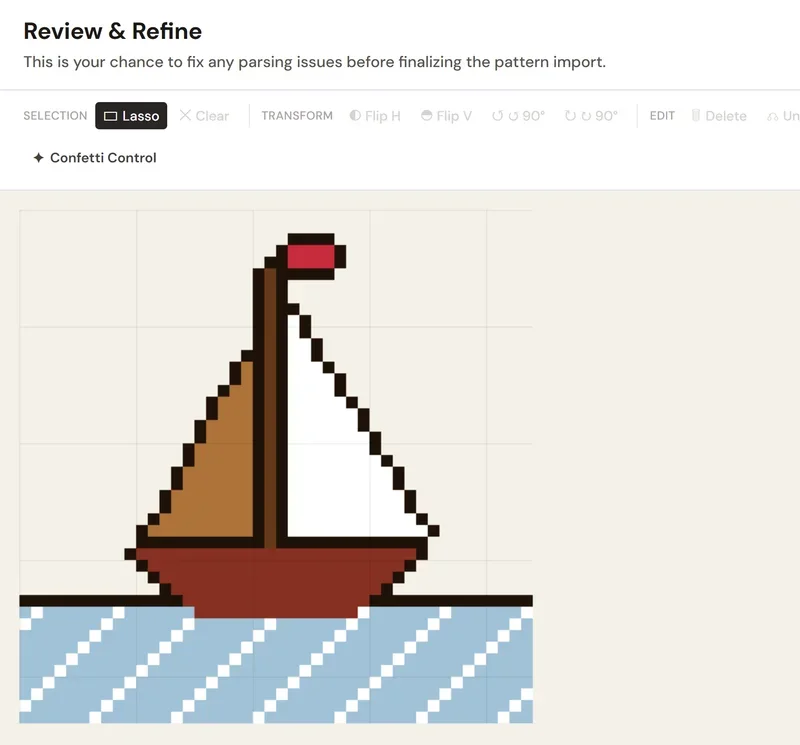
직접 확인하기 전에는 아무것도 저장되지 않아요. 가져오기가 끝나면 ‘검토 및 다듬기’ 화면에서 읽어 들인 도안을 보여 주니, PDF와 비교해 볼 수 있어요. 영역을 선택해 옮기거나, 뒤집거나, 회전하거나, 비울 수 있고(페이지 이음매에서 어긋난 줄을 고칠 때 편리해요), 실행 취소와 다시 실행도 되며, 외땀(주변에 같은 색이 없는 한 칸짜리 땀, 컨페티) 중 주변 색에 섞여 보이는 것을 찾아 한 색씩 바꿀 색을 제안하는 ‘외땀 정리’도 쓸 수 있어요. 그다음 내 도안에 저장하거나 버리면 돼요.
가져온 다음: 취미의 나머지 모든 것
저장하고 나면 그 도안은 StitchThis의 다른 모든 기능과 연결돼요.
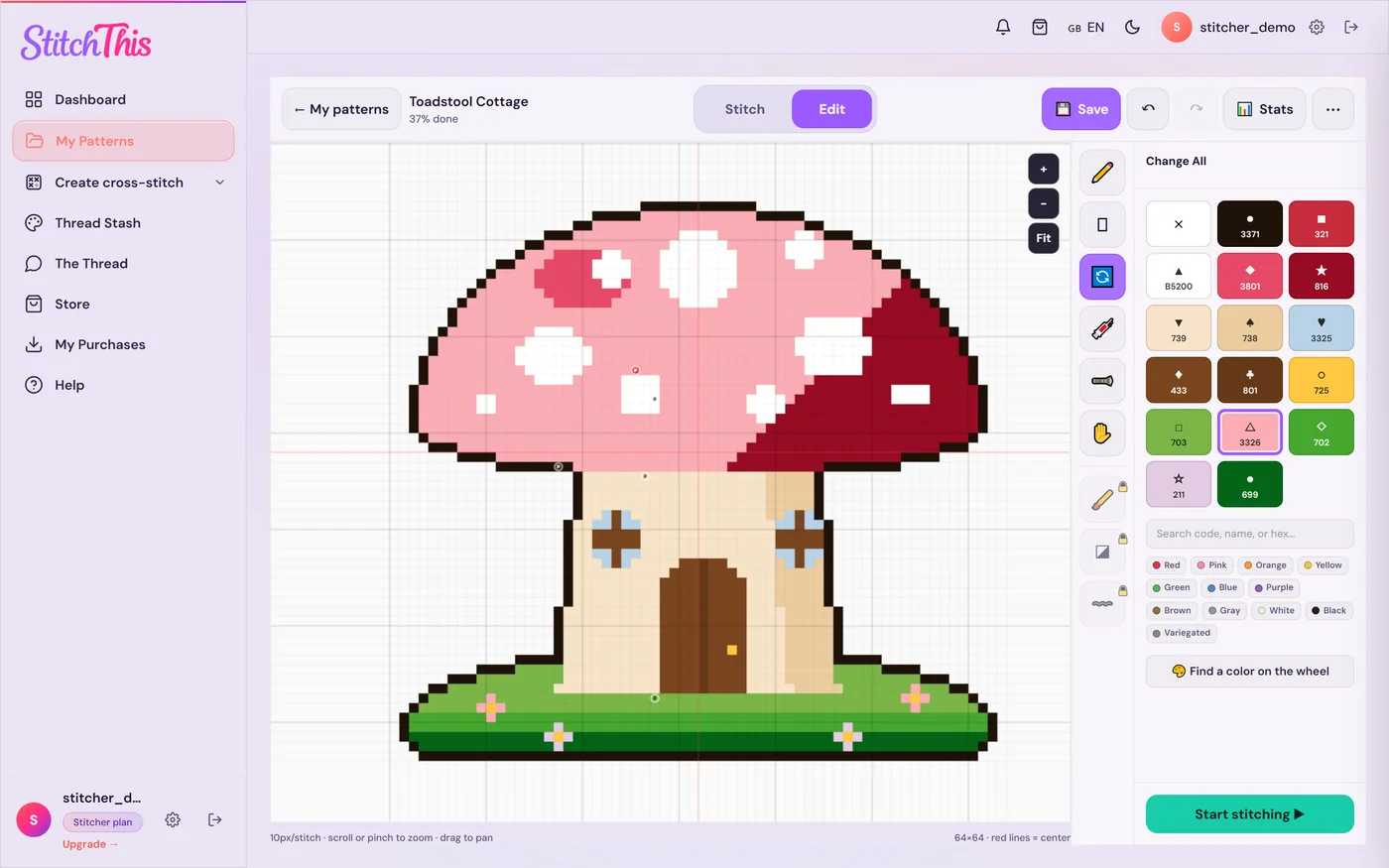
- 가져오기가 놓친 부분을 고치세요. 편집 모드는 가져온 도안에서도 작동해요. ‘모두 바꾸기’는 한 색의 모든 땀을 다른 색으로 바꾸고, ‘채우기’는 영역의 색을 바꾸고, ‘그리기’로는 땀 하나하나를 고쳐요. 도안에 내가 가지고 있지 않은 실이 쓰였을 때도 유용해요.
- 어떤 기기에서든 수놓으세요. PDF 도안 트래커는 iPad, iPhone, PC, Mac, Chromebook, Android의 브라우저에서 돌아가고, 모든 땀이 계정에 동기화돼요. 실 하나를 강조하면 나머지는 회색으로 흐려지고, 바늘을 파킹하고, 내 속도와 예상 완성일도 확인할 수 있어요.
- 다른 모든 것과 함께 보관하세요. ‘내 도안’은 다른 작품들과 함께 상태별로 묶어 주고, 보유 실 관리는 내 실을 관리하며, 도안 때문에 막힐 땐 커뮤니티 포럼이 있어요.
내 PDF로 StitchThis를 무료로 시작해 보세요. 무료 요금제에서는 가져온 도안을 한 번에 2개까지 보관할 수 있어요.
Pattern Keeper 가져오기 오류: "Pattern Keeper not recognizing symbols", "no grids found", "stuck on reading symbols"
Pattern Keeper 사용자들이 가장 많이 검색하는 가져오기 문제예요(기호를 인식하지 못함, 격자를 찾을 수 없음, 기호 읽는 중에서 멈춤). Pattern Keeper 자체 페이지(2026년 11월 확인)도 다른 트래커와 같은 원인을 짚어요.
- 디자이너가 목록에 없어요. Pattern Keeper는 지원 디자이너 목록을 두고 있고, 많은 디자이너를 지원하지만 전부는 아니라고 해요.
- 기호가 텍스트가 아니에요. 디자이너용 가이드에서는 기호를 글꼴로 내보내라고 요청해요. PDF 리더에서 기호를 선택할 수 없다면, 가져오기 기능도 맞추지 못할 때가 많아요.
- 추가 페이지가 도안처럼 보여요. 표지, 알파벳, 전체 보기 페이지가 격자 인식을 헷갈리게 할 수 있어요. 가져오기 도움말에서는 추가 격자를 직접 지우라고 안내해요.
- 스캔본이에요. Pattern Keeper는 종이 도안 사진을 제한된 기능으로만 가져와요.
정확한 메시지("no grids found", "stuck on reading symbols")는 도움말 페이지에 나오지 않으니, 원인을 기준으로 살펴보세요. Pattern Keeper는 Android 전용이기도 해요. iPad, iPhone, 컴퓨터를 쓴다면 Pattern Keeper 대안을 참고하세요.
십자수 PDF를 가져올 수 없을 때 해결법
아래 순서대로 확인해 보세요.
- 2분 점검부터 해 보세요 (확대와 선택). 스캔본으로 보이면 6단계로 건너뛰세요.
- 다운로드한 파일 중에 다른 파일이 있는지 확인하세요. 디자이너가 기호표를 따로 넣거나, "PK 호환" 버전이나 OXS 파일을 함께 주는 경우가 많아요. 판매 페이지와 다운로드 안내 메일도 확인해 보세요.
- 디자이너에게 OXS 파일이나 트래커 호환 PDF를 요청하세요. 주문 번호와 함께 정중하게 부탁하면 보내 주는 디자이너가 많아요. OXS는 가져오기에 가장 믿을 만한 형식이고 백스티치도 그대로 유지돼요. 도안 파일 형식 가이드에서 OXS, PDF 등의 형식을 설명해 두었어요.
- StitchThis 팀에 문의하세요. StitchThis에서 파일을 가져오지 못하거나 도안이 잘못 들어왔다면 알려 주세요. 함께 원인을 찾아볼게요. 그동안 가져오기에 실패해도 손해 볼 건 없어요. PDF는 보기 전용으로 보관되고 무료 슬롯도 쓰지 않아요.
- 다른 앱을 써 보세요. 가져오기 기능마다 도안을 읽는 방식이 달라서, 한 앱이 거부한 도안을 다른 앱은 읽기도 해요.
- 스캔본이라면 보기 전용 PDF나 종이 도안을 보며 수놓으세요. 십자수 진행 상황 기록하는 법 가이드처럼 형광펜이나 구역 지도로 진행 상황을 표시하면 돼요. 간단한 도안이라면 스크린숏을 사진으로 도안 만들기 도구에 넣어 새 도안을 만들 수도 있어요. 다만 이렇게 하면 디자이너의 도안이 아니라 비슷하게 만든 새 도안이 나와요. 간단한 모티프에는 괜찮지만 세밀한 도안에는 위험해요.
- 그래도 해결이 안 되나요? 십자수 도안 문제로 도움을 요청하는 법을 참고하면 빠르게 쓸모 있는 답을 얻을 수 있어요.
이 글을 읽는 디자이너분들께: 가져오기 쉬운 도안을 만드는 습관은 수놓기 쉬운 도안을 만드는 습관이기도 해요. 십자수 도안 PDF 제작 모범 사례를 참고하세요. 기호는 텍스트로, 기호표는 같은 파일에 빠짐없이, 페이지 겹침은 일정하게 하는 것이 핵심이에요.
빠른 호환성 체크리스트
| 확인 항목 (단서일 뿐, 확증은 아니에요) | 좋은 신호 | 나쁜 신호 |
|---|---|---|
| 800%로 확대 | 가장자리가 선명함 | 깍두기처럼 깨지거나 흐릿함, 종이 질감이 보임 |
| 기호 선택 | 텍스트로 선택됨 | 페이지 전체가 선택되거나 아무것도 선택되지 않음 |
| Ctrl+F로 기호 검색 | 도안에서 검색됨 | 검색 결과 없음 |
| 기호표 | 같은 파일에 실 번호와 함께 있음 | 없거나 별도 파일임 |
| 페이지 | 바로 서 있고 겹침이 일정함 | 회전된 페이지, 도안 크기의 전체 지도 |
| 땀 | 대부분 풀 스티치 | 백스티치와 부분 스티치가 많음 (이 경우 PDF를 보관하세요) |
자주 묻는 질문
Pattern Keeper가 PDF의 기호를 인식하지 못하는 이유는 뭔가요? 대개 기호가 텍스트가 아니기 때문이에요. Pattern Keeper의 내보내기 가이드는 디자이너에게 기호를 TTF 글꼴로 내보내라고 안내해요. PDF 뷰어에서 기호를 선택할 수 없다면 앱도 읽지 못하는 경우가 많아요. StitchThis에서 읽지 못한다면 문의해 주세요. 함께 원인을 찾아볼게요. 스캔한 도안도 같은 문제가 있어요. 디자이너에게 "Pattern Keeper 호환" PDF를 요청해 보세요.
십자수 트래커 앱에서 "no grids found"는 무슨 뜻인가요? 앱이 인식할 수 있는 격자를 찾지 못했다는 뜻이에요. 흔한 원인은 페이지가 스캔 이미지이거나, 격자가 그림의 일부이거나, 레이아웃(페이지 크기, 회전, 전체 보기 페이지)이 감지 기능이 예상한 것과 다른 경우예요. Pattern Keeper 도움말에 따르면 자동으로 읽지 못할 때는 격자를 직접 추가하거나 편집할 수 있어요.
도안이 "reading symbols"(기호 읽는 중)에서 멈춰 있는 이유는 뭔가요? 도안이 아주 크거나, 페이지가 많거나, 앱이 대응시키지 못하는 기호가 있으면 가져오기가 느려지거나 멈출 수 있어요. PDF가 디지털 파일인지 확인하고 다른 앱을 닫아 보세요. 그래도 멈춘다면 디자이너에게 호환 PDF나 OXS 파일을 요청하세요.
Pattern Keeper와 호환되는 도안은 어떤 건가요? Pattern Keeper는 웹사이트에 지원 디자이너 목록을 올려 두고, 전부는 아니지만 많은 디자이너의 도안과 호환된다고 밝히고 있어요. 도안 프로그램에서 기호를 텍스트로 내보내고, 기호표가 빠짐없이 들어 있고, 페이지 레이아웃이 표준적인 도안일수록 잘 맞아요. 스캔본은 기능이 제한된 상태로만 쓸 수 있어요.
트래커 앱이 스캔한 십자수 도안을 읽을 수 있나요? 앱에 따라 달라요. 스캔본은 도안 데이터가 없는 그림이라서 앱이 모든 기호를 눈으로 보듯 인식해야 해요. Markup R-XP는 종이 도안의 스캔본과 사진을 읽는다고 밝히고 있고, Pattern Keeper는 종이 도안 사진을 기능이 제한된 상태(기호 검색 불가)로 가져와요. StitchThis에서는 스캔한 PDF를 열어 볼 수 있는 보기 전용 PDF로 보관하지만, 도안으로 변환하지는 않아요.
백스티치와 부분 스티치도 PDF에서 가져올 수 있나요? StitchThis에서는 안 되고, FAQ에 따르면 Pattern Keeper도 마찬가지예요. 둘 다 PDF에서는 풀 스티치만 읽어요. StitchThis에서 OXS 파일을 쓰면 백스티치와 쿼터 스티치, 3/4 스티치가 유지돼요.
십자수 PDF가 벡터인지 스캔본인지 어떻게 구별하나요? 800%로 확대해 보고(벡터는 선명하게 유지돼요), 기호를 선택해 보고(벡터 기호는 보통 텍스트로 선택돼요), Ctrl+F로 기호를 검색해 보세요. 다만 이건 강력한 단서일 뿐 확증은 아니에요. 기호를 도형으로 그리는 디지털 도안도 있고, 검색 가능한 텍스트 레이어가 들어 있는 스캔본도 있거든요.
디자이너에게 무엇을 요청하면 되나요? OXS 파일이나 트래커 앱용으로 내보낸 PDF(흔히 "PK 호환"이라고 표시돼요)를 요청하세요. 주문 번호도 함께 적어 주세요.
가지고 있는 도안을 최대한 활용하기
요즘 디자이너들의 디지털 도안은 대부분 깔끔하게 가져올 수 있고, 도안과 도안을 찍은 그림의 차이만 알아도 답답할 일이 크게 줄어요. 도안을 가져왔다면 십자수 프로젝트 트래커가 모든 도안과 진행 상황을 ‘내 도안’ 한곳에 보관해 주고, 십자수 바늘 파킹 가이드는 원단 전체를 채우는 큰 도안에 도움이 돼요. 컴퓨터나 태블릿을 쓰시나요? PC용 십자수 트래커와 iPad용 페이지, iPad 십자수 앱 추천, 십자수 도안 정리하는 법 가이드를 확인해 보세요. 외땀이 많은 복잡한 도안은 외땀이 많은 도안 읽는 법의 팁으로 훨씬 수월해져요.
가져올 PDF가 있나요? StitchThis에서 무료로 가져오기를 하면 1~2분 안에 검토 화면에서 확인할 수 있어요.
이미 PDF 도안이 있으신가요?
StitchThis에 올리고 화면에서 보며 수놓으세요. 원하는 부분을 확대하고, 수놓는 대로 완료 표시하고, 멈춘 곳에서 다시 시작할 수 있어요.
PDF 무료로 가져오기무료 요금제: 가져온 도안 2개 보관, 도안 2개 동시 진행 기록, 기간 제한 없음. 카드 등록은 필요 없어요.