Formaty plików wzorów do haftu krzyżykowego (PDF, OXS, .pat) i jak je konwertować
Gubisz się w plikach .pat, .xsd, OXS i PDF do haftu krzyżykowego? Prosty przewodnik po wszystkich formatach wzorów: co je otwiera i jak je konwertować.
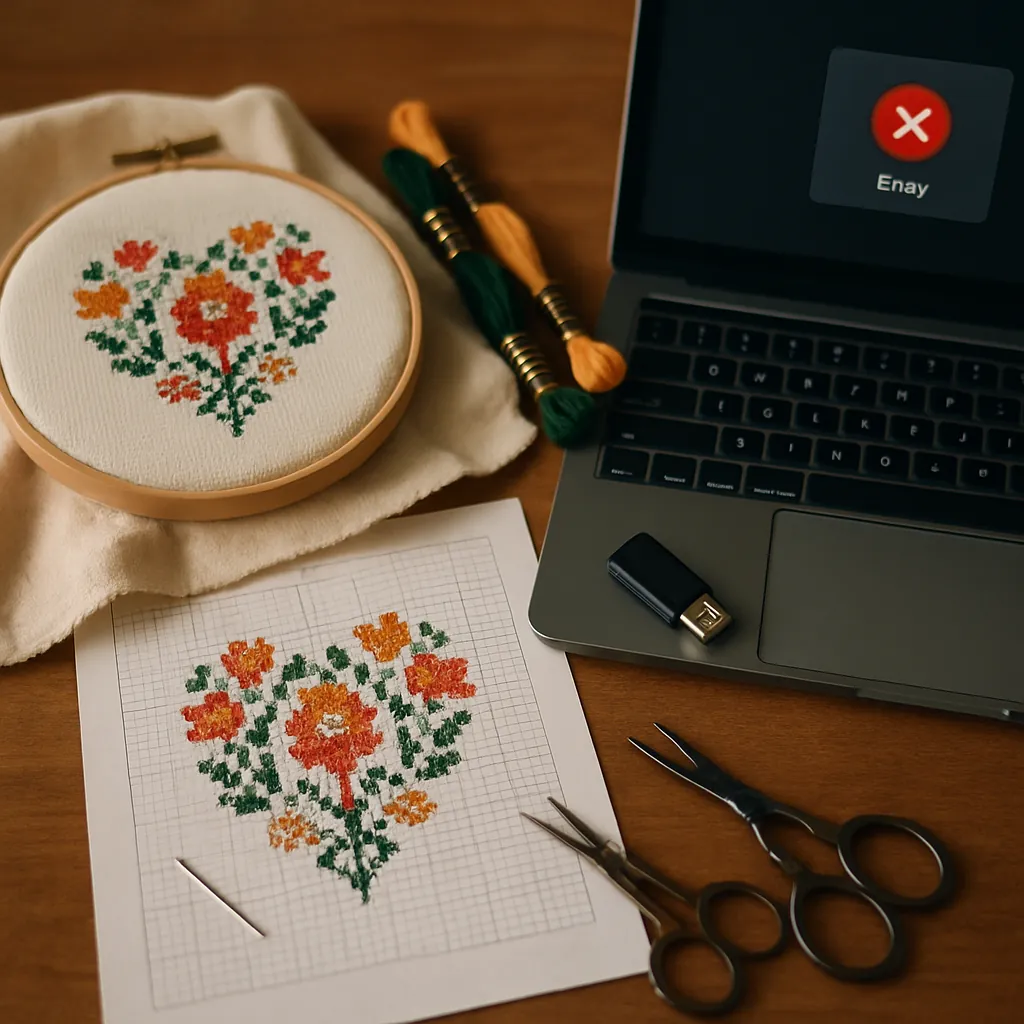
Pobierasz wzór do haftu krzyżykowego, klikasz dwa razy i… nic. Komputer nie wie, czym jest plik .pat. Albo ktoś przysłał Ci .xsd, OXS lub .fcjson, a Ty nie masz pojęcia, który program — jeśli w ogóle — to otworzy. Witaj w jednej z cichych frustracji cyfrowego haftu krzyżykowego: ogród zoologiczny formatów plików, w większości przywiązanych do konkretnego oprogramowania i żaden z nich nie jest oczywisty.
Ten przewodnik prostym językiem wyjaśnia każdy format, na jaki możesz trafić: czym jest, co go otwiera, które są zamknięte, a które otwarte i — co najważniejsze — jak konwertować je między sobą, żeby wreszcie móc skorzystać ze wzoru, który masz.
Szybka odpowiedź
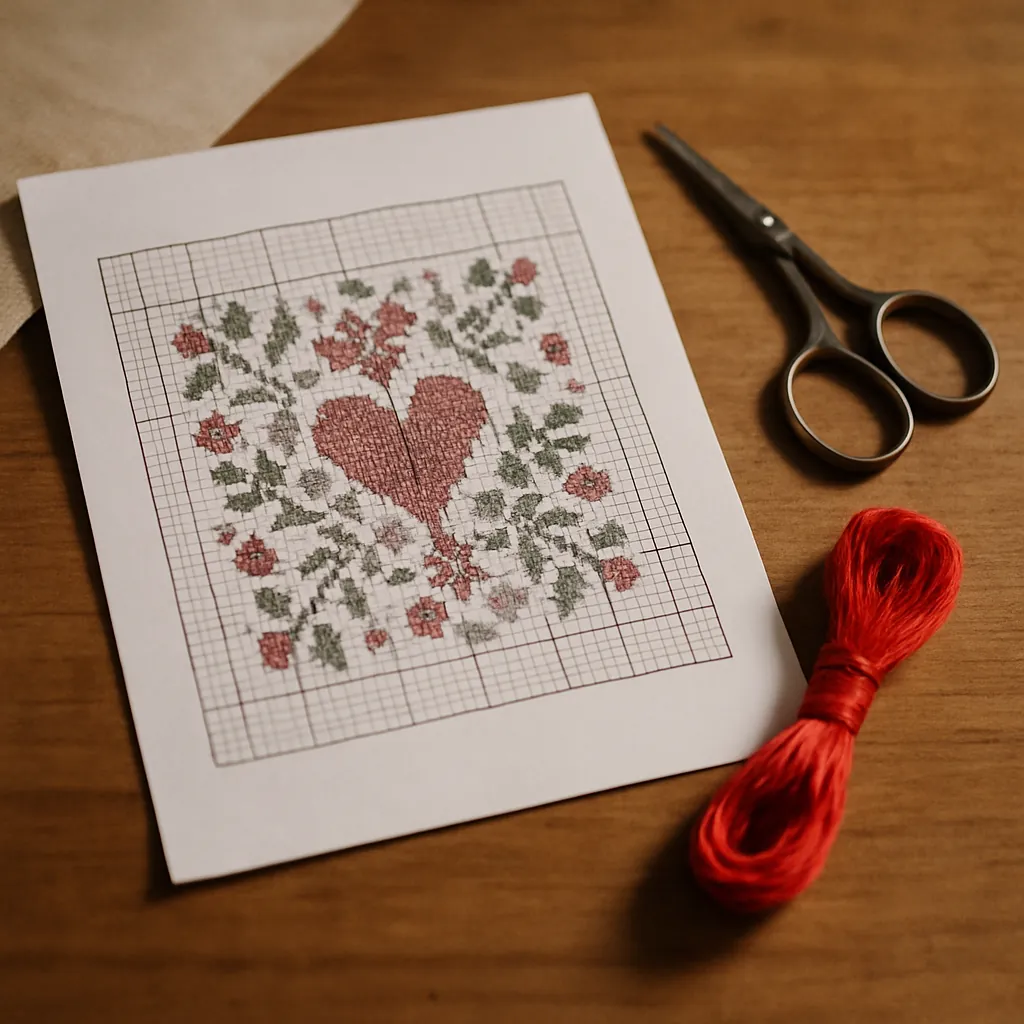 Jeśli chcesz po prostu haftować wzór i nie zależy Ci na jego edycji, niemal zawsze potrzebujesz go w PDF. PDF to uniwersalny format wyjściowy — każdy program do haftu krzyżykowego potrafi go wyeksportować, a otworzy go wszystko (telefon, tablet, drukarka). Większość problemów z formatami znika w chwili, gdy wzór jest w PDF.
Jeśli chcesz wzór edytować lub przeprojektować, sprawa jest inna i trudniejsza, ponieważ formaty edytowalne są zwykle związane z konkretnym programem, który je stworzył. Omówimy obydwa przypadki.
Formaty plików do haftu krzyżykowego, wyjaśnione
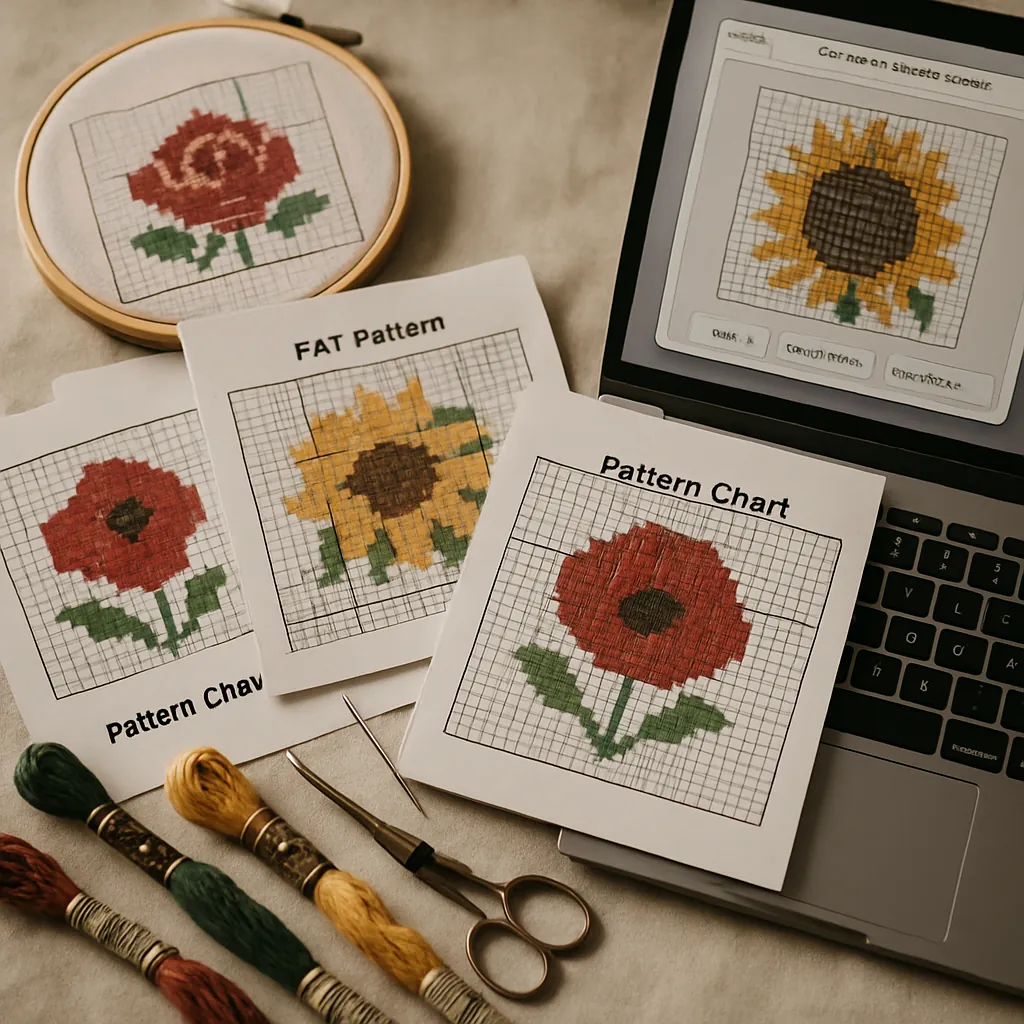 Oto cały krajobraz, od najbardziej uniwersalnych do najbardziej zamkniętych:
| Format | Co to jest | Tworzy/otwiera | Edytowalny? | Otwarty czy zamknięty |
|---|---|---|---|---|
| Gotowy schemat do druku + legenda | Eksportowany przez niemal wszystko; otwierany przez wszystko | Nie (to format wyjściowy) | Uniwersalny | |
| PNG / JPG | Wzór zapisany jako płaski obraz | Dowolne narzędzie do obrazów | Nie | Uniwersalny |
OXS (.oxs) | Otwarty format XML dla schematów do haftu krzyżykowego | Kilka programów obsługujących ten otwarty standard | Tak | Otwarty standard |
| .pat | Natywny plik projektu PCStitch | PCStitch (Windows) | Tak | Zamknięty |
| .xsd | Natywny plik projektu Pattern Maker | Pattern Maker (Windows) | Tak | Zamknięty |
| .fcjson / .chart | Zapisany projekt Stitch Fiddle | Stitch Fiddle (przeglądarka) | Tak | Zamknięty |
| .saga / inne | Pliki projektów konkretnych aplikacji | Ich własne aplikacje | Tak | Zamknięty |
Kluczowe rozróżnienie nie polega na rozszerzeniu pliku — chodzi o edytowalny plik projektu kontra gotowy plik wyjściowy oraz format zamknięty kontra otwarty.
Zamknięte pliki projektów (.pat, .xsd i podobne)
To są "pliki źródłowe" wzoru — w pełni edytowalna wersja, z każdym krzyżykiem, kolorem i warstwą na miejscu. Haczyk: zwykle otwierają się tylko w programie, który je stworzył. .pat to plik PCStitch; bez PCStitch (który działa tylko na Windowsie) to po prostu nieczytelna bryła danych. Tak samo z .xsd z Pattern Maker. To uzależnienie od jednego programu i to największy powód, dla którego ludzie zostają ze wzorem, którego "nie da się otworzyć".
OXS — próba otwartego standardu
OXS (Open Cross Stitch) to format oparty na XML, zaprojektowany jako wspólny język programów, żeby schemat nie był uwięziony w jednej aplikacji na zawsze. Kilka narzędzi potrafi go odczytać i zapisać. To najbliższy odpowiednik otwartego formatu wymiany dla edytowalnych schematów, jaki ma to hobby — ale obsługa jest nierówna i nie każdy program mówi tym językiem.
PDF — uniwersalny wspólny mianownik
PDF nie jest edytowalny (to wydrukowany efekt, nie źródło), ale właśnie dlatego działa wszędzie. Każdy program projektowy eksportuje do PDF. Każde urządzenie go otwiera. Jeśli Twoim celem jest haftowanie wzoru — a nie jego przeprojektowywanie — PDF prawie zawsze jest formatem, którego potrzebujesz i do którego warto konwertować.
Jak rzeczywiście konwertować między formatami
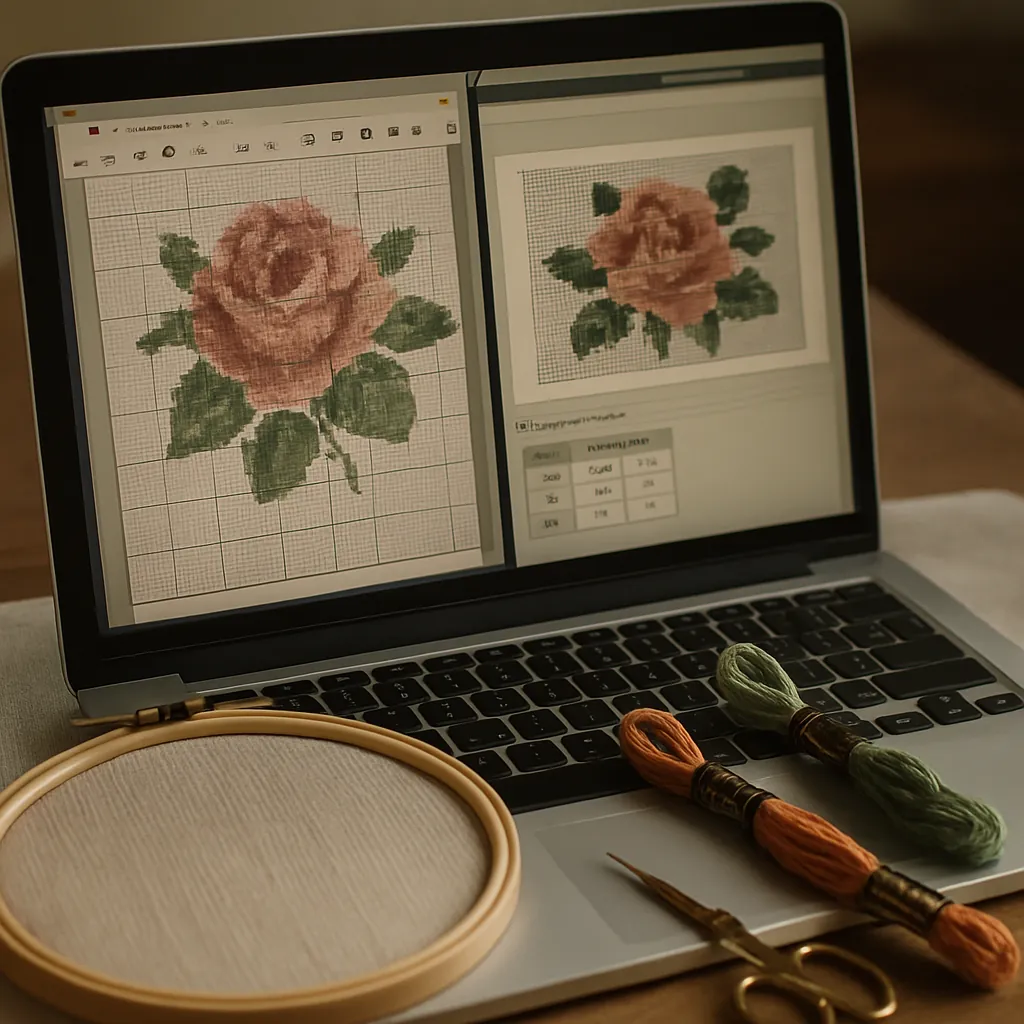 Nie istnieje jeden uniwersalny konwerter, ale praktyczne ścieżki są proste, gdy znasz zasadę: konwertuj w stronę formatu, który pasuje do Twojego celu.
Cel: "Chcę po prostu to haftować"
Zamień wzór na PDF. Jeśli masz plik zamknięty (.pat, .xsd), otwórz go w jego natywnym programie i użyj opcji Eksportuj do PDF. Jeśli ktoś przysłał Ci już PDF, jesteś gotowa. PDF się drukuje, wyświetla na każdym urządzeniu i działa w narzędziu do śledzenia postępów.
Cel: "Chcę go edytować lub przeprojektować"
Tu jest trudniej, a czasem to wręcz niemożliwe. Możliwości, w kolejności szans powodzenia:
- Jeśli oba programy obsługują OXS, wyeksportuj do OXS z jednego i zaimportuj do drugiego. To najczystszy most między edytowalnymi formatami.
- Jeśli nie, możesz utknąć z edycją w pierwotnym programie albo musieć odtworzyć projekt od nowa.
- Pamiętaj, że każda konwersja między edytowalnymi formatami może coś utracić — ścieg za igłą, ściegi ułamkowe i specjalne oznaczenia padają najczęściej. Zawsze porównuj wynik z oryginałem.
Cel: "Mam tylko papierowy schemat albo jego zdjęcie"
Jeśli Twój wzór istnieje tylko na papierze (stary schemat z czasopisma, zeskanowana strona), nie ma żadnego pliku do konwertowania — musisz go zdigitalizować. Czyli zrobić zdjęcie lub zeskanować schemat i użyć narzędzia, które potrafi odczytać go i zamienić w użyteczny wzór.
Gdzie wpasowuje się StitchThis — PDF jako centrum
Dla większości osób haftujących prawdziwe zadanie to nie "skonwertować .pat do .xsd" — tylko "mam wzór, wrzućmy go na ekran, żebym mogła haftować, śledzić postępy i go uporządkować". I tu platforma działająca w przeglądarce sprawia, że kwestia formatu w dużej mierze znika.
StitchThis opiera się na PDF jako uniwersalnym formacie wymiany:
- Importuj PDF-y wzorów. StitchThis czyta pliki PDF wzorów z wielu popularnych źródeł — eksportów PCStitch, darmowej biblioteki DMC, cross-stitch.com / Pic2Pat, Stitch Fiddle i ogólnych schematów — i wczytuje je do przeglądarki wzorów, z której naprawdę da się korzystać. (PDF-y wzorów bardzo się od siebie różnią, więc te nietypowo sformatowane mogą się nie wczytać czysto — patrz opcja zdjęciowa poniżej.) Zaimportowane wzory zostają w StitchThis do haftowania, śledzenia i drukowania; eksport OXS dotyczy wzorów, które tworzysz tutaj.
- Haftuj i śledź postępy. Po imporcie wzór otwiera się we wbudowanym narzędziu do śledzenia postępów — stukaj każdy krzyżyk po jego ukończeniu, postęp zapisuje się między sesjami.
- Edytuj, a nie tylko podglądaj. W przeciwieństwie do płaskiego PDF-a, w którym nic nie ruszysz, StitchThis pozwala edytować zaimportowany schemat — wypełnić obszar, podmienić kolor, zamalować zabłąkany krzyżyk — żebyś mogła uporządkować import zasypany konfetti albo poprawić kolor jeszcze przed haftowaniem.
- Digitalizuj papierowe schematy. Dla wzorów istniejących tylko na papierze opcja importu wzoru ze zdjęcia (beta w planie Maker) odczytuje fotografię lub skan schematu zamiast pliku — przydatne, gdy nie ma żadnej cyfrowej wersji do konwertowania.
- Eksportuj czysty PDF. Gdy stworzysz lub skończysz wzór, wyeksportuj go jako czysty, gotowy do druku PDF — format, który działa wszędzie.
Więc zamiast szukać konwertera z .pat na cokolwiek, praktyczny ruch to zwykle: doprowadź wzór do PDF, wczytaj go do StitchThis i tam haftuj, śledź i porządkuj. (Zaczynasz od obrazu zamiast pliku? Generator wzorów do haftu krzyżykowego zrobi schemat za Ciebie.)
Ożyw swój wzór za darmo Możesz zaimportować PDF wzoru, zaprojektować własny ze zdjęcia i haftować z wbudowanego narzędzia do śledzenia postępów w StitchThis za darmo — PDF na wejściu, czysty PDF na wyjściu, z prawdziwym edytorem i śledzeniem postępów po drodze. Wypróbuj StitchThis za darmo →
Słowo o udostępnianiu i licencjach
Gdy konwertujesz i udostępniasz wzory, pamiętaj, że format to coś innego niż prawa. Skonwertowanie płatnego wzoru do PDF nie sprawia, że nagle wolno Ci go rozprowadzać. Jeśli jesteś projektantką dystrybuującą własne prace, PDF to standardowy format dostarczania — a nasze przewodniki o dobrych praktykach PDF i licencjonowaniu wzorów opisują, jak robić to profesjonalnie.
Najczęściej zadawane pytania
Jak otworzyć plik .pat do haftu krzyżykowego?
.pat to natywny format PCStitch i normalnie otwiera się tylko w PCStitch (Windows). Żeby użyć go gdzie indziej, otwórz w PCStitch i wyeksportuj do PDF, który odczyta każde urządzenie. Jeśli nie masz PCStitch, poproś osobę, która Ci go przysłała, o wersję PDF.
Czym jest plik OXS? OXS (Open Cross Stitch) to otwarty format oparty na XML, pomyślany jako wymiana między różnymi programami do haftu krzyżykowego, żeby schemat nie był przywiązany do jednej aplikacji. Kilka narzędzi potrafi go odczytać i zapisać, co czyni go najlepszym mostem do przenoszenia edytowalnego schematu między programami.
Jak skonwertować wzór do haftu krzyżykowego na PDF? Otwórz wzór w programie, który go stworzył, i użyj opcji "Eksportuj do PDF" (lub "Drukuj do PDF"). Każdy większy program do haftu krzyżykowego to obsługuje. PDF to uniwersalny format do druku i haftowania i otwiera się na każdym urządzeniu.
Czy mogę edytować wzór do haftu krzyżykowego w PDF? PDF to gotowy plik wyjściowy, więc w większości przeglądarek nie jest edytowalny w sensie projektowym. Ale narzędzie, które importuje wzór do edytora — jak StitchThis — pozwala zmieniać kolory, wypełniać obszary i poprawiać zabłąkane krzyżyki w zaimportowanym schemacie, a potem ponownie wyeksportować czysty PDF.
Jak zamienić papierowy wzór na plik cyfrowy? Nie ma pliku do konwertowania — go digitalizujesz. Wyraźnie sfotografuj lub zeskanuj schemat i użyj narzędzia, które potrafi odczytać schemat z obrazu. StitchThis oferuje import wzoru ze zdjęcia (beta w planie Maker) właśnie do tego.
Czy konwersja między formatami zgubi jakieś detale? Może. Konwersja między edytowalnymi formatami często gubi ścieg za igłą, ściegi ułamkowe lub specjalne oznaczenia. Zawsze porównuj skonwertowany plik z oryginałem. Konwersja do PDF wiernie zachowuje wygląd na druku, bo po prostu utrwala gotowy schemat.
Jaki format najlepiej nadaje się do udostępniania wzoru? Niemal zawsze PDF. Czysto się drukuje, otwiera na każdym urządzeniu i nie wymaga, by odbiorca posiadał konkretne oprogramowanie. (Prawa do udostępniania to osobna sprawa niezależna od formatu — nie rozprowadzaj wzorów, do których nie masz licencji.)
Kwestia formatów rozwiązana
Formaty plików w hafcie krzyżykowym wyglądają na onieśmielające, ale logika pod spodem jest prosta: edytowalne pliki projektów (.pat, .xsd, OXS) są potężne, ale zamknięte w konkretnym oprogramowaniu, podczas gdy PDF to uniwersalny format, który działa wszędzie. Jeśli chcesz haftować, konwertuj do PDF. Jeśli chcesz edytować, OXS to Twój najlepszy most — i pogódź się z tym, że część konwersji coś gubi.
A jeśli Twoim prawdziwym celem jest po prostu wykorzystanie wzoru — wyhaftowanie go, śledzenie postępów, poprawienie koloru, czysty wydruk — możesz w dużej mierze pominąć całe to żonglowanie formatami. Wczytaj swój wzór do StitchThis za darmo: zaimportuj PDF wzoru, edytuj i śledź go w przeglądarce i wyeksportuj czysty PDF, gdy skończysz. Tworzenie wzorów, śledzenie zapasu mulin, przeglądarka wzorów z edytorem schematu działająca w przeglądarce oraz społeczność osób haftujących — wszystko w jednym miejscu. To jest workflow StitchThis. Wypróbuj StitchThis za darmo →
Przygotowanie zaimportowanego schematu do haftowania
Import ma sens tylko wtedy, gdy to, co pojawi się na ekranie, zgadza się z oryginałem. Gdy StitchThis odczyta PDF wzoru, ekran przeglądu importu pozwala sprawdzić schemat, obrócić go lub odbić oraz zaznaczyć i usunąć przypadkowe znaki przed zapisaniem. Następnie Kontrola konfetti wypisuje pojedyncze, odosobnione krzyżyki kolor po kolorze i proponuje zamiany dla tych, które zlewają się z sąsiednimi, a te, które wyglądają na prawdziwe detale, zostawia w spokoju. Po zapisaniu schemat otwiera się w trackerze postępu, a PDF Twojego własnego zaimportowanego schematu zawsze możesz wydrukować za darmo, w każdym planie. Zaimportowane schematy zostają w StitchThis do haftowania i śledzenia postępu; eksport OXS jest przeznaczony dla wzorów, które tworzysz. Wypróbuj StitchThis za darmo.
Powiązane lektury na StitchThis:
Masz już wzór w PDF?
Prześlij go do StitchThis i haftuj, patrząc na ekran: powiększ dowolny fragment, zaznaczaj wyhaftowane krzyżyki i wracaj tam, gdzie przerwano pracę.
Zaimportuj PDF za darmoTwórz i zapisuj nieograniczoną liczbę wzorów za darmo, a pierwsze pobranie PDF też jest bezpłatne. Bez karty.