Edytor wzorów haftu krzyżykowego a generator: na czym polega różnica?
Edytor wzorów czy generator — czym się różnią, którego potrzebujesz i dlaczego najlepsze narzędzia łączą oba w jednym. Jasny przewodnik po wyborze odpowiedniego narzędzia do haftu krzyżykowego.
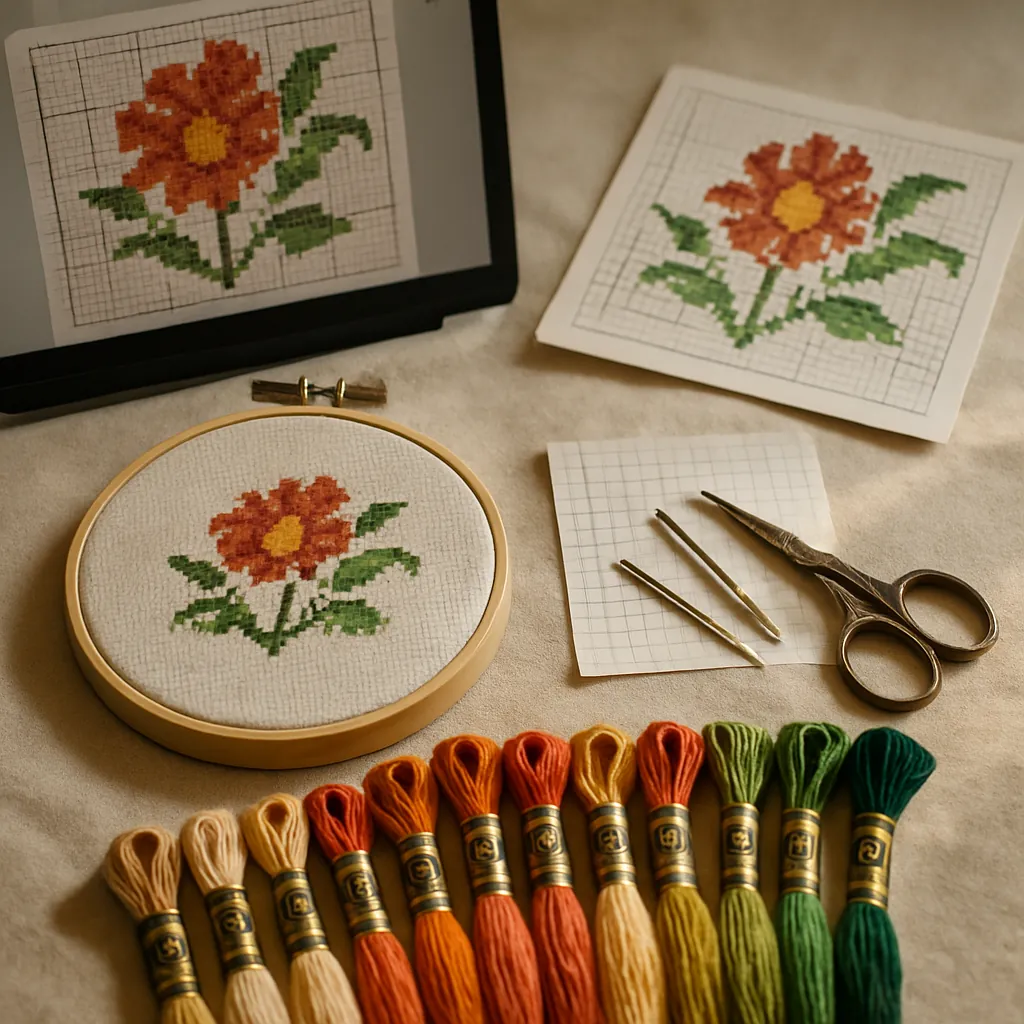
Jeśli kiedykolwiek szukałaś narzędzi do haftu krzyżykowego, na pewno spotkałaś oba terminy używane zamiennie: „edytor wzorów" i „generator wzorów". To nie to samo. Opisują dwa naprawdę różne rodzaje narzędzi, stworzone do dwóch różnych zadań — a wybór niewłaściwego jest najczęstszym powodem frustracji: albo wpatrujesz się w schemat, którego nie umiesz poprawić, albo spędzasz godziny robiąc ręcznie to, co konwerter załatwiłby w kilka sekund.
A oto wersja krótka i jasna: generator automatycznie zamienia zdjęcie w schemat. Edytor to narzędzie projektowe, w którym ręcznie tworzysz lub modyfikujesz schemat. Ten przewodnik tłumaczy dokładnie, czym się różnią, którego naprawdę potrzebujesz do swojego projektu i dlaczego najlepszym wyborem jest zwykle narzędzie, które łączy oba w jednym.
Generator wzorów: automatycznie, ze zdjęcia w schemat
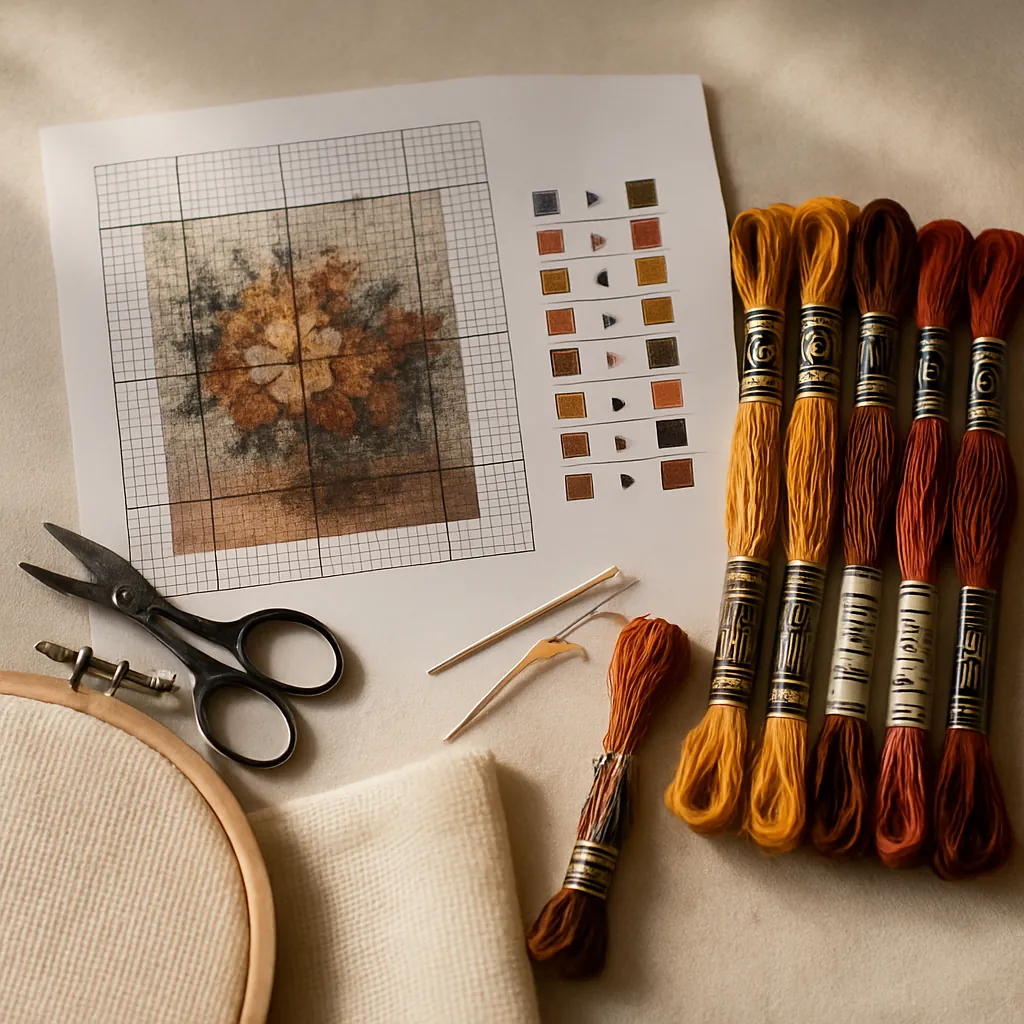 Generator wzorów (czasem nazywany „konwerterem zdjęcia na wzór") bierze obraz, który mu podasz, i automatycznie tworzy schemat haftu krzyżykowego. Wgrywasz zdjęcie, ustawiasz kilka opcji, a on zwraca ci schemat z kolorami przypisanymi do muliny i symbolami przyporządkowanymi do każdego krzyżyka.
- W czym jest świetny: szybkość i prostota. Kilka sekund pracy, zero umiejętności projektanckich. Idealny do zamiany zdjęcia twojego psa, dziecka albo krajobrazu w schemat gotowy do haftowania.
- Gdzie kuleje: kontrola. Podstawowy generator daje ci to, co sam zdecyduje — co często oznacza zbyt wiele kolorów, prześwietlone twarze i konfetti w gęsto wypełnionych obszarach. Bierzesz wynik taki, jaki jest.
Przykłady to wszystko od jednostrzałowych konwerterów online po funkcje zamiany zdjęcia na wzór wbudowane w większe platformy. Przepaść jakościowa między byle jakim generatorem a porządnym jest ogromna — i to właśnie dlatego darmowe wzory są tak loteryjne.
Edytor wzorów: ręcznie, z pełną kontrolą twórczą
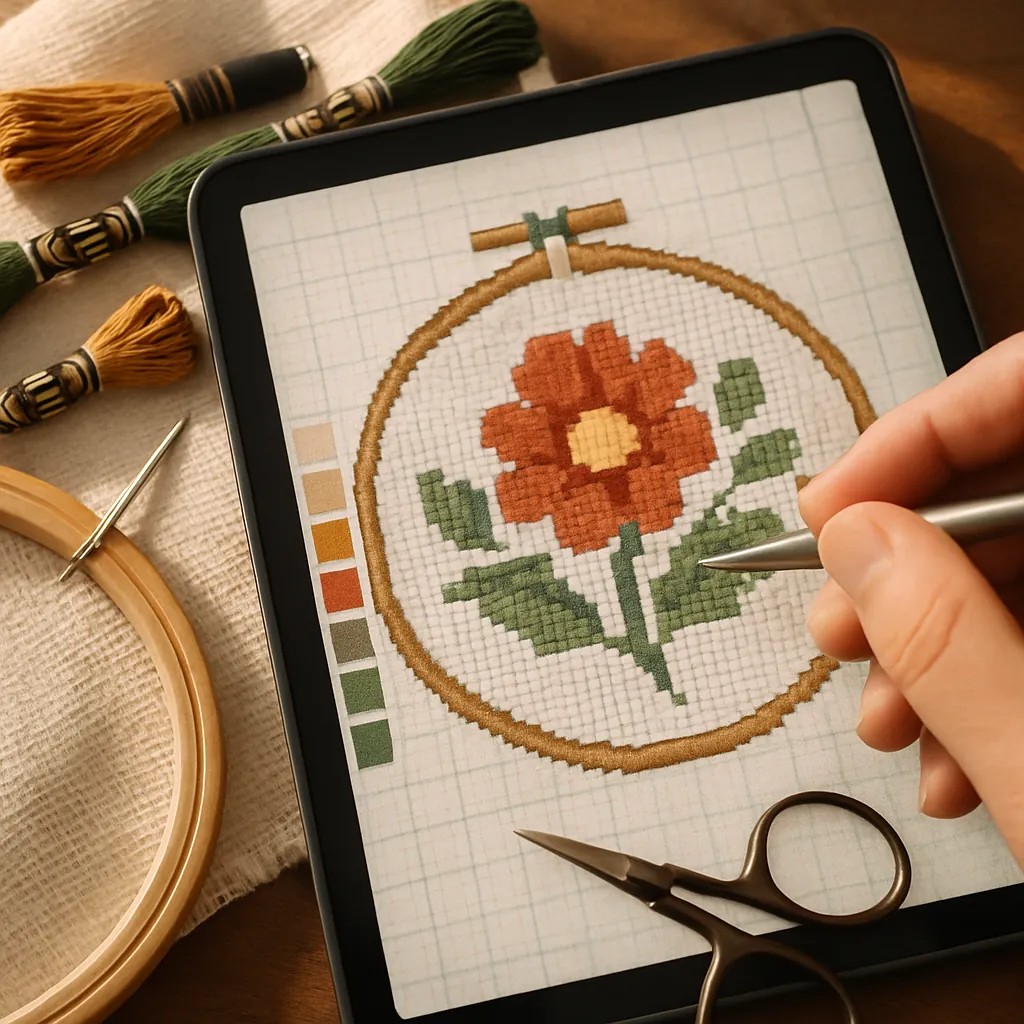 Edytor wzorów (lub „projektant/edytor schematów") to narzędzie do ręcznego budowania i modyfikowania schematów. Stawiasz krzyżyki, rysujesz kształty, wybierasz każdy kolor, dodajesz napisy i dopracowujesz projekt krzyżyk po krzyżyku. To haftowy odpowiednik programu graficznego.
- W czym jest świetny: totalna kontrola. Każdy krzyżyk to twoja decyzja. Idealny do autorskich projektów, napisów, bordiur, samplerów, logo, a także do poprawiania lub modyfikowania istniejącego schematu.
- Gdzie kuleje: szybkość i krzywa uczenia. Ręczne zbudowanie szczegółowego projektu zajmuje czas i wymaga pewnych umiejętności. Nie postawiłabyś dziesięciu tysięcy krzyżyków ręcznie, żeby oddać zdjęcie, skoro generator zrobi to w sekundę.
Klasyczne przykłady to programy desktopowe w stylu PCStitch i projektanci w przeglądarce, jak Stitch Fiddle.
Porównanie obok siebie
| Generator wzorów | Edytor wzorów | |
|---|---|---|
| Wejście | Zdjęcie lub obraz | Twoje własne rysowanie/decyzje |
| Wyjście | Schemat, automatycznie | Schemat, budowany ręcznie |
| Szybkość | Sekundy | Minuty do godzin |
| Kontrola | Ograniczona (bierzesz, co daje) | Pełna (każdy krzyżyk) |
| Wymagane umiejętności | Żadne | Trochę zmysłu projektowego |
| Najlepszy do | Zdjęć, portretów, szybkich konwersji | Autorskich projektów, napisów, bordiur, edycji |
| Słaby punkt | Konfetti, za dużo kolorów, brak finezyjnej kontroli | Powolny; nie do oddawania zdjęć |
Więc którego potrzebujesz?
Wszystko sprowadza się do tego, skąd pochodzi twój projekt:
- Zaczynasz od zdjęcia? Potrzebujesz generatora — ale dobrego, który kontroluje liczbę kolorów i zachowuje istotne detale, inaczej spędzisz wieczory haftując konfetti.
- Projektujesz coś autorskiego — napis, drzewo genealogiczne, bordiurę, logo, sampler? Potrzebujesz edytora.
- Chcesz poprawić lub spersonalizować istniejący schemat — zmienić kolory, dodać imię, usunąć konfetti? Potrzebujesz edytora (a konkretnie — edytora schematów).
- Robisz więcej niż jedno z powyższych? Potrzebujesz obu — i to właśnie jest sedno sprawy.
Pointa: zwykle potrzebujesz obu
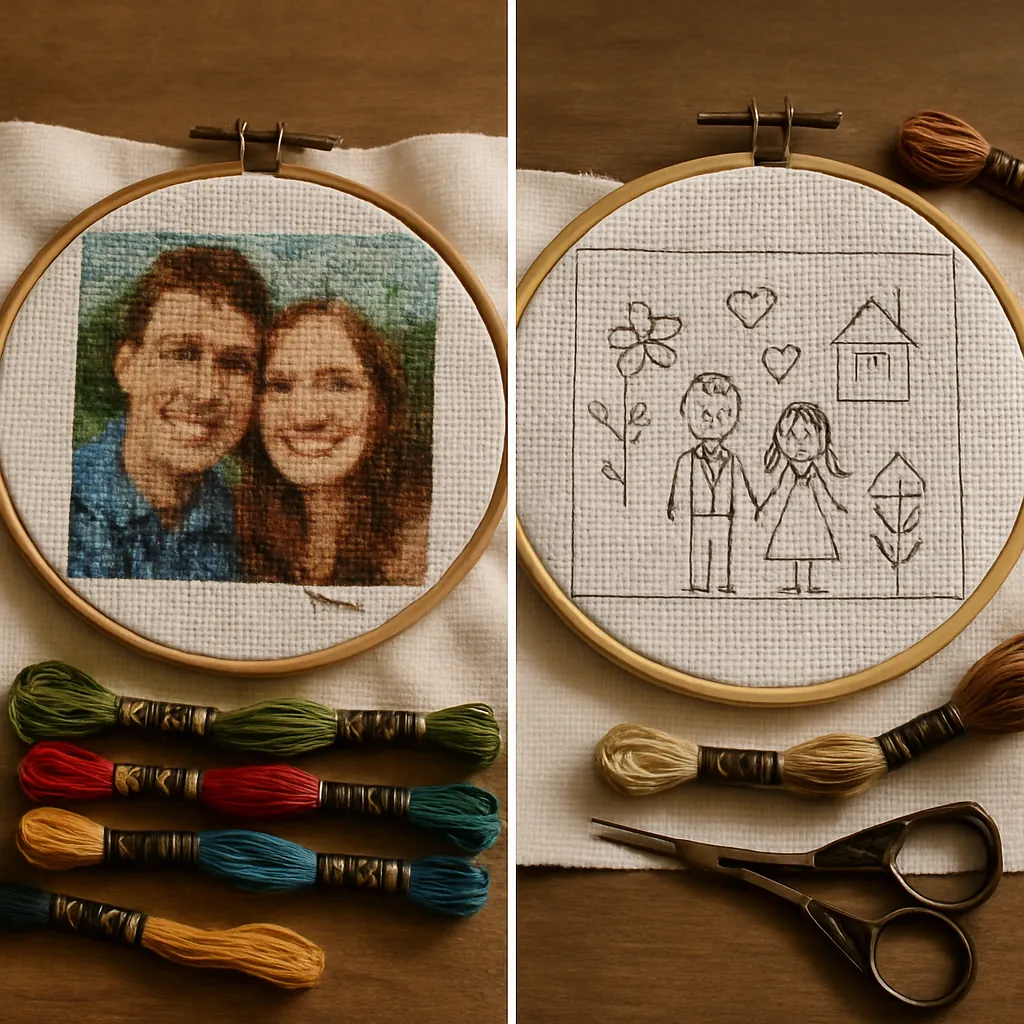
A oto, czego nie uchwyca podział „edytor kontra generator". Najlepszy workflow w haftowaniu krzyżykowym to nie albo/albo — to jedno i drugie, po kolei:
- Wygeneruj bazowy schemat ze zdjęcia w kilka sekund.
- Dopracuj go ręcznie — wyczyść obszar z konfetti, podmień zabłocony kolor, dodaj imię lub bordiurę, uprość tło.
Generator dowozi cię na 90% celu od ręki; edytor pozwala dopracować ostatnie 10%, które zamienia przyzwoity automatyczny schemat w twój schemat. Narzędzia, które tylko generują, zostawiają cię z tym, co dadzą. Narzędzia, które tylko edytują, zmuszają cię do budowania wszystkiego od zera. Najlepszy układ to narzędzie, które robi jedno i drugie, dzięki czemu przejście między nimi jest płynne, a nie udręką z eksportowaniem i importowaniem między dwoma programami (o czym piszemy w naszym przewodniku po konwersji formatów).
StitchThis to jedno i drugie — i jeszcze więcej
I właśnie dlatego StitchThis jest zbudowany inaczej. Większość narzędzi zmusza cię do wyboru: albo edytor, albo generator. StitchThis to pełnoprawny generator i pełnoprawny edytor i cały warsztat wokół nich — jedna platforma w przeglądarce, nic do instalowania. Oto cały zestaw narzędzi.
Strona generatora: zdjęcie (lub tekst) zamienione w schemat
- Konwersja zdjęcia na wzór z prawdziwą kontrolą. Wgraj zdjęcie i dostań schemat, a do tego suwak Jakość, który prowadzi od Uproszczone (najmniej nici, wyraziste plamy koloru) przez Zbalansowane i Szczegółowe do Pełen kolor (maksimum nici, fotorealistycznie) — to ty decydujesz, jak szczegółowy lub minimalistyczny ma być wynik, zamiast brać to, co plunie ci podstawowy konwerter.
- StitchSense. Jest skrojony tak, by zachować detale, które sprawiają, że temat jest rozpoznawalny, jednocześnie redukując obszary pełne konfetti, które utrudniają tradycyjną konwersję — dzięki czemu twój automatycznie wygenerowany punkt startowy jest dużo czystszy niż w podstawowym konwerterze. Schemat jest tworzony wiernie ze zdjęcia; narzędzia działają wyłącznie na obrazie źródłowym, nigdy na samych krzyżykach.
- Stworzony pod kanwę, której rzeczywiście używasz. Wybierasz gęstość kanwy Aida (od 7 do 28 ct), docelowy kształt (prostokąt, koło, owal i inne) oraz markę muliny spośród DMC, Anchor, Cosmo, Gamma i Madeira — żeby schemat i legenda zgadzały się z nićmi, które naprawdę masz.
- Nie masz zdjęcia? Opisz je. Funkcja Generator obrazu pozwala wpisać, co chcesz uzyskać — „śpiący lis w jesiennych liściach" — a narzędzie tworzy obraz źródłowy, który następnie służy jako baza do schematu, opracowanego tak wiernie jak każde inne zdjęcie. (Pełny proces pracy ze zdjęciem opisujemy osobno.)
Strona edytora: projektowanie i ręczna edycja
- Prawdziwy projektant odręczny. Żadna zabawka — ołówek, pędzel, spray, narzędzia do prostych linii, prostokątów i elips, wypełnianie obszaru, gumka, pipetka, zaznaczanie i lasso z kopiowaniem-wklejaniem, wszystko z cofnij/ponów. Rysuj autorskie projekty bezpośrednio; Apple Pencil i mysz działają tak samo dobrze.
- Napisy. Narzędzie tekstowe z biblioteką fontów pozwala dodawać imiona, daty i cytaty — zmieniać każdemu rozmiar, obrót i kolor — a potem czysto przekłada to wszystko na krzyżyki. Idealne do samplerów, drzew genealogicznych i personalizowanych prezentów.
- Biblioteka stempli/naklejek. Wstawiaj gotowe motywy — bordiury, serca, kwiaty i wiele innych — które przyklejają się do siatki. Możesz nawet wgrywać i publikować własne, budując sobie wielokrotnego użytku zestaw elementów do projektowania.
- Backstitch i ułamkowe krzyżyki do konturów i drobnych detali, dzięki czemu ręczne projekty wyglądają profesjonalnie opracowane.
- Edytor każdego schematu. Każdy wzór — niezależnie od tego, czy go wygenerowałaś, zaimportowałaś, czy narysowałaś — otwiera się w edytorze, gdzie możesz wypełnić obszar, zmienić wszystkie wystąpienia jednego koloru naraz, pomalować pojedyncze krzyżyki lub skopiować formatowanie po całym schemacie. Tak właśnie robi się te „ostatnie 10%": czyści się obszar z konfetti, zmienia zabłocony odcień albo dodaje bordiurę do gotowego projektu.
Zaawansowane narzędzia do obrazu źródłowego (sekretna broń)
Zanim zdjęcie w ogóle stanie się wzorem, możesz je dopracować — narzędzia działają na obrazie źródłowym, a schemat jest potem wiernie z niego tworzony:
- Powiększ i popraw — wyostrza rozmyte lub niskorozdzielcze zdjęcie, żeby detal przetrwał do etapu haftowania.
- Usuń lub zmień tło — usuwa lub podmienia tło, żeby schemat poświęcił swój detal na twój temat, a nie na bałagan wokół.
- Połącz elementy lub Scal obrazy — łącz obiekty lub obrazy, żeby zbudować zdjęcie, którego chciałabyś mieć, z dwóch ujęć.
- Stylize — nadaj zdjęciu styl (malarski, wyrazisty ikony, kreskówkowy) pod konkretny wygląd, albo Remix — przerób istniejący wzór na nowe kolory i nastroje.
Warsztat wokół tego wszystkiego
- Wbudowane śledzenie krzyżyków — stukasz każdy krzyżyk po wyhaftowaniu, postęp zapisuje się między sesjami, więc narzędzie, w którym zrobiłaś wzór, jest też tym, z którego haftujesz.
- Śledzenie zapasów mulin, do którego generator może się dopasować — wzór jest tworzony pod nici, które już masz, a ty od razu widzisz, jakich kolorów musiałabyś dokupić.
- Import wzorów (możesz wczytać istniejące PDF-y wzorów) i czysty eksport do PDF, kiedy skończysz.
- Forum społeczności — żeby dzielić się, pytać i dostawać feedback.
A przejście między modułami jest płynne, bo to wszystko jedno narzędzie. Wygeneruj ze zdjęcia, przeskocz prosto do edytora, żeby dopracować wzór, dodaj napis, śledź postęp haftowania — żadnego eksportowania, importowania, drugiego programu, drugiej subskrypcji. Pytanie „edytor czy generator" po prostu przestaje być wyborem, który musisz zrobić.
Generator, edytor i warsztat w jednym — za darmo Możesz wygenerować wzór ze zdjęcia, zaprojektować jeden ręcznie, zmodyfikować dowolny schemat i haftować z wbudowanej przeglądarki na StitchThis za darmo. Jedno narzędzie do całego rzemiosła. Wypróbuj StitchThis za darmo →
Słowo dla osób sprzedających wzory
Jeśli projektujesz wzory na sprzedaż, podział na edytor i generator nabiera jeszcze większego znaczenia. Będziesz generować bazowe schematy ze zdjęć i dopracowywać je ręcznie pod kątem jakości — a przy większej skali zechcesz mieć nielimitowany eksport w formatach, których używają twoi klienci. (Plan Maker w StitchThis dodaje nielimitowany eksport PDF i OXS oraz wszystkie rodzaje ściegów, a wzory, które tworzysz, możesz sprzedawać w każdym planie; nasz przewodnik o sprzedaży wzorów na Etsy omawia stronę biznesową.) Wniosek się utrzymuje: profesjonaliści cały czas używają obu trybów, dlatego platforma łącząca jedno i drugie wygrywa z żonglowaniem osobnymi programami.
Najczęściej zadawane pytania
Jaka jest różnica między edytorem a generatorem wzorów haftu krzyżykowego? Generator automatycznie zamienia zdjęcie w schemat — szybko, bez wysiłku, z ograniczoną kontrolą. Edytor to narzędzie projektowe, w którym ręcznie tworzysz lub modyfikujesz schemat — wolniej, ale z pełną kontrolą. Generatory służą do konwersji zdjęć; edytory do autorskich projektów i modyfikacji.
Co jest lepsze — edytor czy generator wzorów? Żadne z nich nie jest uniwersalnie lepsze — wykonują różne zadania. Generatora używaj do konwersji zdjęcia, edytora do projektowania lub edycji ręcznej. Dla większości osób najlepszą odpowiedzią jest narzędzie, które robi jedno i drugie, dzięki czemu możesz wygenerować bazę ze zdjęcia i dopracować ją ręcznie.
Czy generator wzorów potrafi tworzyć dobre wzory? Dobry generator potrafi — zwłaszcza taki, który kontroluje liczbę kolorów i zachowuje istotne detale, jednocześnie redukując konfetti. Niedopracowany generator produkuje schematy ze zbyt wieloma kolorami i tłami pełnymi konfetti. Różnica jakości między generatorami jest spora.
Czy do korzystania z generatora wzorów potrzebuję umiejętności projektowych? Nie — na tym właśnie polega generator. Wgrywasz zdjęcie, a on produkuje schemat. Umiejętności projektowe wchodzą do gry dopiero wtedy, kiedy przesiadasz się do edytora, żeby dostosować lub zbudować projekt ręcznie.
Czy mogę modyfikować wzór, który wygenerowałam ze zdjęcia? Tylko jeśli twoje narzędzie ma funkcje edytora. Czysty generator zostawia cię z tym, co dał. StitchThis pozwala edytować wygenerowany schemat bezpośrednio — wypełniać obszary, podmieniać kolory, poprawiać pojedyncze krzyżyki — i dodawać napisy lub bordiury.
Czy StitchThis to edytor czy generator? Jedno i drugie, w pełni. Jako generator zamienia zdjęcia (a nawet opisy tekstowe) w schematy z kontrolą detalu opartą na StitchSense. Jako edytor daje ci pełnoprawnego projektanta odręcznego — pędzel, kształty, narzędzie tekstowe z fontami, bibliotekę stempli, backstitch — plus edytor dowolnego schematu. Wokół obu modułów krążą zaawansowane narzędzia do obrazu źródłowego (usuwanie tła, wyostrzanie, łączenie), przeglądarka wzorów ze śledzeniem krzyżyków, śledzenie zapasów mulin, import wzorów i czysty eksport do PDF (nielimitowany PDF i OXS w planie Maker) — jedna platforma w przeglądarce zamiast kilku osobnych narzędzi.
Krótko mówiąc
Generator automatycznie zamienia zdjęcie w schemat; edytor pozwala projektować i modyfikować schemat ręcznie. Generator wybieraj do zdjęć, edytor do autorskich projektów i edycji — i pamiętaj, że większość prawdziwych projektów potrzebuje obu, bo cała magia polega na wygenerowaniu czystej bazy, a potem dopracowaniu jej dokładnie tak, jak chcesz.
Zamiast kupować osobne narzędzie do każdego z zadań, możesz zrobić jedno i drugie na StitchThis za darmo — wygenerować ze zdjęcia, zaprojektować od zera, zmodyfikować dowolny schemat i haftować z wbudowanej przeglądarki. Od tworzenia wzoru przez śledzenie mulin po przeglądanie i edycję w przeglądarce — plus społeczność hafciarek i hafciarzy wokół tego wszystkiego — StitchThis to cały proces w jednym miejscu. Wypróbuj StitchThis za darmo →
Zamień swoje zdjęcie we wzór do haftu krzyżykowego
Prześlij zdjęcie, a StitchThis zamieni je we wzór gotowy do haftowania, z numerami mulin DMC. Popraw go, zapisz i haftuj, patrząc na ekran albo na wydruk.
Wypróbuj StitchThis za darmoTwórz i zapisuj nieograniczoną liczbę wzorów za darmo, a pierwsze pobranie PDF też jest bezpłatne. Bez karty.