Generator wzorów haftu krzyżykowego dla Maca: kompletny przewodnik
Najczęściej polecane oprogramowanie do haftu krzyżykowego działa tylko pod Windowsem. Oto uczciwy, aktualny przewodnik po tworzeniu wzorów haftu krzyżykowego na Macu — opcje desktopowe i webowe, porównane.
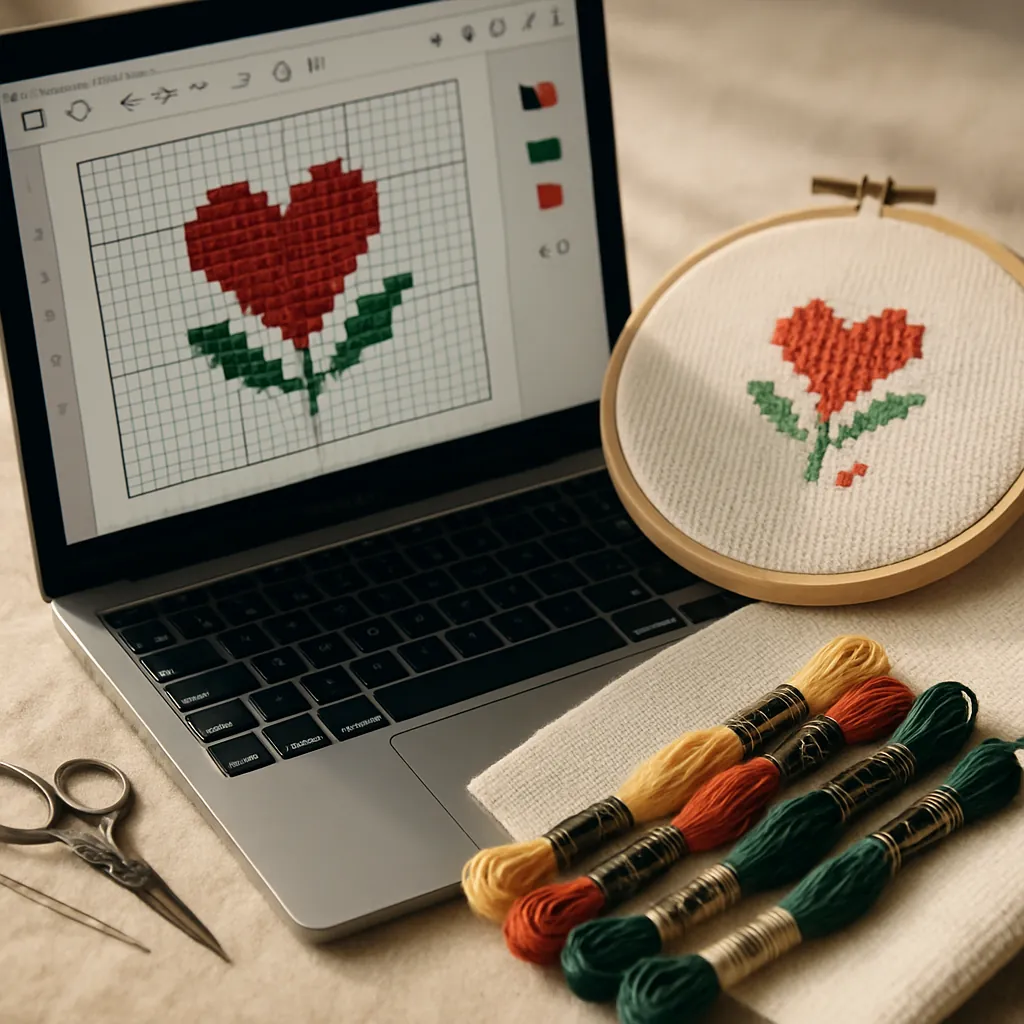
Każda osoba haftująca na Macu zna ten moment. Pytasz o polecane programy do haftu krzyżykowego, ktoś z entuzjazmem rzuca „PCStitch!", wchodzisz na stronę, żeby go pobrać — i odkrywasz, że działa tylko pod Windowsem. Następna sugestia to zazwyczaj jakiś wariant „no to możesz zainstalować Windowsa na swoim Macu", po czym prosty hobbystyczny projekt zaczyna przypominać pracę informatyka.
Dobra wiadomość: tworzenie wzorów haftu krzyżykowego na Macu jest w 2026 roku naprawdę proste i prawie na pewno nie musisz w ogóle dotykać Windowsa. Masz dwie solidne ścieżki, a ten przewodnik uczciwie pokazuje obie — co każda z nich robi dobrze, gdzie kuleje i jak wybrać. Bez emulacji, bez ruletki kompatybilności, bez bzdur.
Dlaczego użytkownicy Maca utykają
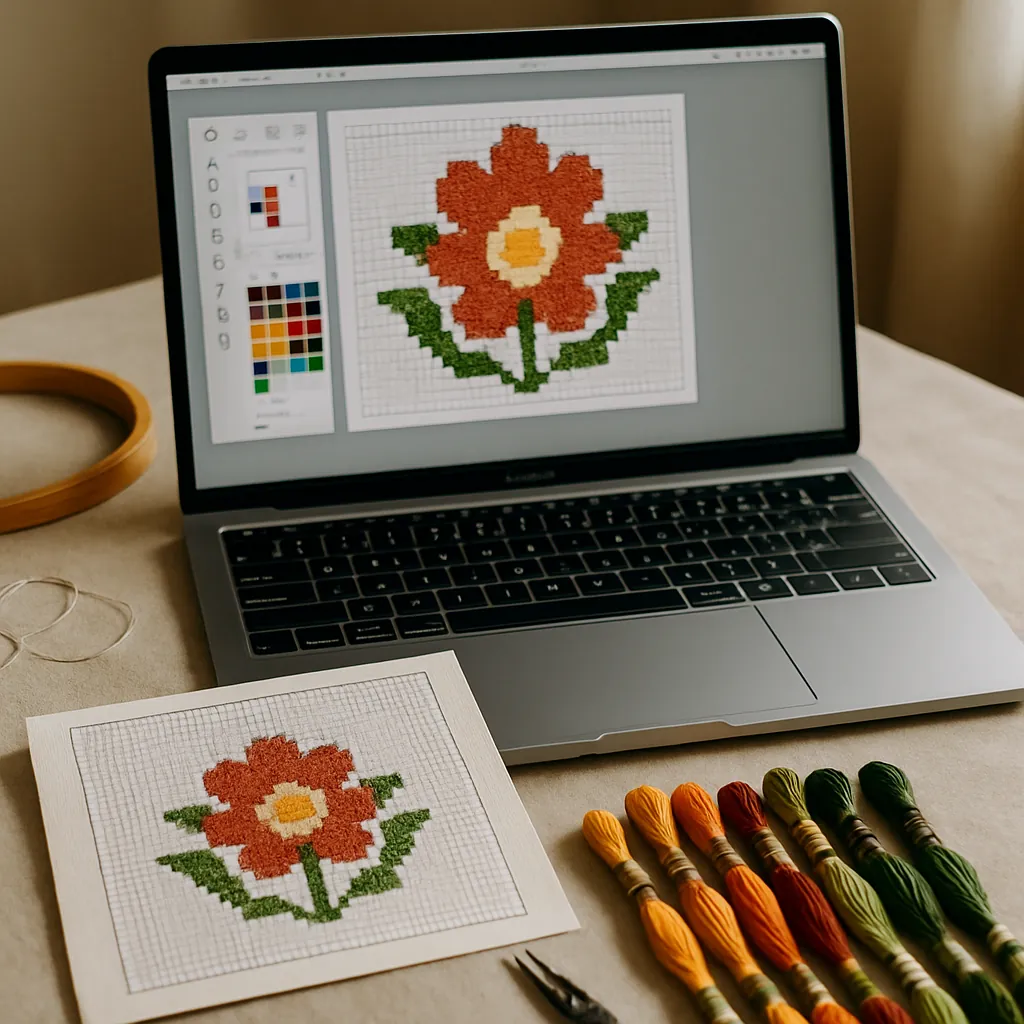 Świat oprogramowania do haftu krzyżykowego wyrósł na Windowsie. Kilka najbardziej zakorzenionych, najczęściej polecanych programów desktopowych — z PCStitch na czele — zostało stworzonych dla Windowsa i nigdy nie doczekały się prawdziwej wersji na Maca. Użytkowniczka Maca, która kieruje się typowymi radami, niemal od razu uderza w ścianę, a potem dostaje propozycje obejść mieszczących się w skali od „niewygodne" do „błagam, nie".
Dlaczego „po prostu uruchom Windowsa na Macu" to zła rada
Możesz uruchomić oprogramowanie Windows na Macu przez Boot Camp (na starszych maszynach z procesorem Intel) lub narzędzia do wirtualizacji takie jak Parallels. Dla większości osób haftujących — nie warto. Oznacza to kupno i utrzymywanie licencji Windows, poświęcenie miejsca na dysku, naukę drugiego systemu operacyjnego oraz — na nowoczesnych Macach z układami Apple silicon (M1, M2, M3 i nowszych) — zmaganie się z tym, że Boot Camp już nie istnieje, a emulacja staje się coraz bardziej skomplikowana. To ogromny narzut tylko po to, żeby postawić parę krzyżyków na kanwie.
Znacznie prostsza prawda: są dziś realne opcje, które działają natywnie na Macu takim, jaki jest.
Dwie realne ścieżki dla użytkowników Maca dzisiaj
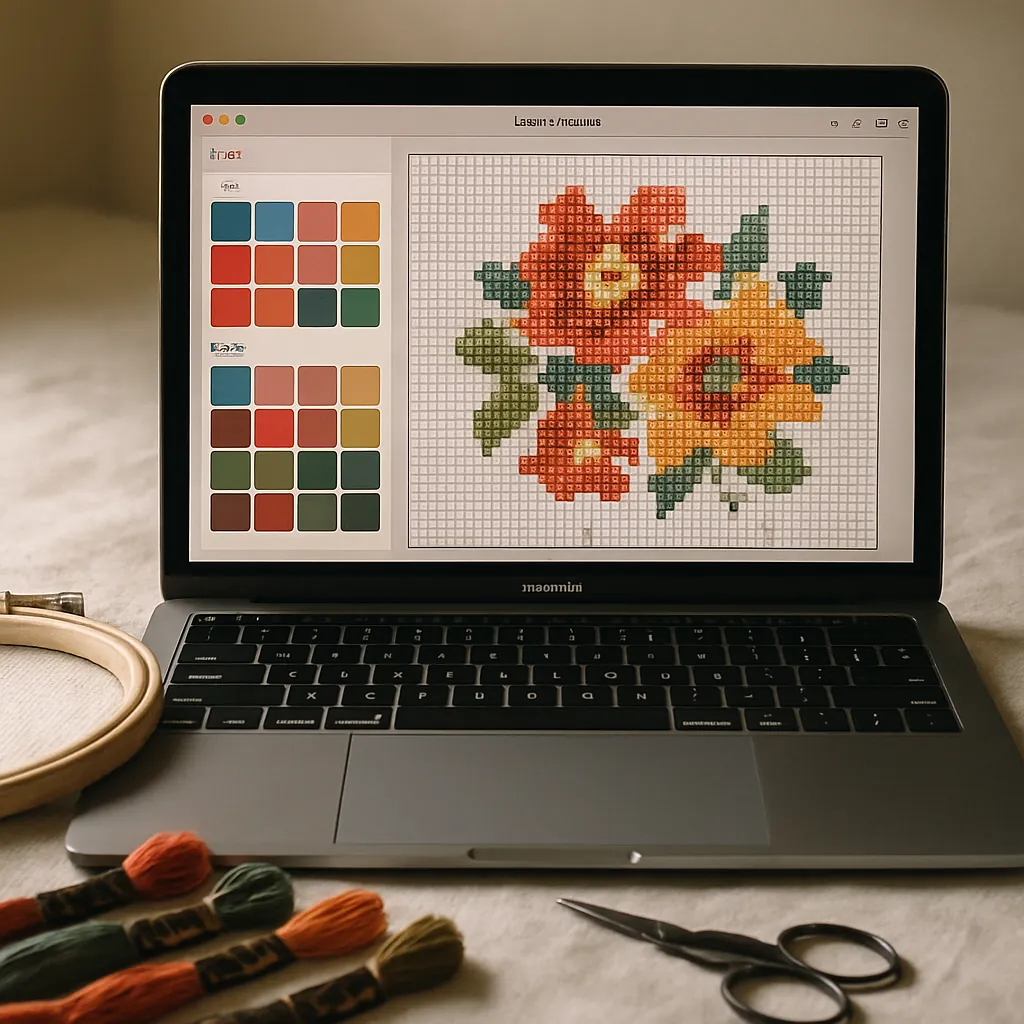
Ścieżka 1 — dedykowana aplikacja desktopowa na Maca
Istnieje prawdziwy, długo obecny na rynku program desktopowy do projektowania haftu krzyżykowego na Maca: MacStitch (od Ursa Software), macowy odpowiednik windowsowego rodzeństwa o nazwie WinStitch. To rozbudowany, dojrzały program do tworzenia schematów, przygotowany specjalnie na Maca i dla pewnego typu użytkownika świetnie się sprawdzi.
Gdzie wygrywa: działa offline, jest jednorazowym zakupem zamiast subskrypcji i oferuje głęboką, szczegółową, ręczną kontrolę nad schematem, którą uwielbiają zaawansowani użytkownicy. Jeśli haftujesz w domku weekendowym bez Wi-Fi albo po prostu wolisz mieć oprogramowanie na własność, dedykowana aplikacja desktopowa to uzasadniony, sensowny wybór. (Zawsze sprawdź stronę producenta pod kątem aktualnych cen i kompatybilności z Apple silicon przed zakupem.)
Gdzie wymaga więcej: to pobranie do zainstalowania i utrzymywania w aktualnej wersji, żyje na jednej maszynie i — jak większość tradycyjnych narzędzi do schematów — jej mocną stroną jest ręczne tworzenie schematów, a nie wysokiej jakości konwersja zdjęć.
Ścieżka 2 — narzędzie webowe (kwestia systemu operacyjnego w ogóle nie istnieje)
Druga ścieżka po prostu omija cały problem. Generatora wzorów do haftu krzyżykowego działającego w przeglądarce nie obchodzi, czy używasz Maca, MacBooka, maszyny z procesorem Intel czy najnowszego Apple silicon — w Safari czy Chrome działa tak samo jak gdziekolwiek indziej. Nic do zainstalowania, nic do aktualizacji, żadnych zmartwień o kompatybilność.
Tu właśnie znajduje swoje miejsce StitchThis. Ponieważ działa w Twojej przeglądarce, „czy to chodzi na Macu?" po prostu nie jest pytaniem — jeśli możesz otworzyć tę stronę, możesz z niego korzystać. Wgrywasz zdjęcie albo projektujesz od zera, praca żyje w Twoim koncie zamiast na jednym komputerze i możesz ją podjąć na innym urządzeniu później. (Szersze spojrzenie na całą platformową panoramę znajdziesz w naszym przewodniku po najlepszym oprogramowaniu do haftu krzyżykowego.)
Kompromis powiedziany wprost: narzędzie webowe potrzebuje połączenia z internetem, a StitchThis działa dziś wyłącznie w przeglądarce — nie ma aplikacji desktopowej offline, a natywna wersja mobilna wciąż jest w produkcji. Jeśli gwarantowany dostęp offline jest dla Ciebie nienegocjowalny, Ścieżka 1 to Twój przyjaciel. Dla większości użytkowników Maca „otwórz przeglądarkę i już" wygrywa bez problemu — i możesz to sprawdzić w pięć minut. Wypróbuj StitchThis za darmo na swoim Macu już teraz →
Desktop vs. web na Macu: uczciwe porównanie
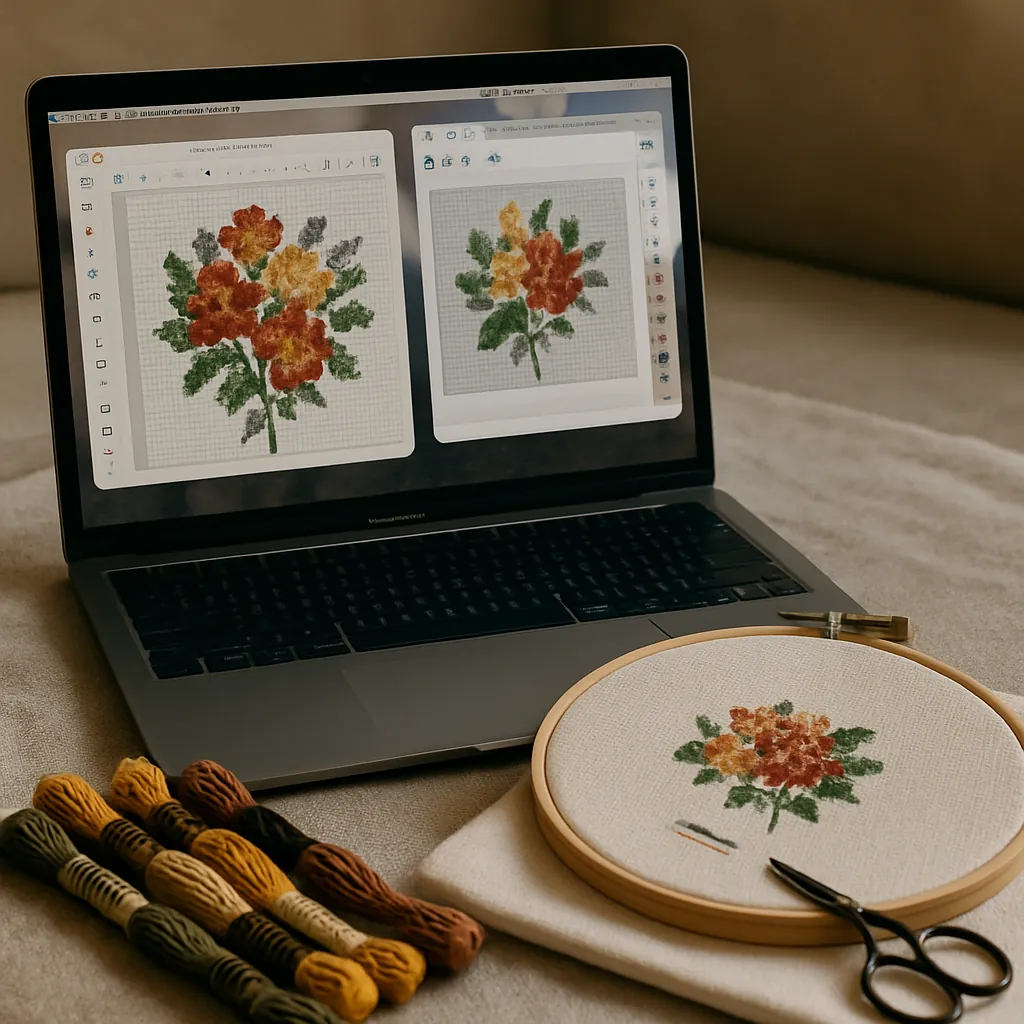
| Dedykowana aplikacja desktopowa na Maca | Narzędzie webowe | |
|---|---|---|
| Wymagana instalacja | Tak, pobranie i aktualizacje | Nie, działa w przeglądarce |
| Działa na Apple silicon | Sprawdź aktualną wersję | Tak, automatycznie |
| Praca offline | Tak | Nie (wymaga internetu) |
| Model kosztu | Często jednorazowy zakup | Często bezpłatny plan + subskrypcja |
| Jakość konwersji zdjęć | Różnie; nacisk na schemat | Mocna strona nowoczesnych narzędzi |
| Użycie na różnych urządzeniach | Przywiązane do jednej maszyny | Tak, z dowolnego urządzenia |
| Najlepsze dla | Offline, power-userzy, zakup jednorazowy | Wygoda, konwersja, praca między urządzeniami |
Żadna kolumna nie jest „zwycięzcą". Służą różnym ludziom. Pytanie brzmi, który wiersz liczy się najbardziej dla Ciebie.
Na co zwracać uwagę w generatorze wzorów haftu krzyżykowego na Maca
Niezależnie od tego, do której ścieżki się skłaniasz, oceniaj każde narzędzie po tych kryteriach.
Jakość konwersji zdjęć
Jeśli planujesz zamieniać zdjęcia — pupili, dzieci, fotki z podróży — na wzory, jakość konwersji jest wszystkim i to właśnie tu narzędzia różnią się najbardziej. Słaby konwerter mapuje każdy piksel na najbliższy kolor muliny i wręcza Ci konfetti: rozproszone pojedyncze krzyżyki w dziesiątkach prawie identycznych odcieni, które są męczące w haftowaniu i mętne, kiedy skończone. Ten jeden czynnik to najczęstszy powód, dla którego skończony wzór wygląda źle.
Konwersja StitchThis używa StitchSense, który różnicuje, jak agresywnie upraszczany jest każdy obszar — zachowując detal tam, gdzie pada wzrok (twarz, główny temat) i wyciszając zatłoczone tła — tak, żeby zaczynać od czegoś haftowalnego, a nie od pola konfetti. Jeśli chcesz poznać cały proces, nasz przewodnik zamiana zdjęcia we wzór prowadzi przez niego krok po kroku. Możesz też najpierw uporządkować źródłowy obraz za pomocą wbudowanych narzędzi do obrazu — usunięcie tła, kontrast i więcej.
Edycja i import istniejących wzorów
Wielu użytkowników Maca nie chce po prostu tworzyć — chcą poprawić albo doszlifować schemat, który już mają. Tu właśnie StitchThis robi coś nietypowego jak na narzędzie przeglądarkowe: jego edytor wzorów pozwala zaimportować istniejący PDF lub plik OXS, edytować go w przeglądarce i wyeksportować ponownie jako czysty PDF. Jeśli kiedykolwiek zdarzyło Ci się chcieć poprawić schemat bez budowania go od nowa, taka możliwość należy do rzadkości wśród platform webowych.
Apple silicon i „czy to będzie nadal działać?"
Apple silicon (seria M): co warto wiedzieć Narzędzia przeglądarkowe działają natywnie na Apple silicon bez żadnych specjalnych kroków — nie ma z czym być „kompatybilnym" poza Twoją przeglądarką. Dla aplikacji desktopowych zawsze potwierdź, że aktualna wersja obsługuje Twój układ przed zakupem. To jedna z dziedzin, w której narzędzia webowe po cichu eliminują całą kategorię zmartwień.
Czy istnieje darmowy generator wzorów haftu krzyżykowego na Maca?
Tak — i nie potrzebujesz do tego Windowsa. StitchThis ma prawdziwy bezpłatny plan Stitcher: twórz i zapisuj tyle wzorów, ile chcesz, pobierz pierwszy PDF za darmo i zacznij bez karty. Cały proces żyje w StitchThis — budujesz wzór, zarządzasz swoim zapasem mulin, przeglądasz, śledzisz i edytujesz schemat w przeglądarce i haftujesz razem ze społecznością innych osób haftujących krzyżykiem. Nic do pobrania. Dla użytkowniczki Maca, która chce tylko spróbować skonwertować zdjęcie albo naszkicować mały projekt, to bezryzykowny sposób na start. (W naszym przewodniku bezpłatne wzory z własnych zdjęć wgryzamy się w uzyskiwanie dobrych rezultatów bez kosztów.)
Jeśli wyrośniesz w cięższe użytkowanie — dużo eksportów PDF albo sprzedaż własnych wzorów na większą skalę — plan Maker dodaje nielimitowany eksport PDF i OXS, wszystkie rodzaje ściegów i comiesięczne kredyty na poprawki zdjęć, tak samo jak ostatecznie zapłaciłabyś za aplikację desktopową. (Sprzedawanie wzorów, które tworzysz, jest dozwolone w każdym planie, także darmowym.) Bezpłatny plan istnieje po to, żebyś mogła sprawdzić, czy narzędzie webowe Ci pasuje, zanim coś wydasz.
Robienie pierwszego wzoru na Macu (ścieżka webowa)
Od początku do końca, na dowolnym Macu, bez instalacji:
- Otwórz przeglądarkę (Safari, Chrome, co tylko lubisz) i załóż bezpłatne konto.
- Wgraj zdjęcie albo zacznij projekt z wolnej ręki.
- Przygotuj obraz, jeśli trzeba — usuń tło, podbij kontrast — za pomocą wbudowanych narzędzi.
- Skonwertuj, pozwalając StitchSense zachować detal tam, gdzie ma znaczenie, i wyciszyć zatłoczone obszary.
- Dopracuj w edytorze — popraw kolory, symbole albo zaimportowane schematy.
- Wyeksportuj PDF z legendą kolorów, gotowy do druku i haftowania.
To cały proces, a Twój Mac ani razu nie zapytał o Windowsa. O tym, jak to wpasowuje się w pełną rutynę projektowania, zobacz nasz proces tworzenia wzorów.
Dlaczego StitchThis jest najprostszą odpowiedzią dla większości użytkowników Maca Ścieżka przeglądarkowa nie tylko omija problem systemu operacyjnego — robi też lepiej te rzeczy, których większość ludzi naprawdę chce:
- Działa na każdym Macu — Intel czy Apple silicon — bez instalacji, bez aktualizacji, bez zmartwień o kompatybilność.
- StitchSense zamienia zdjęcia w czyste, haftowalne wzory zamiast konfetti — jakość konwersji, której desktopowe narzędzia do schematów rzadko dorównują.
- Wbudowane narzędzia do obrazu w planie Maker (usuwanie tła, poprawa jakości, łączenie dwóch zdjęć, styl malarski) przygotowują Twoje zdjęcie wprost w przeglądarce, zanim stanie się wzorem.
- Edytor wzorów w przeglądarce, który importuje PDF/OXS i ponownie eksportuje czyste PDF-y — rzadkość wśród narzędzi webowych.
- Palety wielomarkowe, śledzenie zapasu mulin i projektant z wolnej ręki do wszystkiego od szybkiej konwersji zdjęcia do poważnej pracy projektowej.
- Bezpłatny plan na start — twórz i zapisuj tyle wzorów, ile chcesz, pierwszy PDF za darmo, bez karty. Zrób wzór na swoim Macu, za darmo →
Co powinnaś wybrać?
Dla większości użytkowników Maca odpowiedzią jest ścieżka webowa — konwertuje zdjęcia lepiej, nic nie instaluje, działa między urządzeniami i pozwala spróbować przed zapłatą. Pytanie o system operacyjny po prostu znika. Jest tak naprawdę tylko jedna sytuacja, w której aplikacja desktopowa wygrywa:
- Wybierz narzędzie webowe (jak StitchThis), jeśli chcesz czystej konwersji zdjęcia we wzór, zero instalacji i aktualizacji, możliwość edycji i ponownego eksportu istniejących schematów oraz darmowy sposób na start. To pasuje do zdecydowanej większości osób haftujących i projektujących na Macu.
- Wybierz dedykowaną aplikację desktopową na Maca (jak MacStitch) tylko wtedy, gdy gwarantowany dostęp offline jest nienegocjowalny albo konkretnie chcesz mieć oprogramowanie na własność za jednorazową opłatą. Najpierw zweryfikuj wsparcie Apple silicon i aktualne ceny.
Jeśli porównujesz konkretne narzędzia, nasz przewodnik po alternatywach dla Pattern Keeper i strony porównawcze wgłębiają się w poszczególne platformy — ale dla „chcę po prostu robić wzory na moim Macu" przeglądarka to najkrótsza droga.
Najczęściej zadawane pytania
Czy PCStitch działa na Macu? Nie. PCStitch to oprogramowanie wyłącznie dla Windowsa, bez natywnej wersji na Maca. Trzeba by uruchamiać Windowsa na swoim Macu, żeby z niego korzystać, czego większość ludzi nie musi robić — istnieją zarówno dedykowane aplikacje desktopowe na Maca, jak i narzędzia webowe działające bezpośrednio na macOS.
Czy istnieje darmowy generator wzorów haftu krzyżykowego na Maca? Tak. Webowy StitchThis oferuje bezpłatny plan (cały proces żyje w StitchThis — budujesz wzór, zarządzasz swoim zapasem mulin, przeglądasz, śledzisz i edytujesz schemat w przeglądarce i haftujesz obok społeczności innych osób haftujących krzyżykiem, bez pobierania), który działa w dowolnej macowej przeglądarce. To najłatwiejszy bezpłatny sposób, żeby spróbować zrobić wzór na Macu.
Czy muszę instalować Windowsa, żeby tworzyć wzory haftu krzyżykowego na Macu? Prawie nigdy. Dedykowana aplikacja na Maca albo narzędzie przeglądarkowe pokryje większość potrzeb bez żadnej emulacji Windowsa. Boot Camp/Parallels zostaw na rzadki przypadek, kiedy naprawdę potrzebujesz konkretnego programu tylko dla Windowsa.
Czy oprogramowanie do haftu krzyżykowego zadziała na Apple silicon (M1/M2/M3)? Narzędzia przeglądarkowe działają na Apple silicon automatycznie — nic nie ma do konfigurowania. Dla aplikacji desktopowych sprawdź, czy aktualna wersja obsługuje Apple silicon przed zakupem.
Jaka jest najlepsza opcja dla użytkowników Maca, którzy sprzedają wzory? Osoby sprzedające zyskują dzięki mocnej konwersji zdjęć, możliwości edycji i ponownego eksportu czystych PDF-ów oraz pracy między urządzeniami — to obszary, w których narzędzia webowe są mocne. Palety wielomarkowe i nielimitowany eksport PDF i OXS w planie Maker też pomagają w pracy projektowej, a wzory, które tworzysz, możesz sprzedawać w każdym planie. Zważ to wszystko z własnością offline, jeśli to dla Ciebie liczy.
Czy mogę używać przeglądarkowego generatora wzorów offline? Nie — narzędzia webowe wymagają połączenia z internetem. Jeśli często haftujesz lub projektujesz tam, gdzie nie ma niezawodnego Wi-Fi, dedykowana aplikacja desktopowa lepiej pasuje do tego scenariusza.
Kwestia systemu operacyjnego, wreszcie rozstrzygnięta
Użytkownikom Maca przez lata mówiono, że odpowiedź to „kup oprogramowanie dla Windowsa". Tak naprawdę nigdy nią nie była. Dziś masz prawdziwą, dedykowaną aplikację na Maca dla zwolenniczek offline i jednorazowego zakupu oraz narzędzia przeglądarkowe, które dla wszystkich pozostałych czynią system operacyjny nieistotnym. Wybieraj na podstawie tego, jak haftujesz, a nie na podstawie tego, jaką platformę akurat masz.
Chcesz zrobić wzór na swoim Macu w ciągu najbliższych pięciu minut? Wypróbuj StitchThis za darmo — działa wprost w Twojej przeglądarce na dowolnym Macu, Intel czy Apple silicon, bez pobierania. Wgraj zdjęcie i patrz, jak pytanie o system operacyjny znika. Wypróbuj StitchThis za darmo →
Zamień swoje zdjęcie we wzór do haftu krzyżykowego
Prześlij zdjęcie, a StitchThis zamieni je we wzór gotowy do haftowania, z numerami mulin DMC. Popraw go, zapisz i haftuj, patrząc na ekran albo na wydruk.
Wypróbuj StitchThis za darmoTwórz i zapisuj nieograniczoną liczbę wzorów za darmo, a pierwsze pobranie PDF też jest bezpłatne. Bez karty.