PDF-y z wzorami a aplikacje do śledzenia haftu: czemu Twój się nie importuje
Czemu PDF z wzorem haftu krzyżykowego nie importuje się do aplikacji: skany a schematy cyfrowe, symbole, legendy, układ stron i co robić, gdy import zawiedzie.
W skrócie: aplikacje do śledzenia haftu najpewniej importują PDF-y z wzorami, które zostały wykonane w programie do tworzenia schematów: siatka zapisana jako dane, z symbolami lub kolorowymi kratkami i legendą, która nazywa każdą nić. Skany i zdjęcia papierowych schematów to obrazy; tylko niektóre aplikacje próbują rozpoznać ich symbole. StitchThis pokazuje zaimportowany schemat, zanim cokolwiek zostanie zapisane, pozwala poprawić w edytorze wszystko, co zostało źle odczytane, a PDF, którego nie potrafi odczytać, zachowuje jako kopię tylko do podglądu. Jeśli Twój plik nie działa nigdzie, poproś projektantkę o plik OXS.
PDF nie importuje się do StitchThis? Rozwiążemy to razem. Jeśli plik się nie wczytuje albo zaimportowany schemat wygląda źle, skontaktuj się z zespołem StitchThis, a przyjrzymy się temu razem z Tobą. Właśnie dzięki takim zgłoszeniom importer uczy się nowych układów schematów, a gdy poprawka trafi do aplikacji, schemat, który wcześniej się nie wczytał, można zaktualizować na miejscu.
Kupujesz wzór, otwierasz aplikację do śledzenia i dostajesz komunikat, że nie znaleziono siatki, albo import w nieskończoność wisi na „wczytywaniu symboli”. Zwykle przyczyną jest sam plik: to, jak go wykonano, i czy jego układ jest znany importerowi. Czasem winny jest importer. Ten przewodnik wyjaśnia, co jest w środku PDF-a z wzorem, jak w dwie minuty zorientować się, czy Twój da się odczytać, dlaczego symbole, legendy i układ stron sprawiają importerom kłopoty i co zrobić dalej.
Dlaczego jedne PDF-y z wzorami się importują, a inne nie
PDF może zawierać dwie zupełnie różne rzeczy, które na ekranie wyglądają identycznie:
- Cyfrowy (wektorowy) schemat. Program projektantki zapisał w pliku każdą kratkę, linię siatki i symbol jako kształty i tekst. Importer może przejść przez te dane i odbudować schemat: w tej kratce jest „▲”, a „▲” w legendzie oznacza DMC 310.
- Obraz schematu. Skan papierowego wzoru, zdjęcie z telefonu zapisane jako PDF albo strona spłaszczona do jednego obrazu. W pliku nie ma kratek ani symboli, tylko piksele. Żeby go odczytać, aplikacja musiałaby rozpoznać każdy maleńki symbol „na oko”, na stronie, która może być przekrzywiona, rozmazana lub zacieniona.
Importery PDF, które odbudowują schemat z danych, w tym importery StitchThis i Pattern Keeper, wymagają pierwszego rodzaju. Opis samego Pattern Keeper mówi, że skanów i obrazów można używać „tylko z ograniczoną funkcjonalnością”. Kilka aplikacji idzie trudniejszą drogą i próbuje rozpoznawać symbole na obrazie: Markup R-XP na przykład podaje, że odczytuje zdjęcia i skany schematów z papieru, książek i czasopism, z edytorem siatki do krzywych skanów (według jego strony, sprawdzonej w listopadzie 2026). Tak czy inaczej, większość pytań „dlaczego mój wzór się nie importuje” sprowadza się do drugiego rodzaju albo do cyfrowego schematu o układzie, którego importer się nie spodziewa.
Jak odróżnić cyfrowy PDF od zeskanowanego
Nie potrzebujesz specjalnego oprogramowania. Te testy dają mocne wskazówki, a nie pewną odpowiedź: cyfrowy schemat może rysować symbole jako kształty, których nie da się zaznaczyć jako tekstu, a niektóre skany mają warstwę tekstu do przeszukiwania. Wypróbuj je na komputerze lub tablecie:
- Mocno powiększ. Powiększ do 800% jeden symbol. Cyfrowy schemat pozostaje idealnie ostry przy każdym powiększeniu. Skan robi się kanciasty lub rozmyty i często widać fakturę papieru lub szare plamki w „białych” kratkach.
- Spróbuj zaznaczyć symbol. Użyj narzędzia zaznaczania tekstu i przeciągnij po rzędzie schematu. Jeśli symbole podświetlają się jak tekst, schemat jest niemal na pewno cyfrowy. Jeśli cała strona podświetla się jako jeden blok albo nic się nie podświetla, to prawdopodobnie obraz albo cyfrowy schemat z symbolami narysowanymi jako kształty.
- Wyszukaj symbol. Naciśnij Ctrl+F (Cmd+F na Macu) i wyszukaj literę lub cyfrę, którą widzisz na schemacie. Trafienia na schemacie zwykle oznaczają prawdziwy tekst.
- Przyjrzyj się krawędziom strony. Lekko krzywe linie siatki, cienie przy grzbiecie lub szara ramka to typowe ślady skanera.
- Sprawdź właściwości dokumentu. We Właściwościach czytnika PDF pole „Aplikacja” lub „Producent PDF” często podaje nazwę programu, który utworzył plik. Nazwa programu do tworzenia schematów to dobry znak; skaner lub aplikacja do skanowania już nie.
Starsze wzory z czasopism, broszur i wyczerpanych książek to prawie zawsze skany, nawet jeśli kupujesz je jako PDF. Schematy kupione niedawno od niezależnych projektantek są prawie zawsze cyfrowe.
Schematy z symbolami a schematy z kolorowymi kratkami
Cyfrowe schematy występują w kilku stylach, a importery radzą sobie z nimi różnie:
- Schematy z symbolami mają symbol w każdej kratce, czasem na kolorowym tle. Symbol identyfikuje nić, a legenda przypisuje każdy symbol do numeru nici. Te importują się najpewniej, bo nie ma zgadywania: symbol mówi, która to nić.
- Schematy z kolorowymi kratkami wypełniają każdą kratkę kolorem, bez symbolu. Importer musi dopasować każdy kolor wypełnienia do nici, co działa dobrze, gdy każda nić ma wyraźnie inny kolor, a gorzej, gdy obok siebie leżą dwa odcienie beżu.
- Schematy drukowane więcej niż raz. Niektóre programy drukują tę samą stronę schematu trzy razy: raz w kolorze, raz z czarno-białymi symbolami i raz z jednym i drugim. Importer, który tego nie zauważy, może ułożyć kopie w jeden bardzo wysoki schemat.
Jeśli chcesz zrozumieć, co znaczą wszystkie te symbole i linie przy czytaniu schematu „na piechotę”, zajrzyj do przewodnika po symbolach i oznaczeniach w hafcie krzyżykowym.
Legenda ma większe znaczenie, niż myślisz
Legenda to tabela, która mówi „▲ = DMC 310 czarny, 1240 krzyżyków”. Bez niej importer wie, że w kratce jest „▲”, ale nie wie, jaka to mulina. Typowe problemy:
- Brak legendy w pliku. Niektórzy projektanci dostarczają legendę jako osobny PDF albo drukują ją tylko w papierowej broszurze.
- Legenda w nieoczekiwanym języku lub układzie. Nagłówki kolumn typu „Symbol / Numer / Nazwa” odczytuje się łatwo; nietypowy układ może sprawić kłopot.
- Marki nieznane importerowi. Nici ręcznie farbowane, wycofane numery i nici mieszane („jedna nitka 310 i jedna 3799”) wymagają specjalnej obsługi.
- Symbole w legendzie narysowane jako obrazki. Jeśli symbole w legendzie nie są tekstem, importer nie dopasuje ich do schematu.
Dobry importer odmawia zgadywania kolorów nici, gdy nie ma legendy, bo schemat z wymyślonymi nićmi jest gorszy niż żaden.
Schematy wielostronicowe, nakładające się obszary i układ stron
Większość schematów większych niż mniej więcej 60 × 80 krzyżyków jest podzielona na strony, zwykle z kilkoma rzędami powtórzonymi przy każdej krawędzi, żeby łatwiej je dopasować. Importer musi ustalić, gdzie leży każda strona, i usunąć powtórzone rzędy, inaczej schemat wychodzi z podwojonymi pasami na każdym łączeniu. Schematy ze stronami w nietypowej kolejności, obróconą stroną albo przeglądową „mapą” stron wydrukowaną w rozmiarze schematu mogą zmylić ten krok.
Wolisz haftować z papieru? Nasz przewodnik po składaniu wielostronicowego PDF-a z wzorem omawia przycinanie, nakładanie stron i wyrównywanie.
Backstitch, ściegi ułamkowe i ściegi specjalne
Tu zatrzymuje się większość aplikacji do śledzenia, i warto to wiedzieć przed zakupem:
- Pattern Keeper: jego własne FAQ mówi, że obecnie obsługuje tylko pełne krzyżyki; backstitch i ściegi ułamkowe są „na liście życzeń”, a opis w Google Play podaje, że nie są obsługiwane (sprawdzone w listopadzie 2026). Informacje o wydaniu wersji beta z końca 2025 roku wspominają o wstępnej obsłudze ściegów ułamkowych.
- Markup R-XP: jego instrukcja mówi, że backstitch, supełki francuskie, koraliki i ściegi ułamkowe nie są śledzone jako symbole; rysujesz je na osobnych warstwach, liniami przyciąganymi do siatki.
- StitchThis: importer PDF również odczytuje tylko pełne krzyżyki. Linie backstitchu i ściegi ułamkowe z PDF-a nie są przenoszone, więc trzymaj oryginalny PDF pod ręką do tych fragmentów. Z plikami OXS jest inaczej: import OXS przenosi backstitch oraz ćwierćkrzyżyki i krzyżyki 3/4 (samotny półkrzyżyk trafia jako pełny krzyżyk w swoim kolorze).
Supełków francuskich, koralików i ściegów specjalnych z PDF-a nie importuje żadna z nich.
Co odczytuje importer StitchThis
Importer PDF w StitchThis próbuje po kolei kilku czytników, z których każdy jest zbudowany dla innego sposobu rysowania schematów, i zachowuje pierwszy, który da sensowny schemat. W praktyce obejmuje to:
- Schematy z symbolami i legendą, także takie, które łączą symbole z kolorowymi kratkami. Legenda podaje dokładne numery nici.
- Schematy z kolorowymi kratkami, dopasowywane do nici po kolorze.
- Schematy eksportowane z popularnych programów. Importer ma osobną obsługę schematów z WinStitch (w tym jego kopii każdej strony w kolorze / z symbolami / z jednym i drugim), Stitchly (w tym jego eksportu „Pattern Keeper PDF”), Stitch Fiddle, Cross Stitch Pro, cross-stitch.com i Pic2Pat, darmowych wzorów PDF od DMC oraz wielu schematów projektantów, które drukują numery kolumn u góry każdej strony.
- Schematy podzielone na strony, łączone w jeden, z usuniętymi powtórzonymi rzędami na styku stron.
- Blendy (nici mieszane) odczytywane jako jedna połączona nić, marki nici ręcznie farbowanych, takie jak Weeks Dye Works i The Gentle Art, zachowane z prawdziwymi kodami i nazwami, a wycofane numery DMC zamieniane na ich odpowiedniki.
- Niektóre schematy narysowane jako jeden czysty obraz z kolorowych kratek, odczytywane po kolorze.
Ograniczenia, bez owijania w bawełnę:
- Skanów i zdjęć papierowych schematów nie da się odczytać krzyżyk po krzyżyku. (Niektóre aplikacje, np. Markup R-XP, rozpoznają symbole na skanach; StitchThis nie.)
- Tylko pełne krzyżyki z PDF-ów (patrz wyżej). Import OXS zachowuje backstitch oraz ćwierćkrzyżyki i krzyżyki 3/4.
- Rozmiar: schematy PDF i OXS importują się do 600 × 600 krzyżyków w darmowym planie i do 1000 × 1000 w planie Maker. Kilka układów PDF jest odczytywanych tylko do 500 × 500.
- Brak legendy = brak zgadywania. Schemat z symbolami bez legendy w pliku zostaje odrzucony z wyjaśnieniem, a nie wypełniony wymyślonymi nićmi.
- Pliki do 25 MB i 250 stron.
Gdy PDF nie da się odczytać, i tak go zachowujesz
Jeśli żaden czytnik nie poradzi sobie z Twoim plikiem, StitchThis zachowa go w bibliotece jako PDF tylko do podglądu i prostymi słowami powie dlaczego: zeskanowany obraz, nie znaleziono schematu, układ, którego jeszcze nie odczytuje, brak legendy kolorów albo plik, który się nie otwiera (uszkodzony lub chroniony hasłem). PDF-y tylko do podglądu nigdy nie wliczają się do limitu zaimportowanych schematów w darmowym planie.
Etap sprawdzania: zobacz, zanim zapiszesz
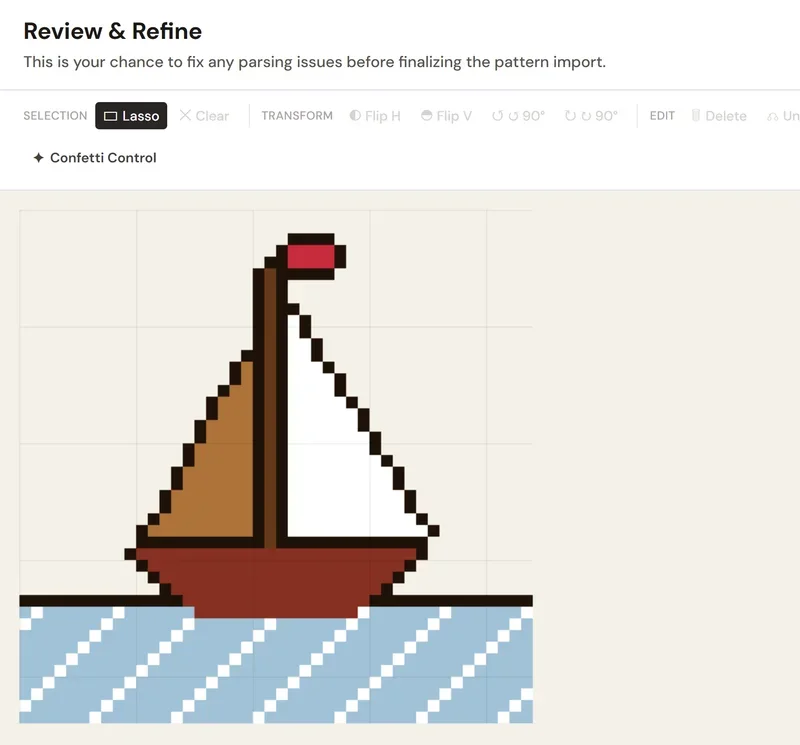
Nic nie zostaje zapisane, dopóki tego nie zobaczysz. Po imporcie ekran Sprawdź i dopracuj pokazuje odczytany schemat, więc możesz porównać go z PDF-em. Możesz zaznaczyć obszar i przesunąć, odbić, obrócić lub wyczyścić go (przydatne przy przesuniętym pasie na łączeniu stron), cofać i ponawiać zmiany oraz uruchomić Kontrolę konfetti, która znajduje samotne krzyżyki zlewające się z sąsiednimi i proponuje zamiany, jeden kolor naraz. Potem zapisz schemat w bibliotece albo go odrzuć.
Po imporcie: reszta hobby
Po zapisaniu schemat staje się częścią wszystkiego innego w StitchThis:
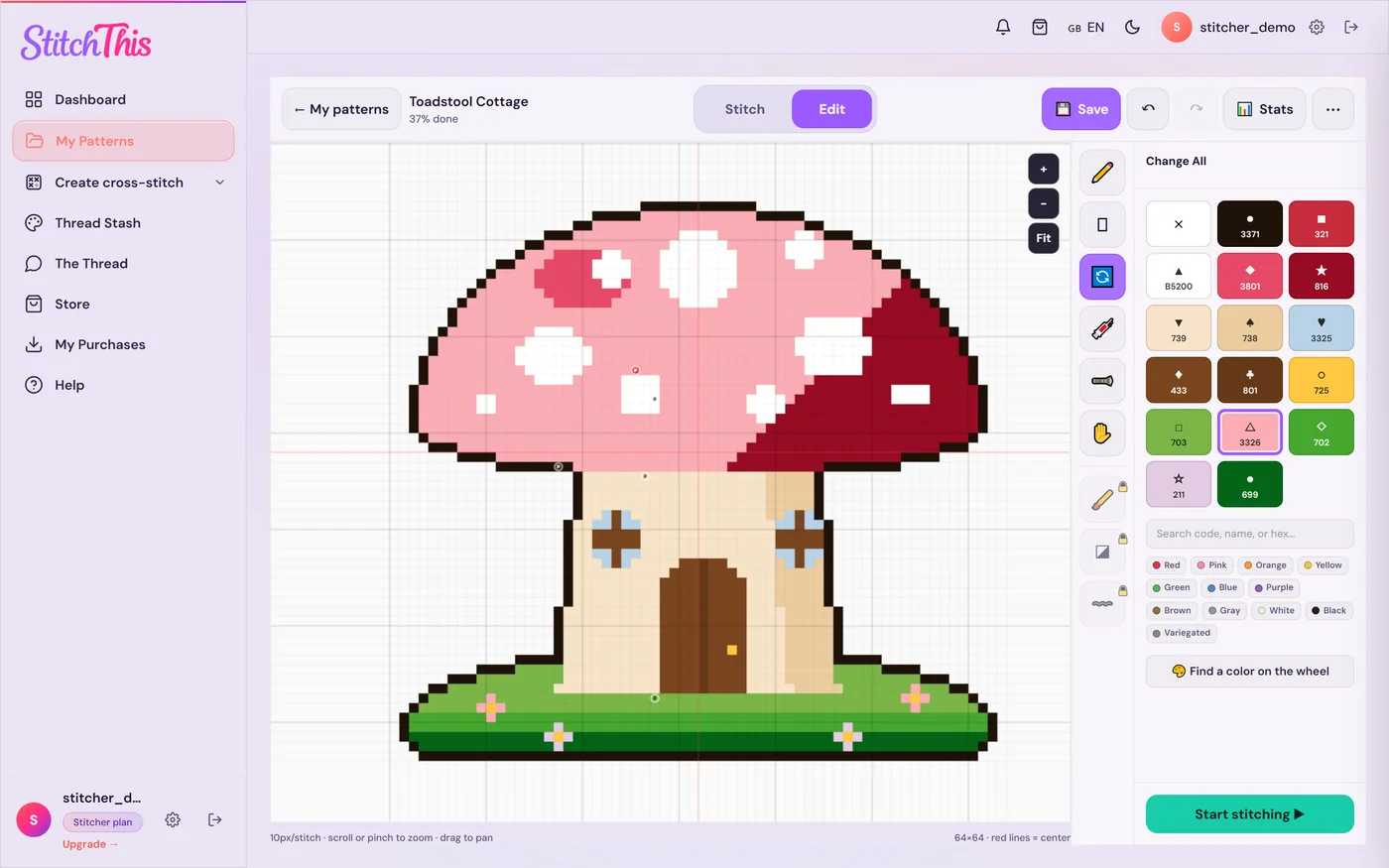
- Popraw to, co importer przeoczył. Tryb Edytuj działa na zaimportowanych schematach: Zmień wszystkie zamienia każdy krzyżyk jednego koloru na inny, Wypełnij przekolorowuje obszar, a Rysuj poprawia pojedyncze krzyżyki. Przydaje się też, gdy schemat wymaga nici, której nie masz.
- Haftuj go na dowolnym urządzeniu. Tracker wzorów PDF działa w przeglądarce na iPadzie, iPhonie, PC, Macu, Chromebooku i Androidzie, a każdy krzyżyk synchronizuje się z Twoim kontem. Podświetl jedną nić, a reszta zszarzeje, parkuj igły i obserwuj tempo oraz datę ukończenia.
- Trzymaj go razem z resztą. Moje wzory grupują go z innymi projektami według statusu, organizer zapasu muliny przechowuje Twoje nici, a forum społeczności czeka, gdy utkniesz na jakimś schemacie.
Wypróbuj StitchThis za darmo z własnym PDF-em; w darmowym planie możesz mieć jednocześnie 2 zaimportowane schematy.
„Pattern Keeper nie rozpoznaje symboli”, „nie znaleziono siatki” i „zawiesza się na wczytywaniu symboli”
To problemy z importem, których użytkownicy Pattern Keeper szukają najczęściej. Jego własne strony (sprawdzone w listopadzie 2026) wskazują te same przyczyny co w każdym trackerze:
- Projektanta nie ma na liście. Pattern Keeper prowadzi listę obsługiwanych projektantów i podaje, że działa z wieloma, ale nie ze wszystkimi.
- Symbole nie są tekstem. Jego przewodnik dla projektantów prosi o eksport symboli jako czcionki; jeśli nie możesz zaznaczyć symbolu w czytniku PDF, importer często nie potrafi go dopasować.
- Dodatkowe strony wyglądają jak schemat. Okładka, alfabet albo strona przeglądowa mogą zmylić wykrywanie siatki; jego pomoc dotycząca importu każe usuwać nadmiarowe siatki ręcznie.
- To skan. Pattern Keeper importuje zdjęcia papierowych schematów tylko z ograniczonymi funkcjami.
Dokładne komunikaty („nie znaleziono siatki”, „zawiesza się na wczytywaniu symboli”) nie pojawiają się na jego stronach pomocy, więc kieruj się przyczyną. Pattern Keeper działa też tylko na Androidzie; jeśli masz iPada, iPhone'a lub komputer, zobacz alternatywy dla Pattern Keeper.
Co zrobić, gdy PDF z wzorem nie chce się zaimportować
Przejdź tę listę od góry:
- Zrób dwuminutowe testy (powiększenie i zaznaczanie). Jeśli wygląda na skan, przejdź do kroku 6.
- Poszukaj drugiego pliku w pobranych materiałach. Projektanci często dołączają osobną legendę, wersję „zgodną z PK” albo plik OXS. Sprawdź też opis w sklepie i e-mail z linkiem do pobrania.
- Poproś projektantkę o plik OXS lub PDF zgodny z trackerami. Wielu projektantów chętnie go wyśle, jeśli grzecznie poprosisz i podasz numer zamówienia. OXS to najpewniejszy format do importu i zachowuje backstitch. Nasz przewodnik po formatach plików z wzorami wyjaśnia OXS, PDF i resztę.
- Skontaktuj się z zespołem StitchThis. Jeśli plik nie wczytuje się do StitchThis albo schemat wychodzi źle, napisz do nas, a przyjrzymy się temu razem z Tobą. Nieudany import nic Cię w międzyczasie nie kosztuje: PDF zostaje zachowany jako kopia tylko do podglądu i nie zajmuje darmowego miejsca.
- Wypróbuj inną aplikację. Importery odczytują schematy różnie; schemat odrzucony przez jeden może odczytać inny.
- W przypadku skanu haftuj z PDF-a tylko do podglądu lub z papieru. Zaznaczaj postępy zakreślaczem albo na mapie bloków, jak w naszym przewodniku jak śledzić postępy w hafcie krzyżykowym. Możesz też zamienić zrzut ekranu prostego schematu w nowy wzór narzędziem typu zdjęcie na wzór, ale powstanie nowy, przybliżony schemat, a nie ten od projektantki: w porządku przy prostym motywie, ryzykowne przy szczegółowym.
- Nadal nic? Oto jak prosić o pomoc ze wzorem do haftu krzyżykowego, żeby szybko dostać przydatną odpowiedź.
Projektantki i projektanci, którzy to czytają: te same nawyki, które ułatwiają import schematu, ułatwiają też jego haftowanie. Zobacz dobre praktyki dla PDF-ów z wzorami do haftu krzyżykowego: symbole jako tekst, pełna legenda w tym samym pliku i spójne obszary nakładania stron.
Szybka lista kontrolna zgodności
| Test (wskazówki, nie dowód) | Dobry znak | Zły znak |
|---|---|---|
| Powiększenie do 800% | Ostre krawędzie | Kanciaste, rozmyte, faktura papieru |
| Zaznaczenie symbolu | Podświetla się jak tekst | Zaznacza się cała strona albo nic |
| Ctrl+F na symbol | Trafienia na schemacie | Brak trafień |
| Legenda | W tym samym pliku, z numerami nici | Brak albo osobny plik |
| Strony | Nieobrócone, ze spójnymi obszarami nakładania | Obrócone strony, mapa przeglądowa w rozmiarze schematu |
| Krzyżyki | Głównie pełne krzyżyki | Dużo backstitchu i ściegów ułamkowych (do nich zachowaj PDF) |
Najczęściej zadawane pytania
Dlaczego Pattern Keeper nie rozpoznaje symboli w moim PDF-ie? Zwykle dlatego, że symbole nie są tekstem. Przewodnik eksportu Pattern Keeper prosi projektantów o eksport symboli jako czcionki TTF; jeśli nie możesz zaznaczyć symbolu w czytniku PDF, aplikacja często też go nie odczyta. Jeśli StitchThis nie potrafi go odczytać, skontaktuj się z nami, a przyjrzymy się temu razem z Tobą. Zeskanowane schematy mają ten sam problem. Poproś projektantkę o PDF „zgodny z Pattern Keeper”.
Co oznacza komunikat „nie znaleziono siatki” w aplikacji do śledzenia haftu? Aplikacja nie znalazła siatki krzyżyków, którą rozpoznaje. Typowe przyczyny: strona jest zeskanowanym obrazem, siatka jest częścią obrazka albo układ (rozmiar strony, obrót, strona przeglądowa) nie jest taki, jakiego oczekuje detektor. Pomoc Pattern Keeper mówi, że możesz dodać lub edytować siatki ręcznie, gdy aplikacja nie odczyta ich automatycznie.
Dlaczego mój wzór zawiesza się na „wczytywaniu symboli”? Bardzo duże schematy, wiele stron albo symbole, których aplikacja nie potrafi dopasować, mogą spowolnić lub zatrzymać import. Sprawdź, czy PDF jest cyfrowy, zamknij inne aplikacje, a jeśli nadal się zawiesza, poproś projektantkę o zgodny PDF lub plik OXS.
Które wzory są zgodne z Pattern Keeper? Pattern Keeper publikuje na swojej stronie listę obsługiwanych projektantów i podaje, że działa z wieloma, ale nie ze wszystkimi. Największe szanse mają schematy wyeksportowane z programów do tworzenia schematów, z symbolami jako tekstem, pełną legendą i standardowym układem stron; skany działają tylko z ograniczonymi funkcjami.
Czy aplikacja do śledzenia odczyta zeskanowany wzór do haftu krzyżykowego? To zależy od aplikacji. Skan to obraz bez danych schematu, więc aplikacja musi rozpoznać każdy symbol „na oko”. Markup R-XP podaje, że odczytuje skany i zdjęcia papierowych schematów; Pattern Keeper importuje zdjęcie papierowego schematu z ograniczonymi funkcjami (bez wyszukiwania symboli). W StitchThis zeskanowany PDF jest zachowywany jako PDF tylko do podglądu, który możesz otworzyć, ale nie jest konwertowany.
Czy backstitch i ściegi ułamkowe importują się z PDF-a? Nie w StitchThis i, według jego FAQ, nie w Pattern Keeper: oba odczytują z PDF-ów pełne krzyżyki. W StitchThis plik OXS zachowuje backstitch oraz ćwierćkrzyżyki i krzyżyki 3/4.
Jak sprawdzić, czy PDF z wzorem jest wektorowy, czy to skan? Powiększ do 800% (wektor pozostaje ostry), spróbuj zaznaczyć symbol (symbole wektorowe zwykle zaznaczają się jako tekst) i wyszukaj symbol przez Ctrl+F. Traktuj to jako mocne wskazówki, nie dowód: niektóre cyfrowe schematy rysują symbole jako kształty, a niektóre skany mają warstwę tekstu do przeszukiwania.
O co poprosić projektantkę? O plik OXS albo PDF wyeksportowany dla aplikacji do śledzenia (często opisany jako „zgodny z PK”). Podaj numer zamówienia.
Wykorzystaj w pełni schematy, które już masz
Większość cyfrowych schematów od współczesnych projektantów importuje się bez problemów, a znajomość różnicy między schematem a obrazem schematu oszczędza mnóstwo frustracji. Gdy schemat jest już w aplikacji, tracker projektów haftu krzyżykowego trzyma każdy wzór i jego postępy w jednej bibliotece, a przewodnik po metodzie parkowania w hafcie krzyżykowym pomaga przy dużych wzorach z pełnym pokryciem. Pracujesz na komputerze lub tablecie? Zobacz strony tracker do haftu krzyżykowego na PC i na iPada, przegląd oprogramowania do haftu krzyżykowego na iPada oraz nasz przewodnik jak uporządkować wzory do haftu krzyżykowego. Gęste schematy pełne konfetti stają się łatwiejsze dzięki wskazówkom z tekstu jak czytać wzory pełne konfetti.
Masz PDF, który czeka? Zaimportuj go za darmo w StitchThis i zobacz go na ekranie sprawdzania w minutę lub dwie.
Masz już wzór w PDF?
Prześlij go do StitchThis i haftuj, patrząc na ekran: powiększ dowolny fragment, zaznaczaj wyhaftowane krzyżyki i wracaj tam, gdzie przerwano pracę.
Zaimportuj PDF za darmoDarmowy plan: zachowaj 2 zaimportowane wzory i śledź 2 wzory naraz, bez limitu czasu. Karta nie jest potrzebna.