Jak zamienić zdjęcie z iPhone'a we wzór do haftu krzyżykowego
Zamień zdjęcie z iPhone'a we wzór do haftu krzyżykowego prosto z telefonu — bez aplikacji i bez Maca. Pełny przepływ pracy: wybór zdjęcia, przygotowanie, kadrowanie i czysty schemat.
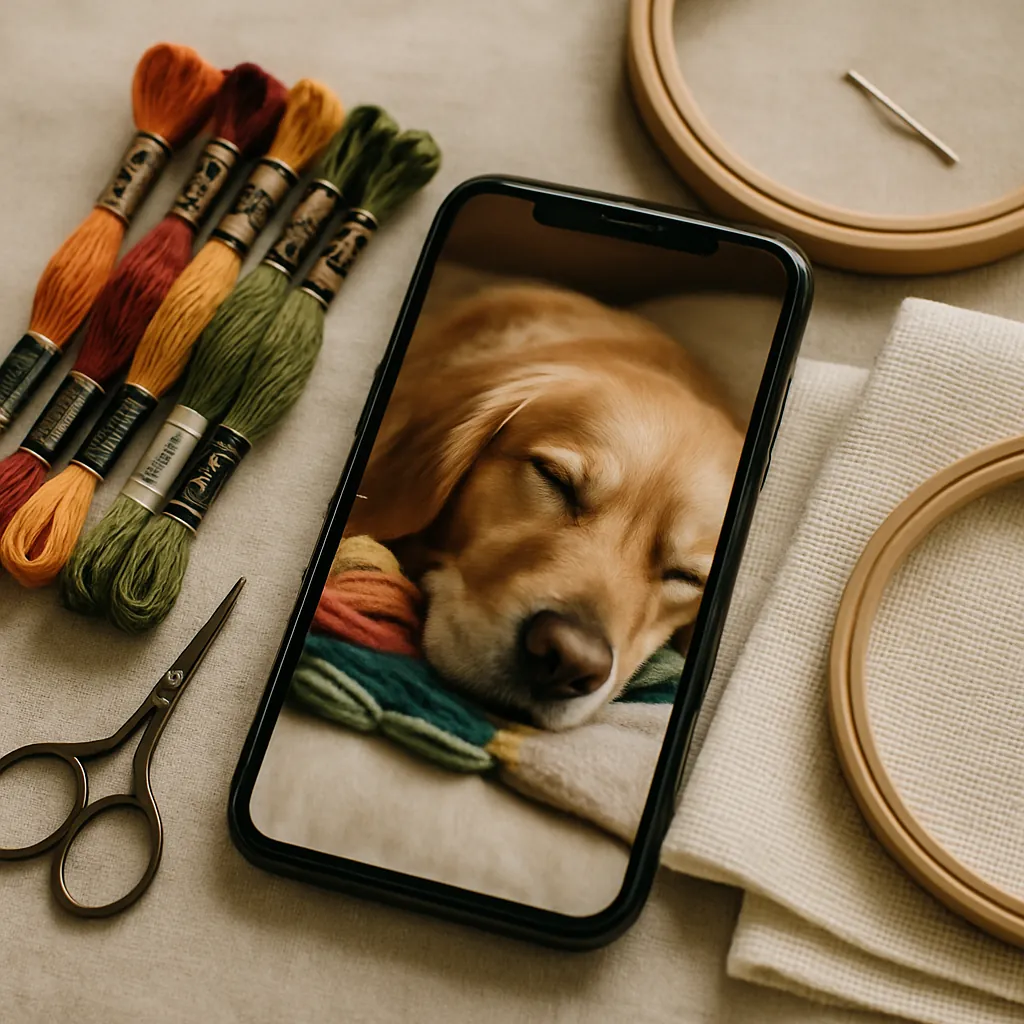
Twoja rolka z aparatu to najlepsze źródło wzorów do haftu krzyżykowego, jakie kiedykolwiek będziesz mieć. Pies śpiący w plamie słońca, dłonie babci, widok z domku, dzieci zanim urosły — tysiące zdjęć w wysokiej rozdzielczości, już zrobionych, już przy tobie. Jedyne, co dzieli te zdjęcia od gotowego do haftowania schematu, to wiedza, jak je dobrze przekonwertować. I tu zaskoczenie: całość można zrobić na samym iPhonie. Bez Maca, bez programów na komputer, bez aplikacji do instalowania.
Ten przewodnik prowadzi przez kompletny przepływ pracy — od wyboru właściwego zdjęcia po trzymanie w ręku gotowego schematu — oraz, co równie ważne, jak uniknąć pułapek, które zamieniają świetne zdjęcie w niemożliwy do wyhaftowania bałagan. Zdjęcia z telefonu to wspaniały materiał wyjściowy, ale mają parę specyficznych cech, które warto świadomie obsłużyć.
Dlaczego zdjęcia z iPhone'a to świetny materiał wyjściowy (i gdzie potrafią podstawić nogę)
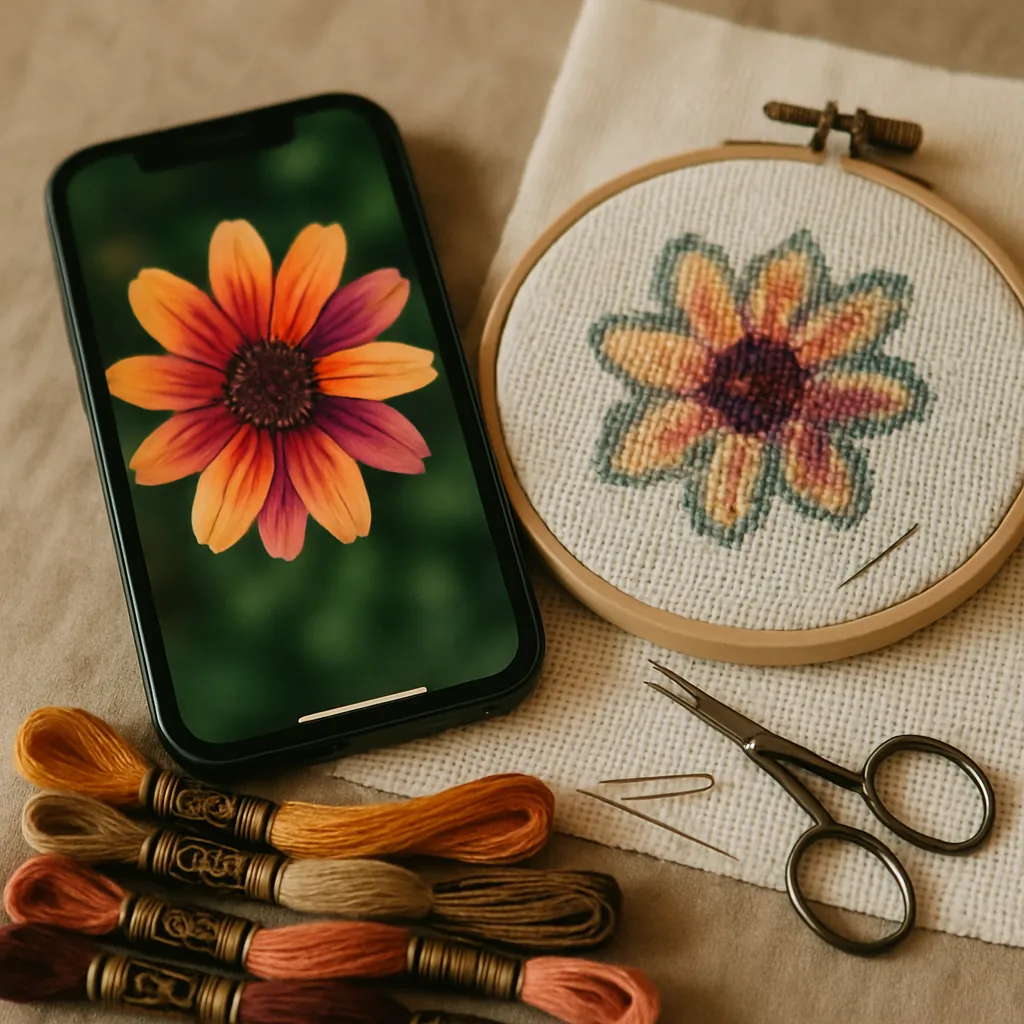 Współczesne zdjęcia z iPhone'a mają realne zalety jako źródło dla haftu krzyżykowego:
- Wysoka rozdzielczość. Więcej detalu do dyspozycji oznacza ostrzejszy schemat, zwłaszcza w twarzach i punktach uwagi.
- Dobra ekspozycja. Fotografia obliczeniowa sprawia, że większość ujęć jest dobrze doświetlona i zbalansowana prosto z aparatu.
- Zawsze pod ręką. Najlepsze zdjęcie wyjściowe to często takie, które już masz w rolce aparatu.
Ale ten sam telefon, który robi przepiękne zdjęcia, generuje też kilka przewidywalnych problemów przy konwersji na wzór:
- Zagracone tła. Bałagan w pokoju za twoim motywem zamienia się w ścianę rozpraszającego, podatnego na konfetti detalu na schemacie.
- Motyw jest za mały w kadrze. Zdjęcia z telefonu są często szerokie; właściwy temat może być małą częścią obrazu i tracić detale po przeniesieniu na schemat.
- Miękkie lub niskokontrastowe oświetlenie. Płaskie światło, które wygląda dobrze na ekranie, może zostawić portret błotnistym po redukcji do kolorów muliny.
- Za dużo drobnych detali. Nieskończone gradienty na zdjęciu mogą eksplodować w konfetti, jeśli konwersja sobie z nimi nie poradzi.
Każdy z tych problemów da się naprawić — a większość naprawia się zanim zdjęcie stanie się wzorem. To kluczowa idea całego przepływu pracy.
Pełny przepływ pracy, od początku do końca (cały na telefonie)
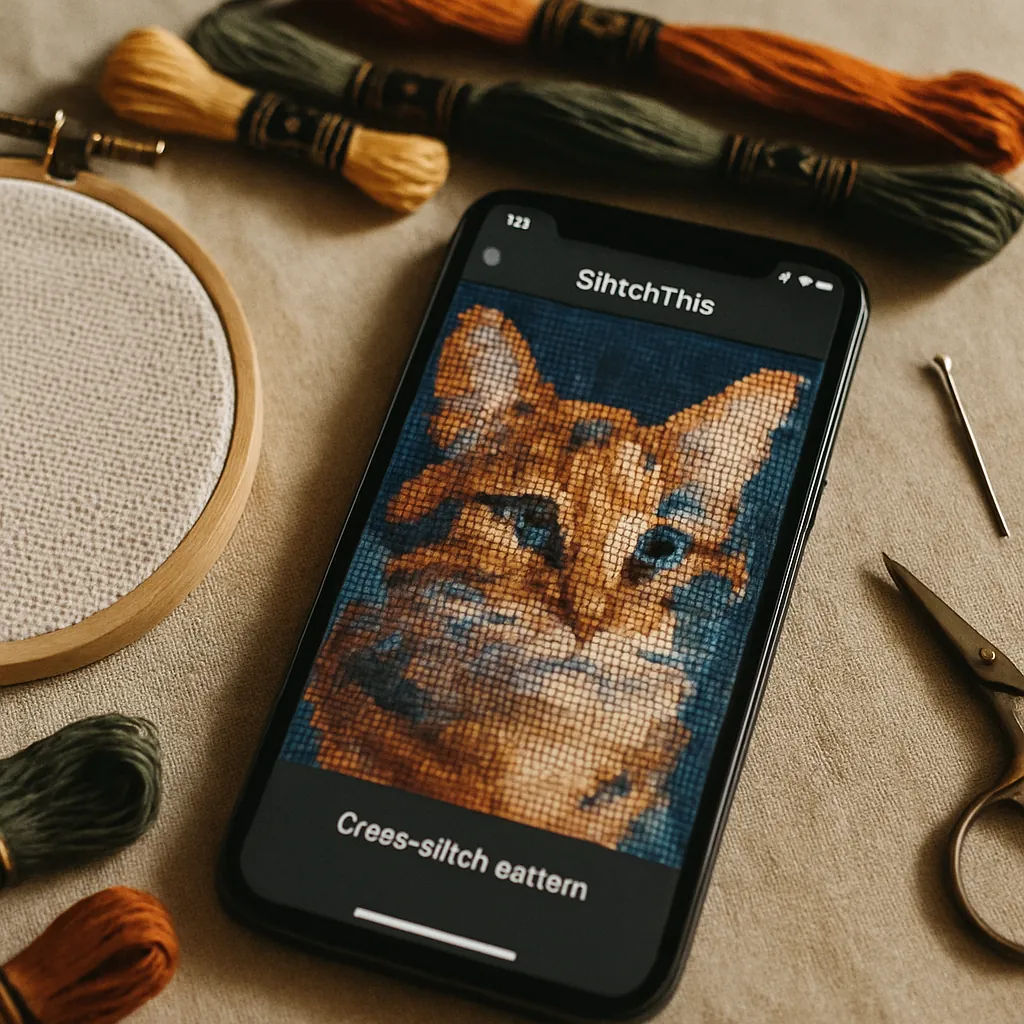 Tak prowadzi się zdjęcie z rolki aparatu do czystego, gotowego do haftowania schematu przy użyciu StitchThis — w całości w przeglądarce telefonu.
Krok 1 — Wybierz właściwe zdjęcie
Jakość konwersji wynika z jakości zdjęcia. Zanim zrobisz cokolwiek innego, wybieraj rozsądnie:
Co składa się na dobre zdjęcie z iPhone'a do haftu krzyżykowego
- Wyraźny obiekt główny, który wypełnia sporą część kadru
- Dobry kontrast między obiektem a tłem
- Ostre ujęcie tego, co ważne (twarz, oczy)
- Równomierne, łagodne światło — miękkie światło dzienne wygrywa z ostrymi cieniami
- Wyższa rozdzielczość — użyj oryginału, nie zrzutu ekranu ani mocno skompresowanego pliku z udostępniania
Jeśli robisz zdjęcie specjalnie pod wzór, nasz przewodnik o fotografowaniu pupila do haftu krzyżykowego ma zastosowanie do każdego portretu — te same zasady sprawiają, że ludzie, miejsca i zwierzęta pięknie się konwertują.
Krok 2 — Wgraj zdjęcie w przeglądarce (bez aplikacji)
Otwórz StitchThis w Safari (lub w dowolnej przeglądarce mobilnej), zacznij nowy wzór i wgraj zdjęcie prosto z rolki aparatu. Nie ma nic do instalowania. Zdjęcia z iPhone'a w formacie HEIC firmy Apple wgrywają się bez problemu, a ponieważ narzędzie działa w przeglądarce, ten sam projekt będzie czekać na ciebie później na iPadzie lub laptopie, jeśli wolisz tam dokończyć. (Więcej o tym, dlaczego praca w przeglądarce wygrywa, poniżej — to ten sam powód, dla którego generator wzorów na Maca najlepiej działa w przeglądarce.)
Krok 3 — Przygotuj obraz wyjściowy (tu dzieje się magia)
To krok, który dzieli dobry schemat od rozczarowującego, i to tu rozwiązują się najczęstsze problemy ze zdjęciami z iPhone'a. Narzędzia obrazowe StitchThis działają na twoim zdjęciu wyjściowym — dopracowując obraz zanim zostanie kiedykolwiek przeniesiony na krzyżyki — więc poprawiasz materiał wyjściowy, a nie nie udajesz gotowego efektu. Sam schemat jest zawsze wiernie odwzorowany z przygotowanego obrazu.
Zestaw narzędzi zaawansowanych (część planu Maker) daje ci:
- Usuwanie lub upraszczanie tła — pozbądź się zagraconego pokoju za obiektem, żeby schemat zużywał detal na to, co ważne, a nie na szum tła. Ta jedna poprawka rozwiązuje problem nr 1 zdjęć z iPhone'a.
- Opcje stylu — zachowaj wygląd Original, zastosuj Painterly, które łagodzi rozjechane gradienty w bardziej haftowalne kształty, albo śmielsze 2D Icon i Cartoon dla graficznych rezultatów.
- Łączenie dwóch zdjęć — połącz dwa zdjęcia (zmieszaj je lub zestaw razem), idealne, żeby pomieścić dwa pupile, dwie osoby albo obiekt i scenerię w jednej pracy.
Model myślenia, który trzyma cię po właściwej stronie uczciwości: narzędzia zaawansowane pomagają ci zbudować perfekcyjny obraz wyjściowy; schemat jest następnie wiernie odwzorowany z tego obrazu. Co przygotujesz, to dostaniesz na schemacie — krzyżyki nie są zmyślone.
Krok 4 — Wykadruj i wybierz kształt
Rozwiąż problem „obiekt za mały", kadrując ciasno wokół tego, co ważne. Przeciągnij ramkę kadrowania palcem (cały interfejs jest dotykowy) i wybierz kształt — prostokąt dla klasycznej oprawy, koło lub owal dla wykończenia w stylu ozdoby. Kadr ustala też proporcje, więc komponujesz gotową pracę już tutaj.
Krok 5 — Ustaw poziom szczegółowości i pozwól StitchSense zrobić swoje
Wybierz, jak szczegółowy lub minimalistyczny ma być wzór, jednym ustawieniem Jakość — od Uproszczone (najmniej nici, śmiałe bloki) przez Zrównoważone i Szczegółowe po Pełny kolor (maksymalnie dużo nici, fotorealistycznie). Pod spodem StitchSense utrzymuje detal ostro tam, gdzie pada twoje oko — na twarzy, na głównym motywie — a wycisza ruchliwe partie, więc dostajesz bogactwo tam, gdzie się liczy, bez chaosu konfetti wszędzie indziej. Dla portretu z telefonu „Zrównoważone" to zwykle złoty środek; narzędzie samo zasygnalizuje, że Pełny kolor potrafi wprowadzać konfetti i sprawdza się u doświadczonych osób haftujących.
Krok 6 — Wybierz markę muliny i paletę
Ustaw kolory z palet wielomarkowej muliny — DMC, Anchor, Cosmo, Gamma lub Madeira — żeby legenda odpowiadała mulinom, które już masz. (Przemyślany wybór kolorów ma większe znaczenie, niż ludzie się spodziewają; nasz przewodnik po paletach wchodzi głęboko, a przewodnik DMC vs Anchor omawia różnice między markami.)
Krok 7 — Wygeneruj, a potem haftuj z telefonu
Wygeneruj i dostajesz prawdziwy schemat: liczbę krzyżyków, liczbę kolorów, pełną legendę symboli i czysty eksport PDF. Wzór otwiera się we wbudowanej przeglądarce wzorów z narzędziem do śledzenia krzyżyków — stuknij każdy kwadrat, gdy go skończysz, a postęp zapisuje się między sesjami, więc telefon staje się i wzorem, i miejscem, w którym śledzisz pracę. Trzeba uprzątnąć przypadkowy krzyżyk w rogu tła? Narzędzia edycji w przeglądarce (wypełnianie obszaru, podmiana koloru, malowanie pojedynczych krzyżyków) pozwalają to poprawić bez ponownego generowania.
Wypróbuj cały przepływ pracy za darmo Możesz przekonwertować zdjęcie na czysty, gotowy do haftowania wzór w StitchThis bezpłatnie. Zacznij na swoim iPhonie, wybierz poziom szczegółowości, wybierz markę muliny i haftuj prosto z wbudowanego narzędzia do śledzenia. Wypróbuj StitchThis za darmo →
Wskazówki specyficzne dla iPhone'a, które pomijają inne poradniki
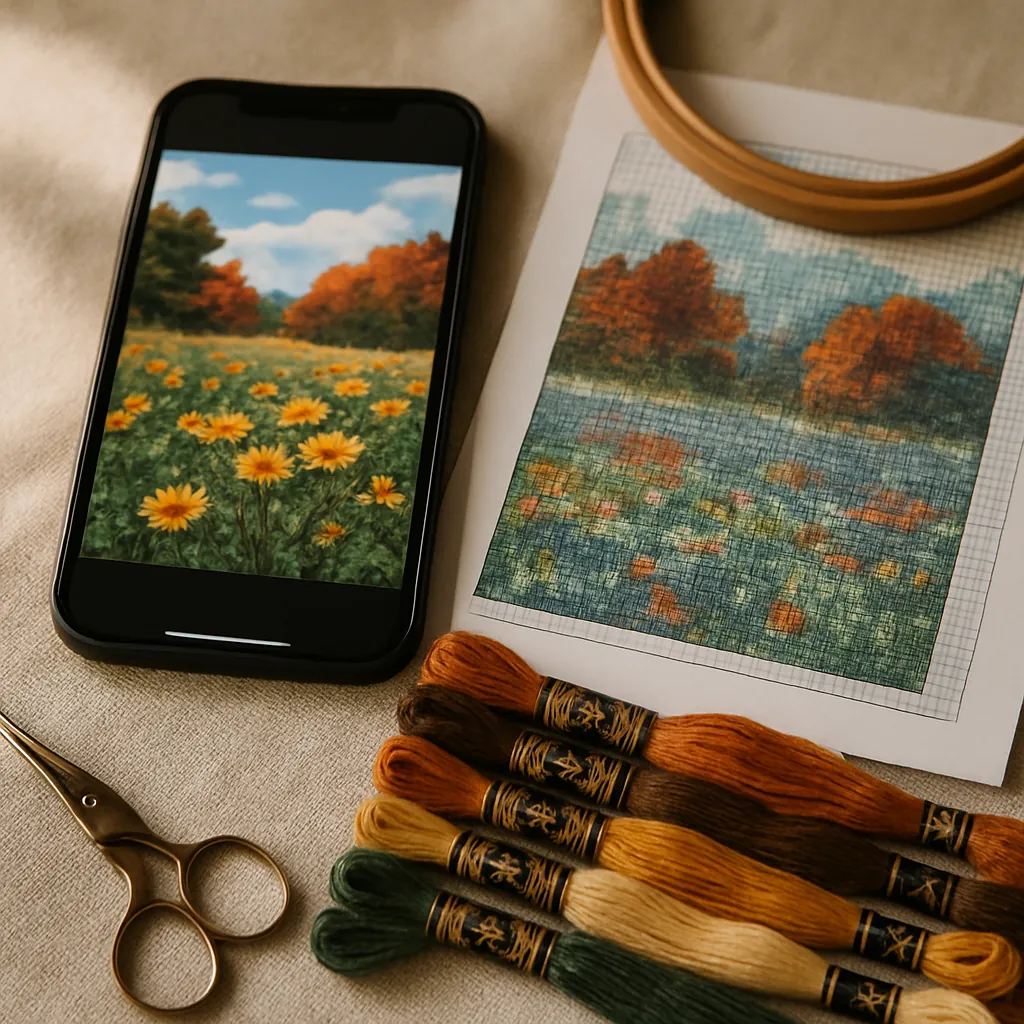 Parę rzeczy charakterystycznych dla konwersji z iPhone'a:
- Używaj oryginału, nie zrzutu ekranu. Zrzuty mają niższą rozdzielczość i są ponownie skompresowane. Udostępnij lub wgraj oryginalne zdjęcie, żeby zachować jak najwięcej detalu.
- HEIC jest w porządku. Nie musisz najpierw konwertować HEIC firmy Apple na JPEG — wgraj jak jest.
- Zdjęcia w trybie portretowym to świetne źródło. Rozmycie głębi już oddziela obiekt od tła, dzięki czemu usuwanie tła jest czystsze, a obiekt główny lepiej się wybija.
- Live Photos: wgraj klatkę nieruchomą. Część wideo nie jest używana, ale zdjęcie kluczowe konwertuje się jak każde inne.
- Pamiętaj o rozmiarze. Około 200×200 krzyżyków wystarczy na portret w ramie (200×200 na kanwie 14 ct to około 35 cm). Na większą gotową pracę wzory ze zdjęć mogą mieć do 600 krzyżyków na bok w planie darmowym, a w planie Maker jeszcze większe. Zobacz Aida 14 vs 16 vs 18, żeby zaplanować końcowy rozmiar.
Dlaczego przeglądarka bije aplikację telefoniczną
Znajdziesz na iPhonie aplikacje, które konwertują zdjęcia na wzory, ale narzędzie w przeglądarce ma realne zalety przy dokładnie tym zadaniu:
- Nic do instalowania ani aktualizowania i bez bramkarzy ze sklepu z aplikacjami.
- Jeden projekt, każde urządzenie. Zacznij na telefonie w kolejce do kawiarni, dopracuj na iPadzie na kanapie, haftuj z tego ekranu, który jest najbliżej — to ten sam projekt.
- Bez przywiązania do platformy. Działa tak samo na iPhonie, Androidzie, Macu i Windowsie, bo chodzi w przeglądarce. (To cały argument naszego przewodnika po generatorze wzorów na Maca i równie dobrze stosuje się do iOS.)
W skrócie: dedykowane programy do tworzenia schematów są potężne, ale przykute do biurka, a większość aplikacji telefonicznych to albo generatory z minimalną kontrolą, albo narzędzia do śledzenia bez narzędzi do tworzenia. Narzędzie w przeglądarce daje ci pełny przepływ pracy na urządzeniu, które już masz w ręku.
Najczęściej zadawane pytania
Czy mogę zamienić zdjęcie z iPhone'a we wzór do haftu krzyżykowego bez komputera? Tak. Narzędzie w przeglądarce, takie jak StitchThis, działa w całości w Safari na iPhonie — wgrywasz z rolki aparatu, kadrujesz, ustawiasz szczegółowość i paletę i generujesz schemat, wszystko na telefonie. Możesz nawet haftować z niego, używając wbudowanego narzędzia do śledzenia.
Czy muszę najpierw konwertować zdjęcia HEIC na JPEG? Nie. Możesz wgrać zdjęcia HEIC z iPhone'a bezpośrednio. Po prostu użyj oryginalnego pliku, a nie zrzutu ekranu, dla najlepszej rozdzielczości.
Dlaczego moje zdjęcie zamienia się w bałaganiarski, naszpikowany konfetti wzór? Zwykle przez zagracone tło i niekontrolowany detal. Usuń lub uprość tło i wybierz prostsze ustawienie szczegółowości przed wygenerowaniem schematu. StitchSense dodatkowo utrzymuje detal na głównym motywie, jednocześnie wyciszając hałaśliwe partie. Zobacz nasz poradnik przetrwania konfetti.
Jakie zdjęcie jest najlepsze do wzoru do haftu krzyżykowego? Takie z wyraźnym obiektem głównym wypełniającym kadr, dobrym kontrastem, ostrym ujęciem w ważnej części i równomiernym oświetleniem. Wyższa rozdzielczość jest lepsza. Zdjęcia w trybie portretowym sprawdzają się szczególnie dobrze, bo tło jest już oddzielone.
Czy narzędzie wymyśla krzyżyki, których nie ma na zdjęciu? Nie. Schemat jest wiernie odwzorowany z twojego przygotowanego zdjęcia — każdy krzyżyk odpowiada obrazowi wyjściowemu. Narzędzia zaawansowane pomagają oczyścić źródło przed schematem; samo haftowanie nie jest zmyślone.
Czy to naprawdę za darmo? Możesz tworzyć wzory za darmo. Zaawansowany zestaw narzędzi do obrazu wyjściowego jest częścią planu Maker. Podstawowa konwersja zdjęcie-na-wzór, przeglądarka wzorów i narzędzie do śledzenia są dostępne w darmowym planie.
Czy mogę zrobić wzór z dwóch zdjęć? Tak — łączenie dwóch zdjęć miesza je lub zestawia w jedno źródło, idealne dla dwóch pupili albo dwóch osób w jednej pracy.
Z rolki aparatu na tamborek
Barierą w zamianie twoich zdjęć w haft krzyżykowy nigdy nie były zdjęcia — była konwersja. Teraz cały ten proces mieści się w dłoni: wybierz ujęcie, oczyść obraz wyjściowy, wykadruj ciasno, ustaw szczegółowość, wybierz mulinę i wygeneruj wierny schemat, z którego możesz haftować z tego samego ekranu.
Kiedy następne zdjęcie sprawi, że pomyślisz to wyszłoby pięknie, nie musisz już czekać, aż usiądziesz przy komputerze. Wypróbuj StitchThis za darmo prosto z telefonu. StitchThis to cały proces w jednym miejscu: od tworzenia wzoru, przez śledzenie muliny, po przeglądanie i edytowanie w przeglądarce — a do tego społeczność osób haftujących. Żadnych zmyślonych krzyżyków, tylko czysty schemat wiernie zrobiony ze zdjęcia, które kochasz. Zacznij konwertować →
Haftuj z iPhone'a, nawet bez zasięgu
Kiedy wzór jest gotowy, ten sam telefon może posłużyć jako schemat, z którego haftujesz. Otwórz go w podglądzie StitchThis, powiększ obszar, nad którym pracujesz, stuknij krzyżyk, żeby podświetlić jego nić w całym schemacie, i odznaczaj kratki w miarę ich kończenia. Użyj opcji Zapisz na tym urządzeniu, a wzór otworzy się bez internetu, więc lot samolotem czy poczekalnia bez zasięgu cię nie zatrzymają; krzyżyki oznaczone offline zsynchronizują się, gdy wrócisz do sieci. Wolisz papier? Pierwszy eksport PDF jest darmowy. Wypróbuj StitchThis za darmo w Safari, bez instalowania czegokolwiek.
Powiązane lektury na StitchThis:
Zamień swoje zdjęcie we wzór do haftu krzyżykowego
Prześlij zdjęcie, a StitchThis zamieni je we wzór gotowy do haftowania, z numerami mulin DMC. Popraw go, zapisz i haftuj, patrząc na ekran albo na wydruk.
Wypróbuj StitchThis za darmoTwórz i zapisuj nieograniczoną liczbę wzorów za darmo, a pierwsze pobranie PDF też jest bezpłatne. Bez karty.