PDFs de ponto cruz em apps: quais funcionam e porque o seu falha
Porque é que um PDF de ponto cruz não entra na app de acompanhamento: digitalizado vs digital, símbolos, legendas, várias páginas e o que fazer.
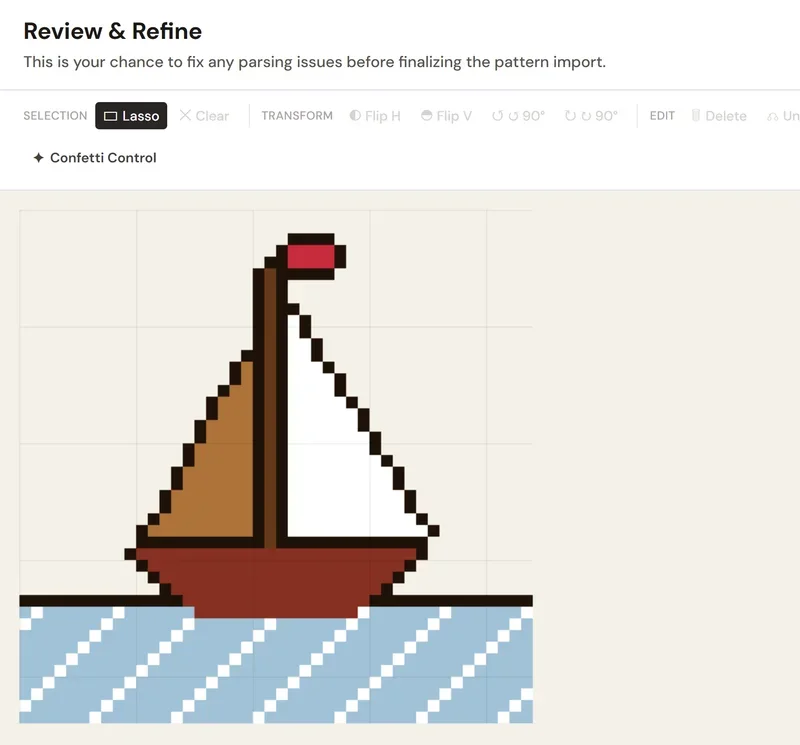
Resposta rápida: as apps de acompanhamento importam PDFs de ponto cruz com mais fiabilidade quando estes foram feitos num programa de criação de gráficos: uma grelha desenhada como dados, com símbolos ou quadradinhos coloridos e uma legenda que identifica cada linha. Digitalizações e fotos de gráficos em papel são imagens; só algumas apps tentam reconhecer os símbolos nelas. A StitchThis mostra o gráfico importado antes de guardar seja o que for, permite corrigir no editor o que foi mal lido e guarda um PDF que não consegue ler como cópia só para visualização. Se o seu falhar em todas as apps, peça um ficheiro OXS ao designer.
A StitchThis não importou o seu PDF? Resolvemos isso consigo. Se o ficheiro falhar ou o gráfico importado parecer errado, fale com a equipa da StitchThis e vamos analisar o caso consigo. Relatos como o seu são o que ensina o importador a ler novos layouts de gráfico e, quando sai uma correção, um gráfico que antes falhou pode ser atualizado no mesmo sítio.
Comprou um gráfico, abriu a sua app de acompanhamento e recebeu uma mensagem a dizer que não foi encontrada nenhuma grelha, ou a importação ficou parada em “a ler símbolos” para sempre. Normalmente a causa é o próprio ficheiro: como foi feito e se o seu layout é um que o importador conhece. Às vezes é o importador. Este guia explica o que há dentro de um PDF de ponto cruz, como perceber em dois minutos se o seu pode ser lido, porque é que símbolos, legendas e layouts de página atrapalham os importadores, e o que fazer a seguir.
Porque é que alguns PDFs de ponto cruz são importados e outros não
Um PDF pode conter duas coisas bem diferentes que parecem idênticas no ecrã:
- Um gráfico digital (vetorial). O programa de criação de gráficos do designer gravou cada quadradinho, linha da grelha e símbolo no ficheiro como formas e texto. Um importador consegue percorrer esses dados e reconstruir o gráfico: esta célula é “▲”, e “▲” significa DMC 310 na legenda.
- Uma imagem de um gráfico. Uma digitalização de um gráfico em papel, uma foto de telemóvel guardada como PDF, ou uma página convertida numa única imagem. Não há células nem símbolos no ficheiro, só píxeis. Para o ler, uma app teria de reconhecer visualmente cada símbolo minúsculo, numa página que pode estar torta, desfocada ou com sombras.
Os importadores de PDF que reconstroem o gráfico a partir dos dados, entre eles o da StitchThis e o do Pattern Keeper, dependem do primeiro tipo. A própria página do Pattern Keeper na loja diz que digitalizações e imagens podem ser usadas “apenas com funcionalidade limitada”. Algumas apps seguem o caminho mais difícil e tentam reconhecer os símbolos numa imagem: o Markup R-XP, por exemplo, diz que lê fotos e digitalizações de gráficos em papel, livros e revistas, com um editor de grelha para digitalizações tortas (segundo o seu site, verificado em novembro de 2026). Seja como for, a maioria das perguntas “porque é que o meu gráfico não é importado” resume-se ao segundo tipo, ou a um gráfico digital paginado de uma forma que o importador não espera.
Como distinguir um PDF digital de uma digitalização
Não precisa de nenhum programa especial. Estes testes dão pistas fortes, não uma resposta definitiva: um gráfico digital pode desenhar os símbolos como formas que não se selecionam como texto, e algumas digitalizações trazem uma camada de texto pesquisável. Faça os testes num computador ou tablet:
- Faça bastante zoom. Amplie até 800% num único símbolo. Um gráfico digital continua nítido com qualquer zoom. Uma digitalização fica pixelizada ou desfocada, e muitas vezes vê-se a textura do papel ou pontinhos cinzentos nos quadradinhos “brancos”.
- Tente selecionar um símbolo. Use a ferramenta de seleção de texto e arraste ao longo de uma fila do gráfico. Se os símbolos ficarem destacados como texto, o gráfico é quase de certeza digital. Se a página inteira ficar destacada como um bloco só, ou nada ficar destacado, provavelmente é uma imagem, ou um gráfico digital com símbolos desenhados como formas.
- Pesquise um símbolo. Prima Ctrl+F (Cmd+F no Mac) e pesquise uma letra ou um número que vê no gráfico. Resultados encontrados no gráfico costumam indicar texto verdadeiro.
- Observe as margens da página. Linhas da grelha ligeiramente tortas, sombras perto da encadernação ou uma margem cinzenta são sinais clássicos de scanner.
- Verifique as propriedades do documento. Nas Propriedades do seu leitor de PDF, o campo “Aplicação” ou “Produtor do PDF” indica muitas vezes o programa que gerou o ficheiro. O nome de um programa de criação de gráficos é bom sinal; um scanner ou uma app de digitalização, não.
Gráficos antigos de revistas, folhetos e livros esgotados são quase sempre digitalizações, mesmo quando os comprou em PDF. Gráficos comprados recentemente a designers independentes são quase sempre digitais.
Gráficos de símbolos vs gráficos de blocos de cor
Os gráficos digitais existem em vários estilos, e os importadores lidam com eles de formas diferentes:
- Gráficos de símbolos imprimem um símbolo em cada quadradinho, por vezes sobre um fundo colorido. O símbolo é a identidade da linha, e a legenda liga cada símbolo a um número de linha. São os mais fiáveis de importar, porque não há adivinhação: o símbolo diz qual é a linha.
- Gráficos de blocos de cor preenchem cada quadradinho com cor, sem símbolo. O importador tem de associar cada cor de preenchimento a uma linha, o que funciona bem quando cada linha tem uma cor bem distinta e menos bem quando dois tons de bege ficam lado a lado.
- Gráficos impressos mais de uma vez. Alguns programas imprimem a mesma página do gráfico três vezes: uma a cores, uma com símbolos a preto e branco e uma com ambos. Um importador que não dê por isso pode empilhar as cópias num gráfico altíssimo.
Se quer perceber o que significam todos estes símbolos e linhas quando lê um gráfico à mão, o guia de símbolos e notação do ponto cruz explica.
A legenda importa mais do que imagina
A legenda é a tabela que diz “▲ = DMC 310 Preto, 1240 pontos”. Sem ela, o importador sabe que uma célula tem um “▲”, mas não qual é a linha. Problemas comuns:
- Nenhuma legenda no ficheiro. Alguns designers enviam a legenda num PDF à parte ou só a incluem num livrete impresso.
- Uma legenda num idioma ou layout inesperado. Cabeçalhos de coluna como “Símbolo / Número / Nome” leem-se com facilidade; um layout invulgar pode não se ler.
- Marcas que o importador não conhece. Linhas tingidas à mão, números descontinuados e mesclas (“um fio de 310 e um de 3799”) precisam de tratamento especial.
- Símbolos desenhados como imagens dentro da legenda. Se os símbolos da legenda não são texto, o importador não os consegue associar ao gráfico.
Um bom importador recusa-se a adivinhar as cores das linhas quando não há legenda, porque um gráfico com linhas inventadas é pior do que nenhum gráfico.
Gráficos de várias páginas, sobreposições e paginação
A maioria dos gráficos maiores do que cerca de 60 × 80 pontos é dividida em várias páginas, normalmente com algumas filas repetidas em cada margem para as alinhar. O importador tem de descobrir onde fica cada página e remover essas filas repetidas, senão o gráfico sai com faixas duplicadas em cada junção. Gráficos que põem as páginas numa ordem invulgar, rodam uma página ou imprimem o “mapa” geral das páginas no tamanho do gráfico podem confundir esta etapa.
Prefere bordar a partir do papel? O nosso guia para montar um PDF de ponto cruz de várias páginas explica o recorte, as sobreposições e o alinhamento.
Ponto atrás, pontos fracionados e pontos especiais
É aqui que a maioria das apps de acompanhamento fica pelo caminho, e vale a pena sabê-lo antes de comprar uma:
- Pattern Keeper: as suas próprias FAQ dizem que hoje só suporta pontos inteiros de ponto cruz; ponto atrás e pontos fracionados estão “na lista de desejos”, e a página no Google Play diz que não são suportados (verificado em novembro de 2026). As notas de versão de uma beta do final de 2025 mencionam um suporte experimental a pontos fracionados.
- Markup R-XP: o seu guia diz que ponto atrás, nós franceses, missangas e pontos fracionados não são acompanhados como símbolos; desenham-se em camadas separadas, com linhas que se ajustam à grelha.
- StitchThis: o importador de PDF também só lê pontos inteiros. As linhas de ponto atrás e os pontos fracionados de um PDF não são trazidos, por isso mantenha o PDF original à mão para essas partes. Os ficheiros OXS são diferentes: uma importação de OXS traz o ponto atrás e os pontos de 1/4 e 3/4 (um meio ponto isolado entra como ponto inteiro da sua cor).
Nós franceses, missangas e pontos especiais não são importados de um PDF por nenhum deles.
O que o importador da StitchThis lê
O importador de PDF da StitchThis experimenta vários leitores em sequência, cada um feito para uma forma diferente de desenhar gráficos, e fica com o primeiro que produz um gráfico coerente. Na prática, isto abrange:
- Gráficos de símbolos com legenda, incluindo gráficos que combinam símbolos com quadradinhos coloridos. A legenda dá os números exatos das linhas.
- Gráficos de blocos de cor, associados às linhas pela cor.
- Gráficos exportados dos programas de criação de gráficos mais comuns. O importador tem tratamento específico para gráficos do WinStitch (incluindo as cópias a cores / símbolos / ambos de cada página), do Stitchly (incluindo a exportação “Pattern Keeper PDF”), do Stitch Fiddle, do Cross Stitch Pro, do cross-stitch.com e do Pic2Pat, para os PDFs de gráficos gratuitos da DMC e para os muitos gráficos de designers que imprimem os números das colunas no topo de cada página.
- Gráficos divididos em várias páginas, unidos num só, com as filas de sobreposição repetidas removidas.
- Mesclas lidas como uma linha combinada, marcas de linhas tingidas à mão como Weeks Dye Works e The Gentle Art mantidas com os seus códigos e nomes reais, e números DMC descontinuados convertidos nos seus substitutos.
- Alguns gráficos desenhados como uma única imagem limpa de quadradinhos coloridos, lidos pela cor.
Os limites, sem rodeios:
- Digitalizações e fotos de gráficos em papel não podem ser lidas ponto a ponto. (Algumas apps, como o Markup R-XP, reconhecem símbolos em digitalizações; a StitchThis não.)
- Só pontos inteiros dos PDFs (ver acima). As importações de OXS mantêm o ponto atrás e os pontos de 1/4 e 3/4.
- Tamanho: os gráficos em PDF e OXS são importados até 600 × 600 pontos no plano grátis e 1000 × 1000 no Maker. Alguns layouts de PDF só são lidos até 500 × 500.
- Sem legenda, sem adivinhação. Um gráfico de símbolos sem legenda no ficheiro é recusado com uma explicação, em vez de ser preenchido com linhas inventadas.
- Ficheiros até 25 MB e 250 páginas.
Quando um PDF não pode ser lido, continua a tê-lo
Se nenhum leitor conseguir lidar com o seu ficheiro, a StitchThis guarda-o como PDF só para visualização na sua biblioteca e explica o motivo em palavras simples: uma imagem digitalizada, nenhum gráfico encontrado, um layout que ainda não lê, nenhuma legenda de cores, ou um ficheiro que não abre (danificado ou protegido por palavra-passe). Os PDFs só para visualização nunca contam para o limite de gráficos importados do plano grátis.
A etapa de revisão: verifique antes de guardar
Nada é guardado antes de o ver. Depois da importação, o ecrã Rever e refinar mostra o gráfico que foi lido, para o comparar com o PDF. Pode selecionar uma área e movê-la, espelhá-la, rodá-la ou apagá-la (útil para uma faixa fora do sítio na junção entre páginas), desfazer e refazer, e usar o Controlo de confetes, que encontra pontos isolados que se confundem com os vizinhos e sugere trocas, uma cor de cada vez. Depois, guarde na sua biblioteca ou descarte.
Depois da importação: o resto do passatempo
Depois de guardado, o gráfico passa a fazer parte de tudo o que a StitchThis oferece:

- Corrija o que o importador deixou passar. O modo Editar funciona em gráficos importados: Trocar cor substitui todos os pontos de uma cor por outra, Preencher recolore uma área e Desenhar corrige pontos isolados. Também é útil quando o gráfico pede uma linha que não tem.
- Borde em qualquer dispositivo. O acompanhamento de gráficos em PDF funciona no browser no iPad, iPhone, PC, Mac, Chromebook e Android, e cada ponto é sincronizado com a sua conta. Destaque uma cor de linha e as outras ficam a cinzento, estacione linhas e acompanhe o seu ritmo e a sua data de conclusão.
- Mantenha tudo junto. A página Os meus gráficos agrupa o gráfico com os seus outros projetos por estado, o controlo do stock de linhas guarda as suas linhas, e o fórum da comunidade está lá quando um gráfico a deixar sem saber o que fazer.
Experimente a StitchThis grátis com o seu próprio PDF; o plano grátis mantém 2 gráficos importados ao mesmo tempo.
“O Pattern Keeper não reconhece os símbolos”, “nenhuma grelha encontrada” e “bloqueado a ler símbolos”
Estes são problemas de importação que os utilizadores do Pattern Keeper pesquisam com frequência. As próprias páginas da app (verificadas em novembro de 2026) apontam as mesmas causas que valem para qualquer app de acompanhamento:
- O designer não está na lista. O Pattern Keeper mantém uma lista de designers compatíveis e diz que funciona com muitos designers, mas não com todos.
- Os símbolos não são texto. O seu guia para designers pede os símbolos exportados como fonte; se não consegue selecionar um símbolo no seu leitor de PDF, muitas vezes o importador também não o consegue associar.
- Páginas extra parecem um gráfico. Uma capa, um alfabeto ou uma página de visão geral podem confundir a deteção da grelha; a ajuda de importação manda apagar as grelhas extra à mão.
- É uma digitalização. O Pattern Keeper só importa fotos de gráficos em papel com funcionalidades limitadas.
As mensagens exatas (“nenhuma grelha encontrada”, “bloqueado a ler símbolos”) não aparecem nas páginas de ajuda da app, por isso guie-se pela causa. O Pattern Keeper também é só para Android; se usa iPad, iPhone ou computador, veja as alternativas ao Pattern Keeper.
O que fazer quando um PDF de ponto cruz não é importado
Siga esta lista por ordem:
- Faça os testes de dois minutos (zoom e seleção). Se parecer uma digitalização, salte para o passo 6.
- Procure um segundo ficheiro no seu download. Os designers incluem muitas vezes uma legenda à parte, uma versão “PK-compatible” ou um ficheiro OXS. Veja também o anúncio na loja e o e-mail do download.
- Peça ao designer um ficheiro OXS ou um PDF compatível com apps de acompanhamento. Muitos designers enviam-no se pedir com educação e indicar o número da encomenda. O OXS é o formato mais fiável para importar, e mantém o ponto atrás. O nosso guia de formatos de ficheiro de gráficos explica o OXS, o PDF e os restantes.
- Fale com a equipa da StitchThis. Se o ficheiro falhar na StitchThis, ou o gráfico entrar mal, diga-nos e vamos analisar o caso consigo. Entretanto, uma importação que falhou não custa nada: o PDF fica guardado só para visualização e não ocupa uma vaga grátis.
- Experimente outra app. Cada importador lê os gráficos à sua maneira; um gráfico que um recusa, outro pode ler.
- Para uma digitalização, borde a partir do PDF só para visualização ou do papel. Marque o progresso com marcador fluorescente ou com um mapa de blocos, como no nosso guia para acompanhar o progresso no ponto cruz. Também pode transformar uma captura de ecrã de um gráfico simples num novo gráfico com uma ferramenta de foto para gráfico, mas isso gera um gráfico novo e aproximado, não o do designer: funciona para um motivo simples, é arriscado para um detalhado.
- Continua sem saída? Veja como pedir ajuda com um gráfico de ponto cruz para receber depressa uma resposta útil.
Designers que estão a ler: os mesmos hábitos que facilitam importar um gráfico também facilitam bordá-lo. Veja as boas práticas para PDFs de gráficos de ponto cruz: símbolos como texto, uma legenda completa no mesmo ficheiro e sobreposições de página consistentes.
Lista rápida de verificação de compatibilidade
| Teste (pistas, não provas) | Bom sinal | Mau sinal |
|---|---|---|
| Zoom de 800% | Margens nítidas | Pixelizado, desfocado, textura de papel |
| Selecionar um símbolo | Fica destacado como texto | A página inteira é selecionada, ou nada |
| Ctrl+F por um símbolo | Encontra resultados no gráfico | Nenhum resultado |
| Legenda | No mesmo ficheiro, com números das linhas | Ausente, ou num ficheiro à parte |
| Páginas | Na posição certa, sobreposições consistentes | Páginas rodadas, mapa geral no tamanho do gráfico |
| Pontos | Sobretudo pontos inteiros de ponto cruz | Muito ponto atrás e pontos fracionados (guarde o PDF para essas partes) |
Perguntas frequentes
Porque é que o Pattern Keeper não reconhece os símbolos do meu PDF? Geralmente porque os símbolos não são texto. O guia de exportação do Pattern Keeper pede aos designers que exportem os símbolos como fonte TTF; se não consegue selecionar um símbolo no seu leitor de PDF, muitas vezes a app também não o consegue ler. Se a StitchThis não o conseguir ler, fale connosco e vamos analisar o caso consigo. Os gráficos digitalizados têm o mesmo problema. Peça ao designer um PDF “compatível com Pattern Keeper”.
O que significa “nenhuma grelha encontrada” numa app de acompanhamento de ponto cruz? A app não encontrou uma grelha de pontos que reconheça. Causas comuns: a página é uma imagem digitalizada, a grelha faz parte de uma figura, ou o layout (tamanho da página, rotação, uma página de visão geral) não é o que o detetor espera. A ajuda do Pattern Keeper diz que pode adicionar ou editar grelhas à mão quando a app não as consegue ler automaticamente.
Porque é que o meu gráfico fica parado em “a ler símbolos”? Gráficos muito grandes, muitas páginas ou símbolos que a app não consegue associar podem tornar a importação lenta ou bloqueá-la. Verifique se o PDF é digital, feche as outras apps e, se continuar a bloquear, peça ao designer um PDF compatível ou um ficheiro OXS.
Que gráficos são compatíveis com o Pattern Keeper? O Pattern Keeper lista os designers compatíveis no site e diz que funciona com muitos designers, mas não com todos. Gráficos exportados de programas de criação de gráficos com os símbolos como texto, uma legenda completa e layouts de página habituais têm mais hipóteses; as digitalizações só funcionam com funcionalidades limitadas.
Uma app de acompanhamento consegue ler um gráfico de ponto cruz digitalizado? Depende da app. Uma digitalização é uma imagem sem dados de gráfico, por isso a app tem de reconhecer visualmente cada símbolo. O Markup R-XP diz que lê digitalizações e fotos de gráficos em papel; o Pattern Keeper importa a foto de um gráfico em papel com funcionalidades limitadas (sem pesquisa por símbolo). Na StitchThis, um PDF digitalizado fica guardado como PDF só para visualização, que pode abrir, mas não é convertido.
O ponto atrás e os pontos fracionados são importados de um PDF? Não na StitchThis, e não no Pattern Keeper segundo as suas FAQ: ambos só leem pontos inteiros dos PDFs. Na StitchThis, um ficheiro OXS mantém o ponto atrás e os pontos de 1/4 e 3/4.
Como saber se um PDF de ponto cruz é vetorial ou digitalizado? Faça zoom de 800% (o vetorial continua nítido), tente selecionar um símbolo (os símbolos vetoriais costumam ser selecionados como texto) e pesquise um símbolo com Ctrl+F. Considere isto pistas fortes, não provas: alguns gráficos digitais desenham os símbolos como formas, e algumas digitalizações incluem uma camada de texto pesquisável.
O que devo pedir ao designer? Um ficheiro OXS, ou um PDF exportado para apps de acompanhamento (muitas vezes identificado como “PK-compatible”). Indique o número da sua encomenda.
Tire o máximo partido dos gráficos que já tem
A maioria dos gráficos digitais dos designers atuais é importada sem problemas, e saber a diferença entre um gráfico e a imagem de um gráfico poupa muita frustração. Depois de o seu gráfico entrar, o organizador de projetos de ponto cruz guarda cada gráfico e o seu progresso numa só biblioteca, e o guia do método parking no ponto cruz ajuda com os gráficos grandes de cobertura total. No computador ou no tablet? Veja as páginas de acompanhamento de ponto cruz para PC e para iPad, a seleção de programas de ponto cruz para iPad e o nosso guia para organizar os seus gráficos de ponto cruz. Os gráficos cheios de confetes ficam mais fáceis com as dicas de como ler gráficos cheios de confetes.
Tem um PDF à espera? Importe-o grátis na StitchThis e veja o seu gráfico no ecrã de revisão num ou dois minutos.
Já tem um gráfico em PDF?
Carregue-o na StitchThis e borde a partir dele no ecrã: amplie qualquer parte, marque os pontos à medida que avança e continue de onde parou.
Importe o seu PDF grátisPlano grátis: mantenha 2 gráficos importados e acompanhe 2 gráficos ao mesmo tempo, sem limite de tempo. Sem cartão.