Formate de fișiere pentru modele de punct cruce (PDF, OXS, .pat) și cum le convertiți
Sunteți derutat de fișierele `.pat`, `.xsd`, OXS și PDF pentru punct cruce? Un ghid pe înțelesul tuturor despre fiecare format, ce îl deschide și cum îl puteți converti.
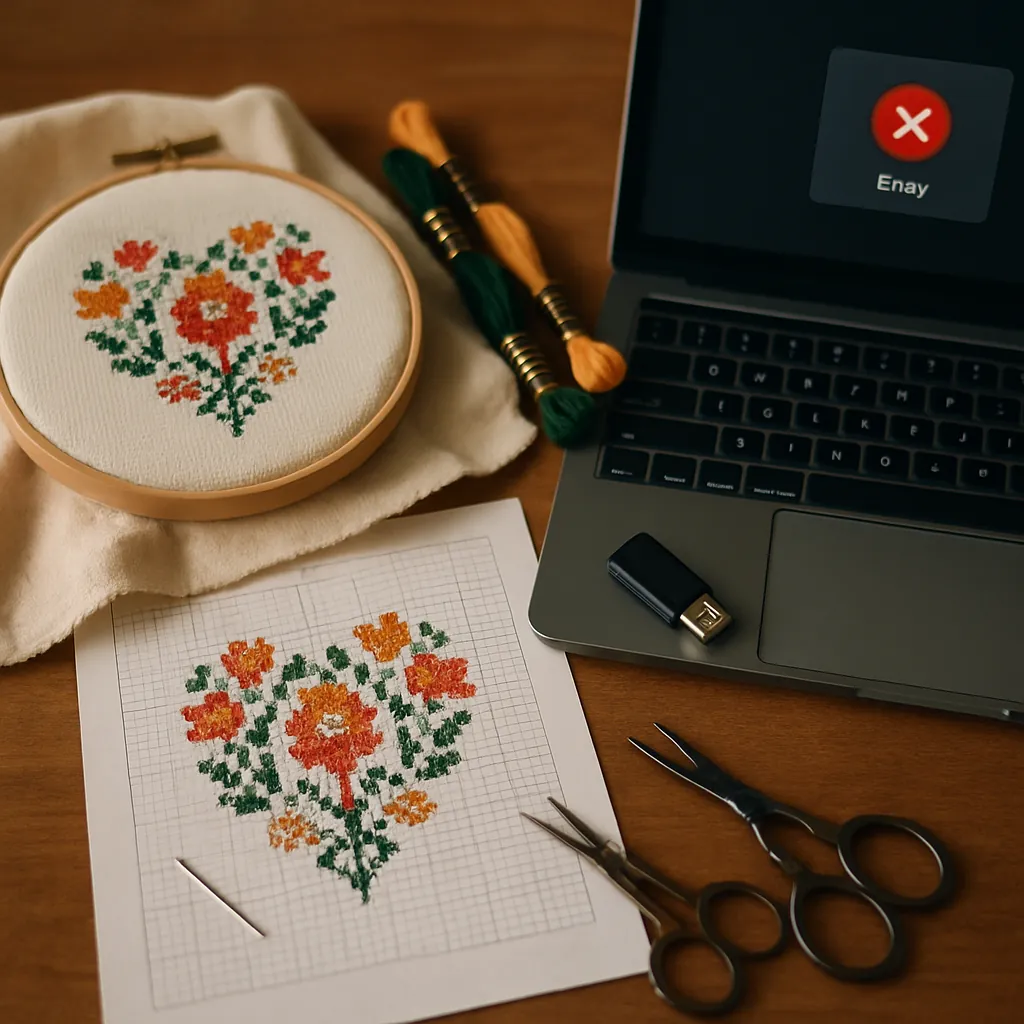
Ați descărcat un model de punct cruce, ați făcut dublu-clic și… nimic. Calculatorul dumneavoastră nu știe ce este un fișier .pat. Sau cineva v-a trimis un .xsd, un OXS ori un .fcjson, și nu aveți idee ce program — dacă există vreunul — îl va deschide. Bine ați venit la una dintre frustrările discrete ale punctului cruce digital: un amestec derutant de formate de fișiere, majoritatea legate de programe specifice și aproape niciunul evident la prima vedere.
Acest ghid explică pe înțelesul tuturor fiecare format pe care îl veți întâlni: ce este, ce îl deschide, care sunt proprietare și care sunt deschise — și, partea pentru care ați venit, cum să convertiți între ele ca să puteți folosi în sfârșit modelul pe care îl aveți.
Răspunsul rapid
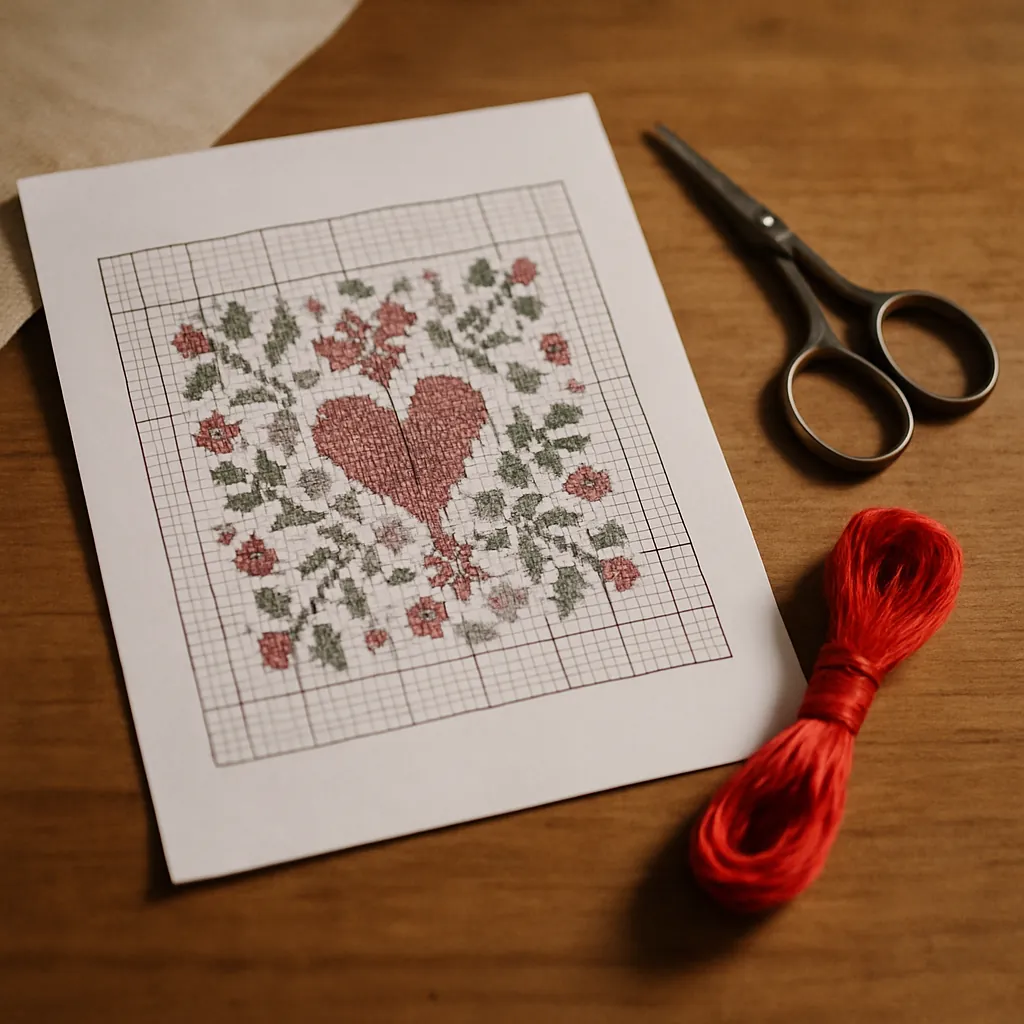 Dacă vreți doar să brodați un model și nu vă pasă de editarea lui, aproape întotdeauna îl vreți ca PDF. PDF este formatul universal de ieșire — orice program pentru punct cruce poate exporta în PDF, iar orice (telefon, tabletă, imprimantă) îl poate deschide. Majoritatea bătăilor de cap legate de formate dispar în momentul în care modelul este un PDF.
Dacă vreți să editați sau să reproiectați un model, este o problemă diferită și mai dificilă, fiindcă formatele editabile sunt de obicei blocate în programul care le-a creat. Le vom acoperi pe ambele.
Formatele de fișiere pentru punct cruce, explicate
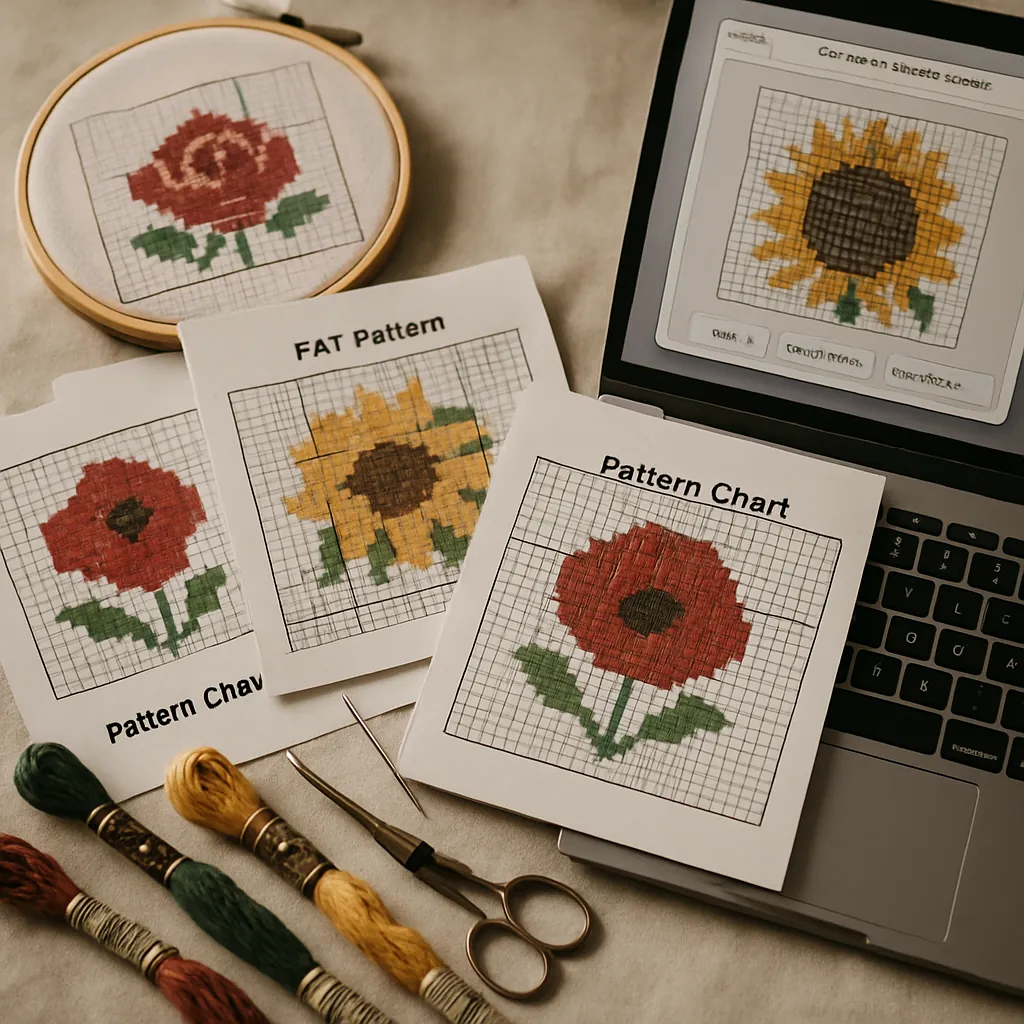 Iată peisajul, de la cel mai universal la cel mai proprietar:
| Format | Ce este | Creat/deschis de | Editabil? | Deschis sau proprietar |
|---|---|---|---|---|
| Modelul finit, imprimabil + legenda | Exportat de aproape orice; deschis de orice | Nu (este o ieșire) | Universal | |
| PNG / JPG | Un model salvat ca imagine plată | Orice instrument de imagini | Nu | Universal |
OXS (.oxs) | Un format XML deschis pentru modele de punct cruce | Mai multe programe care suportă standardul deschis | Da | Standard deschis |
| .pat | Fișierul nativ de proiect PCStitch | PCStitch (Windows) | Da | Proprietar |
| .xsd | Fișierul nativ de proiect Pattern Maker | Pattern Maker (Windows) | Da | Proprietar |
| .fcjson /.chart | Designul salvat în Stitch Fiddle | Stitch Fiddle (web) | Da | Proprietar |
| .saga / altele | Diverse fișiere de proiect specifice aplicației | Aplicațiile lor proprii | Da | Proprietar |
Distincția cheie nu este extensia — este fișier de proiect editabil vs. ieșire finită și proprietar vs. deschis.
Fișiere de proiect proprietare (.pat, .xsd și altele)
Acestea sunt „fișierele sursă” ale unui model — versiunea complet editabilă, cu fiecare cusătură, culoare și strat intacte. Capcana: de obicei se deschid doar în programul care le-a creat. Un .pat este un fișier PCStitch; fără PCStitch (care există doar pe Windows), este doar un bloc indescifrabil. La fel cu .xsd de la Pattern Maker. Aceasta este dependența de un anumit program și este principalul motiv pentru care oamenii rămân blocați cu un model pe care „nu îl pot deschide”.
OXS — încercarea de standard deschis
OXS (Open Cross Stitch) este un format bazat pe XML conceput să fie o limbă comună între programe, astfel încât un model să nu rămână prins pentru totdeauna într-o singură aplicație. Mai multe unelte pot să-l citească și să-l scrie. Este cel mai apropiat lucru de un format deschis de interschimb pentru modele editabile pe care îl are domeniul — dar suportul este inegal și nu orice program îl vorbește.
PDF — numitorul comun universal
PDF nu este editabil (este rezultatul tipărit, nu sursa), dar tocmai de aceea funcționează peste tot. Orice program de design exportă în PDF. Orice dispozitiv îl deschide. Dacă scopul este să brodați un model — nu să-l reproiectați — PDF este aproape întotdeauna formatul pe care îl vreți și formatul în care merită să convertiți.
Cum convertiți de fapt între formate
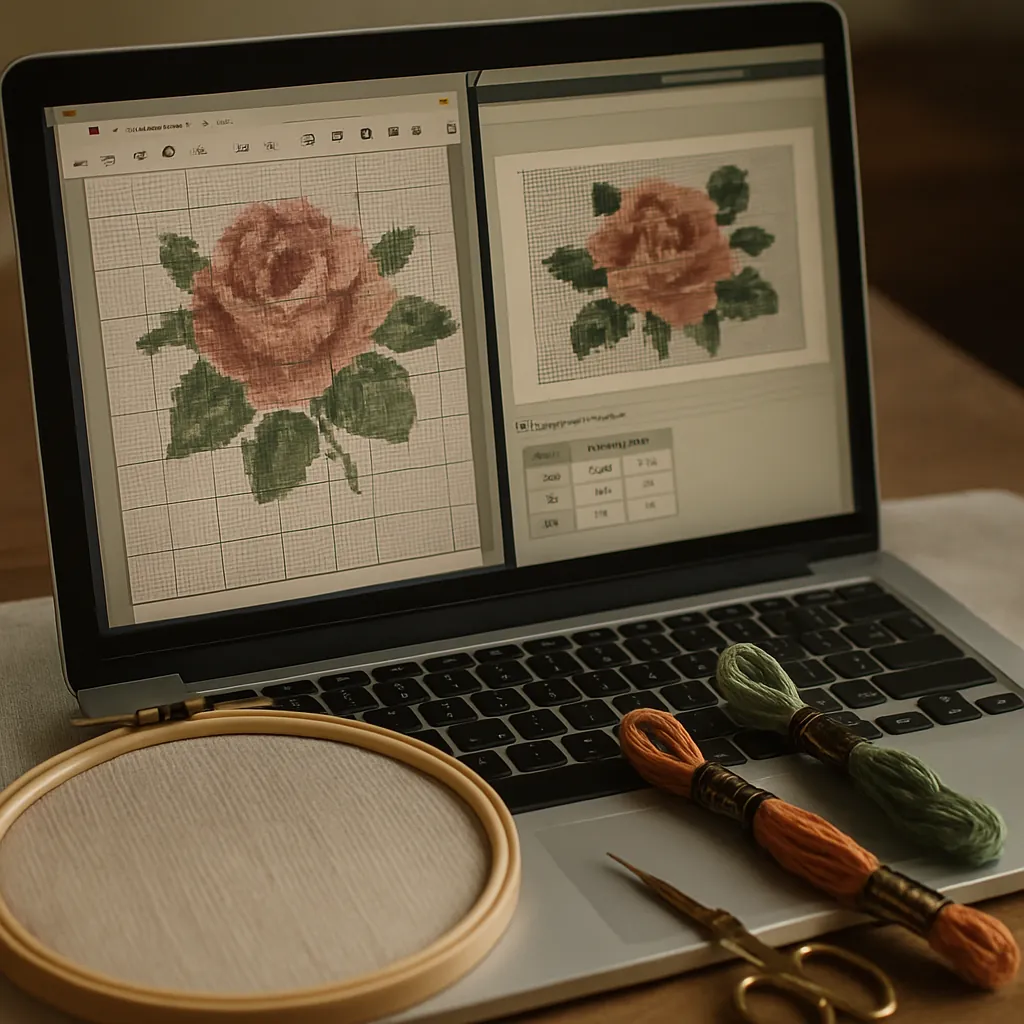 Nu există un convertor magic unic, dar căile practice sunt simple odată ce știți regula: convertiți către formatul care corespunde scopului dumneavoastră.
Scop: „Vreau doar să-l brodez”
Aduceți modelul la PDF. Dacă aveți un fișier proprietar (.pat, .xsd), deschideți-l în programul nativ și folosiți Export la PDF. Dacă v-a fost trimis deja un PDF, ați terminat. PDF-ul se tipărește, se afișează pe orice dispozitiv și funcționează într-un urmăritor de cusături.
Scop: „Vreau să-l editez sau să-l reproiectez”
Aceasta este mai dificilă și uneori imposibilă. Opțiunile dumneavoastră, în ordinea probabilității de succes:
- Dacă ambele programe suportă OXS, exportați în OXS dintr-unul și importați în celălalt. Aceasta este cea mai curată punte editabilă.
- Dacă nu, este posibil să rămâneți blocat editând în programul original sau reconstruind designul.
- Țineți cont că orice conversie între formate editabile poate pierde date — backstitch-ul, cusăturile fracționare și notațiile speciale sunt victimele obișnuite. Verificați întotdeauna rezultatul față de original.
Scop: „Am doar un model pe hârtie sau o fotografie a unuia”
Dacă modelul dumneavoastră există doar pe hârtie (un model vechi dintr-o revistă, o pagină scanată), nu există fișier de convertit — trebuie să-l digitalizați. Asta înseamnă fotografierea sau scanarea modelului și folosirea unei unelte automate care îl poate citi într-un model utilizabil.
Unde se potrivește StitchThis — PDF ca centru
Pentru majoritatea celor care brodează în punct cruce, treaba reală nu este „să convertesc .pat în .xsd", ci „am un model și vreau să-l aduc pe ecran ca să pot broda, urmări progresul și face mici corecții."
StitchThis se bazează pe PDF ca format universal de interschimb:
- Importați PDF-uri cu modele. StitchThis citește PDF-uri cu modele din multe surse comune — exporturi PCStitch, biblioteca gratuită DMC, cross-stitch.com / Pic2Pat, Stitch Fiddle și modele generice — și le aduce într-un vizualizator pe care chiar îl puteți folosi. (PDF-urile cu modele variază enorm, așa că cele formatate neobișnuit pot să nu fie analizate curat — vedeți opțiunea cu fotografie de mai jos.) Schemele importate rămân în StitchThis pentru brodat, urmărit și tipărit; exportul OXS este pentru modelele pe care le creați aici.
- Brodați și urmăriți. Odată importat, modelul se deschide într-un urmăritor de cusături încorporat — atingeți fiecare cusătură pe măsură ce o terminați, progresul se salvează între sesiuni.
- Editați, nu doar vizualizați. Spre deosebire de un PDF plat pe care nu îl puteți atinge, StitchThis vă permite să editați un model importat — umpleți o regiune, înlocuiți o culoare, treceți peste o cusătură rătăcită — astfel încât să curățați un import plin de confetti sau să corectați o culoare înainte de a broda.
- Digitalizați modele pe hârtie. Pentru modelele care există doar pe hârtie, o opțiune Photo Pattern Import (beta de nivel Maker) citește o fotografie sau o scanare a modelului în locul unui fișier — utilă când nu există nicio versiune digitală de convertit.
- Exportați un PDF curat. Când creați sau finalizați un model, exportați-l ca PDF curat și imprimabil — formatul care funcționează peste tot.
Așa că, în loc să vânați un convertor de .pat-în-altceva, mișcarea practică este de obicei: aduceți modelul la PDF, deschideți-l în StitchThis și brodați-l, urmăriți-l și ordonați-l acolo. (Porniți de la o imagine în loc de un fișier? Generatorul de modele de punct cruce creează modelul pentru dumneavoastră.)
Aduceți-vă modelul la viață gratuit Puteți importa un PDF cu un model, vă puteți crea propriul model dintr-o fotografie și puteți broda folosind trackerul încorporat în StitchThis gratuit: PDF la intrare, PDF curat la ieșire, cu un editor real și un tracker între ele. Planul gratuit Stitcher vă permite să creați și să salvați oricâte modele doriți. Încercați StitchThis gratuit →
O notă despre partajare și licențiere
Când convertiți și partajați modele, amintiți-vă că formatul este separat de drepturi. Convertirea unui model plătit în PDF nu îl face al dumneavoastră de redistribuit. Dacă sunteți designer și distribuiți propria muncă, PDF este formatul standard de livrare — iar ghidurile noastre despre cele mai bune practici PDF și licențierea modelelor acoperă cum să faceți asta profesionist.
Întrebări frecvente
Cum deschid un fișier .pat pentru punct cruce?
Un .pat este formatul nativ al PCStitch și se deschide în mod normal doar în PCStitch (Windows). Pentru a-l folosi în altă parte, deschideți-l în PCStitch și exportați-l ca PDF, pe care orice dispozitiv îl poate citi. Dacă nu aveți PCStitch, cereți-i celui care vi l-a trimis o versiune PDF.
Ce este un fișier OXS? OXS (Open Cross Stitch) este un format deschis, bazat pe XML, conceput să fie partajat între diferite programe pentru punct cruce, astfel încât un model să nu fie blocat într-o singură aplicație. Mai multe unelte pot să-l citească și să-l scrie, ceea ce îl face cea mai bună punte pentru mutarea unui model editabil între programe.
Cum convertesc un model de punct cruce în PDF? Deschideți modelul în programul care l-a creat și folosiți „Export la PDF” (sau „Tipărire în PDF”). Orice program major pentru punct cruce suportă asta. PDF este formatul universal pentru tipărire și brodat și se deschide pe orice dispozitiv.
Pot edita un model de punct cruce în PDF? Un PDF este o ieșire finită, deci nu este editabil în sens de design în majoritatea vizualizatoarelor. Dar o unealtă care importă modelul într-un editor — precum StitchThis — vă permite să schimbați culori, să umpleți regiuni și să corectați cusături rătăcite pe un model importat, apoi să re-exportați un PDF curat.
Cum convertesc un model pe hârtie într-un fișier digital? Nu există fișier de convertit — îl digitalizați. Fotografiați sau scanați modelul clar și folosiți o unealtă care poate citi un model dintr-o imagine. StitchThis oferă un Photo Pattern Import (beta de nivel Maker) tocmai pentru asta.
Voi pierde detalii la conversia între formate? Se poate. Conversia între formate editabile lasă adesea pe dinafară backstitch-ul, cusăturile fracționare sau notațiile speciale. Comparați întotdeauna fișierul convertit cu originalul. Conversia în PDF păstrează aspectul tipărit fidel, fiindcă doar surprinde modelul finit.
Care este cel mai bun format pentru a partaja un model? PDF, aproape întotdeauna. Se tipărește curat, se deschide pe orice dispozitiv și nu îi cere destinatarului să dețină vreun software anume. (Drepturile de partajare sunt separate de format — nu redistribuiți modele pentru care nu aveți licența de partajare.)
Întrebarea formatului, rezolvată
Formatele de fișiere pentru punct cruce par intimidante, dar logica de dedesubt este simplă: fișierele de proiect editabile (.pat, .xsd, OXS) sunt puternice, dar blocate într-un program specific, în timp ce PDF este formatul universal care funcționează peste tot. Dacă vreți să brodați, convertiți în PDF. Dacă vreți să editați, OXS este cea mai bună punte — și acceptați că unele conversii pierd date.
Iar dacă scopul dumneavoastră real este pur și simplu să folosiți modelul — să-l brodați, să-l urmăriți, să corectați o culoare, să-l tipăriți curat — puteți sări peste cea mai mare parte a luptei cu formatele. Aduceți modelul în StitchThis gratuit: importați un PDF cu un model, editați-l și urmăriți-l în browser și exportați un PDF curat când terminați. Crearea de modele, gestionarea stocului de ață, vizualizator + editor de model în browser și o comunitate de pasionați de punct cruce, toate într-un singur loc — acesta este fluxul StitchThis. Încercați StitchThis gratuit →
Cum pregătiți un model importat pentru brodat
Un import este util doar dacă ce apare pe ecran se potrivește cu originalul. După ce StitchThis citește un PDF cu model, ecranul de verificare a importului vă permite să verificați modelul, să-l rotiți sau să-l oglindiți și să selectați și să ștergeți semnele rătăcite înainte să salvați. Apoi, Control confetti listează cusăturile izolate, culoare cu culoare, și sugerează înlocuiri pentru cele care se pierd printre vecinele lor, lăsându-le neatinse pe cele care arată ca detalii reale. Odată salvat, modelul se deschide în trackerul de progres, iar PDF-ul propriului model importat este întotdeauna gratuit de tipărit, pe orice plan. Modelele importate rămân în StitchThis pentru brodat și urmărirea progresului; exportul OXS este pentru modelele pe care le creați. Încercați StitchThis gratuit.
Lectură conexă pe StitchThis:
Ai deja o schemă în PDF?
Încarc-o în StitchThis și coase după ea direct pe ecran: mărește orice zonă, bifează punctele pe măsură ce lucrezi și continuă de unde ai rămas.
Importă PDF-ul gratuitCreezi și salvezi scheme nelimitate gratuit, iar prima descărcare PDF e tot gratuită. Fără card.