Bune practici pentru PDF-uri de scheme de goblen / punct în cruce, pentru designeri
Ce diferențiază un PDF de schemă de punct în cruce neprofesionist de unul profesional — aranjarea schemei, simboluri, legende, verificare la tipărire și ciclul export-import-editare-urmărire.
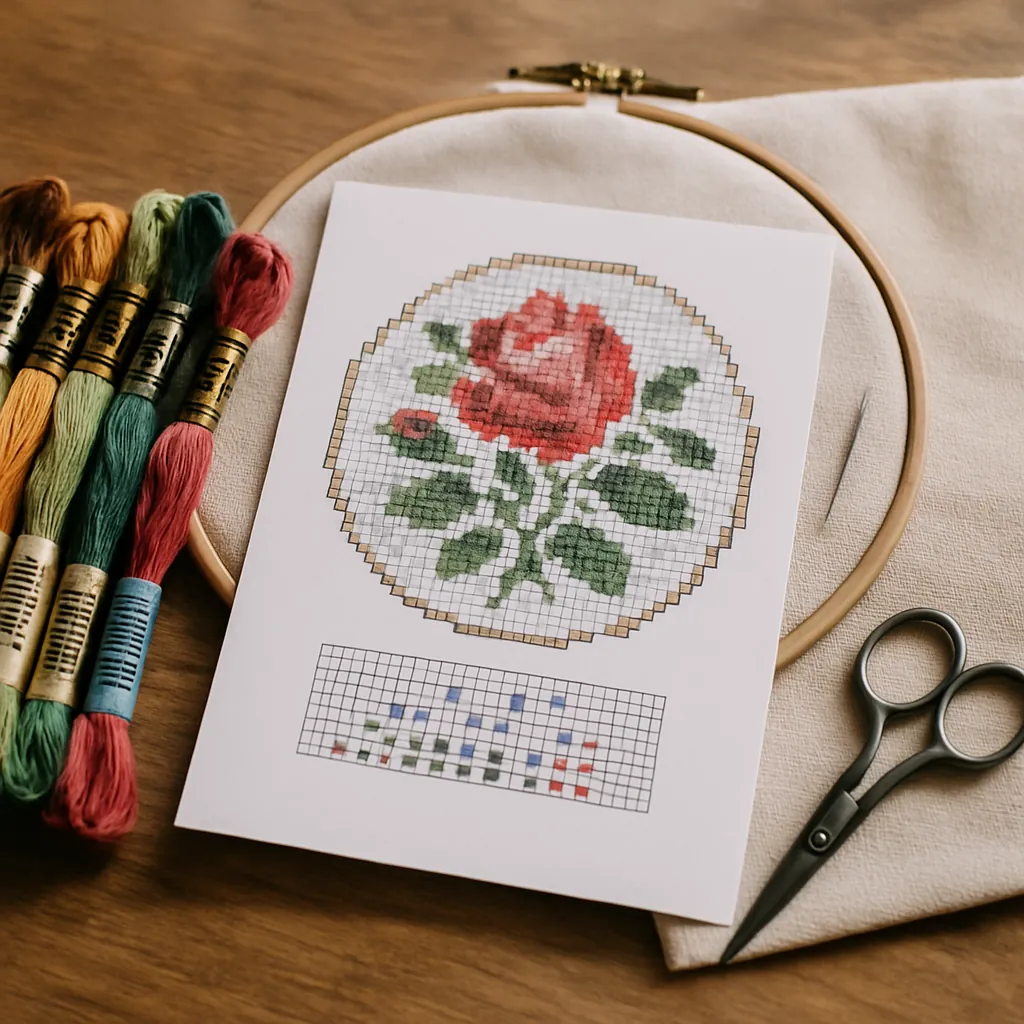
Cumpărătorul nu vă vede niciodată procesul de design. Vede PDF-ul. Acel fișier este produsul, brandul și volumul de solicitări de suport, toate la un loc — iar diferența dintre un PDF care vă aduce recenzii de cinci stele și unul care declanșează cereri de rambursare „nu pot citi simbolurile" se reduce aproape în întregime la câteva decizii pe care majoritatea designerilor începători nu știu că trebuie să le ia.
Acesta este ghidul pentru acele decizii. Nu sfaturi vagi de tipul „faceți-l să arate frumos" — ci lucrurile concrete pe care un PDF profesional de schemă de punct în cruce le include, greșelile de tipărire care vă costă vânzări fără să vă dați seama și o schimbare de flux de lucru pe care majoritatea designerilor o ratează complet: un PDF de schemă nu trebuie să fie un fișier final, imposibil de editat. Cu unealta potrivită, este ceva ce puteți exporta, reimporta, edita și urmări — un document viu, nu un document static. Dacă produceți scheme pentru vânzare, puteți încerca StitchThis gratuit și integra restul acestui ghid în procesul dumneavoastră.
Ce conține de fapt un PDF profesional de schemă
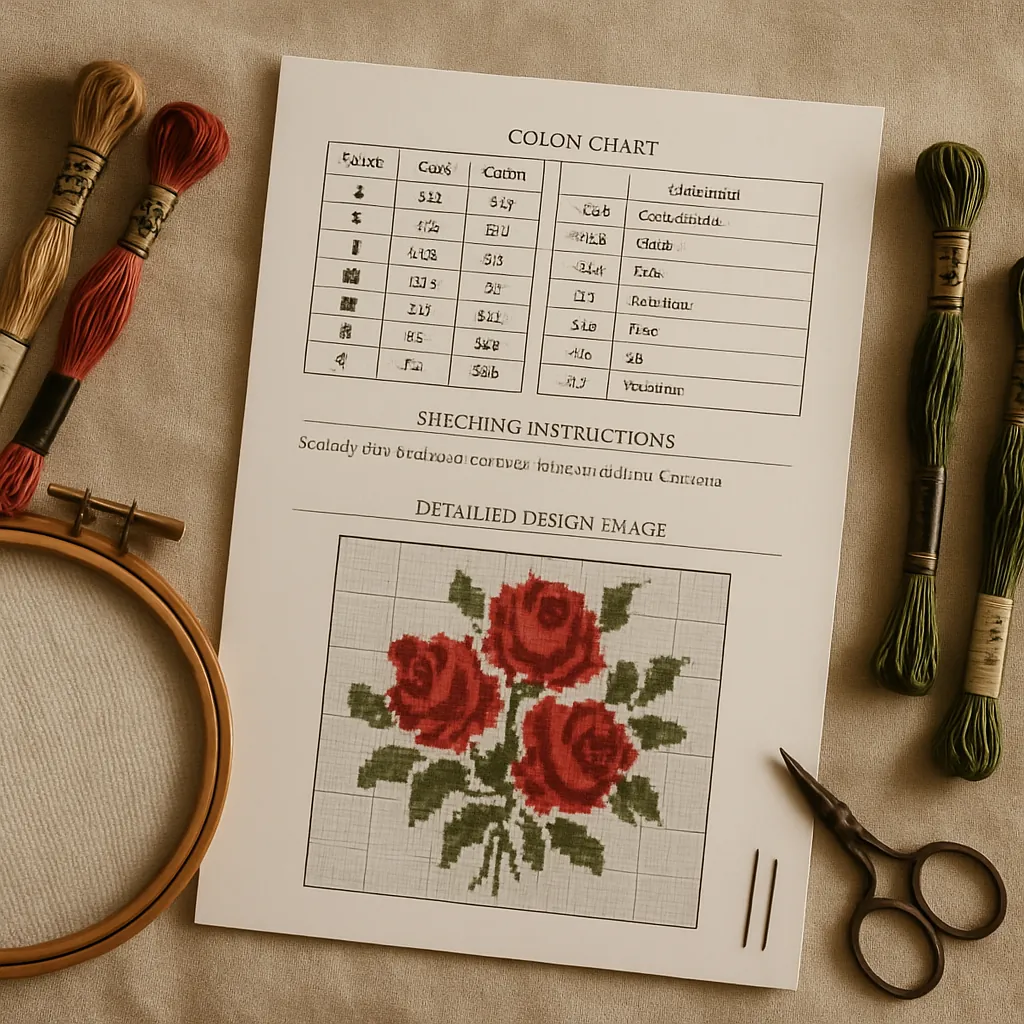 PDF-urile neprofesioniste sunt de obicei doar o schemă. Cele profesionale sunt un document mic, complet. Iată anatomia completă — tratați-o ca pe o listă de verificare pentru fiecare schemă pe care o livrați.
- O pagină de copertă / titlu. Numele designului, numele magazinului, o previzualizare a piesei finite și specificațiile cheie la vedere: numărul de cruciulițe (L × Î), dimensiunea finită pe o anumită densitate de pânză, numărul de culori și tipurile de cruciulițe folosite.
- O listă de materiale. Dimensiunea și densitatea pânzei, acul recomandat și lista completă de ață — simbol, numărul culorii, brandul și estimarea numărului de sculuri. (Cumpărătorii fac cumpărături înainte să coasă; faceți-le viața ușoară.)
- O legendă / cheie completă. Fiecare simbol mapat la culoarea și numărul ață, plus o cheie pentru cruciulițe întregi, jumătăți, punct înapoi și noduri franțuzești, dacă le folosiți.
- Schema, împărțită corect pe pagini. Împărțită pe pagini pe care oamenii le pot folosi efectiv — cu suprapunere între plăci, o hartă a paginilor care arată cum se asamblează plăcile și numere de rânduri/coloane.
- O imagine de referință a piesei finite. O previzualizare clară a designului terminat, astfel încât persoana care brodează să știe mereu către ce rezultat lucrează.
- Note de coasere. De unde să înceapă, cum să gestioneze zonele cu mult confetti, orice particularități ale designului.
Dacă vreuna lipsește, o veți simți în inbox.
Schema în sine: lizibilitatea este totul
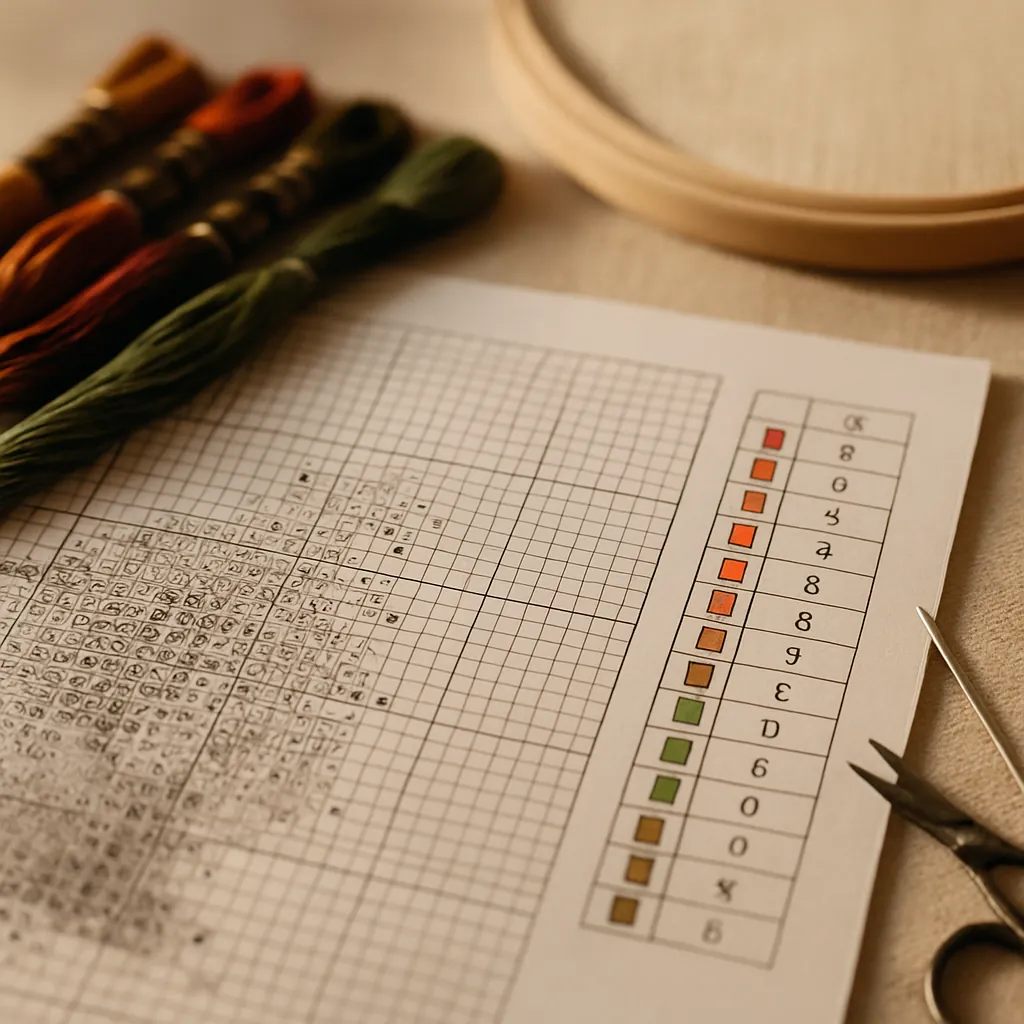 Majoritatea reclamațiilor de „schemă proastă" se reduc la o schemă corectă tehnic, dar greu de folosit fizic. Patru reguli vă păstrează schema curată:
1. Simbolurile trebuie să funcționeze în alb-negru
Aceasta este cea mai frecventă greșeală. O schemă care se sprijină doar pe culoare pentru a distinge cruciulițele devine ilizibilă în momentul în care un client o tipărește pe o imprimantă alb-negru — și mulți o fac. Folosiți simboluri negre distincte, lizibile prin ele însele, cu culoarea ca indiciu secundar. Un test bun: tipăriți o pagină în tonuri de gri și încercați să brodați după ea. Dacă nu puteți, nici cumpărătorul dumneavoastră nu va putea. (Mai multe despre construirea unui set clar de simboluri în ghidul nostru de simboluri și notație.)
2. Faceți simbolurile cu adevărat distincte
Evitați seturile în care un punct, un cerc mic și o virgulă sunt ușor de confundat de la distanța la care se brodează. Culorile deschise ar trebui să primească simboluri deschise/aerisite, iar cele închise simboluri mai grele, astfel încât greutatea vizuală a schemei să oglindească aproximativ piesa finită. Doar atât reduce drastic numărul de cruciulițe greșite.
3. Îngroșați fiecare a zecea linie și numerotați grila
Linii de grilă mai groase la fiecare zece pătrate, cu numere de rânduri și coloane, sunt felul în care persoanele care brodează își țin locul. Fără ele, o diagramă mare este o mare de pătrate identice și oamenii își pierd locul constant.
4. Împărțiți pe hârtie, cu suprapunere și o hartă
Nu înghesuiți un design lat de 250 de cruciulițe pe o pagină ilizibilă și nu îl împărțiți astfel încât îmbinările să cadă în mijlocul motivului fără suprapunere. Dați paginilor adiacente un rând sau două de suprapunere și includeți o miniatură a hărții paginilor, astfel încât persoana care brodează să știe cum se potrivesc foile.
Verificați la tipărire înainte de publicare
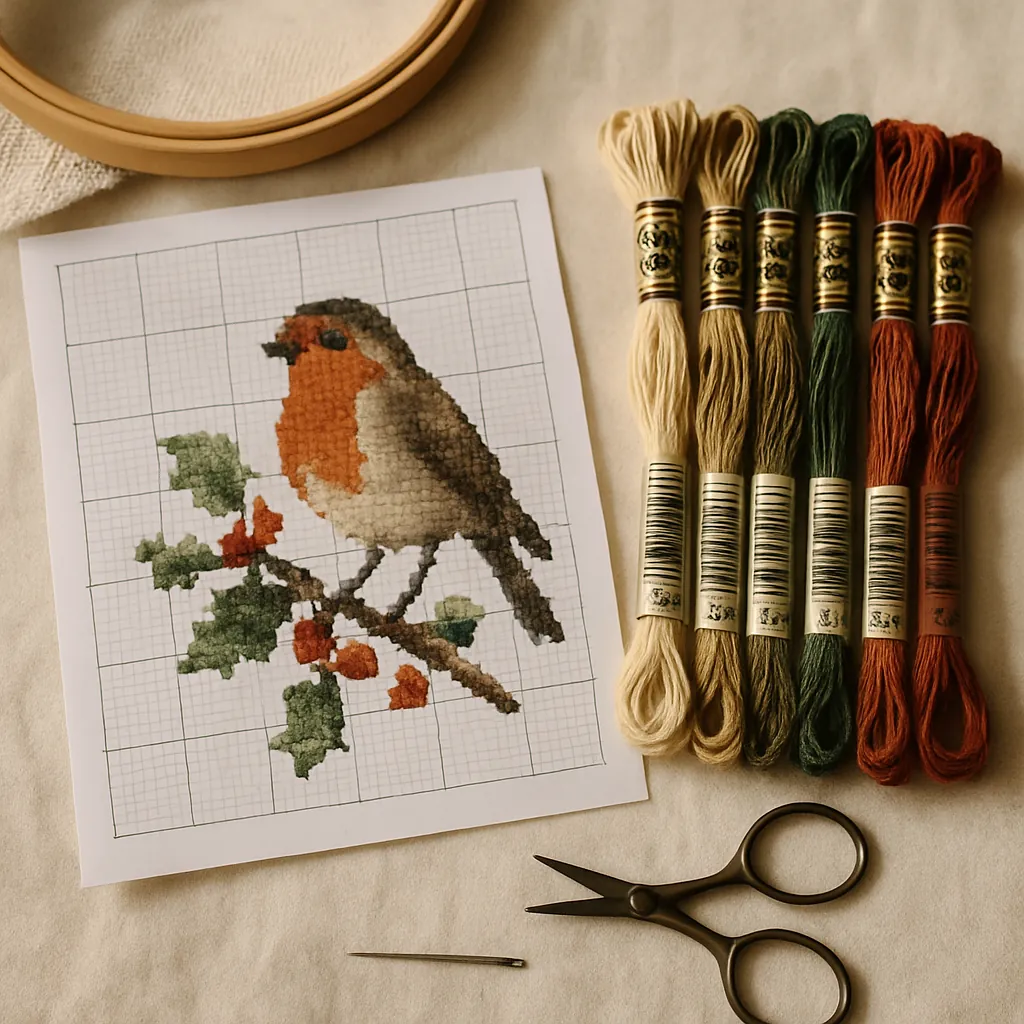 Ecranul vă minte. Înainte ca o schemă să fie publicată, treceți-o printr-o verificare rapidă la tipărire:
- Tipăriți o pagină în tonuri de gri pentru a confirma lizibilitatea simbolurilor (regula 1 de mai sus).
- Verificați scara — multe imprimante au implicit „potrivire la pagină", ceea ce micșorează schema. Indicați dimensiunea de tipărire intenționată și confirmați că o pagină se tipărește la scara reală.
- Verificați redarea culorilor — culorile de pe ecran și cele tipărite diferă; bazați-vă pe simbol + numărul culorii, niciodată doar pe culoare.
- Citiți-vă propria legendă ca și cum nu ați mai fi văzut designul. O lipsă a unui singur simbol în cheie este un tichet de suport garantat.
Dacă brodați chiar dumneavoastră o secțiune dificilă înainte de lansare, prindeți erori pe care o verificare nu le poate prinde — aceeași disciplină pe care o tratăm în ghidul designerului pentru testarea schemei.
Exportul unui PDF curat din StitchThis
Cea mai rapidă cale de a bifa fiecare punct de mai sus este să porniți de la o unealtă care vă construiește documentul. StitchThis exportă un PDF curat — o schemă clară, bine aranjată, cu o legendă completă a ațelor — astfel încât să nu asamblați manual pagini de copertă și chei într-o aplicație de design care nu înțelege goblenul.
Câteva specificități StitchThis care se aliniază cu bunele practici de aici:
- Paletele multi-brand (DMC, Anchor, Cosmo, Gamma, Madeira) înseamnă că legenda listează ață reală, ușor de cumpărat, în orice brand folosesc clienții dumneavoastră — nu o conversie pe care clienții trebuie să o facă singuri.
- Maker le oferă designerilor exporturi PDF și OXS nelimitate, astfel încât un PDF profesional consistent nu este un efort unic — este rezultatul implicit la volum.
- Schemele pe care le creați sunt ale dumneavoastră de vândut pe orice plan — fie că listați pe Etsy sau în propriul magazin — atâta timp cât dețineți drepturile asupra imaginii sursă, iar asta se potrivește cu strategia dumneavoastră de watermarking și licențiere.
Partea pe care majoritatea designerilor o ratează: un PDF poate fi un document viu
Iată schimbarea de flux de lucru. Aproape toată lumea tratează un PDF de schemă ca pe punctul final al procesului — odată exportat, e înghețat. StitchThis este una dintre puținele unelte care schimbă această presupunere și merită înțeleasă pentru că schimbă felul în care lucrați și ce pot face clienții dumneavoastră.
StitchThis poate importa un PDF de schemă — citește multe formate comune de schemă — și îl transformă din nou într-o schemă editabilă, utilizabilă. Asta deblochează trei lucruri:
- Îmbunătățiți o schemă existentă în loc să o reconstruiți. Aveți un design mai vechi, o schemă brută sau o schemă care are nevoie de o curățare? Importați PDF-ul și editați-l în editorul de scheme — corectați cruciulițe rătăcite, ajustați culori, schimbați o paletă, adăugați un banner de personalizare — în loc să o redesenați de la zero.
- Urmăriți-o pe măsură ce brodați. Odată ce o schemă este în StitchThis, puteți broda direct din vizualizatorul de scheme și bifa cruciulițele finalizate, astfel încât chiar și o schemă importată devine un proiect ghidat, cu progresul urmărit pas cu pas, în loc de o tipăritură statică în care vă pierdeți locul.
- Înțelegeți ce experimentează cumpărătorii dumneavoastră. Schemele care se importă curat în unelte moderne sunt mai utile persoanelor care brodează și le cumpără. Designul cu simboluri curate, o legendă reală și împărțire standard pe pagini — bunele practici de mai sus — este exact ceea ce face ca un PDF să funcționeze bine în acel ecosistem.
Avantajul ciclului StitchThis: exportați un PDF curat, importați un PDF de schemă înapoi, editați-l în editorul de scheme pentru a-l îmbunătăți și urmăriți fiecare cruciuliță în vizualizator pe măsură ce o finalizați. Export → import → editare → urmărire, într-o singură unealtă — nu un fișier static de care nu vă mai puteți atinge niciodată. Începeți gratuit →
O precizare în spiritul onestității: niciun importator nu citește fiecare PDF perfect — PDF-urile doar-imagine sau puternic stilizate sunt mai dificile decât cele schematizate curat, ceea ce este cel mai bun argument pentru a urma regulile de lizibilitate de mai sus în propriile exporturi. (Aprofundăm trecerea între formate în ghidul nostru de conversie a formatelor de schemă.)
O listă de verificare înainte de publicare
Înainte ca orice PDF de schemă să ajungă la un client:
- Pagină de copertă cu nume, dimensiune finită, număr de cruciulițe, pânză și număr de culori
- Listă completă de materiale cu brand și estimări de sculuri
- Legendă completă: fiecare simbol, numărul culorii și tip de cruciuliță
- Simboluri lizibile în tonuri de gri și distincte între ele
- Linii îngroșate la fiecare 10 pătrate, grila numerotată
- Schemă împărțită cu suprapunere și o hartă a paginilor
- Previzualizare a piesei finite inclusă
- Verificare la tipărire în tonuri de gri + la scara reală trecută
- Ați cusut singur o secțiune-mostră
Întrebări frecvente
Ce ar trebui să includă un PDF de schemă de punct în cruce? O pagină de copertă cu specificații, o listă de materiale și ață, o legendă completă a simbolurilor, schema împărțită pe pagini cu numerotarea grilei, o previzualizare a piesei finite și note de coasere. Orice mai puțin pare amator și generează cereri de suport.
De ce simbolurile mele arată bine pe ecran, dar prost la tipărire? Aproape întotdeauna pentru că schema se sprijină doar pe culoare pentru a distinge cruciulițele. Mulți cumpărători tipăresc în alb-negru, deci simbolurile trebuie să fie distincte prin ele însele. Verificați mereu o pagină în tonuri de gri.
Cum ar trebui să împart o schemă mare pe pagini? Împărțiți-o cu un rând sau două de suprapunere între pagini și includeți o miniatură a hărții paginilor care arată cum se asamblează foile. Niciodată să nu treceți o îmbinare prin mijlocul unui motiv fără suprapunere.
Pot edita un PDF de schemă după ce e făcut? În majoritatea uneltelor, nu — e înghețat. StitchThis este una dintre puținele care poate importa un PDF de schemă și îl poate face din nou editabil, astfel încât să puteți îmbunătăți o schemă existentă în editor și chiar să o urmăriți în vizualizator pe măsură ce brodați.
Face StitchThis PDF-uri profesionale de scheme? Da — exportă un PDF curat, bine aranjat, cu o schemă clară și o legendă completă a ațelor în brandul folosit de clienții dumneavoastră, iar exporturile PDF și OXS nelimitate din Maker mențin acea calitate constantă într-o colecție întreagă.
Livrați PDF-uri care par făcute de un profesionist
PDF-ul schemei dumneavoastră este întregul produs în mâinile cumpărătorului. Reușiți legenda, simbolurile, împărțirea pe pagini și verificarea la tipărire și veți reduce rambursările și veți câștiga recenzii. Porniți de la o unealtă care construiește documentul corect — și amintiți-vă că PDF-ul nu trebuie să fie capătul de linie. Cu StitchThis îl puteți exporta curat, îl puteți importa înapoi pentru a-l edita și îmbunătăți și îl puteți urmări cruciuliță cu cruciuliță.
Încearcă StitchThis gratuit și exportați primul vostru PDF profesional de schemă astăzi.
Verificarea unui PDF StitchThis înainte să-l listați
Două opțiuni de export corespund direct pasului de verificare la tipărire de mai sus. PDF-ul color tipărește schema cu simboluri peste culoare și o legendă cu numărul de cruciulițe și de sculuri pentru fiecare culoare, iar o listă de cumpărături separată este la un clic distanță. PDF-ul alb-negru cu simboluri renunță complet la umplerile de culoare, ceea ce îl face testul onest al simbolurilor: dacă fiecare simbol se distinge încă ușor fără culoare pe care să se sprijine, cumpărătorii care tipăresc acasă alb-negru se vor descurca. Pentru o a doua părere, verificați aceeași schemă și pe ecran, în modul de simboluri cu contrast ridicat al vizualizatorului. Maker include exporturi PDF și OXS nelimitate, așa că un nou export după fiecare corectură nu costă nimic în plus, iar vânzarea schemelor pe care le creați este permisă pe orice plan. Încercați StitchThis gratuit.
Creează scheme care merită vândute
Schemele pe care le faci cu StitchThis pot fi folosite comercial cu orice plan, inclusiv cu planul gratuit Stitcher. Maker adaugă exporturi PDF nelimitate când vrei să construiești un catalog.
Compară planurile