Форматы файлов схем для вышивки крестом (PDF, OXS, .pat) и как их конвертировать
Запутались в .pat, .xsd, OXS и PDF-файлах схем для вышивки крестом? Понятный гид по всем форматам схем: чем их открыть и как конвертировать между собой.
Вы скачали схему для вышивки крестом, дважды кликнули по файлу и… ничего. Ваш компьютер просто не знает, что такое файл .pat. Или вам прислали .xsd, или OXS, или .fcjson, и вы понятия не имеете, какая программа — если такая вообще существует — это откроет. Добро пожаловать в одно из негласных огорчений цифровой вышивки крестом: целый зоопарк файловых форматов, большинство из которых привязаны к конкретному софту, и ни один не понятен с первого взгляда.
Это руководство объясняет простым языком каждый формат, который вам может встретиться: что это такое, чем его открыть, какие из них проприетарные, а какие открытые, и — то, ради чего вы, собственно, и пришли — как конвертировать их между собой, чтобы наконец-то использовать ту схему, которая у вас есть.
Краткий ответ
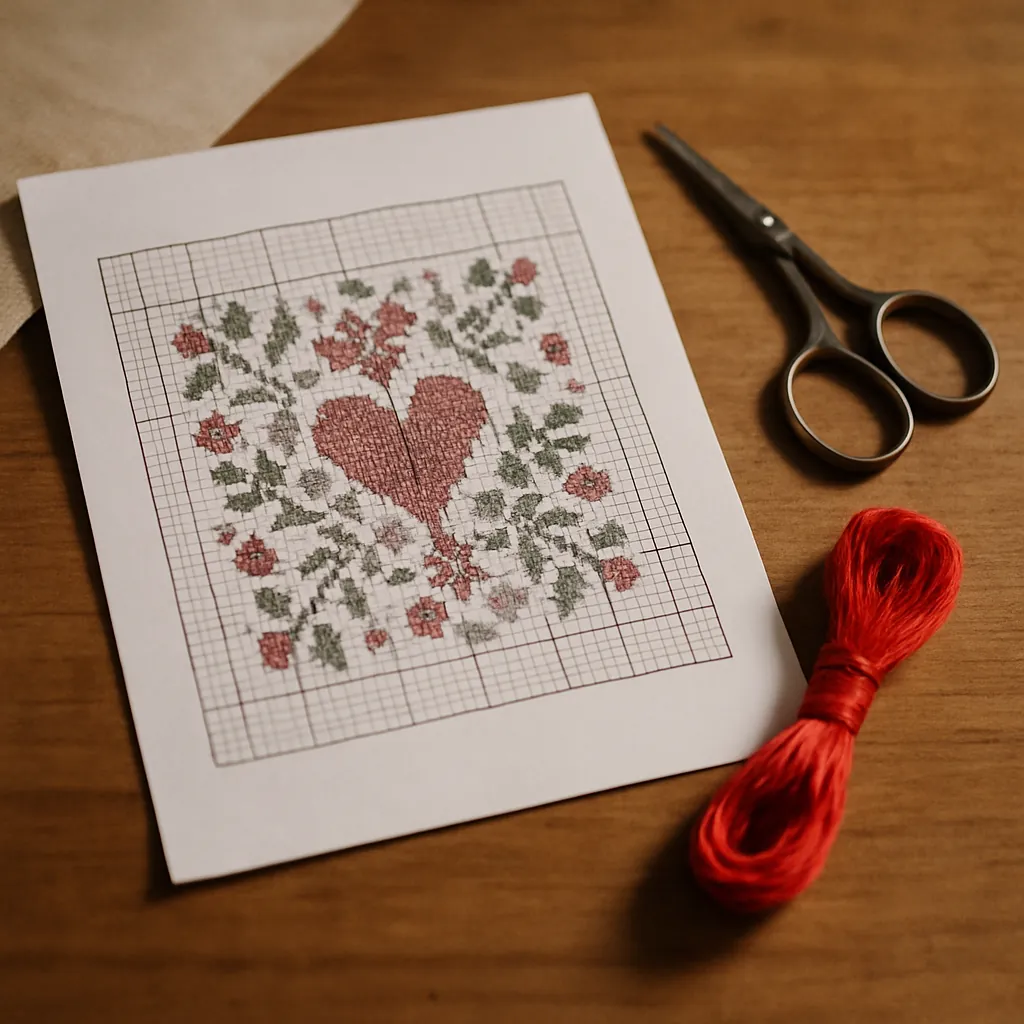 Если вы просто хотите вышивать схему и не собираетесь её редактировать, в подавляющем большинстве случаев вам нужен PDF. PDF — это универсальный формат вывода: любая программа для вышивки крестом умеет в него экспортировать, и что угодно (телефон, планшет, принтер) может его открыть. Большинство проблем с форматами растворяются в ту же секунду, как схема становится PDF.
Если вы хотите редактировать или переделать схему — это совсем другая и более сложная задача, потому что редактируемые форматы обычно привязаны к той программе, которая их создала. Мы разберём оба случая.
Форматы файлов вышивки крестом, по порядку
 Вот общая картина — от самых универсальных к самым проприетарным:
| Формат | Что это | Создаётся/открывается | Редактируется? | Открытый или проприетарный |
|---|---|---|---|---|
| Готовая, печатная схема + условные обозначения | Экспортируется почти всем; открывается чем угодно | Нет (это формат вывода) | Универсальный | |
| PNG / JPG | Схема, сохранённая как плоское изображение | Любой графический редактор | Нет | Универсальный |
OXS (.oxs) | Открытый XML-формат для схем вышивки крестом | Несколько программ, поддерживающих открытый стандарт | Да | Открытый стандарт |
| .pat | Родной файл проекта PCStitch | PCStitch (Windows) | Да | Проприетарный |
| .xsd | Родной файл проекта Pattern Maker | Pattern Maker (Windows) | Да | Проприетарный |
| .fcjson / .chart | Сохранённый дизайн Stitch Fiddle | Stitch Fiddle (веб) | Да | Проприетарный |
| .saga / другие | Различные файлы проектов конкретных приложений | Их собственные приложения | Да | Проприетарный |
Ключевое различие — не в расширении файла, а в том, редактируемый ли это файл проекта или готовый результат, и проприетарный он или открытый.
Проприетарные файлы проектов (.pat, .xsd и их собратья)
Это «исходники» схемы — полностью редактируемая версия со всеми крестиками, цветами и слоями. Подвох в том, что они, как правило, открываются только в той программе, которая их создала. .pat — это файл PCStitch; без PCStitch (а он только под Windows) это просто нечитаемый набор байтов. То же самое с .xsd от Pattern Maker. Это привязка к конкретному софту, и именно по этой причине люди чаще всего оказываются с схемой, которую «нечем открыть».
OXS — попытка сделать открытый стандарт
OXS (Open Cross Stitch) — это формат на основе XML, придуманный как общий язык между программами, чтобы схема не оказалась навсегда заперта в одном приложении. Несколько инструментов умеют его читать и записывать. Это самое близкое к открытому формату обмена редактируемыми схемами, что есть в нашем хобби, — но поддержка неравномерная, и далеко не каждая программа на нём «говорит».
PDF — универсальный общий знаменатель
PDF не редактируется (это уже напечатанный результат, а не исходник), но именно поэтому он работает везде. Любая программа для дизайна экспортирует в PDF. Любое устройство его открывает. Если ваша цель — вышивать схему, а не переделывать её, то PDF почти всегда тот формат, который вам нужен, и именно в него стоит конвертировать.
Как на самом деле конвертировать между форматами
 Единого волшебного конвертера не существует, но практические пути становятся понятны, как только вы усвоите правило: конвертируйте в тот формат, который соответствует вашей цели.
Цель: «Я просто хочу её вышить»
Приведите схему к PDF. Если у вас проприетарный файл (.pat, .xsd), откройте его в родной программе и используйте Экспорт в PDF. Если вам уже прислали PDF — всё, готово. PDF печатается, открывается на любом устройстве и работает в трекере вышивки.
Цель: «Я хочу её редактировать или переделать»
Это сложнее, а иногда вообще невозможно. Ваши варианты в порядке вероятности успеха:
- Если обе программы поддерживают OXS, экспортируйте в OXS из одной и импортируйте в другую. Это самый чистый мост между редактируемыми форматами.
- Если нет, скорее всего, придётся редактировать в исходной программе или пересобирать дизайн заново.
- Имейте в виду, что любая конвертация между редактируемыми форматами может потерять данные — бэкстич, дробные крестики и специальные обозначения обычно идут под нож первыми. Всегда сверяйте результат с оригиналом.
Цель: «У меня только бумажная схема или её фотография»
Если ваша схема существует только на бумаге (старая схема из журнала, отсканированная страница), конвертировать тут нечего — её нужно оцифровать. То есть сфотографировать или отсканировать схему и использовать инструмент, который сможет считать её в пригодную для работы схему.
Где здесь StitchThis — PDF как центр всего
Для большинства вышивающих настоящая задача — не «конвертировать .pat в .xsd», а «у меня есть схема, поместите её мне на экран, чтобы я могла вышивать, отслеживать прогресс и приводить её в порядок». Именно здесь браузерная платформа делает вопрос форматов почти неактуальным.
StitchThis опирается на PDF как на универсальный формат обмена:
- Импорт PDF-схем. StitchThis читает PDF-схемы из многих распространённых источников — экспорты из PCStitch, бесплатной библиотеки DMC, cross-stitch.com / Pic2Pat, Stitch Fiddle и обычных схем — и приводит их в просмотрщик схем, которым реально удобно пользоваться. (PDF-схемы бывают очень разные, так что нестандартно свёрстанные могут распознаться некорректно — смотрите вариант с фото ниже.) Импортированные схемы остаются в StitchThis — вышивайте, отслеживайте прогресс и печатайте; экспорт в OXS доступен для схем, созданных здесь.
- Вышивайте и отслеживайте прогресс. После импорта схема открывается во встроенном трекере вышивки — отмечайте каждый крестик по мере готовности, прогресс сохраняется между сессиями.
- Редактируйте, а не просто смотрите. В отличие от плоского PDF, к которому не подобраться, StitchThis позволяет редактировать импортированную схему — залить область, заменить цвет, закрасить лишний крестик — чтобы вы могли подчистить импорт с сильным эффектом конфетти или исправить цвет ещё до того, как сядете вышивать.
- Оцифровка бумажных схем. Для схем, которые существуют только на бумаге, есть опция импорта схемы из фото (бета на тарифе Maker), которая читает фотографию или скан схемы вместо файла — полезно, когда конвертировать просто нечего, потому что цифровой версии не существует.
- Экспорт чистого PDF. Когда вы создаёте или дорабатываете схему, экспортируйте её в виде чистого, готового к печати PDF — формата, который работает везде.
Так что вместо охоты на конвертер из .pat во что-нибудь, практичнее обычно вот что: приведите схему к PDF, занесите её в StitchThis и там же вышивайте, отслеживайте прогресс и подчищайте. (Начинаете с картинки, а не с файла? Генератор схем вышивки крестом сделает схему за вас.)
Оживите свою схему бесплатно Вы можете импортировать PDF-схему, нарисовать свою собственную из фотографии и вышивать прямо во встроенном трекере на StitchThis бесплатно — PDF на входе, чистый PDF на выходе, и полноценный редактор с трекером посередине. Попробовать StitchThis бесплатно →
Пара слов о том, как делиться схемами и о лицензиях
Когда вы конвертируете и пересылаете схемы, помните: формат — это одно, а права — совсем другое. Конвертация платной схемы в PDF не делает её вашей собственностью, которой вы вольны делиться. Если вы дизайнер и распространяете собственные работы, PDF — стандартный формат поставки, и наши гиды по лучшим практикам PDF и лицензированию схем рассказывают, как делать это профессионально.
Часто задаваемые вопросы
Как открыть файл схемы вышивки крестом .pat?
.pat — это родной формат PCStitch, и обычно он открывается только в PCStitch (Windows). Чтобы использовать его где-то ещё, откройте его в PCStitch и экспортируйте в PDF, который читается на любом устройстве. Если PCStitch у вас нет, попросите того, кто прислал файл, отправить PDF-версию.
Что такое файл OXS? OXS (Open Cross Stitch) — это открытый формат на базе XML, придуманный для обмена между разными программами вышивки крестом, чтобы схема не была заперта в одном приложении. Несколько инструментов умеют его читать и записывать, что делает его лучшим мостом для переноса редактируемой схемы между программами.
Как конвертировать схему вышивки крестом в PDF? Откройте схему в той программе, которая её создала, и используйте «Экспорт в PDF» (или «Печать в PDF»). Все крупные программы для вышивки крестом это умеют. PDF — универсальный формат для печати и вышивания, и он открывается на любом устройстве.
Можно ли редактировать PDF-схему для вышивки крестом? PDF — это готовый результат, так что в большинстве просмотрщиков он не редактируется в дизайнерском смысле. Но инструмент, который импортирует схему в редактор — например, StitchThis, — позволяет менять цвета, заливать области и поправлять лишние крестики в импортированной схеме, а затем заново экспортировать чистый PDF.
Как превратить бумажную схему в цифровой файл? Конвертировать здесь нечего — её нужно оцифровать. Сфотографируйте или отсканируйте схему чётко и используйте инструмент, который умеет читать схему с изображения. У StitchThis есть импорт схемы из фото (бета на тарифе Maker) ровно для этого.
Потеряются ли детали при конвертации между форматами? Могут. Конвертация между редактируемыми форматами часто роняет бэкстич, дробные крестики и специальные обозначения. Всегда сверяйте сконвертированный файл с оригиналом. Конвертация в PDF, наоборот, сохраняет внешний вид схемы точно, потому что просто фиксирует готовый результат.
В каком формате лучше всего делиться схемой? Почти всегда — PDF. Он чисто печатается, открывается на любом устройстве и не требует, чтобы у получателя стоял какой-то конкретный софт. (Права на распространение — это отдельная история от формата; не пересылайте схемы, на которые у вас нет соответствующей лицензии.)
Вопрос форматов — решён
Форматы файлов вышивки крестом выглядят пугающе, но логика под ними простая: редактируемые файлы проектов (.pat, .xsd, OXS) мощные, но привязаны к конкретному софту, тогда как PDF — это универсальный формат, который работает везде. Хотите вышивать — конвертируйте в PDF. Хотите редактировать — OXS ваш лучший мост, и смиритесь, что часть конвертаций теряет данные.
А если ваша настоящая цель — просто использовать схему: вышить её, отследить прогресс, исправить цвет, чисто распечатать — большую часть форматной возни можно вообще пропустить. Принесите свою схему в StitchThis бесплатно: импортируйте PDF-схему, редактируйте её и отслеживайте прогресс прямо в браузере, а в конце экспортируйте чистый PDF. Создание схем, учёт запасов мулине, встроенный просмотрщик схем + редактор схем, и сообщество вышивающих — всё в одном месте. Это и есть рабочий процесс StitchThis. Попробовать StitchThis бесплатно →
Как подготовить импортированную схему к вышивке
Импорт полезен, только если то, что появилось на экране, совпадает с оригиналом. После того как StitchThis прочитает PDF со схемой, экран проверки импорта позволяет просмотреть схему, повернуть или отразить её, а также выделить и удалить случайные отметки до сохранения. Затем Контроль конфетти перечисляет одиночные крестики по цветам и предлагает замены для тех, что сливаются с соседями, не трогая те, что похожи на настоящие детали. После сохранения схема открывается в трекере вышивки, а PDF вашей собственной импортированной схемы всегда можно бесплатно распечатать — на любом тарифе. Импортированные схемы остаются в StitchThis для вышивки и отслеживания прогресса; экспорт в OXS — для схем, которые вы создаёте сами. Попробуйте StitchThis бесплатно.
Похожие материалы на StitchThis:
Уже есть схема в PDF?
Загрузите её в StitchThis и вышивайте прямо с экрана: увеличивайте любой участок, отмечайте крестики по ходу работы и продолжайте с того места, где остановились.
Импортировать PDF бесплатноСоздавайте и сохраняйте неограниченное число схем бесплатно, а первое скачивание PDF тоже бесплатно. Карта не нужна.