Редактор или генератор схем для вышивки крестом: в чём разница?
Pattern maker или pattern generator — в чём разница, что именно вам нужно и почему лучшие инструменты совмещают и то, и другое. Понятное руководство по выбору правильного инструмента для вышивки крестом.
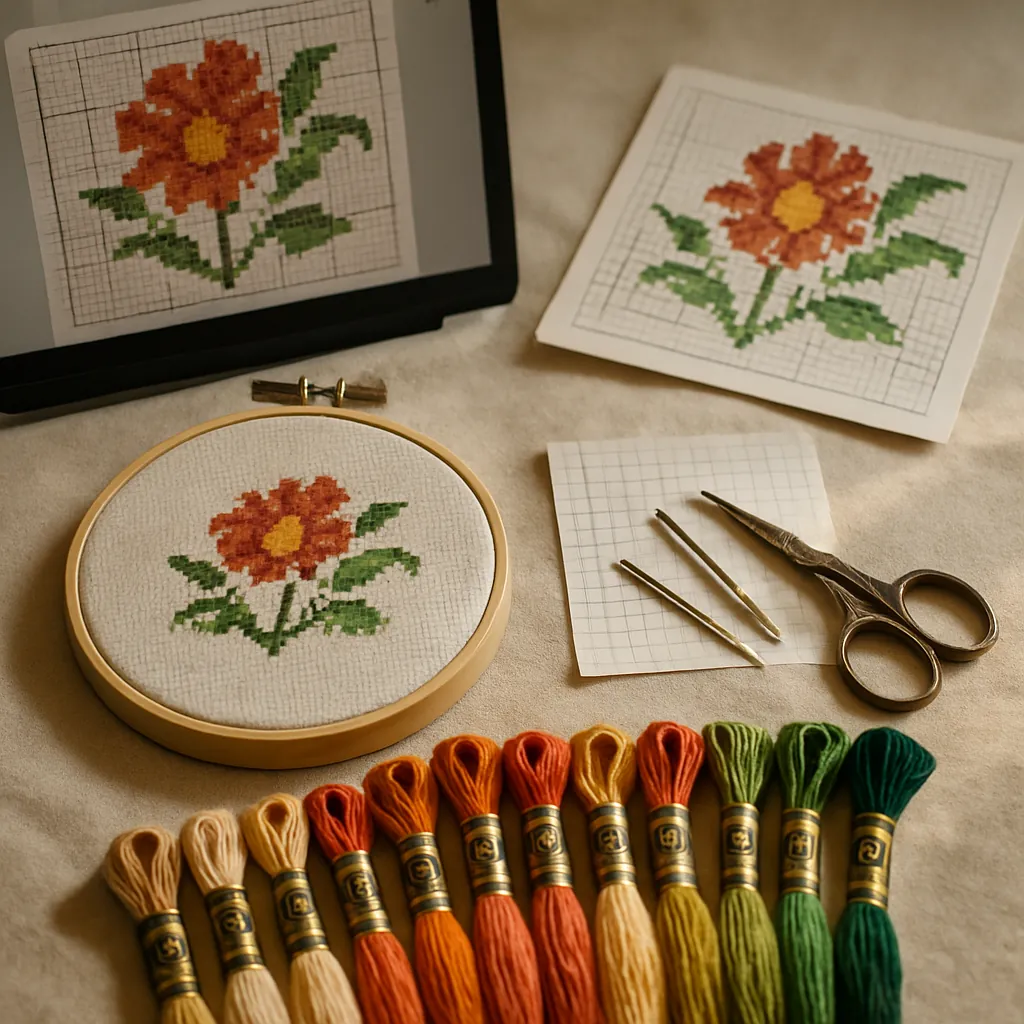
Если вы когда-нибудь искали инструменты для вышивки крестом, то наверняка встречали оба слова, используемые как синонимы: "pattern maker", "pattern generator". На самом деле это не одно и то же. Это два принципиально разных типа инструментов, созданных для двух разных задач — и выбор не того, который вам нужен, как раз и приводит к разочарованию: вы либо смотрите на схему, которую не можете исправить, либо часами вручную делаете то, что конвертер сделал бы за секунды.
Если коротко: генератор автоматически превращает фотографию в схему. Редактор (maker) — это инструмент для проектирования, в котором вы создаёте или редактируете схему вручную. В этом руководстве мы подробно разберём, чем они отличаются, какой из них нужен именно вашему проекту и почему самый разумный выбор — инструмент, который умеет и то, и другое.
Генератор схем: автоматически, фото на входе — схема на выходе
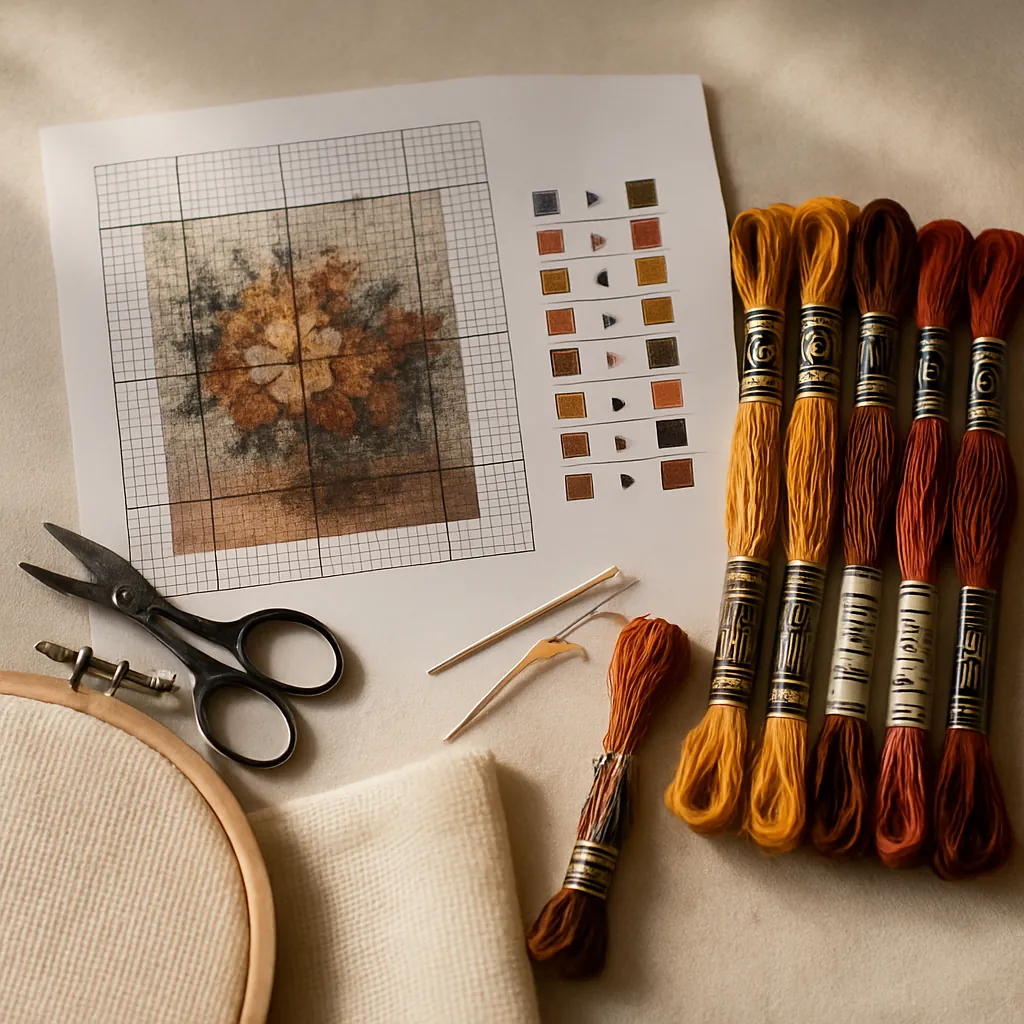 Генератор схем (pattern generator, иногда — "конвертер фото в схему") берёт изображение, которое вы загружаете, и автоматически создаёт из него схему для вышивки крестом. Вы загружаете фото, настраиваете несколько параметров — и получаете готовую схему с цветами, привязанными к мулине, и назначенными символами.
- В чём он силён: скорость и простота. Несколько секунд работы, никаких навыков дизайна. Идеально подходит, чтобы превратить фотографию собаки, ребёнка или пейзажа в схему, по которой можно вышивать.
- Где возникают сложности: контроль. Простой генератор выдаёт то, что считает нужным сам — а это часто означает слишком много цветов, пересвеченные лица и конфетти в насыщенных участках. Результат приходится принимать как есть.
Примеры — от простых веб-конвертеров одного действия до функций конвертации фото в схему внутри крупных платформ. Разница в качестве между неаккуратным и умным генератором огромна, и именно поэтому бесплатные схемы — это лотерея.
Редактор схем: вручную, полный творческий контроль
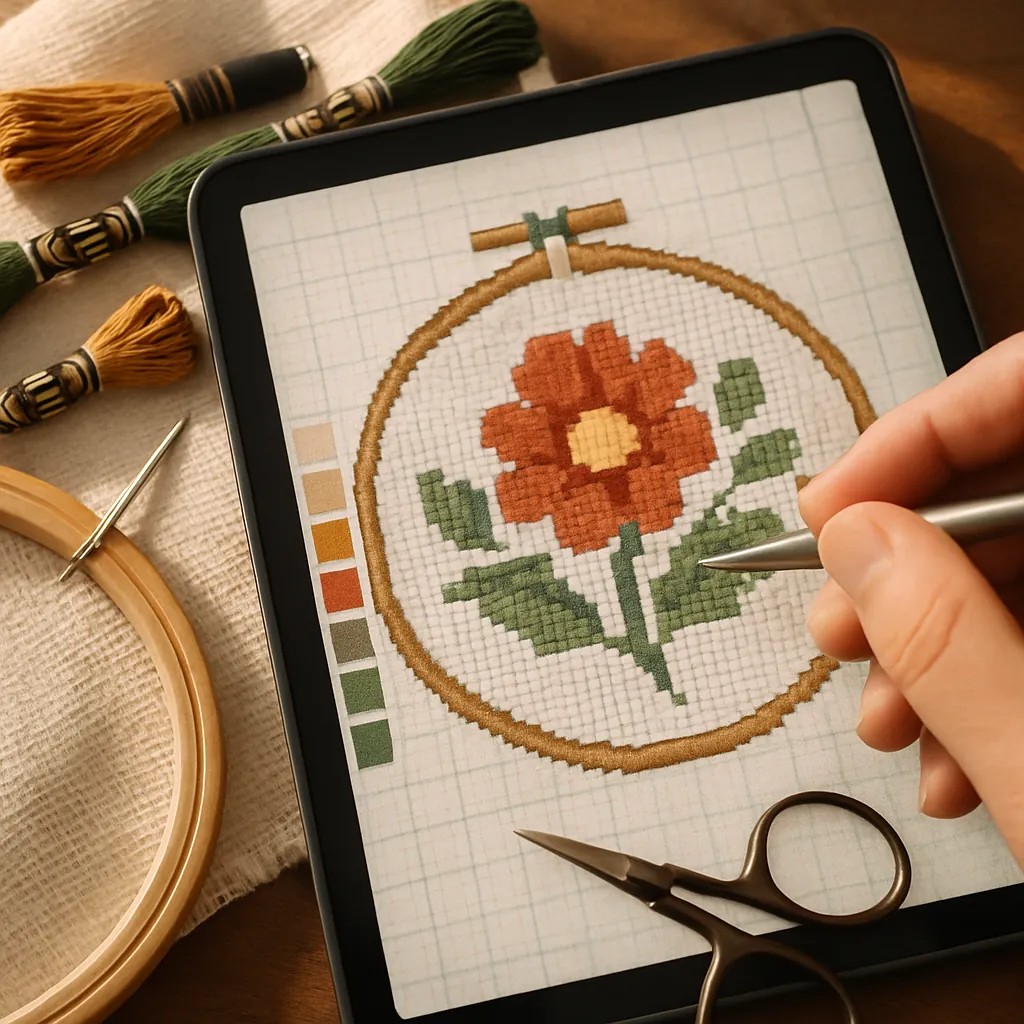 Редактор схем (pattern maker, или "pattern designer/editor") — это инструмент для создания и редактирования схем вручную. Вы расставляете крестики, рисуете формы, выбираете каждый цвет, добавляете надписи и подкручиваете дизайн крестик за крестиком. Это аналог графического редактора для вышивки крестом.
- В чём он силён: полный контроль. Каждый крестик — ваше решение. Идеально для оригинальных дизайнов, надписей, бордюров, семплеров, логотипов, а также для исправления или кастомизации готовой схемы.
- Где возникают сложности: скорость и порог входа. Создание детального дизайна вручную требует времени и определённого навыка. Никто не станет вручную расставлять десять тысяч крестиков, чтобы передать фотографию, если генератор сделает это мгновенно.
Классические примеры — настольные программы вроде PCStitch и браузерные дизайнеры вроде Stitch Fiddle.
Сравнение бок о бок
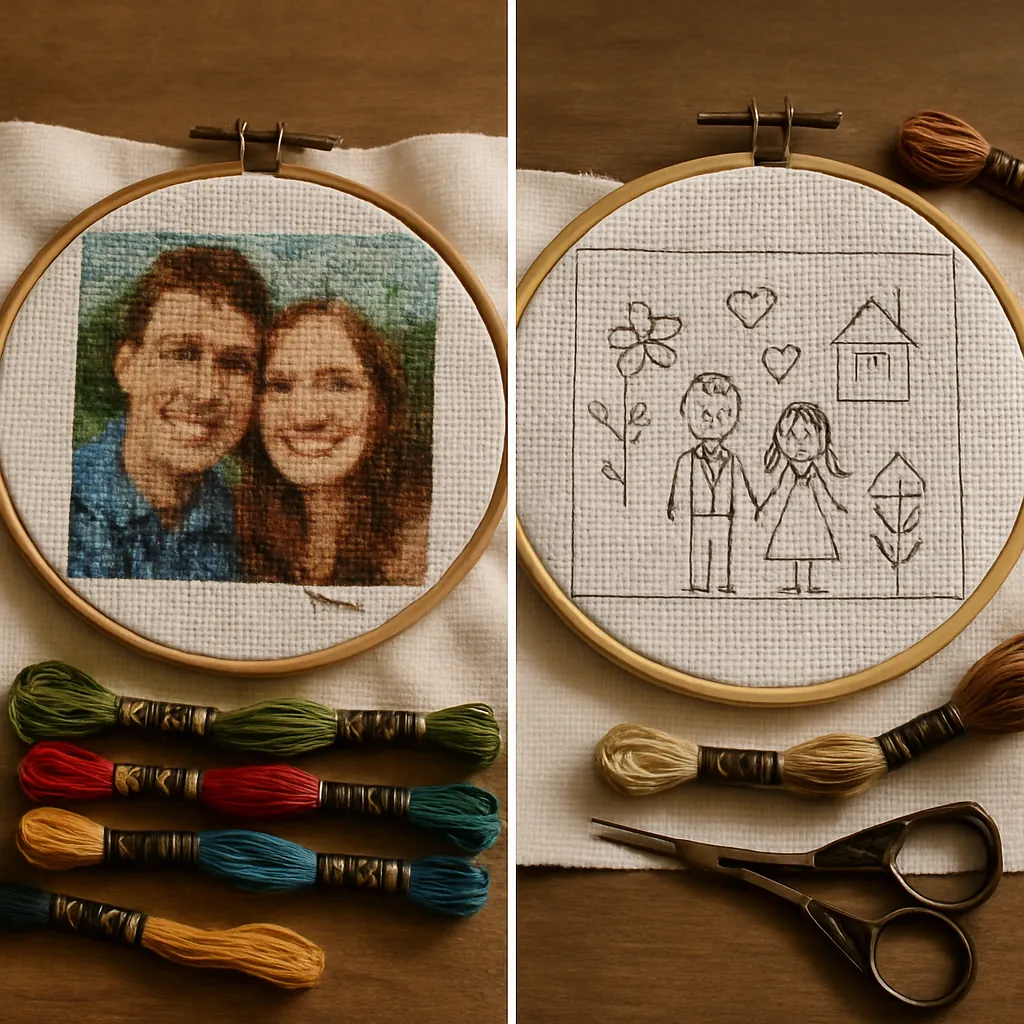
| Генератор схем | Редактор схем | |
|---|---|---|
| Вход | Фотография или изображение | Ваши собственные рисунки/решения |
| Выход | Схема, автоматически | Схема, собранная вручную |
| Скорость | Секунды | От минут до часов |
| Контроль | Ограниченный (берёте то, что дано) | Полный (каждый крестик) |
| Нужны ли навыки | Нет | Немного дизайнерского чутья |
| Лучше всего для | Фото, портретов, быстрых конвертаций | Оригинальных дизайнов, надписей, бордюров, правок |
| Слабое место | Конфетти, слишком много цветов, нет тонкого контроля | Медленно; не подходит для передачи фото |
Так что же вам нужно?
Всё сводится к тому, откуда берётся ваш дизайн:
- Начинаете с фотографии? Вам нужен генератор — но хороший, который контролирует количество цветов и сохраняет важные детали, иначе вы проведёте все вечера, вышивая конфетти.
- Создаёте что-то оригинальное — надпись, семейное древо, бордюр, логотип, семплер? Вам нужен конструктор.
- Хотите исправить или кастомизировать готовую схему — перекрасить, добавить имя, убрать конфетти? Вам нужен конструктор (а точнее — редактор).
- Делаете больше одного из перечисленного? Вам нужно и то, и другое — и в этом-то и весь главный инсайт.
Поворот сюжета: обычно нужны оба
Вот что упускает противопоставление "конструктор против генератора". Лучший рабочий процесс в вышивке крестом — это не или/или, а и то, и другое, последовательно:
- Сгенерировать базовую схему из фотографии за секунды.
- Доработать её вручную — почистить участок с конфетти, заменить мутный цвет, добавить имя или бордюр, упростить фон.
Генератор моментально проходит за вас 90% пути; редактор позволяет доделать те самые последние 10%, которые превращают приличную автоматическую схему в вашу по качеству. Инструменты, которые только генерируют, оставляют вас один на один с тем, что они выдали. Инструменты, которые только проектируют, заставляют собирать всё руками с нуля. Идеальный вариант — инструмент, который делает и то, и другое, так чтобы передача между этими режимами была бесшовной, а не превращалась в головную боль с экспортом-импортом между двумя программами (об этой головной боли мы рассказываем в руководстве по конвертации форматов).
StitchThis — и то, и другое — и кое-что сверху
Именно здесь StitchThis устроен иначе. Большинство инструментов заставляют вас выбирать между редактором и генератором. StitchThis — это полноценный генератор и полноценный редактор и мастерская вокруг них — одна браузерная платформа, ничего устанавливать не нужно. Ниже — весь набор.
Сторона генератора: фото (или текст) превращается в схему
- Конвертация фото в схему с настоящим контролем. Загрузите фотографию и получите схему с настройкой Качество, которая идёт от Упрощённое (минимум цветов, крупные блоки) через Сбалансированное и Детализированное до Полноцветное (максимум цветов, фотореалистично) — вы сами решаете, насколько детальным или минималистичным будет результат, а не берёте то, что выплюнул простой конвертер.
- StitchSense. Он спроектирован так, чтобы сохранять детали, делающие сюжет узнаваемым, и при этом уменьшать насыщенные конфетти участки, на которых традиционная конвертация буксует — поэтому ваша автоматическая отправная точка оказывается заметно чище, чем у простого конвертера. Схема строится строго по вашей фотографии; обработка касается только исходного изображения, а сами крестики не меняются.
- Под ту ткань, на которой вы будете вышивать. Выберите ваш каунт аиды (от 7 до 28), форму готовой работы (прямоугольник, круг, овал и другие) и бренд мулине — DMC, Anchor, Cosmo, Gamma и Madeira — чтобы схема и условные обозначения соответствовали той нитке, которая у вас реально есть.
- Нет фотографии? Опишите словами. Инструмент генерации по описанию позволяет ввести то, что вы хотите — «сонный лис в осенних листьях» — и система создаёт исходное изображение, которое потом становится основой для вашей схемы, прорисованной так же добросовестно, как и любая фотография. (См. подробнее про рабочий процесс с фото.)
Сторона редактора: проектирование и редактирование вручную
- Настоящее свободное рисование схем. Не игрушка — карандаш, кисть, спрей, прямые линии, прямоугольник и эллипс, заливка, ластик, пипетка, выделение/лассо с копи-пастой, и всё это с отменой и повтором действий. Рисуйте оригинальные дизайны напрямую; работает и Apple Pencil, и мышь.
- Надписи. Текстовый инструмент с библиотекой шрифтов позволяет добавлять имена, даты и цитаты — менять размер, поворачивать и красить каждую — а затем всё это чисто превращается в крестики. Идеально для семплеров, семейных древ и персонализированных подарков.
- Библиотека штампов/стикеров. Добавляйте готовые мотивы — бордюры, сердечки, цветы и многое другое — которые ровно ложатся в сетку. Можно даже загружать и публиковать свои, собирая многоразовый набор дизайн-элементов.
- Бэкстич и дробные крестики для контуров и тонких деталей, чтобы работа, нарисованная руками, выглядела профессионально прорисованной.
- Редактор для любой схемы. Каждая схема — сгенерированная, импортированная или нарисованная — открывается в редакторе, где можно залить область, изменить все крестики одного цвета сразу, прорисовать отдельные крестики или скопировать форматирование по всей схеме. Именно так и доделываются те самые "последние 10%": почистить участок с конфетти, перекрасить мутный оттенок или добавить бордюр к готовому дизайну.
Продвинутые инструменты для исходного изображения (секретное оружие)
До того, как фотография превратится в схему, её можно довести до ума — обработка применяется к исходному изображению, а затем схема добросовестно строится из него:
- Увеличить и улучшить размытое или низкокачественное фото, чтобы детали сохранились в вышивке.
- Удалить или заменить фон, чтобы схема тратила свою детализацию на ваш сюжет, а не на фоновый хаос.
- Объединить объекты или Смешать изображения, чтобы из двух кадров собрать то фото, которое вы хотели бы иметь.
- Stylize фото (живопись, чёткая иконка, мультяшный стиль) под определённый образ или Remix готовую схему в новые цвета и настроения.
Мастерская вокруг этого
- Встроенный трекер стежков — отмечайте каждый крестик по мере того, как его вышиваете, прогресс сохраняется между сессиями, так что инструмент, в котором вы создали схему — тот же, из которого вы вышиваете.
- Учёт запасов мулине, с которым может сверяться генератор — смещайте схему в сторону той нитки, которая у вас уже есть, и сразу видите, какие именно цвета пришлось бы докупить.
- Импорт схем (загружайте готовые PDF схемы) и аккуратный экспорт в PDF, когда всё готово.
- Сообщество на форуме, где можно делиться, задавать вопросы и получать обратную связь.
И передача между режимами бесшовная, потому что это один инструмент. Сгенерировали из фотографии, сразу переключились в редактор, чтобы довести её до ума, добавили надпись, отслеживаете вышивку — никаких экспортов, импортов, второй программы, второй подписки. Вопрос "редактор или генератор" просто перестаёт быть выбором, который нужно делать.
Генератор, редактор и мастерская в одном — бесплатно Вы можете сгенерировать схему из фотографии, нарисовать её вручную, отредактировать любую схему и вышивать прямо из встроенного учёта вышивки на StitchThis бесплатно. Один инструмент на всё ремесло. Попробовать StitchThis бесплатно →
Заметка для продавцов
Если вы делаете схемы на продажу, разница между редактором и генератором становится ещё важнее. Вы будете и генерировать базовые схемы из фотографий, и дорабатывать их вручную ради качества — а при больших объёмах вам нужен безлимитный экспорт в форматах, которыми пользуются ваши покупатели. (Тариф Maker в StitchThis добавляет безлимитный экспорт PDF и OXS и все виды стежков, а созданные вами схемы можно продавать на любом тарифе; наше руководство по продаже схем на Etsy разбирает деловую сторону.) Суть остаётся прежней: профессионалы постоянно используют оба режима — и именно поэтому объединённая платформа выигрывает у жонглирования отдельными инструментами.
Часто задаваемые вопросы
В чём разница между редактором схем и генератором? Генератор автоматически превращает фотографию в схему — быстро, без участия рук, с ограниченным контролем. Редактор — это инструмент для проектирования, в котором вы создаёте или редактируете схему вручную: медленнее, но с полным контролем. Генераторы — для конвертации фотографий; редакторы — для оригинальных дизайнов и правок.
Что лучше — редактор схем или генератор? Ни один не лучше в принципе — они делают разную работу. Используйте генератор, чтобы сконвертировать фотографию, и редактор, чтобы спроектировать или отредактировать схему вручную. Для большинства людей лучший ответ — инструмент, который делает и то, и другое, чтобы можно было сгенерировать базу из фотографии, а потом довести её до ума руками.
Может ли генератор схем делать хорошие схемы? Хороший генератор — может, особенно тот, который контролирует количество цветов и сохраняет важные детали, уменьшая при этом конфетти. Неаккуратный генератор выдаёт схемы со слишком большим количеством цветов и фонами, заваленными конфетти. Разница в качестве между генераторами огромна.
Нужны ли мне дизайнерские навыки, чтобы пользоваться генератором схем? Нет — в этом и весь смысл генератора. Вы загружаете фотографию, а он выдаёт схему. Дизайнерские навыки понадобятся, только если вы переключитесь в редактор, чтобы кастомизировать или собрать дизайн руками.
Можно ли отредактировать схему, которую я сгенерировал из фотографии? Только если ваш инструмент включает функции конструктора/редактора. Чистый генератор оставит вас один на один со своим результатом. StitchThis позволяет редактировать сгенерированную схему прямо в нём — заливать области, заменять цвета, чистить лишние крестики — и добавлять надписи или бордюры.
StitchThis — это редактор или генератор? И то, и другое, полноценно. Как генератор он превращает фотографии (или даже текстовые описания) в схемы с контролем детализации через StitchSense. Как редактор он даёт полноценное свободное рисование схем — кисть, фигуры, текстовый инструмент со шрифтами, библиотеку штампов, бэкстич — плюс редактор для любой схемы. Вокруг этого — продвинутые инструменты для исходного изображения (удаление фона, улучшение, слияние), учёт вышивки, учёт запасов мулине, импорт схем и аккуратный экспорт в PDF (безлимитный экспорт PDF и OXS на тарифе Maker) — одна браузерная платформа вместо нескольких разных инструментов.
Если совсем коротко
Генератор автоматически превращает фотографию в схему; конструктор позволяет проектировать и редактировать схему вручную. Выбирайте генератор для фотографий, конструктор — для оригинальных дизайнов и правок, и помните, что в большинстве реальных проектов нужны оба, потому что вся магия — в том, чтобы сгенерировать чистую базу, а потом довести её до идеала.
Вместо того чтобы покупать по инструменту на каждую задачу, вы можете делать всё это в StitchThis бесплатно — генерировать из фотографии, рисовать с нуля, редактировать любую схему и вышивать из встроенного учёта вышивки. От создания схемы через учёт запасов мулине до просмотра и редактирования в браузере — и сообщество вышивальщиков вокруг всего этого — StitchThis закрывает весь рабочий процесс в одном месте. Попробовать StitchThis бесплатно →
Превратите своё фото в схему для вышивки крестом
Загрузите фото, и StitchThis превратит его в готовую к вышивке схему с номерами мулине DMC. Доработайте её, сохраните и вышивайте с экрана или по распечатке.
Попробовать StitchThis бесплатноСоздавайте и сохраняйте неограниченное число схем бесплатно, а первое скачивание PDF тоже бесплатно. Карта не нужна.