Как сделать схему для вышивки крестом из иллюстрации
Превратите рисунок или цифровую иллюстрацию в точную схему для вышивки крестом. Почему иллюстрации преобразуются иначе, чем фотографии, как укротить конфетти по краям и какие права нужно проверить в первую очередь.
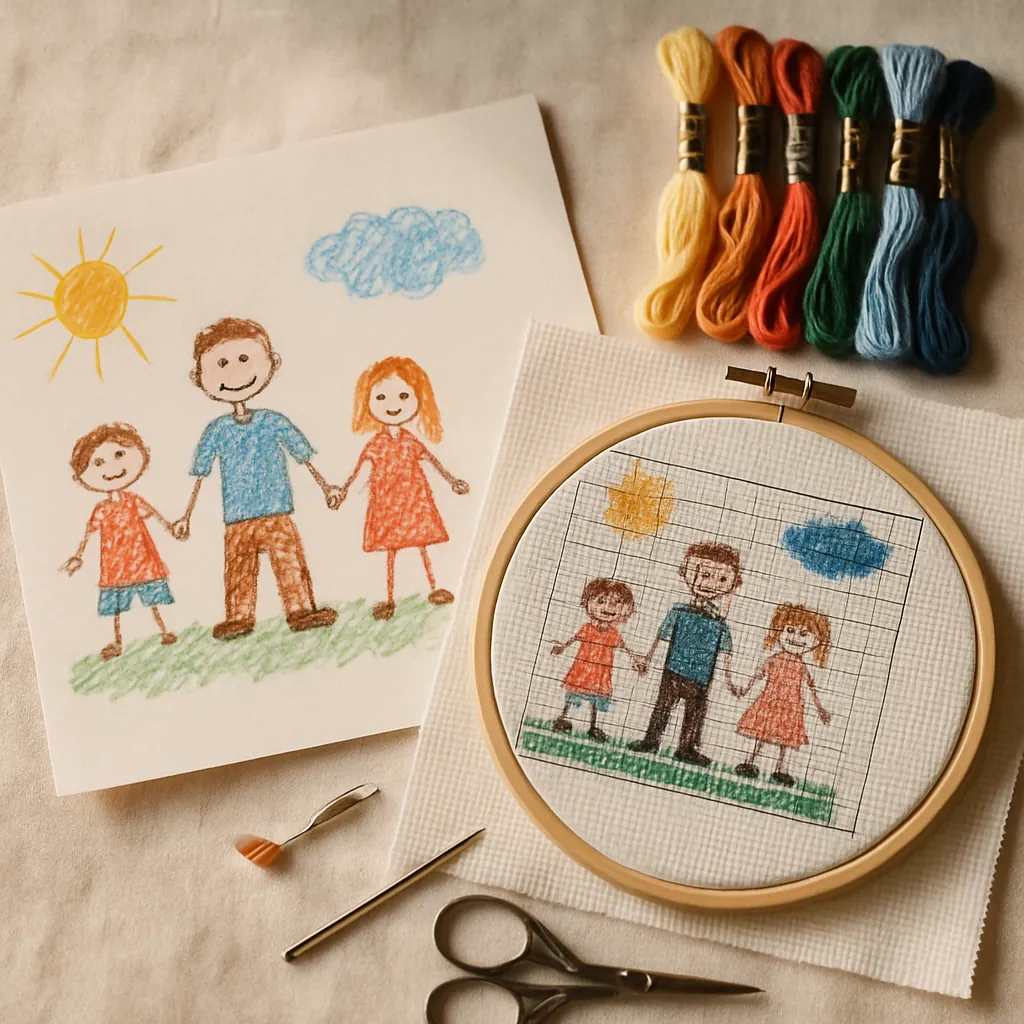
Когда речь заходит о превращении изображений в схему, всё внимание достаётся фотографиям, но иллюстрации — это негласный фаворит как исходный материал, и один из самых значимых. Детский рисунок семьи цветными карандашами. Цифровая иллюстрация, которую вы заказали к свадьбе. Ваша собственная работа в альбоме для зарисовок. Всё это превосходно превращается в вышивку крестом, и результат отличается от фотографии: смелее, графичнее, безошибочно продуманный.
Иллюстрации также ведут себя иначе, чем фотографии, когда вы переводите их в схему — и это работает в вашу пользу, если вы знаете, чего ждать, и сбивает с толку, если не знаете. В этом руководстве — что делает иллюстрацию подходящей для преобразования, единственная техническая ловушка, о которой никто не предупреждает, вопрос прав, который нужно решить в первую очередь, и самый быстрый путь от рисунка к схеме для вышивки. Вы можете попробовать StitchThis бесплатно и пройти этот путь со своей собственной работой.
Сначала пара слов о правах
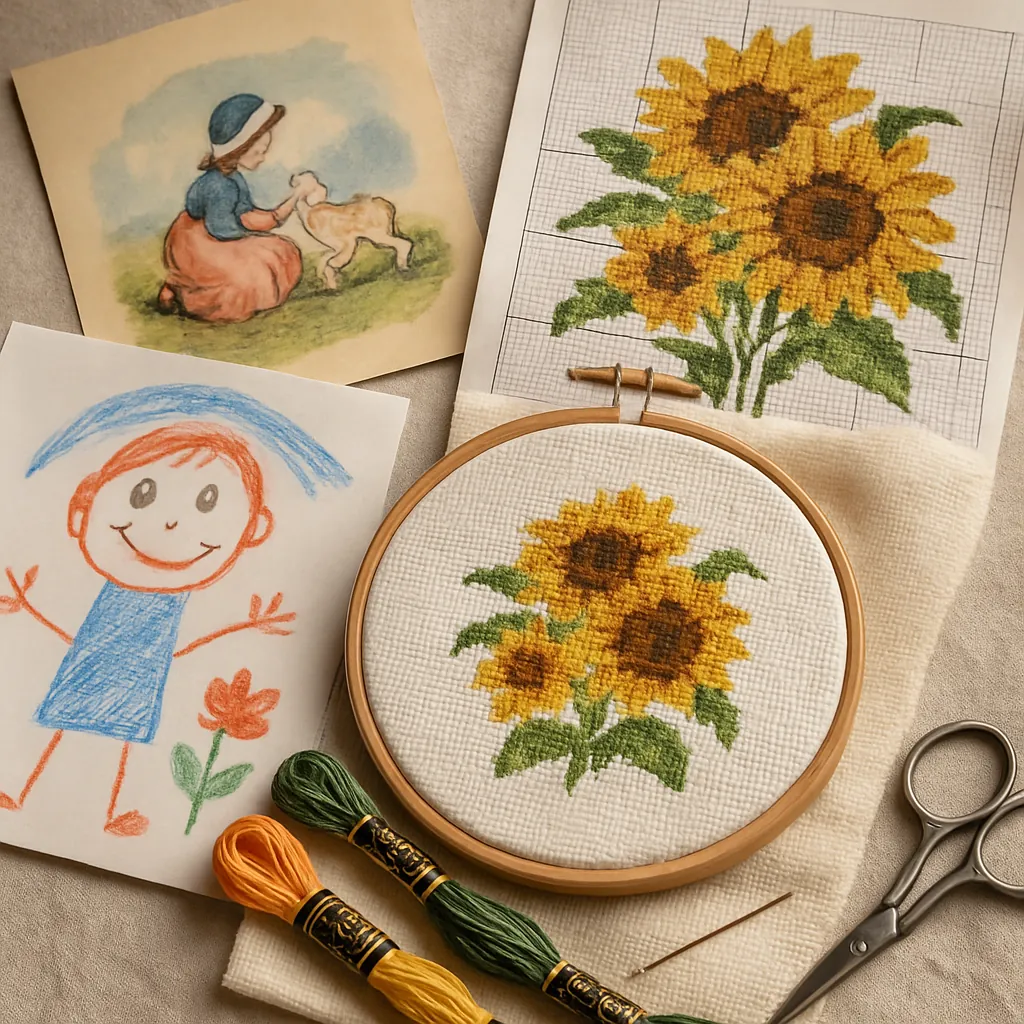 Прежде всего: преобразуйте только те работы, на которые у вас есть права. Ваши собственные рисунки, рисунки вашего ребёнка, работа, заказанная с передачей прав, или действительно общественное достояние — всё это можно использовать. Иллюстрация из книги, персонаж из сериала, принт художника, найденный в сети, или клипарт с ограничительными условиями — нельзя, каким бы оригинальным ни было ваше превращение в схему. Создание схемы не превращает чужое искусство в ваше.
Если вы создаёте схему на продажу, это важно вдвойне — наше руководство по водяным знакам и лицензированию схем разбирает вопрос прав на исходник. А если вы переводите в схему свою работу, этот вопрос отпадает сам собой.
Почему иллюстрации преобразуются иначе, чем фотографии
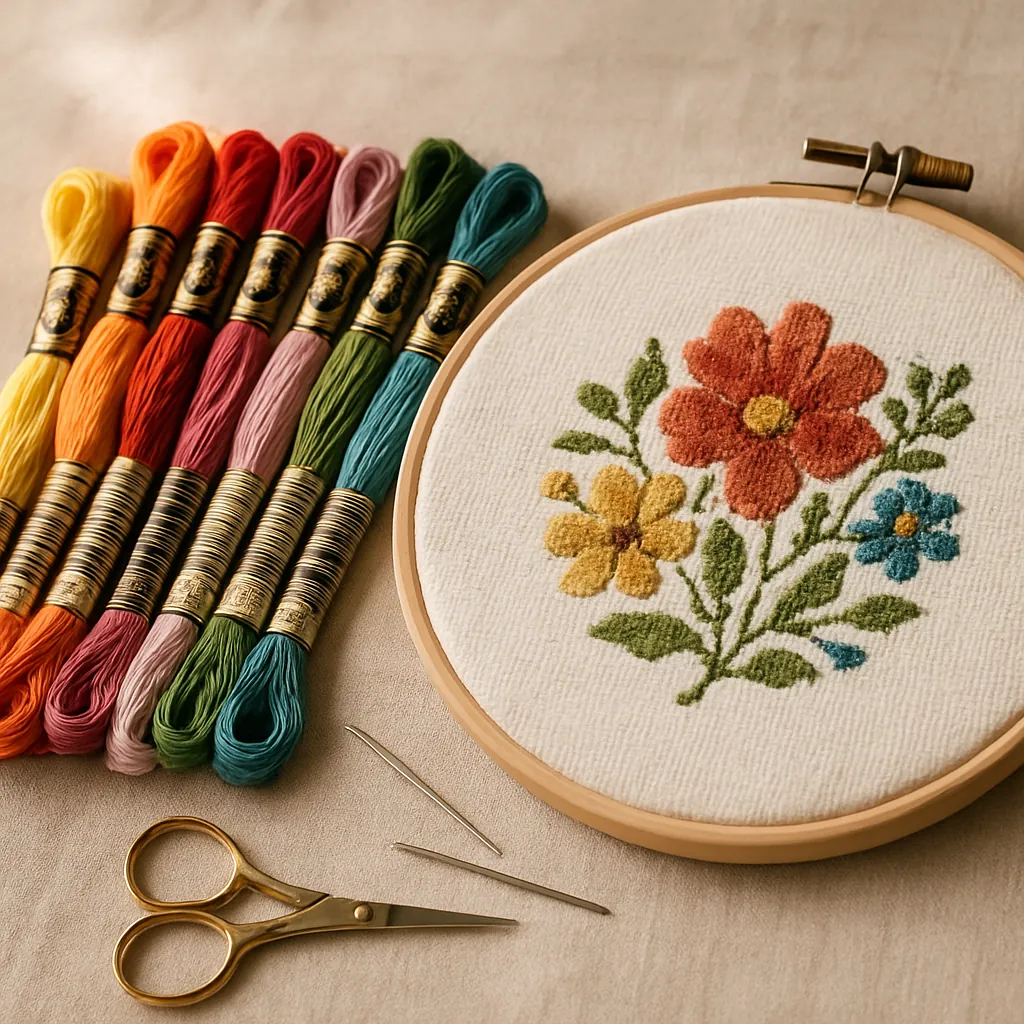 Фотография — это хаос едва уловимых градиентов: тысячи слегка отличающихся цветов, перетекающих друг в друга, что и порождает конфетти. Иллюстрация обычно противоположна: более плоские цвета, чистые формы, продуманные линии. Это даёт вам два больших преимущества и одну ловушку.
Преимущества:
- Области сплошного цвета превращаются в схему чисто. Однородный блок цвета становится однородным блоком крестиков — легко читается, быстро вышивается, мало конфетти.
- Смелые формы хорошо читаются на разрешении крестиков. Иллюстрации уже упрощены, поэтому они переживают перевод в сетку гораздо лучше, чем детальная фотография.
Ловушка — сглаженные края: у цифровых иллюстраций края, где встречаются два цвета, размыты и переходят один в другой (антиалиасинг). Увеличьте масштаб — и эта чёткая линия окажется градиентом шириной в несколько пикселей. Преобразуйте небрежно — и каждый чистый край обрастёт бахромой одиночных крестиков промежуточных оттенков — конфетти, причём именно там, где вы его не ждали. Всё мастерство перевода иллюстрации в схему сводится к тому, чтобы сохранить плоские области плоскими и при этом подчистить края.
Что делает иллюстрацию подходящей для схемы
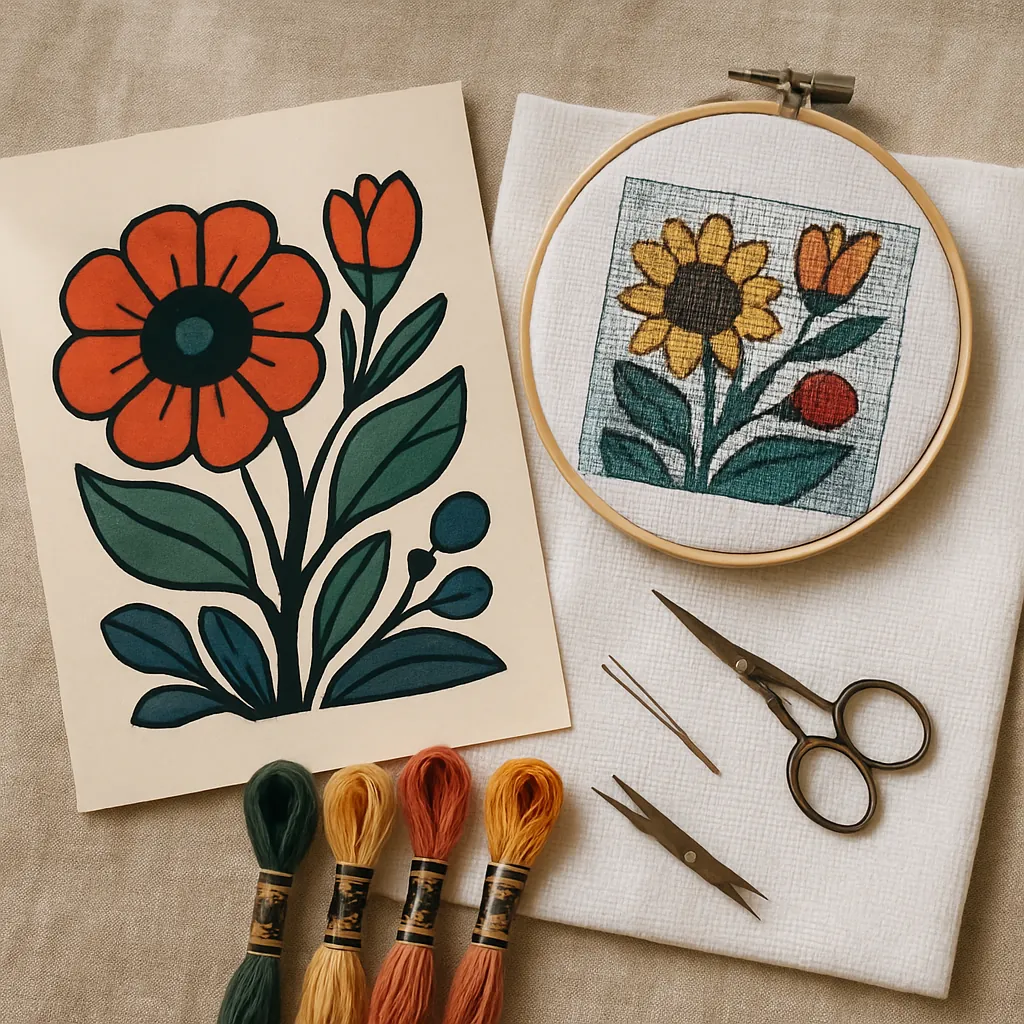 Не все работы одинаково подходят для вышивки. У лучших кандидатов есть несколько общих черт:
- Ограниченная, различимая палитра. Смелые, легко отличимые цвета лучше сотни едва уловимых оттенков.
- Чёткие формы и контуры. Определённые формы хорошо держатся; тонкие, воздушные детали теряются на сетке.
- Разумное количество деталей для размера. Простая, графичная иллюстрация при разумном количестве крестиков читается чисто; сложную нужно вышивать большой, чтобы сохранить детали.
Яркий стиль детской книги, плоская векторная иллюстрация, смелый логотип или детский рисунок — почти идеальные варианты. Нежная акварель с мягкими градиентами — самый сложный случай, по поведению ближе к фотографии.
Рабочий процесс StitchThis для иллюстраций
Вот путь от работы к схеме для вышивки и место каждого инструмента в нём.
1. Загрузка и преобразование
Загрузите свою иллюстрацию в StitchThis, и движок преобразования изображения в схему превратит её в настоящую счётную схему — символы, сопоставленные с конкретными цветами мулине. Поскольку иллюстрации изначально чище фотографий, вы часто оказываетесь уже почти у цели.
2. Упростите с помощью пресетов качества
Для плоских работ выбирайте пресеты качества Упрощённое или Сбалансированное, а не «Полноцветное». Это сводит почти идентичные краевые цвета к вашей основной палитре, что является самым эффективным способом борьбы с конфетти от антиалиасинга. Полноцветное верно передаёт каждый смешанный пиксель — именно то, что вам не нужно от иллюстрации.
3. Используйте инструменты стиля и фона там, где они помогают
Инструменты работы с изображением StitchThis работают с вашей исходной иллюстрацией до того, как она превращается в схему (схема затем строится точно по ней — никогда не по поддельному «готовому» рендеру). Несколько подходящих для работы с иллюстрациями:
- Упрощение или удаление фона очищает загромождённый или нечисто-белый фон, чтобы фигура стояла отдельно с чёткими краями.
- Опции стиля (живописный, иконка, мультяшный) могут подтолкнуть слишком детализированную или полуреалистичную иллюстрацию к более смелому, плоскому виду, который чище превращается в схему. Для детского рисунка или уже плоской векторной графики вы часто их пропустите — работа уже делает всю работу за вас.
4. Подчистите края в редакторе
Здесь иллюстрация переходит из категории «хорошо» в категорию «чётко». Просмотрщик схем StitchThis одновременно является и редактором схем, поэтому вы можете подправить края вручную: используйте Draw, чтобы перерисовать случайный крестик, Fill, чтобы залить область одним цветом, и Заменить всё, чтобы заменить каждое появление нежелательного промежуточного цвета одним движением. Пять минут здесь — и бахрома антиалиасинга исчезает, давая вам чистые, графичные линии, благодаря которым иллюстрация звучит. (Если конфетти сопротивляется, наше руководство по выживанию в конфетти копает глубже.)
5. Подберите палитру под реальное мулине
У иллюстраций часто есть конкретные, осознанные цвета. Стройте схему по мультибрендовым палитрам — DMC, Anchor, Cosmo, Gamma и Madeira, — чтобы попасть в реальные, доступные для покупки нитки, и держите количество цветов небольшим, чтобы работа оставалась смелой и быстрой в вышивании. (Подробнее о грамотном выборе цветов — в нашем руководстве по подбору палитры.)
Почему StitchThis подходит для работы с иллюстрациями: движок преобразования изображения в схему превращает работу в схему, пресеты качества сглаживают конфетти от антиалиасинга, инструменты стиля и фона делают исходник смелее и чище, редактор внутри просмотрщика оттачивает каждый край вручную, а мульти-брендовые палитры подбирают реальное мулине — затем чистый PDF для вышивания. Начать бесплатно →
Создайте с нуля в редакторе свободного рисования
Иногда лучшее «преобразование» — это перерисовать иллюстрацию как схему, особенно для простой линейной графики или логотипов, где вам нужен полный контроль. Свободное рисование схем StitchThis позволяет строить схему на чистой сетке: размещайте и раскрашивайте крестики напрямую, добавляйте формы и вписывайте надписи с помощью инструмента «Текст» (широкий выбор шрифтов с возможностью изменения размера и поворота). Это разница между автоматическим преобразованием сложной работы и ручной сборкой чистой. Свободное рисование в действии вы можете увидеть в нашем руководстве по схемам семейного древа.
Детский рисунок как памятная вещь
Из всех проектов с иллюстрациями именно этот заставляет людей всплакнуть. Рисунок четырёхлетнего ребёнка с изображением семьи, вышитый и оформленный — это памятная вещь, которая превосходит любую фотографию: она передаёт то, как они видели мир в этом возрасте, со всеми кривоватыми пропорциями. Несколько советов:
- Сохраняйте верность оригиналу, включая все кривизны. Очарование — в несовершенстве. Не «исправляйте» рисунок — переводите его в схему как есть.
- Лучше всего работают яркие восковые мелки и маркеры. Сильный, плоский цвет преобразуется чисто; бледный карандаш сложнее.
- Вышивайте в удобном размере. Детский рисунок не требует тонких деталей, поэтому меньший каунт канвы делает работу быстрой и приятной — см. наше руководство по канве 14 vs 16 vs 18 каунт. (Больше детских проектов — включая возможность позволить детям самим придумать схему — см. в нашем руководстве по схемам для детей.)
Часто задаваемые вопросы
Можно ли превратить рисунок в схему для вышивки крестом? Да, и рисунки часто преобразуются лучше фотографий, потому что их плоские цвета и смелые формы превращаются в схему чисто. Загрузите работу, упростите палитру и подчистите края — и получите чёткий результат.
Почему на моей иллюстрации появилось конфетти, хотя она плоская? Антиалиасинг — сглаженные, размытые края там, где цвета встречаются в цифровом изображении. Используйте пресет качества «Упрощённое» или «Сбалансированное», чтобы свести эти краевые цвета вместе, а затем уберите оставшиеся одиночные крестики с помощью инструментов Fill и Заменить всё в редакторе.
Можно ли сделать схему для вышивки крестом из рисунка моего ребёнка? Безусловно — это один из самых любимых проектов на память. Переводите в схему верно (сохраняйте все кривизны), используйте яркие восковые мелки или маркеры для самого чистого результата и вышивайте в удобном размере.
Могу ли я продавать схемы, сделанные из иллюстраций? Только если вы владеете исходником или у вас есть лицензия на его использование. Схема, сделанная из чужой иллюстрации, как правило, не может быть продана, даже если ваше превращение в схему оригинально. Перевод в схему собственных работ снимает этот вопрос.
Что лучше — преобразовать или перерисовать иллюстрацию? Для сложных работ — преобразуйте и подчистите. Для простой линейной графики или логотипов перерисовка с нуля в свободном рисовании схем даёт самый чистый и контролируемый результат.
Превратите искусство в нити
Иллюстрация уже выполнила сложную работу по упрощению мира до смелых форм и ясного цвета — а это именно то, чего хочет вышивка крестом. Преобразуйте её, сгладьте конфетти по краям, заострите линии, подберите мулине — и получите схему с графической силой, недоступной фотографии. Будь то ваша собственная работа или рисунок маленькой руки, которую вы любите, она заслуживает быть вышитой.
Попробовать StitchThis бесплатно и превратить свою иллюстрацию в схему уже сегодня.
Контуры, кривые и тонкие линии
Иллюстрации часто держатся на чётком контуре, а сетка из полных крестиков может передать кривую лишь приблизительно. На тарифе Maker редактор добавляет бэкстич для контуров и тонких линий, а также половинные, четвертные и трёхчетвертные крестики, чтобы сгладить диагональные края, — так силуэт персонажа читается чисто, а количество крестиков не удваивается. Бесплатные схемы используют полные крестики, и они хорошо подходят для смелых плоских рисунков удобного размера. В любом случае перед печатью проверьте схему в режиме символов в просмотрщике при максимальном увеличении: случайные промежуточные цвета на краях проще всего заметить именно там. Попробуйте StitchThis бесплатно и создайте схему по своей первой иллюстрации.
Рекомендуем также почитать на StitchThis:
Превратите своё фото в схему для вышивки крестом
Загрузите фото, и StitchThis превратит его в готовую к вышивке схему с номерами мулине DMC. Доработайте её, сохраните и вышивайте с экрана или по распечатке.
Попробовать StitchThis бесплатноСоздавайте и сохраняйте неограниченное число схем бесплатно, а первое скачивание PDF тоже бесплатно. Карта не нужна.