
Ücretsiz kanaviçe takip tablosu
Kanaviçenizi takip etmek için hazır bir şablon: tamamlanma yüzdesini, tempoyu ve bitiş tarihinizi hesaplayan günlük bir işleme kaydı, devam eden tüm projelerinizin listesi ve alışveriş sütunlu bir iplik envanteri. Excel, Google Sheets ve Apple Numbers'ta çalışır. Kayıt gerekmez.
Excel çalışma kitabı, 4 sayfa, yaklaşık 45 KB · hesaplamalar olmadan düz CSV listesi
Şablonda neler var
Sarı hücreleri siz doldurursunuz; mavi hücreler formüldür. Dördüncü sayfa, “Nasıl kullanılır”, adımları tekrarlar.
Proje takibi
Desen boyutunu (ya da anahtardaki ilmek sayısını), başlangıç tarihinizi ve haftada kaç gün işlediğinizi girin. Her işleme gününü kaydedin: tarih, ilmek, dakika (aynı gündeki iki oturum tek satırı paylaşır). İşlenen ve kalan ilmekleri, tamamlanma yüzdesini, işleme günü başına ilmeği, saatte ilmeği ve tahmini bir bitiş tarihini hesaplar.
Yarım işler listesi
Her proje için bir satır: boyut, kaplama, işlenen ilmekler, başlangıç tarihi ve durum (Başlanmadı, Devam ediyor, Duraklatıldı, Bitti). Her satır toplam ilmeğini, tamamlanma yüzdesini, kalan ilmeklerini, günlük ilmek sayısını ve bir bitiş tahminini alır.
İplik envanteri
Marka, numara, renk adı, eldeki çile, gereken çile ve nerede durduğu. “Alınacak” sütunu, gerekenden elinizdekini çıkarır. B5200 gibi kodlar metin olarak kalır.
Önizleme: Proje takibi sayfası
Örnek proje, %80 kaplamalı 150 × 200 ilmek ve haftada dört gün işleniyor. Dört işleme günü sonunda özet şöyle görünüyor:
| Toplam ilmek | 24.000 |
|---|---|
| İşlenen ilmek | 1.260 |
| Tamamlanma yüzdesi | %5,3 |
| İşleme günü başına ilmek | 315 |
| Saatte ilmek | 219 |
| Kalan işleme günü | 73 |
| Kalan takvim günü (haftada 4 gün) | 128 |
| Tahmini bitiş tarihi | bugün + 128 gün |
| Tarih | İlmek | Dakika | Tamamlanma yüzdesi |
|---|---|---|---|
| 2026-10-01 | 350 | 90 | %1,5 |
| 2026-10-02 | 280 | 75 | %2,6 |
| 2026-10-04 | 410 | 120 | %4,3 |
| 2026-10-06 | 220 | 60 | %5,3 |
Kendi tablonuzu kurmayı tercih ederseniz formüller şunlar: tamamlanma yüzdesi = işlenen ÷ toplam; işleme günü başına ilmek = işlenen ÷ ilmek işlenen gün sayısı; kalan işleme günü = kalan ilmek ÷ o tempo; kalan takvim günü = kalan işleme günü × 7 ÷ haftada işlediğiniz gün; bitiş tarihi = bugün + kalan takvim günü. Kanaviçe ilerlemesini takip etme rehberimiz bunları adım adım anlatıyor, kanaviçe süre hesaplayıcı da başlamadan önce hızlı bir tahmin veriyor.
Google Sheets, Excel ya da Numbers'ta nasıl açılır
Google Sheets
- .xlsx dosyasını indirin.
- Yeni bir tabloda Dosya › İçe aktar › Yükle'yi seçin ve dosyayı seçin.
- “E-tabloyu değiştir”i seçin, ardından Verileri içe aktar'a tıklayın.
Telefonda dosyayı Google Drive'a yükleyin ve Google Sheets ile açın.
Excel
- .xlsx dosyasını indirin ve açın.
- Excel “Korumalı Görünüm” gösterirse Düzenlemeyi Etkinleştir'i seçin.
- Projenizin adıyla bir kopyasını kaydedin.
Windows ve Mac için Excel'de, web üzerinde Excel'de ve Excel mobil uygulamalarında çalışır.
Numbers (Apple)
- .xlsx dosyasını indirin.
- Dosyalar'dan ya da Finder'dan açın; Numbers onu dönüştürür.
- Her sayfa üstte bir sekme olur.
Mac, iPad ve iPhone'da çalışır.
CSV mi kullanıyorsunuz? Devam eden projelerin düz bir listesidir: proje, tasarımcı, boyut, kaplama, işlenen ilmekler, başlangıç tarihi, durum ve notlar; formül ya da biçimlendirme yok. Tamamlanma yüzdesinin ve bitiş tarihlerinin sizin için hesaplanmasını istiyorsanız .xlsx dosyasını kullanın.
Ya da sayımı uygulamaya bırakın
Bir tablo yalnızca içine yazdıklarınızı bilir; bir oturumun ilmeklerini saymak da işin sıkıcı kısmıdır. StitchThis ilerleme takibinde ilmekleri doğrudan şemanın üzerinde, dokunarak, kaydırarak ya da tüm bir 10×10 bloğu seçerek işaretlersiniz; sayılar kendiliğinden tutulur.
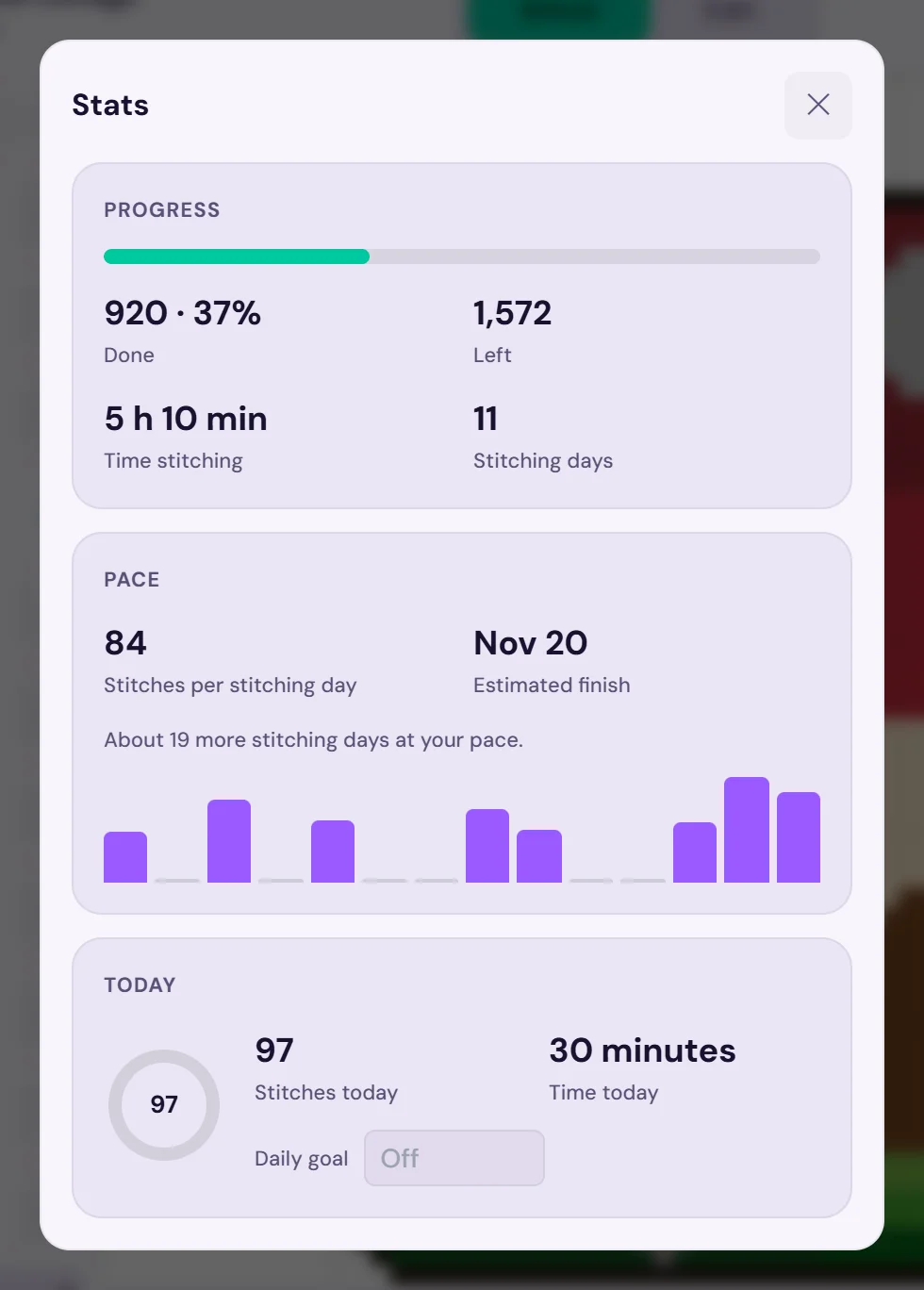
- İşleme kaydı yerine: siz işaretledikçe süre ve ilmekler kaydedilir, bitiş tarihi de iki işleme gününden sonra görünür.
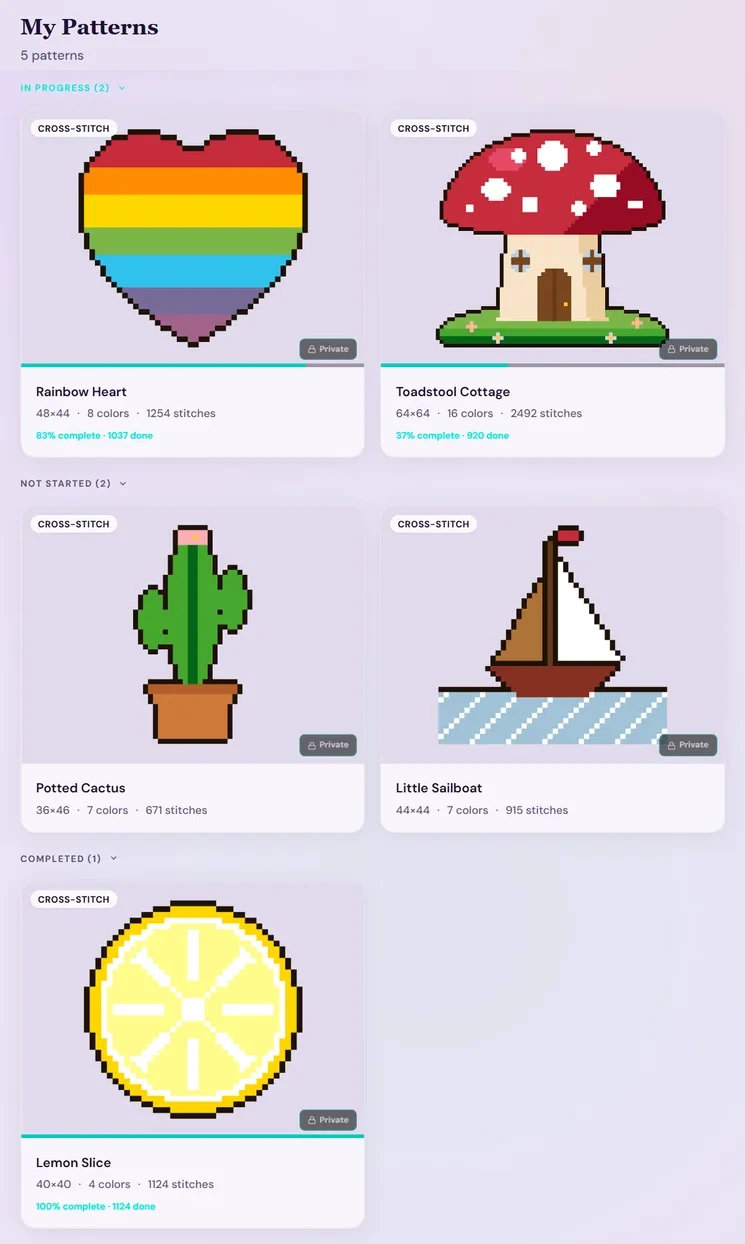
- Yarım işler listesi yerine: Desenlerim her şemayı ilerleme çubuklarıyla Devam edenler, Başlanmamış ve Tamamlananlar olarak gruplar.
- İplik sayfası yerine: ücretsiz nakış ipliği koleksiyonu takibi iplik listenizi bir CSV ya da Excel dosyasından veya çilelerinizin fotoğraflarından içe aktarır, çile sayılarını ve her ipliğin nerede durduğunu tutar ve bir deseni bitirdiğinizde kullandığı iplikleri düşebilir.
- Her cihazda: tarayıcıda telefon, tablet ya da bilgisayar; ilerleme aralarında eşitlenir, kaydedilen desenler çevrimdışı işlenebilir.
Sahip olduğunuz PDF ya da OXS şemalarını getirin (ücretsiz plan aynı anda 2 içe aktarılmış şema ve 2 devam eden desen tutar; yılda 19,97 $ olan Stitch Tracker iki sınırı da kaldırır) ya da bir fotoğraftan desen yapın. Nasıl çalıştığını kanaviçe proje takibi ve PDF desen takibi sayfalarında görün.
Kanaviçecilerin sorduğu sorular
Kanaviçe takip tablosu ücretsiz mi?
Evet. .xlsx ya da .csv dosyasını indirin; hesap ya da e-posta gerekmez. İstediğiniz kadar projede kullanın.
Google Sheets'te çalışır mı?
Evet. Google Sheets'te Dosya › İçe aktar › Yükle'yi seçin ve .xlsx dosyasını seçin. Formüller yalnızca Google Sheets, Excel ve Numbers'ın hepsinin desteklediği işlevleri kullanır.
Bunu kanaviçe iplik envanteri tablosu olarak kullanabilir miyim?
Evet: İplik envanteri sayfası her ipliği eldeki çile, gereken çile ve bir “Alınacak” sütunuyla listeler. Her sayıyı yazmak istemiyorsanız ücretsiz StitchThis nakış ipliği koleksiyonu takibi iplik listenizi bir CSV ya da Excel dosyasından veya çilelerinizin fotoğraflarından içe aktarabilir.
Tablo bitiş tarihimi nasıl tahmin ediyor?
Kalan ilmekleri işleme günü başına ortalama ilmek sayınıza böler, sonra bu işleme günlerini haftada işlediğinizi söylediğiniz gün sayısına yayar ve bunu bugüne ekler.
Birden fazla projeyi nasıl takip ederim?
Yarım işler listesinde her proje için bir satır tutun. İkinci bir projenin tam işleme kaydı için Proje takibi sayfasının kopyasını oluşturun.
Bunu otomatik yapan bir uygulama var mı?
Evet. StitchThis ilerleme takibi, siz şema üzerinde işaretledikçe ilmekleri sayar; İstatistikler de hiçbir şey yazmadan temponuzu ve tahmini bitiş tarihinizi gösterir. Aynı anda 2 devam eden desen için ücretsizdir.