Kanaviçe İlerlemesi Nasıl Takip Edilir: Fosforlu Kalem, Elektronik Tablo ve Uygulama
Kanaviçe ilerlemesi takibi: çalışma kopyasında fosforlu kalem, silinebilir kalem, tempo ve bitiş tarihi formüllü elektronik tablolar, sayımı yapan uygulamalar.
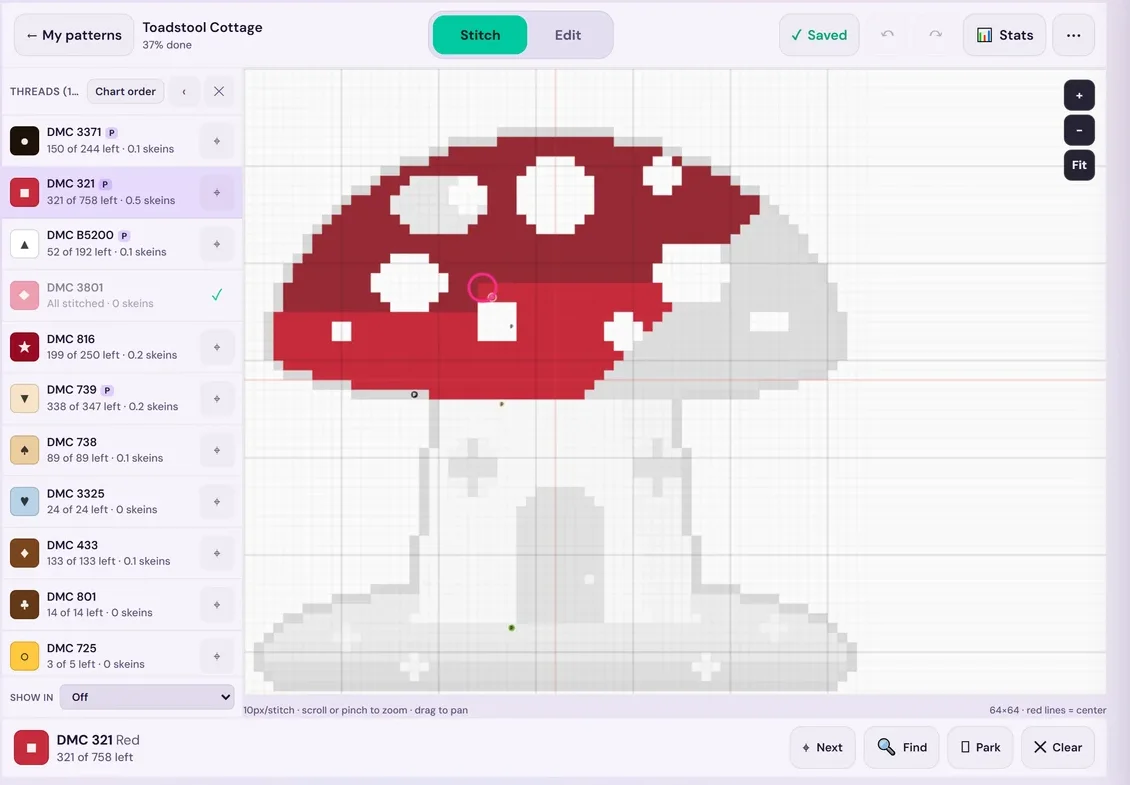
Kısa cevap: Kâğıtta, şemanın bir çalışma kopyasında biten ilmekleri fosforlu kalemle boyayın; sayı istiyorsanız küçük bir tablo tutun. Daha kolay yolu şemayı ekranda işaretlemektir: StitchThis'te işlediğiniz ilmeklere dokunur ya da üzerlerinden sürüklersiniz; uygulama yerinizi, tamamlanma yüzdenizi, hızınızı ve bitiş tarihinizi tutar ve her cihaza senkronize eder.
İlerleme takibi kulağa angarya gibi gelir, ama üç gerçek sorunu çözer: yerinizi kaybetmek, büyük bir işte motivasyonu kaybetmek ve bir hediyenin zamanında yetişip yetişmeyeceğini bilmemek. Bu rehber en hızlı yolla, şemanızı StitchThis'te işaretlemekle başlıyor; sonra kanaviçecilerin onlarca yıldır kullandığı kâğıt yöntemlerini, formülleriyle bir ilerleme tablosunu ve hangi sayıların tutulmaya değer olduğunu anlatıyor.
İlerlemenizi neden takip etmelisiniz
- Yeriniz. Hangi ilmeklerin bittiğini tam olarak bilmek, özellikle çok renkli yoğun alanlarda, yeniden saymaktan ve hatalardan kurtarır.
- Motivasyon. 30.000 ilmekli bir iş, "%41 tamamlandı" yazısını ve yükselen bir çizgiyi görene kadar bitmeyecek gibi gelir. Paylaşınca daha da iyi: devam eden işinize destek veren diğer kanaviçeciler, pek çok kişiyi büyük bir işin ortasından geçiren şeydir.
- Son tarihler. Hız ve kalan ilmekler ne zaman bitireceğinizi söyler; bu, hediyeler ve ortak işleme etkinlikleri (SAL) için önemlidir.
- İplik. Her renkten ne kadar kaldığını bilmek, sıranın ortasında bitmeden önce ne zaman yeni bir çile almanız gerektiğini söyler.
Şema okumaya yeniyseniz, yeni başlayanlar rehberindeki saymak ve yerinizi korumak bölümü aşağıdaki her şeyin temelidir.
StitchThis'te bir kanaviçe deseni nasıl işaretlenir
StitchThis işaretlemeyi, saymayı ve hesabı tek bir yerde yapar ve eksiksiz bir kanaviçe platformunun parçasıdır: şemalarınız, nakış ipliği koleksiyonunuz ve diğer projeleriniz aynı hesapta durur. Bir şemayı takip etmek için:
- Şemayı içeri alın. Sahip olduğunuz bir PDF ya da OXS şemasını içe aktarın veya bir fotoğraftan yaptığınız bir deseni açın. İçe aktarılan şemayı kaydedilmeden önce bir kontrol ekranında gözden geçirirsiniz.
- İşlediklerinizi işaretleyin. Bir ilmeğe dokunun, bir sıra boyunca sürükleyin ya da uzun basıp Bu 10×10 bloğu işaretle'yi seçin. Biten ilmekler renklendirilir, böylece yeriniz açıkça görünür. iPad'de Apple Pencil da çalışır.
- Her seferinde tek bir renkle çalışın. Bir ipliği vurguladığınızda diğer tüm iplikler griye döner; böylece o ipliğin her karesi öne çıkar. Sonraki onun işaretlenmemiş bir sonraki ilmeğine atlar.
- Sayılarınızı okuyun. İstatistikler; tamamlanma yüzdesini, kalan ilmekleri, toplam işleme süresini ve işleme günlerini, hızınızı, 14 günlük bir grafiği ve gerçekte ne sıklıkla işlediğinizi izleyen tahmini bir bitiş tarihini gösterir. Her iplik için kaç ilmek kaldığı da gösterilir.
- Her yerden devam edin. İlerleme siz çalışırken kaydedilir ve telefonunuz, tabletiniz ve bilgisayarınız arasında senkronize olur; "Bu cihaza kaydet" de bir deseni çevrimdışı işlemek için saklar.
- Paylaşın. StitchThis topluluk forumunun Devam Eden İşler panosuna bir ilerleme fotoğrafı koyun; diğer kanaviçeciler sizi takip eder ve destekler. Bitmiş işinizi de Bitmiş İşler bölümünde gösterin.
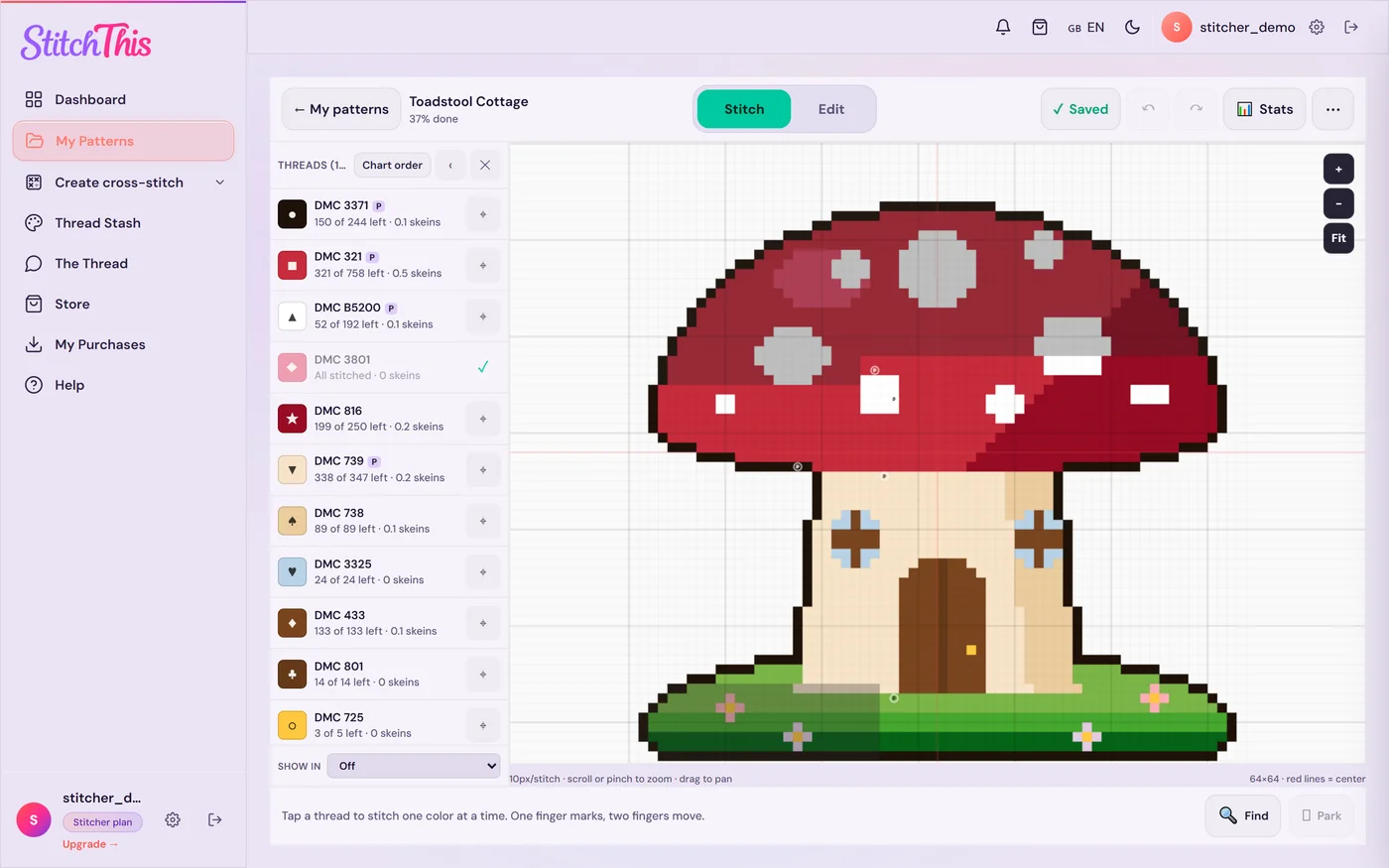
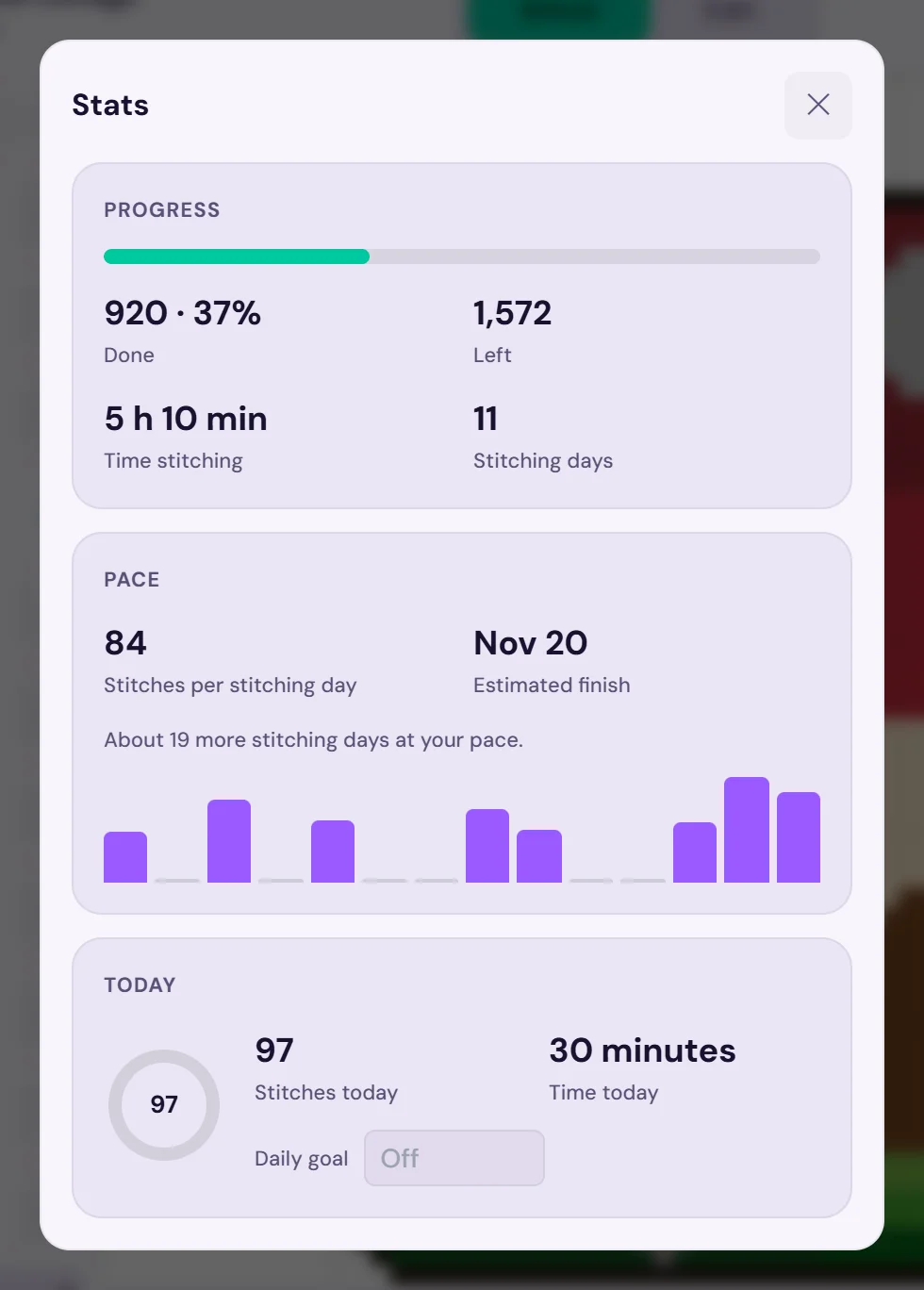
Projenin ortasından mı başlıyorsunuz? Zaten işlediğiniz alanı bloklar halinde işaretleyin, istatistikler oradan devam eder. Ücretsiz plan aynı anda 2 deseni takip eder; Stitch Tracker (yılda 19,97 $, her yıl yenilenir; istediğiniz zaman iptal edin, tüm şemalarınız sizde kalır) ya da Maker bu sınırı kaldırır. PDF desen takibi ve proje takibi sayfalarına bakın ya da StitchThis'i ücretsiz deneyin ve ilk ilmeklerinizi bu akşam işaretleyin.
Kâğıdı mı tercih ediyorsunuz ya da bir yedek mi istiyorsunuz? İşte klasik yöntemler.
Yöntem 1: Çalışma kopyasında fosforlu kalem
Klasik yöntem. Şemanın bir çalışma kopyasını yazdırın (orijinali temiz tutun) ve her alanı bitirdikçe üzerinden fosforlu kalemle geçin.
İyi yapmanın yolu:
- Açık bir renk kullanın, örneğin sarı ya da açık yeşil; böylece alttaki semboller okunur kalır. Önce bir köşede deneyin; bazı fosforlu kalemler belirli yazıcı mürekkeplerini dağıtır.
- Her ilmekten sonra değil, her oturumdan sonra boyayın. Bir bloğu bitirin, şemayla karşılaştırın, sonra bloğu boyayın.
- 10×10 bloklarla çalışın. Kalın ızgara çizgileri şemayı 100 karelik bloklara böler. Bütün blokları boyamak daha hızlıdır ve saymayı kolaylaştırır: 37 boyanmış blok, boş kareler hariç yaklaşık 3.700 ilmektir.
- Atladığınız ilmekleri başka bir renkte küçük bir noktayla işaretleyin; böylece bitmemiş bir bloğu bitti sanmazsınız.
- Bazıları renge göre boyar, her iplik için bir fosforlu kalem kullanarak. Güzel görünür ama daha yavaştır ve iplikleriniz bitmeden çok önce birbirinden ayırt edilebilen fosforlu kalem renkleriniz biter.
Sınırları: bir hatanın boyasını geri alamazsınız, ilerledikçe şemayı okumak zorlaşır ve çok sayfalı bir şemanın önce birkaç PDF sayfasından birleştirilmesi gerekir. Size yerinizi verir, ama sayılarınızı vermez.
Yöntem 2: Şeffaf poşet dosya ve silinebilir kalem
Her şema sayfasını şeffaf bir poşet dosyaya koyun ve biten ilmekleri ıslak silinebilir ya da kuru silinebilir bir kalemle işaretleyin. Hatalar silinir, kâğıt temiz kalır ve şemayı ikinci kez işlemek için yeniden kullanabilirsiniz.
İpuçları:
- Islak silinebilir kalemler, eliniz sayfaya sürtündüğünde kuru silinebilir olanlardan daha az dağılır. Kaleminizi önce poşet dosyada deneyin.
- Küçük alanlar için ince uç kullanın, böylece sembolleri görebilirsiniz.
- Kenarlara dikkat edin. Poşet dosya üzerindeki kalem, proje çantasında silinebilir. İşaretlenmiş sayfaları bir klasörde düz saklayın.
Hata yapıyorsanız ya da bir deseni birden fazla kez işlemeyi seviyorsanız en iyi kâğıt yöntemi budur. Fosforlu kalemin sınırlarını paylaşır: sayı yok ve yönetilecek sayfalar var.
Yöntem 3: Blok haritası
Büyük bir şema için blok haritası, her hücresi şemanın bir 10×10 bloğunu temsil eden küçük bir ızgaradır. 150×200'lük bir şema, tek bir not kartına sığan 15×20'lik bir haritaya dönüşür. Bloğu bittiğinde hücreyi doldurun (kısmen bittiyse yarısını doldurun). Tüm projeyi bir bakışta görmenin ve ilerlemeyi saymanın hızlı bir yoludur: dolu hücreler çarpı 100, kabaca.
Yukarıdaki iki yöntemden biriyle iyi gider: ayrıntı için şemayı boyayın, genel resim için haritayı doldurun.
Yöntem 4: İlerleme tablosu
Sayıları seviyorsanız, bir elektronik tablo boyadıklarınızı istatistiğe dönüştürür. Aşağıdaki düzen tek bir projeyi, her işleme günü için bir satırla takip eder: bir günde iki kez işlerseniz, iki oturumu o günün satırına toplayın; böylece gün sayısı gerçek işleme günü sayısı olarak kalır. (Birden fazla proje için her projeye ayrı bir sayfa açın ya da formülsüz, proje başına tek satırlı basit bir liste tutun.)
Neye ihtiyacınız var: toplam ilmek
Pek çok şema anahtarında renk başına ilmek sayılarını listeler. Toplamı bulmak için bunları toplayın. Sizinkinde yoksa tahmin edin: genişlik × yükseklik × kumaşın dolu kısmının oranı. Yaklaşık %80'i dolu 150×200'lük bir şema 150 × 200 × 0,8 = 24.000 ilmek civarındadır. (Kanaviçe hesaplayıcısı bir ilmek sayısı için kumaş boyutu ve iplik konusunda yardımcı olur.)
Sütunlar
Başlıkları 1. satıra, ilk işleme gününüzü 2. satıra yazın. A, B ve D'yi kendiniz doldurun; formülleri 2. satırdan aşağı kopyalayın (tek istisna aşağıda gösterilen C3).
| Sütun | Örnek | 2. satırdaki formül |
|---|---|---|
| A: Tarih | 2026-11-01 | |
| B: O günkü ilmek | 420 | |
| C: Toplam biten | 6.000 | 2. satırda =B2, 3. satırda =C2+B3, sonra aşağı kopyalanır |
| D: Toplam ilmek | 24.000 | Her satıra bir kez yazın ya da =$D$2 |
| E: Tamamlanma yüzdesi | %25 | =C2/D2 (yüzde olarak biçimlendirin) |
| F: Şimdiye kadarki işleme günü | 15 | =SATIR()-1 (günde bir satır) |
| G: İşleme günü başına ortalama | 400 | =C2/F2 |
| H: Kalan işleme günü | 45 | =(D2-C2)/G2 |
| I: Bitiş tarihi | =BUGÜN()+YUKARIYUVARLA(H2*7/4;0) (tarih olarak biçimlendirin) |
Ortasından mı başladınız? Zaten işlediğiniz ilmekleri kendi hücrelerine yazın (diyelim K1), yüzdeye (=(C2+$K$1)/D2) ve kalan günlere (=(D2-C2-$K$1)/G2) ekleyin, ama C sütununun dışında bırakın. Böylece ilerleme yüzdesine dahil olurlar, işleme temponuzu etkilemezler.
Bunu bir bitiş tarihine dönüştürmek
I sütunundaki 4, bu projeyi haftada kaç gün işlediğinizdir. Bu sayıyı doğrudan biliyorsanız, ihtiyacınız olan tek ayar budur: diğer WIP'lerle yaptığınız her rotasyonu zaten yansıtır. Bir pay hesaplamanız yalnızca genel programınızdan yola çıktığınızda gerekir: haftada altı gün işleyip iki WIP arasında eşit bölmek, her biri için haftada yaklaşık üç gün demektir. Birden fazla WIP'i yönetme rehberimiz tam bir örneği adım adım anlatıyor, ücretsiz kanaviçe takip tablosunda da bunların hepsi hazır.
Sınırları: bir tablo yalnızca içine yazdığınızı bilir. Bir günün ilmeklerini saymak boyanmış kareleri saymak demektir, ki işin sıkıcı kısmı budur, ve şemada yerinizi bulmanıza yardımcı olmaz.
Yöntem 5: Bir takip uygulaması
Bir takip uygulaması şemanın kendisini okur, böylece bir ilmeği işaretlemek sayıları günceller: saymanız da yazmanız da gerekmez. Dokunarak, sürükleyerek ve blok halinde işaretlemeye; tek seferde bir rengi vurgulamaya; bitiş tahminli istatistiklere; her iplik için kalan ilmeklere; senkronizasyona ve çevrimdışı kullanıma bakın. StitchThis'in size sunduğu iş akışı tam olarak bu, yukarıda adım adım gösterildi. Uygulamaları mı karşılaştırıyorsunuz? En iyi kanaviçe takip uygulamaları ve hangi PDF'lerin takip uygulamalarıyla çalıştığı yazılarına bakın.
Yöntemlerin karşılaştırması
| Yöntem | Yerinizi korur | Sayı verir | Hataları düzeltir | Maliyet |
|---|---|---|---|---|
| Kopyada fosforlu kalem | Evet | Hayır | Hayır | Yazdırma |
| Poşet dosya + kalem | Evet | Hayır | Evet | Poşet dosyalar, kalemler |
| Blok haritası | Kabaca | Kabaca | Evet (kurşun kalem) | Bir not kartı |
| Elektronik tablo | Hayır | Evet | Evet | Ücretsiz, sizin zamanınız |
| Takip uygulaması | Evet | Evet, otomatik | Evet | Ücretsizden ücretliye |
Pek çok kanaviçeci ikisini birleştirir: yerleri için boyanmış bir şema, sayılar için bir tablo. StitchThis ikisinin yerini alır ve aynı yere nakış ipliği koleksiyonunuzu ve diğer projelerinizi de ekler; birkaç projesi olanların genellikle geçiş yapmasının nedeni bu.
Tutulmaya değer sayılar
- Tamamlanma yüzdesi. Tek başına en motive edici sayı.
- Her iplik için kalan ilmek. Ne zaman iplik almanız gerektiğini ve bir rengin ne zaman bittiğini söyler, böylece onu proje çantanızdan çıkarabilirsiniz. Bir iplik koleksiyonu listesiyle birlikte kullanın; iplik koleksiyonu düzenleme rehberi nasıl yapılacağını gösteriyor.
- Hız. İşleme günü başına ilmek. Günden güne değil, aydan aya karşılaştırın.
- Tahmini bitiş tarihi. Ancak birkaç oturumdan sonra anlamlıdır; ilk tahminler çok dalgalanır.
- İlerleme fotoğrafları. Bir sayı değil, ama her aşamada kumaşın bir fotoğrafı en tatmin edici kayıttır. Proje başına bir telefon albümü yeterli; her aşamayı topluluk forumunun Devam Eden İşler panosuna koymak da onu diğer kanaviçecilerden gelen bir desteğe dönüştürür.
Sıkça sorulan sorular
Kanaviçe ilerlemesini takip etmenin en kolay yolu nedir? Yalnızca yerinizi korumak için, şemanın yazdırılmış bir çalışma kopyasında biten ilmekleri her seferinde bir 10×10 blok olarak fosforlu kalemle boyayın. Hiç hesap yapmadan sayılar, tamamlanma yüzdesi, bitiş tarihi ve cihazlar arası senkronizasyon için şemayı StitchThis'te işaretleyin.
Kanaviçemin yüzde kaçının bittiğini nasıl hesaplarım? Biten ilmekleri toplam ilmeğe bölün. Toplamı anahtardaki ilmek sayılarından alın ya da genişlik × yükseklik × kumaşın dolu kısmının oranı olarak tahmin edin. Boyanmış 10×10 blokları sayıp 100 ile çarpmak, biten ilmekler için hızlı bir tahmin verir.
Bir kanaviçe projesini ne zaman bitireceğimi nasıl tahmin ederim? Kalan işleme günlerini bulmak için kalan ilmekleri işleme günü başına ortalama ilmeğinize bölün, sonra onu ne sıklıkla işlediğinize göre takvim süresine çevirin. StitchThis bunu gerçekte ne sıklıkla işlediğinizi kullanarak sizin için yapar.
Bir PDF desende ilmekleri işaretleyebilir miyim? Genel bir PDF okuyucuda sayfanın üzerine vurgular çizebilirsiniz, ama uygulama ilmeğin ne olduğunu bilmez, bu yüzden sayı yoktur. Bir kanaviçe takip uygulaması şemayı okur, böylece her ilmek işaretlenebilir ve sayılabilir.
Poşet dosyadaki şemayı işaretlemek için en iyi kalem hangisi? İnce uçlu, ıslak silinebilir bir kalem. Eliniz sürtündüğünde kuru silinebilir olandan daha az dağılır ve nemli bir bezle silinir.
Birkaç projede ilerlemeyi nasıl takip ederim? Bir tabloda proje başına bir satır tutun ya da StitchThis'in her desenin ilerlemesini ayrı ayrı tutmasına izin verin; her proje Devam edenler, Başlanmamış ve Tamamlananlar olarak gruplanır. Kanaviçe desenlerini düzenleme rehberi şemaların kendisini düzenli tutmayı anlatıyor, semboller ve gösterim rehberi de bir şemanın işaretlerini takip etmek zor olduğunda yardımcı olur.
Nasıl isterseniz takip edin, ama takip edin
Hangi yöntemi seçerseniz seçin, alışkanlık araçtan daha önemlidir: her oturumun sonunda yaptığınızı işaretleyin. Kâğıt yerinizi korur; sayılar sizi devam ettirir. Sayım yapmadan ikisini de, üstüne nakış ipliği koleksiyonunuzu ve diğer tüm projelerinizi tek bir yerde istiyorsanız, StitchThis'te ücretsiz takibe başlayın.
Zaten PDF olarak bir deseniniz mi var?
StitchThis'e yükleyin ve ekrandan takip ederek işleyin: istediğiniz bölümü yakınlaştırın, işledikçe ilmekleri işaretleyin ve kaldığınız yerden devam edin.
PDF'inizi ücretsiz içe aktarınÜcretsiz plan: aynı anda 2 içe aktarılmış deseni saklayın ve 2 deseni takip edin, süre sınırı yok. Kart gerekmez.