Створення схем для вишивки хрестиком на Mac: остаточний посібник
Найпопулярніша програма для вишивки хрестиком працює лише на Windows. Ось чесний, актуальний посібник зі створення схем на Mac — настільні та веб-варіанти у порівнянні.
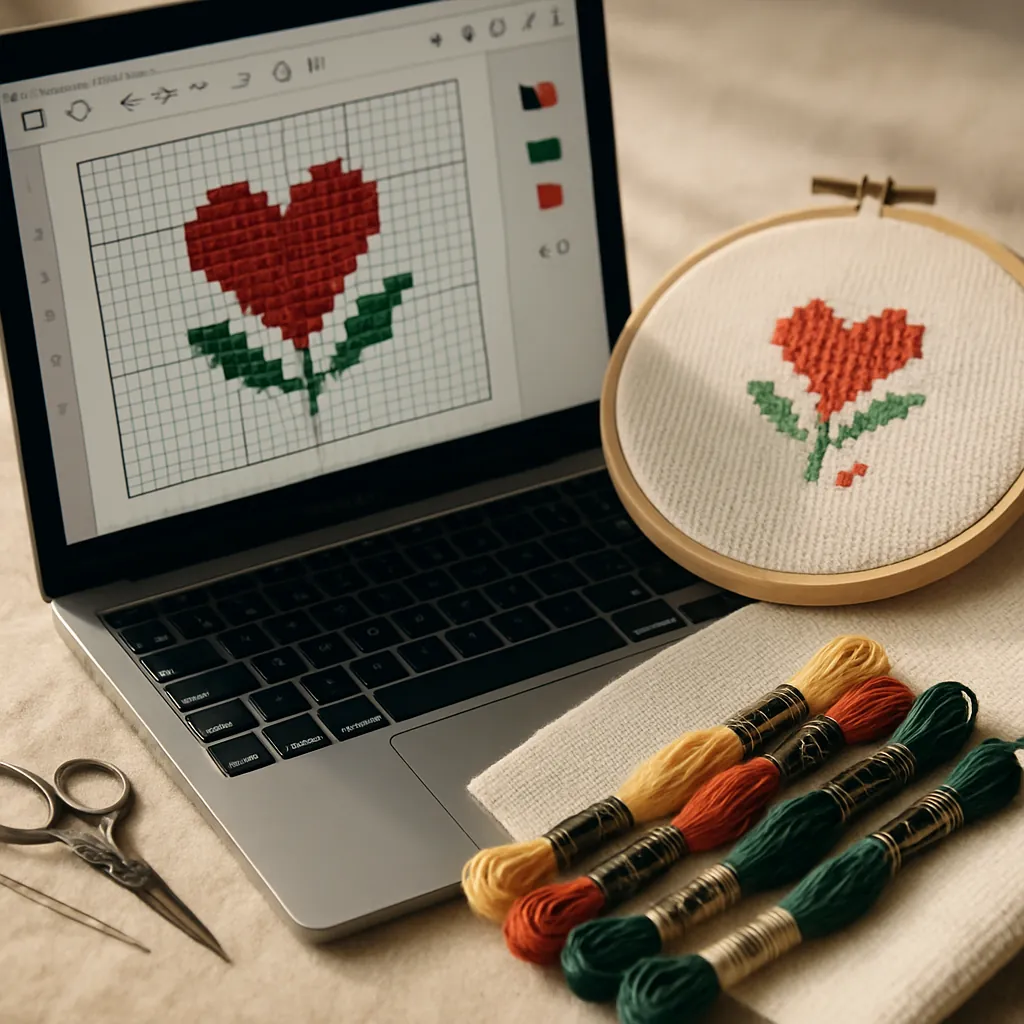
Кожен, хто вишиває на Mac, знає цей момент. Ви питаєте поради щодо програми для вишивки хрестиком, хтось радо радить "PCStitch!", ви заходите її завантажити — і виявляєте, що вона лише для Windows. Наступна порада зазвичай звучить як "ну, можна встановити Windows на Mac", і простий хобі-проєкт раптом починає нагадувати роботу системного адміністратора.
Хороша новина: створювати схеми для вишивки хрестиком на Mac у 2026 році справді легко, і вам майже напевно не доведеться навіть торкатися Windows. У вас є два надійні шляхи, і цей посібник чесно описує обидва — що кожен робить добре, де кожен поступається та як обрати. Жодної емуляції, жодної рулетки сумісності, жодних дурниць.
Чому користувачі Mac застрягають
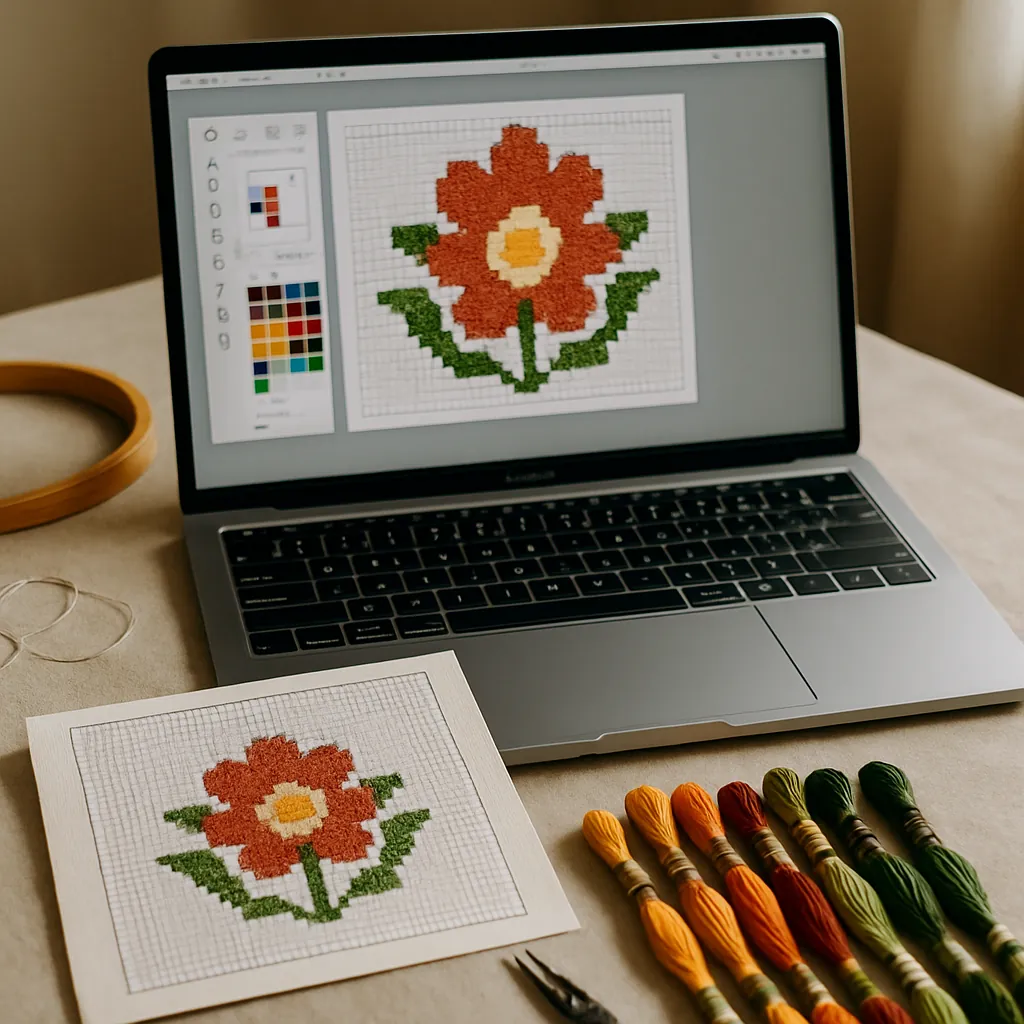 Світ програм для вишивки хрестиком виріс на Windows. Кілька найвідоміших, найпопулярніших настільних програм — і PCStitch на чолі — створювалися для Windows і ніколи не мали справжньої версії для Mac. Тому користувач Mac, який слідує звичайним порадам, майже одразу натикається на стіну, а потім його направляють до обхідних шляхів, які варіюються від "незручно" до "благаю, ні".
Чому "просто запусти Windows на своєму Mac" — погана порада
Ви можете запустити програмне забезпечення Windows на Mac через Boot Camp (на старіших машинах Intel) або інструменти віртуалізації на кшталт Parallels. Більшості вишивальників цього робити не варто. Це означає купити та підтримувати ліцензію Windows, виділити місце на диску, вивчити другу операційну систему та — на сучасних Mac з Apple silicon (M1, M2, M3 і новіші) — зважати на те, що Boot Camp більше немає, а емуляція стає складнішою. Це величезна кількість зайвої роботи, аби намалювати кілька хрестиків на сітці.
Набагато простіша правда: тепер є реальні варіанти, які працюють на вашому Mac нативно, як є.
Два реальні шляхи для користувачів Mac сьогодні
Шлях 1 — спеціалізована настільна програма для Mac
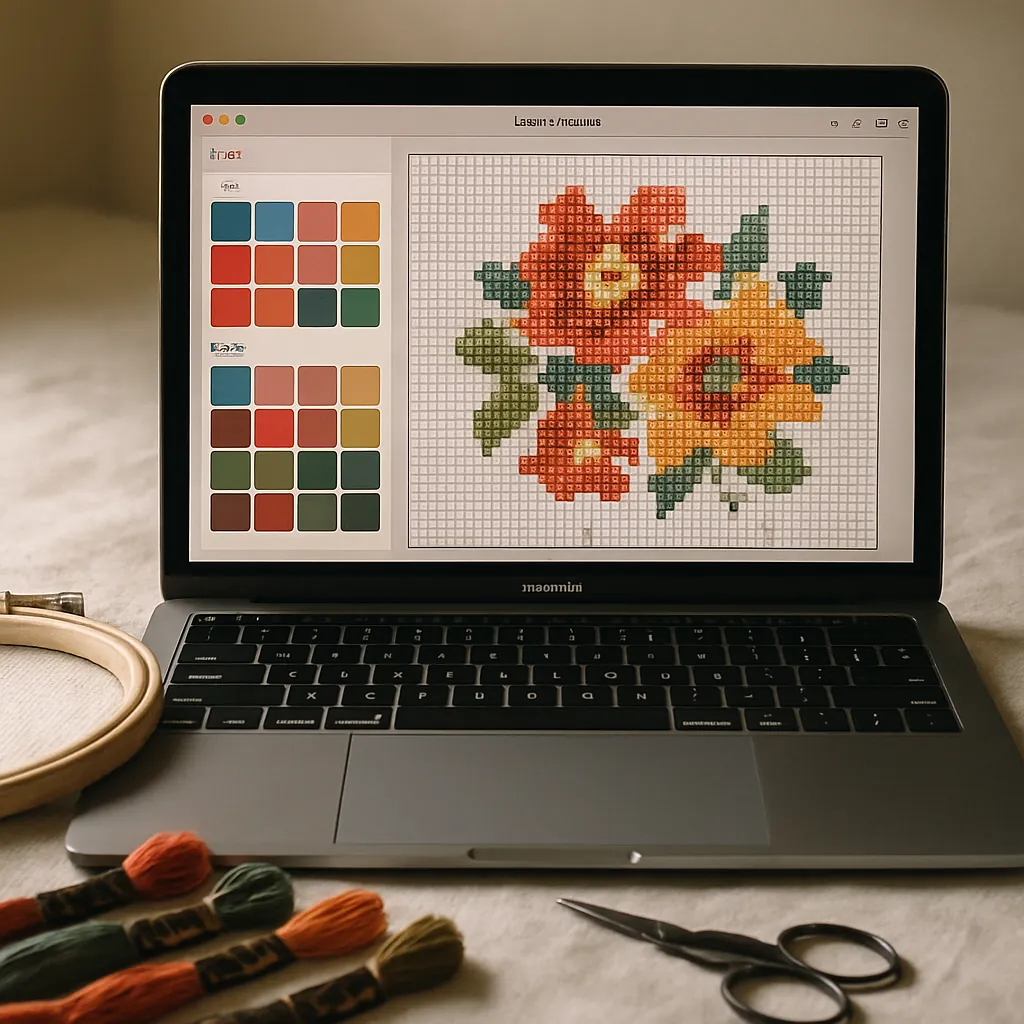
Існує справжня, давно існуюча настільна програма для Mac для створення схем вишивки хрестиком: MacStitch (від Ursa Software), Mac-аналог свого Windows-побратима WinStitch. Це здібна, зріла програма для побудови схем, створена саме для Mac, і для певного типу користувачів це чудовий вибір.
У чому її сильні сторони: вона працює офлайн, це одноразова покупка, а не підписка, і вона пропонує глибокий, детальний ручний контроль над схемою, який обожнюють досвідчені користувачі настільних програм. Якщо ви вишиваєте на вихідних у будиночку без Wi-Fi або просто волієте володіти програмою повністю, спеціалізована настільна програма — це законний, розумний вибір. (Завжди перевіряйте сайт розробника щодо актуальної ціни та сумісності з Apple silicon перед покупкою.)
Де вона вимагає більше від вас: її потрібно завантажити, встановити та оновлювати, вона живе на одній машині, і — як і більшість традиційних інструментів для побудови схем — її сила саме у ручному створенні схем, а не у високоякісному перетворенні фото.
Шлях 2 — веб-інструмент (питання ОС взагалі немає)
Інший шлях обходить усю проблему. Браузерний генератор схем вишивки хрестиком не цікавить, чи у вас Mac, MacBook, машина на Intel чи найновіший Apple silicon — він однаково працює у Safari чи Chrome, як і будь-де ще. Нічого встановлювати, нічого оновлювати, жодних турбот про сумісність.
Саме сюди вписується StitchThis. Оскільки він працює у вашому браузері, питання "а він працює на Mac?" просто не виникає — якщо ви можете відкрити цю сторінку, ви можете ним користуватися. Ви завантажуєте фото або створюєте дизайн з нуля, робота зберігається у вашому акаунті, а не на одному комп'ютері, і ви можете продовжити її на іншому пристрої пізніше. (Для ширшого огляду програм на всіх платформах див. наш посібник з найкращих програм для вишивки хрестиком.)
Чесно про компроміс: веб-інструменту потрібне підключення до інтернету, і StitchThis сьогодні лише веб — немає офлайн-настільної програми, а нативна мобільна версія ще у розробці. Якщо гарантований офлайн-доступ для вас принциповий, Шлях 1 — ваш друг. Для більшості користувачів Mac "відкрив браузер і поїхали" виграє з легкістю — і ви можете дізнатися це за п'ять хвилин. Спробуйте StitchThis безкоштовно на своєму Mac прямо зараз →
Настільна програма проти веб на Mac: чесне порівняння
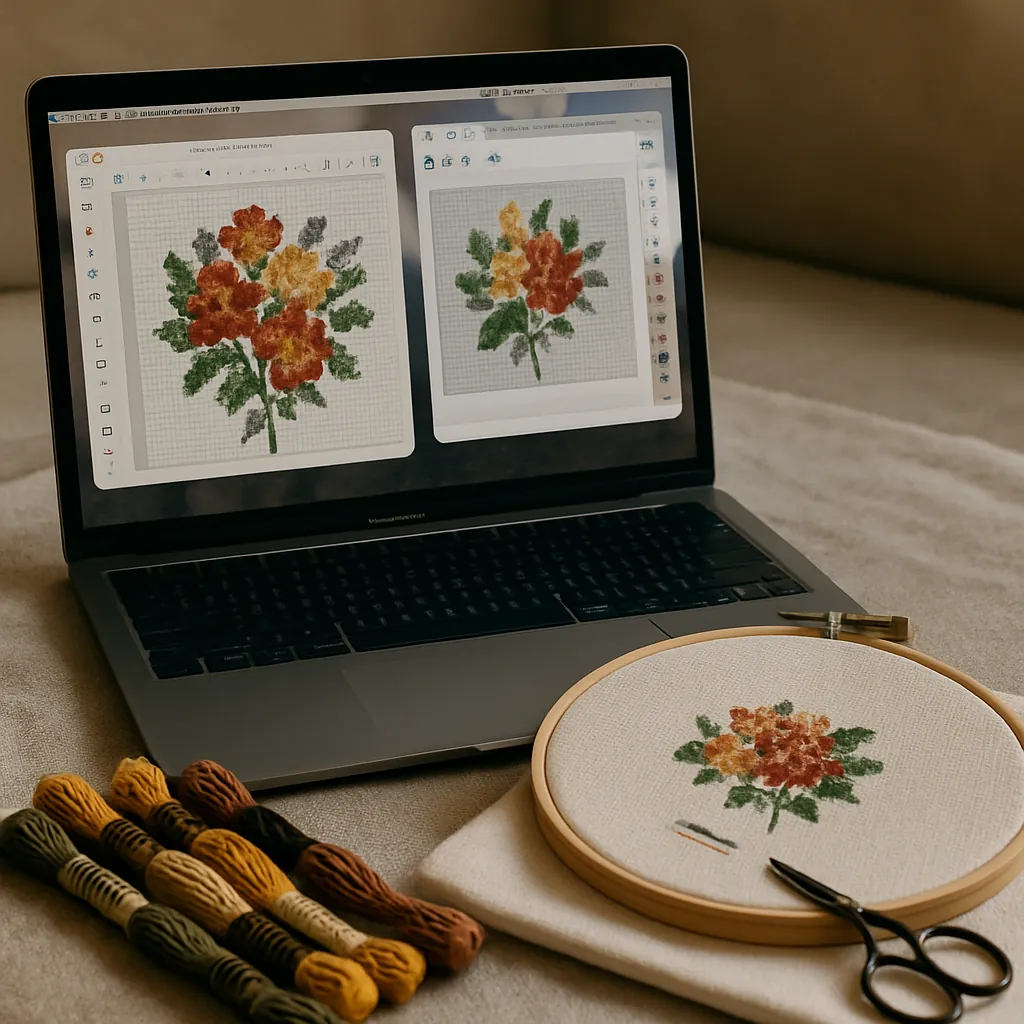
| Спеціалізована настільна програма для Mac | Інструмент на основі браузера | |
|---|---|---|
| Потребує встановлення | Так, завантаження й оновлення | Ні, працює у браузері |
| Працює на Apple silicon | Перевірте поточну версію | Так, автоматично |
| Офлайн-використання | Так | Ні (потребує інтернет) |
| Модель оплати | Часто одноразова покупка | Часто безкоштовний рівень + підписка |
| Якість перетворення фото | Різна; орієнтована на побудову схем | Сильна сторона сучасних інструментів |
| Використання на різних пристроях | Прив'язана до одного комп'ютера | Так, з будь-якого пристрою |
| Найкраще для | Офлайн-користувачів, одноразових покупців | Зручності, перетворення, роботи на різних пристроях |
Жодна колонка не є "переможцем". Вони служать різним людям. Питання у тому, який рядок важливий саме вам.
На що звертати увагу в генераторі схем для Mac
Який би шлях ви не обрали, оцінюйте будь-який інструмент за цими критеріями.
Якість перетворення фото
Якщо ви плануєте перетворювати фото — улюбленців, дітей, знімки з подорожей — на схеми, якість перетворення — це все, і саме тут інструменти найбільше відрізняються. Слабкий конвертер підбирає для кожного пікселя найближчий колір муліне і видає вам конфетті: розкидані одиночні хрестики у десятках майже однакових відтінків, які жахливо вишивати, а готовий результат виглядає каламутно. Саме цей фактор — найчастіша причина того, що готова схема виглядає погано.
Перетворення в StitchThis використовує StitchSense, який варіює, наскільки агресивно спрощується кожна ділянка — зберігаючи деталі там, де зупиняється око (обличчя, головний об'єкт), і заспокоюючи перевантажений фон — щоб ви починали зі схеми, яку можна вишивати, а не з поля конфетті. Якщо вам потрібен повний процес, наш посібник з перетворення фото на схему проводить вас через нього. Ви також можете спершу впорядкувати вихідне зображення за допомогою вбудованих інструментів для роботи з зображенням — видалення фону, контраст тощо.
Редагування та імпорт існуючих схем
Багато користувачів Mac не просто хочуть створювати — вони хочуть виправити або підкорегувати схему, яка вже у них є. Саме тут StitchThis робить дещо незвичне для браузерного інструменту: його редактор схем дозволяє імпортувати наявну схему у форматі PDF або OXS, відредагувати її у браузері та знову експортувати чистий PDF. Якщо ви колись хотіли підкорегувати схему, не перебудовуючи її з нуля, така можливість рідкісна серед веб-платформ.
Apple silicon і "чи буде вона працювати далі?"
Apple silicon (серія M): що треба знати Браузерні інструменти працюють нативно на Apple silicon без жодних спеціальних кроків — немає нічого, з чим треба бути "сумісним", крім вашого браузера. Для настільних програм завжди підтверджуйте, що поточна версія підтримує ваш чип, перед покупкою. Це одна з тих сфер, де веб-інструменти тихо знімають цілу категорію клопотів.
Чи є безкоштовний генератор схем для вишивки хрестиком для Mac?
Так — і вам не потрібен для цього Windows. StitchThis має справжній безкоштовний тариф Stitcher: створюйте й зберігайте скільки завгодно схем, завантажте перший PDF безкоштовно і почніть без картки. Весь робочий процес живе у StitchThis — створіть схему, керуйте своєю колекцією муліне, переглядайте, відстежуйте та редагуйте схему у браузері й вишивайте у спільноті інших вишивальників. Нічого не треба завантажувати. Для користувача Mac, який просто хоче спробувати перетворити фото або накидати невеликий дизайн, це безризиковий спосіб почати. (Ми докладніше розглядаємо, як отримати хороший результат безкоштовно, у нашому посібнику з безкоштовних схем зі своїх фото.)
Якщо ви виростете до інтенсивнішого використання — багато експортів у PDF або продаж своїх схем у великих обсягах — тариф Maker додає необмежений експорт у PDF та OXS, усі види стібків і щомісячні кредити на виправлення фото, так само, як ви врешті заплатили б за настільну програму. (Продавати схеми, які ви створюєте, можна на будь-якому тарифі, зокрема безкоштовному.) Безкоштовний рівень існує, щоб ви могли з'ясувати, чи підходить вам веб-інструмент, перш ніж витратити хоч копійку.
Створення вашої першої схеми на Mac (веб-шлях)
Від початку до кінця, на будь-якому Mac, без встановлення:
- Відкрийте свій браузер (Safari, Chrome, який вам до вподоби) і створіть безкоштовний акаунт.
- Завантажте фото або починайте дизайн з чистого аркуша.
- Підготуйте зображення, якщо потрібно — видаліть фон, підвищіть контраст — за допомогою вбудованих інструментів.
- Перетворіть, дозволивши StitchSense зберегти деталі там, де це важливо, і заспокоїти перевантажені ділянки.
- Доопрацюйте у редакторі — налаштуйте кольори, символи або імпортовані схеми.
- Експортуйте PDF з умовними позначеннями кольорів, готовий до друку та вишивання.
Це весь робочий процес, і ваш Mac жодного разу не запитав про Windows. Про те, як це вписується у повний процес дизайну, читайте у нашому посібнику з процесу створення схем.
Чому StitchThis — найпростіша відповідь для більшості користувачів Mac Браузерний шлях не просто обходить проблему ОС — він краще робить те, чого більшість людей насправді хоче:
- Працює на будь-якому Mac — Intel чи Apple silicon — нічого не встановлювати, нічого не оновлювати, жодних турбот про сумісність.
- StitchSense перетворює фото на чисті схеми, придатні для вишивання, замість конфетті — якість перетворення, з якою настільні програми для побудови схем рідко зрівняються.
- Вбудовані інструменти для роботи з зображеннями на тарифі Maker (видалення фону, покращення, об'єднання двох фото, мальовничий стиль) готують ваше фото прямо у браузері, перш ніж воно стане схемою.
- Редактор схем у браузері, який імпортує PDF/OXS і знову експортує чисті PDF — рідкість серед веб-інструментів.
- Палітри від кількох брендів, трекер запасів муліне та інструмент малювання від руки — від швидкого перетворення фото до серйозної дизайнерської роботи.
- Безкоштовний рівень для початку — створюйте й зберігайте скільки завгодно схем, перший PDF безкоштовно, без картки. Створіть схему на своєму Mac безкоштовно →
Що ж обрати?
Для більшості користувачів Mac відповідь — це веб-шлях: він краще перетворює фото, нічого не встановлює, працює на різних пристроях і дає спробувати перед оплатою. Питання ОС просто зникає. Є лише одна ситуація, коли настільна програма виграє:
- Обирайте веб-інструмент (як-от StitchThis), якщо вам потрібне чисте перетворення фото на схему, відсутність встановлень і оновлень, можливість редагувати та знову експортувати наявні схеми, а також безкоштовний спосіб почати. Це підходить для переважної більшості вишивальників і дизайнерів на Mac.
- Обирайте спеціалізовану настільну програму для Mac (як-от MacStitch) лише тоді, коли гарантований офлайн-доступ є принциповим або ви хочете саме одноразову покупку з повним володінням. Перш за все перевірте підтримку Apple silicon та актуальну ціну.
Якщо ви порівнюєте конкретні інструменти, наш посібник з альтернатив Pattern Keeper і сторінки порівнянь детальніше розглядають окремі платформи — але для запиту "я просто хочу створювати схеми на своєму Mac" браузер — найкоротший шлях туди.
Часті запитання
Чи працює PCStitch на Mac? Ні. PCStitch — це програма лише для Windows без нативної версії для Mac. Вам довелося б запустити Windows на своєму Mac, щоб нею користуватися, а більшості людей це не потрібно — є і спеціалізовані настільні програми для Mac, і веб-інструменти, які працюють безпосередньо на macOS.
Чи є безкоштовний генератор схем для вишивки хрестиком для Mac? Так. Веб-інструмент StitchThis пропонує безкоштовний рівень (весь робочий процес живе у StitchThis — створення схеми, керування колекцією муліне, перегляд, відстеження та редагування схеми у браузері й вишивання у спільноті інших вишивальників, без завантажень), який працює у будь-якому браузері на Mac. Це найпростіший безкоштовний спосіб спробувати створити схему на Mac.
Чи потрібно встановлювати Windows, щоб створювати схеми для вишивки хрестиком на Mac? Майже ніколи. Спеціалізована програма для Mac або браузерний інструмент покриє більшість потреб без жодної емуляції Windows. Залиште Boot Camp/Parallels для рідкісних випадків, коли вам справді потрібна конкретна програма лише для Windows.
Чи працюватиме програма для вишивки хрестиком на Apple silicon (M1/M2/M3)? Браузерні інструменти працюють на Apple silicon автоматично — нічого налаштовувати не треба. Для настільних програм перевіряйте, чи поточна версія підтримує Apple silicon, перш ніж купувати.
Який найкращий варіант для користувачів Mac, які продають схеми? Продавцям корисні сильне перетворення фото, можливість редагувати та знову експортувати чисті PDF, а також робота на різних пристроях — області, де веб-інструменти сильні. Палітри від кількох брендів і необмежений експорт у PDF та OXS на тарифі Maker теж допомагають дизайнерському робочому процесу, а схеми, які ви створюєте, можна продавати на будь-якому тарифі. Зважте це проти повного володіння офлайн, якщо це для вас важливо.
Чи можна користуватися браузерним генератором схем офлайн? Ні — веб-інструменти потребують підключення до інтернету. Якщо ви часто вишиваєте або працюєте над дизайном там, де немає стабільного Wi-Fi, спеціалізована настільна програма краще підійде для такого сценарію.
Питання ОС, нарешті закрите
Користувачам Mac роками казали, що відповідь — "купіть програму для Windows". Насправді це ніколи не було правдою. Сьогодні у вас є справжня спеціалізована програма для Mac для тих, хто любить офлайн і одноразові покупки, і браузерні інструменти, які роблять операційну систему нерелевантною для решти. Обирайте на основі того, як ви вишиваєте, а не того, якою платформою ви випадково володієте.
Хочете створити схему на своєму Mac протягом наступних п'яти хвилин? Спробуйте StitchThis безкоштовно — він працює прямо у вашому браузері на будь-якому Mac, Intel чи Apple silicon, без завантажень. Завантажте фото і спостерігайте, як питання ОС зникає. Спробуйте StitchThis безкоштовно →
Перетворіть своє фото на схему для вишивки хрестиком
Завантажте фото, і StitchThis перетворить його на готову до вишивання схему з номерами муліне DMC. Доопрацюйте її, збережіть і вишивайте з екрана або з роздруківки.
Спробувати StitchThis безкоштовноСтворюйте й зберігайте необмежену кількість схем безкоштовно, а перше завантаження PDF теж безкоштовне. Картка не потрібна.