Редактор схем для вишивки хрестиком чи генератор: у чому різниця?
Редактор схем чи генератор схем — у чому різниця, що саме вам потрібно і чому найкращі інструменти поєднують обидва. Зрозумілий посібник з вибору правильного інструмента для вишивки хрестиком.
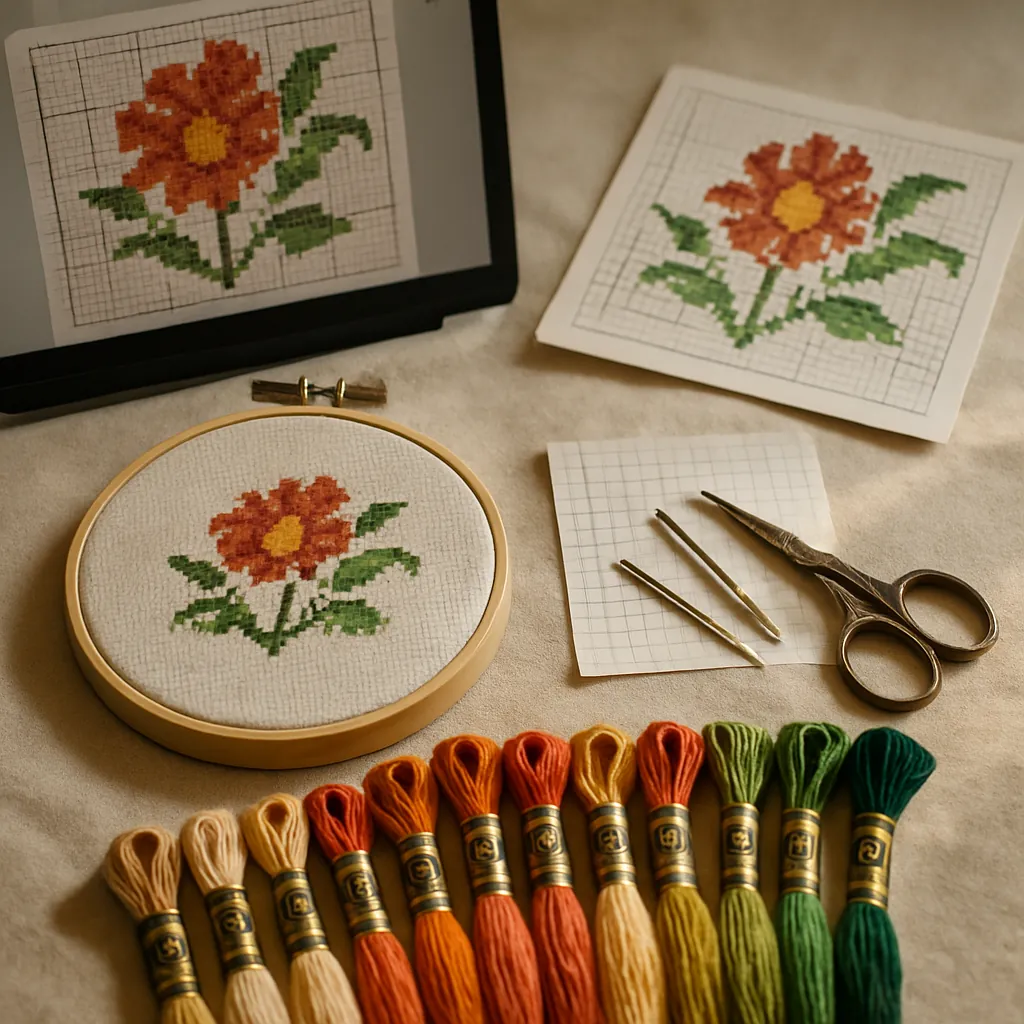
Якщо ви колись шукали інструменти для вишивки хрестиком, то напевно бачили, як ці слова вживають як синоніми: «редактор схем», «генератор схем». Це не одне й те саме. Це справді два різні типи інструментів, створені для двох різних завдань — і вибір не того, що потрібно, веде до розчарування: або ви сидите над схемою, яку не можете виправити, або годинами робите вручну те, що конвертер зробив би за секунди.
Ось коротко: генератор автоматично перетворює фотографію на схему. Редактор — це інструмент для дизайну, у якому ви створюєте чи редагуєте схему вручну. Цей посібник пояснює, чим саме вони відрізняються, що насправді потрібно для вашого проєкту і чому найрозумніший вибір — це зазвичай інструмент, який робить і те, і інше.
Генератор схем: автоматично, фото на вході — схема на виході
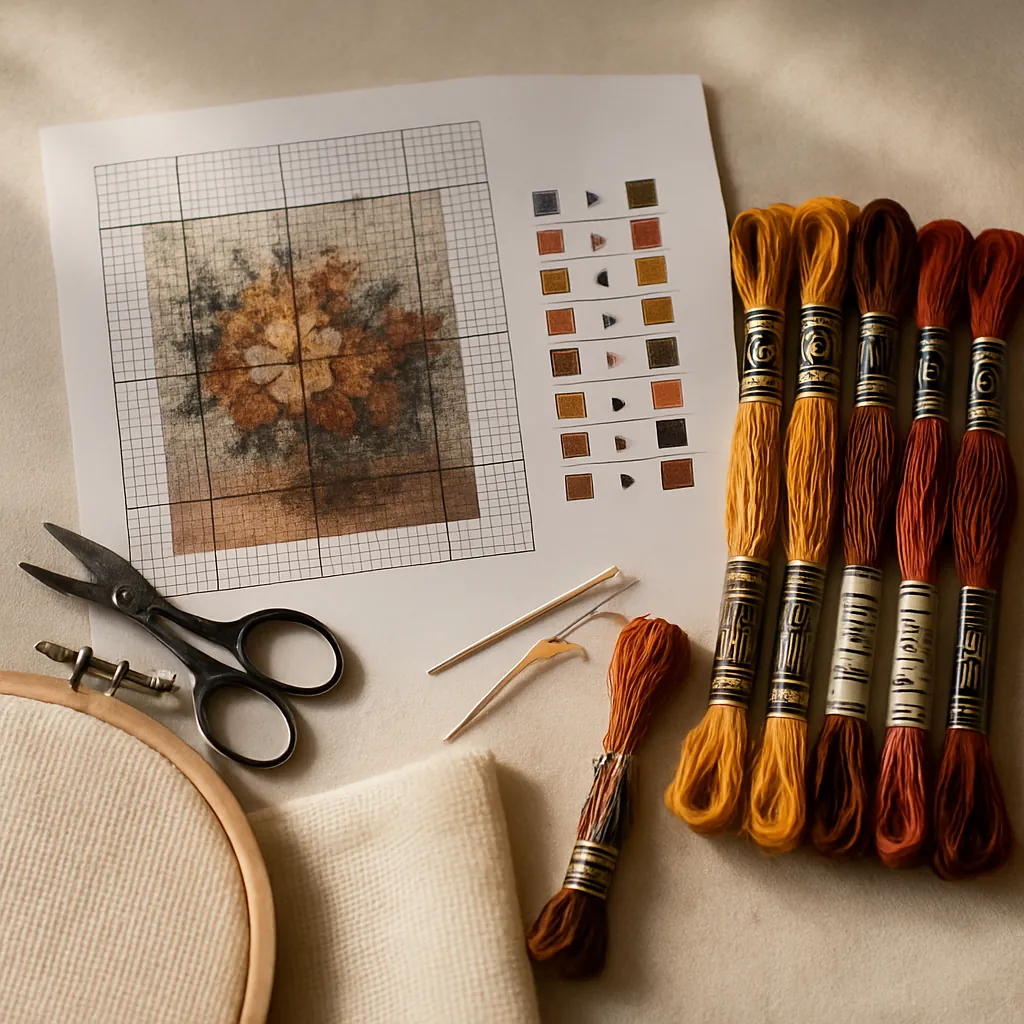 Генератор схем (іноді його називають «конвертер фото в схему») бере ваше зображення і автоматично створює з нього схему для вишивки хрестиком. Ви завантажуєте фото, налаштовуєте кілька параметрів — і отримуєте схему з кольорами, привʼязаними до муліне, та призначеними символами.
- У чому він сильний: швидкість і простота. Секунди роботи, без жодних дизайнерських навичок. Ідеально, щоб перетворити фото вашого собаки, дитини або пейзажу на схему, яку можна вишити.
- Де йому складно: контроль. Базовий генератор видає те, що сам вирішить — а це часто означає забагато кольорів, пересвічені обличчя і конфетті у деталізованих ділянках. Що дав — те й беріть.
Прикладів багато — від простих веб-конвертерів до функцій «фото в схему», вбудованих у великі платформи. Розрив у якості між недбалим і розумним генератором величезний — саме тому безкоштовні схеми так часто «лотерея».
Редактор схем: вручну, повний творчий контроль
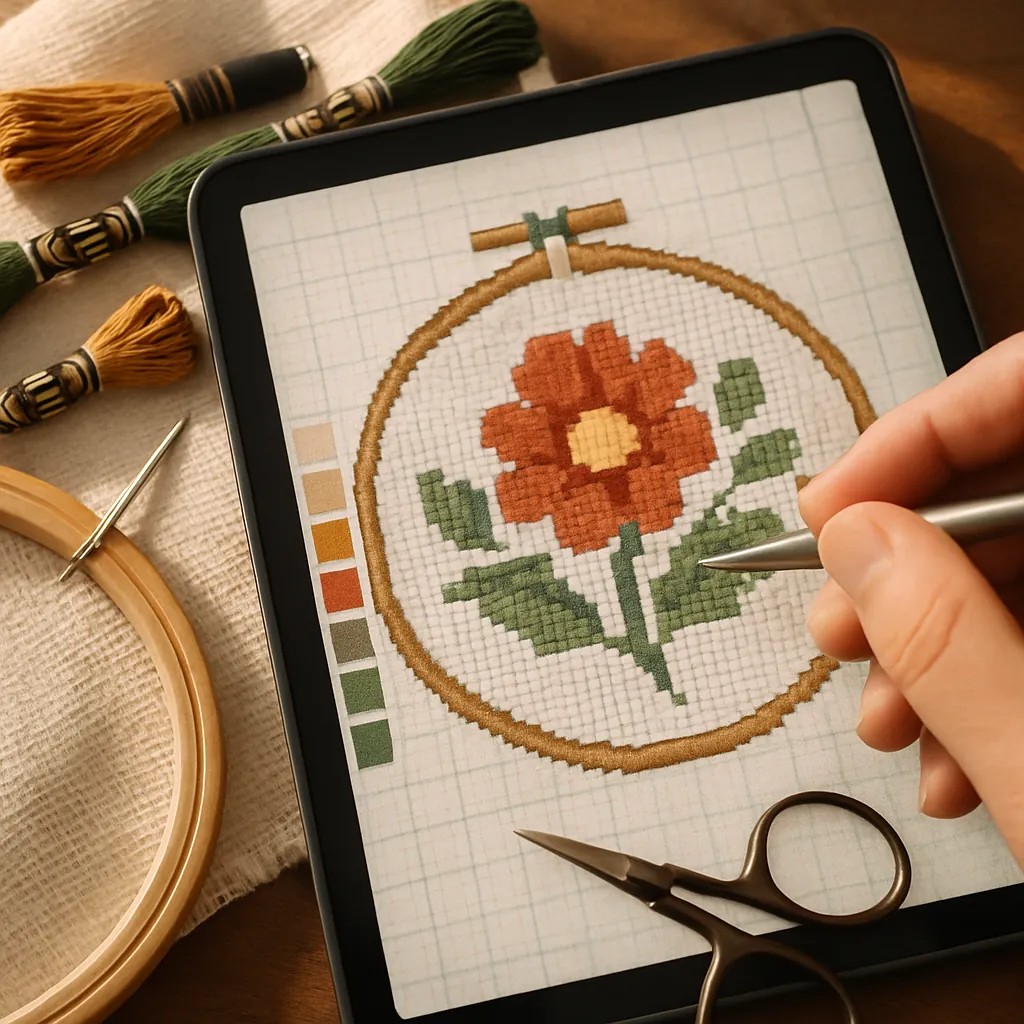 Редактор схем (або «дизайнер/редактор схем») — це інструмент для створення і правки схем вручну. Ви розставляєте хрестики, малюєте фігури, обираєте кожен колір, додаєте написи й налаштовуєте дизайн хрестик за хрестиком. Це аналог графічного редактора для вишивки хрестиком.
- У чому він сильний: повний контроль. Кожен хрестик — це ваше рішення. Ідеально для оригінальних дизайнів, написів, бордюрів, семплерів, логотипів і виправлення чи кастомізації готової схеми.
- Де йому складно: швидкість і крива навчання. Побудувати детальний дизайн вручну довго і потребує певних навичок. Ви ж не будете вручну ставити десять тисяч хрестиків, щоб відтворити фото, коли генератор зробить це миттєво.
Класичні приклади — настільні програми на кшталт PCStitch і браузерні дизайнери на кшталт Stitch Fiddle.
Порівняння
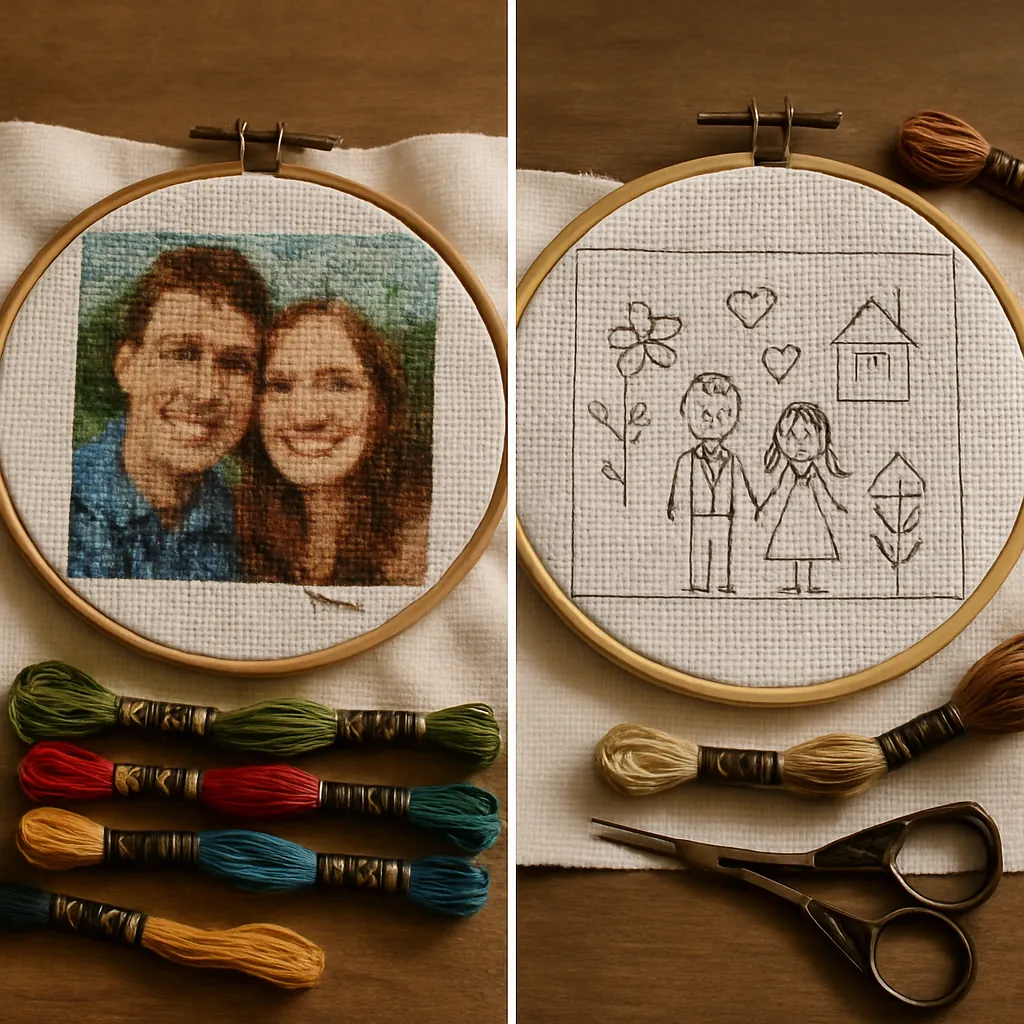
| Генератор схем | Редактор схем | |
|---|---|---|
| Вхід | Фото або зображення | Власний малюнок/ваші рішення |
| Вихід | Схема, автоматично | Схема, побудована вручну |
| Швидкість | Секунди | Хвилини до годин |
| Контроль | Обмежений (берете, що дають) | Повний (кожен хрестик) |
| Потрібні навички | Жодних | Трохи дизайнерського відчуття |
| Найкраще для | Фото, портрети, швидкі конвертації | Оригінальні дизайни, написи, бордюри, правки |
| Слабке місце | Конфетті, забагато кольорів, нема тонкого контролю | Повільно; не для відтворення фото |
То що ж саме вам потрібно?
Усе зводиться до того, звідки береться ваш дизайн:
- Стартуєте з фотографії? Вам потрібен генератор — але хороший, який контролює кількість кольорів і зберігає важливі деталі, інакше ви будете цілими вечорами вишивати конфетті.
- Створюєте щось оригінальне — напис, генеалогічне дерево, бордюр, логотип, семплер? Вам потрібен редактор.
- Хочете виправити чи кастомізувати готову схему — перефарбувати, додати імʼя, прибрати конфетті? Вам потрібен редактор (точніше, редагування схеми).
- Робите більше, ніж одне з цього? Вам потрібно і те, і інше — і це справжнє відкриття.
Несподіваний поворот: зазвичай вам потрібно і те, і інше
Ось що пропускає протиставлення «редактор проти генератора». Найкращий процес роботи з вишивкою хрестиком — це не або/або, а і те, і інше, по черзі:
- Згенеруйте базову схему з вашого фото за секунди.
- Доведіть її до ідеалу вручну — почистіть ділянку з конфетті, замініть «брудний» колір, додайте імʼя чи бордюр, спростіть тло.
Генератор миттєво проводить вас 90% шляху; редактор дає змогу виправити останні 10%, які перетворюють непогану автоматичну схему на схему вашого рівня. Інструменти, які лише генерують, залишають вас наодинці зі своїм результатом. Інструменти, які лише дають редагувати, змушують будувати все з нуля. Золота середина — інструмент, який робить і те, і інше, щоб перехід між цими режимами був безшовним, а не марудним експортом-імпортом між двома програмами (про цей біль ми пишемо в посібнику з конвертації форматів схем).
StitchThis — і те, і інше — і навіть більше
Саме тут StitchThis побудований інакше. Більшість інструментів змушують вас обирати між редактором і генератором. StitchThis — це повноцінний генератор і повноцінний редактор і майстерня навколо них — одна браузерна платформа, нічого не треба встановлювати. Ось увесь набір інструментів.
Сторона генератора: фото (або текст) у схему
- «Фото в схему» з реальним контролем. Завантажте фото і отримайте схему з налаштуванням Якість, що проходить від Спрощеної (найменше ниток, великі блоки) через Збалансовану та Деталізовану до Повного кольору (максимум ниток, фотореалістично) — ви самі вирішуєте, наскільки детальним чи мінімалістичним буде результат, замість того щоб брати, що видасть базовий конвертер.
- StitchSense. Створено так, щоб зберігати деталі, які роблять обʼєкт упізнаваним, і водночас зменшувати ділянки з конфетті, через які традиційна конвертація викликає роздратування — тож ваша автоматично згенерована основа значно чистіша, ніж у базового конвертера. Схема будується чітко за вашим фото; Інструменти лише доопрацьовують вихідне зображення, але ніколи не чіпають самі хрестики.
- Створено під ту канву, з якою ви працюєте. Оберіть свій каунт канви аїди (від 7 аж до 28), готову форму (прямокутник, коло, овал тощо) і свій бренд муліне з-поміж DMC, Anchor, Cosmo, Gamma і Madeira — щоб схема й умовні позначення відповідали ниткам, які у вас справді є.
- Немає фото? Опишіть його. Інструмент Згенерувати за описом дає змогу ввести текстом, чого ви хочете — «сонний лис в осінньому листі» — і інструмент автоматично створює вихідне зображення, яке потім стає основою для вашої схеми, чітко перенесеної в хрестики, як і будь-яке фото. (Див. повний процес роботи з фото.)
Сторона редактора: дизайн і правка вручну
- Справжній дизайнер з вільним малюванням. Не іграшка — олівець, пензель, спрей, інструменти для прямих ліній, прямокутника й еліпса, заливка, гумка, піпетка, виділення/ласо з копіюванням і вставлянням, а ще скасування й повторення дій. Малюйте оригінальні дизайни напряму; підходить і Apple Pencil, і миша.
- Написи. Текстовий інструмент з бібліотекою шрифтів дає змогу додавати імена, дати й цитати — змінюйте розмір, оберт і колір кожного — а потім вони чисто переводяться в хрестики. Ідеально для семплерів, генеалогічних дерев і персоналізованих подарунків.
- Бібліотека штампів/наліпок. Додавайте готові мотиви — бордюри, серця, квіти тощо — які приклеюються до сітки. Можете навіть завантажувати й публікувати свої, збираючи багаторазовий набір елементів дизайну.
- Бекстіч і часткові хрестики для контурів і дрібних деталей, щоб ваша робота вручну виглядала професійно прорахованою.
- Редагування будь-якої схеми. Кожна схема — згенерована, імпортована чи намальована — відкривається в редакторі, де ви можете залити ділянку, змінити всі хрестики одного кольору одразу, малювати окремі хрестики або копіювати оформлення по всій схемі. Саме так робиться ті «останні 10%»: почистити ділянку з конфетті, перефарбувати «брудний» відтінок або додати бордюр до готового дизайну.
Розширені інструменти для вихідного зображення (потаємна зброя)
Перш ніж фото взагалі стане схемою, ви можете довести його до ідеалу — інструменти працюють із вихідним зображенням, а потім схема чітко будується з нього:
- Збільшити й покращити розмиту або низькоякісну фотографію, щоб деталі дійшли аж до самої вишивки.
- Прибрати або замінити фон, щоб схема витрачала деталь на вашого головного героя, а не на безлад навколо.
- Обʼєднати обʼєкти або обʼєднати зображення, щоб зібрати з двох кадрів те фото, якого вам не вистачало.
- Стилізувати фото (живопис, яскрава іконка, мультик) для певного настрою або переробити наявну схему в нові кольори й настрої.
Майстерня навколо
- Вбудований трекер вишивання — позначайте кожен хрестик, коли його завершуєте, прогрес зберігається між сесіями, тож інструмент, у якому ви зробили схему, — це той самий, з якого ви її вишиваєте.
- Трекер ниток (колекції муліне), з яким може звірятися генератор — пристосовувати схему під нитки, які у вас уже є, і бачити, які саме кольори треба докупити.
- Імпорт схем (можна підвантажити готові PDF-схеми) і охайний PDF-експорт, коли ви все закінчили.
- Спільнота на форумі, щоб ділитися, питати і отримувати відгуки.
І перехід між усім цим — безшовний, бо це один інструмент. Згенеруйте схему з фото, відразу перемкніться в редактор, щоб довести її до ідеалу, додайте напис, відстежуйте свою вишивку — без експорту, без імпорту, без другої програми, без другої підписки. Питання «редактор чи генератор» просто перестає бути вибором, який треба робити.
Отримайте генератор, редактор і майстерню в одному — безкоштовно Ви можете згенерувати схему з фото, створити її вручну, відредагувати будь-яку схему й вишивати з вбудованого трекера на StitchThis безкоштовно — один інструмент на все рукоділля. Спробувати StitchThis безкоштовно →
Кілька слів для продавців
Якщо ви створюєте схеми на продаж, різниця між редактором і генератором важлива ще більше. Ви будете і генерувати базові схеми з фото, і доводити їх до ладу вручну заради якості — а на обʼємі вам захочеться необмеженого експорту у форматах, якими користуються ваші покупці. (Тариф Maker у StitchThis додає необмежений експорт у PDF та OXS і всі види стібків, а схеми, які ви створюєте, можна продавати на будь-якому тарифі; наш посібник із продажу схем на Etsy розповідає про бізнесову сторону.) Висновок той самий: професіонали постійно користуються обома режимами — саме тому комбінована платформа виграє у жонглювання різними інструментами.
Поширені запитання
У чому різниця між редактором схем для вишивки хрестиком і генератором? Генератор автоматично перетворює фото на схему — швидко, без зусиль, з обмеженим контролем. Редактор — це інструмент для дизайну, у якому ви створюєте чи редагуєте схему вручну — повільніше, але з повним контролем. Генератори — для конвертації фото; редактори — для оригінальних дизайнів і правок.
Що краще: редактор схем чи генератор? Жоден із них не є «кращим загалом» — у них різні завдання. Користуйтеся генератором, щоб конвертувати фото, і редактором, щоб дизайнити чи редагувати вручну. Для більшості людей найкраща відповідь — інструмент, який робить і те, і інше, щоб ви могли згенерувати базу з фото, а потім довести її до ідеалу вручну.
Чи може генератор схем робити хороші схеми? Хороший генератор — може, особливо такий, що контролює кількість кольорів і зберігає важливі деталі, водночас зменшуючи конфетті. Недбалий генератор видає схеми із забагатою кількістю кольорів і захаращеним конфетті тлом. Розрив у якості між генераторами великий.
Чи потрібні дизайнерські навички, щоб користуватися генератором схем? Ні — у тому й уся суть генератора. Ви завантажуєте фото, і він видає схему. Дизайнерські навички знадобляться, лише якщо ви перейдете в редактор, щоб кастомізувати схему чи побудувати дизайн вручну.
Чи можна редагувати схему, яку я згенерував з фото? Тільки якщо ваш інструмент має функції редактора. Чистий генератор залишає вас наодинці зі своїм результатом. StitchThis дає змогу редагувати згенеровану схему напряму — заливати ділянки, замінювати кольори, виправляти випадкові хрестики — і додавати написи чи бордюри.
StitchThis — це редактор чи генератор? І те, і інше, повністю. Як генератор він конвертує фото (і навіть текстові описи) у схеми з контролем деталізації через StitchSense. Як редактор він дає вам повноцінного дизайнера з вільним малюванням — пензель, фігури, текстовий інструмент зі шрифтами, бібліотеку штампів, бекстіч — плюс редактор для будь-якої схеми. Навколо цього — розширені інструменти для вихідного зображення (видалення фону, покращення, обʼєднання), трекер вишивання, трекер ниток (колекції муліне), імпорт схем і охайний PDF-експорт (необмежений PDF та OXS на тарифі Maker) — одна браузерна платформа замість кількох окремих програм.
Коротко
Генератор автоматично перетворює фото на схему; редактор дає змогу проєктувати й правити схему вручну. Обирайте генератор для фото, редактор для оригінальних дизайнів і правок — і памʼятайте, що для більшості реальних проєктів потрібно і те, і інше, бо магія в тому, щоб згенерувати чисту базу і довести її до ладу.
Замість того щоб купувати окремий інструмент під кожне завдання, ви можете робити і те, і інше на StitchThis безкоштовно — згенерувати з фото, спроєктувати з нуля, відредагувати будь-яку схему і вишивати з вбудованого трекера. Від створення схеми через трекер ниток до перегляду й редагування у браузері — плюс спільнота вишивальниць навколо — StitchThis закриває весь процес в одному місці. Спробувати StitchThis безкоштовно →
Перетворіть своє фото на схему для вишивки хрестиком
Завантажте фото, і StitchThis перетворить його на готову до вишивання схему з номерами муліне DMC. Доопрацюйте її, збережіть і вишивайте з екрана або з роздруківки.
Спробувати StitchThis безкоштовноСтворюйте й зберігайте необмежену кількість схем безкоштовно, а перше завантаження PDF теж безкоштовне. Картка не потрібна.